Analysez, planifiez, migrez en toute confiance
Obtenez des rapports ultra-précis sur les identités, les sites, les équipes et les autorisations avant de déplacer le moindre fichier, puis corrigez en masse ce qui doit l'être pour une migration sans faille.


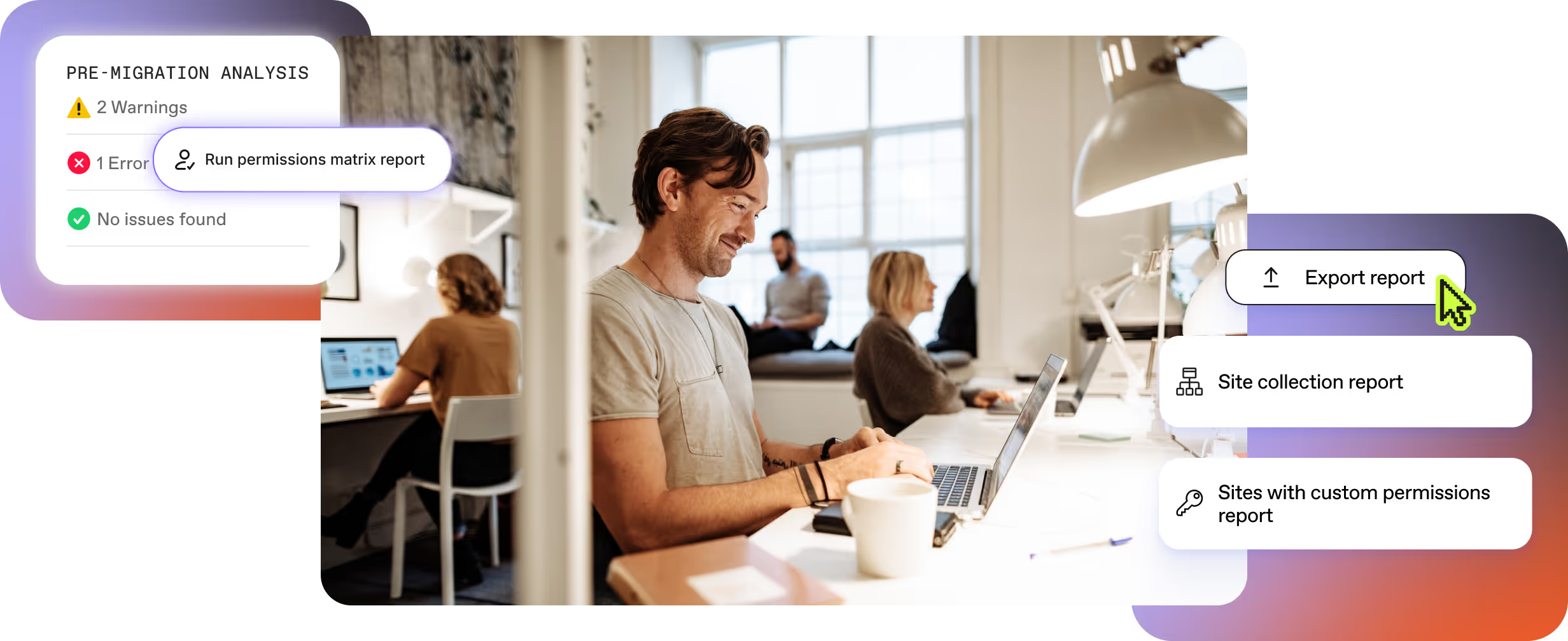
Le choix de 100 000+ pros TI
Réduisez les risques avant de migrer vers Microsoft 365
Des conflits d'identité aux permissions défaillantes, ShareGate met en évidence chaque détail susceptible de compromettre une migration, et vous permet de les corriger en masse avant le jour J.

Visualisez les identités, les autorisations et le contenu en amont pour une planification de migration sans faille.

Modifiez ou supprimez des autorisations en masse sur des milliers d'éléments en quelques secondes.
Sans nettoyage manuel site par site.

Exportez des rapports partageables pour rassurer les parties prenantes et réduire considérablement les cycles d'approbation.
Visualisez ce que vous migrez vers Microsoft 365
- Inventaire complet des sites, listes, bibliothèques, flux de travail et code personnalisé
- Dimensionnement des boîtes aux lettres, présence d'archives et complexité
- Inventaire exhaustif des sites, listes, bibliothèques, workflows et du code personnalisé.
- Les scores de complexité mettent en évidence les sites à risque
- Export CSV pour les plans de projet et les validations

Corrigez les permissions avant qu'elles ne deviennent une exposition aux risques liés à l'IA
- Le rapport de matrice des autorisations affiche tous les utilisateurs, groupes et rôles en un seul coup d’œil
- Modifiez ou supprimez les droits en masse en quelques secondes
- Mappez automatiquement les utilisateurs et assurez un accès irréprochable à destination
- Autorisations surveillées et signalées automatiquement, avant et bien après le basculement avec Protect
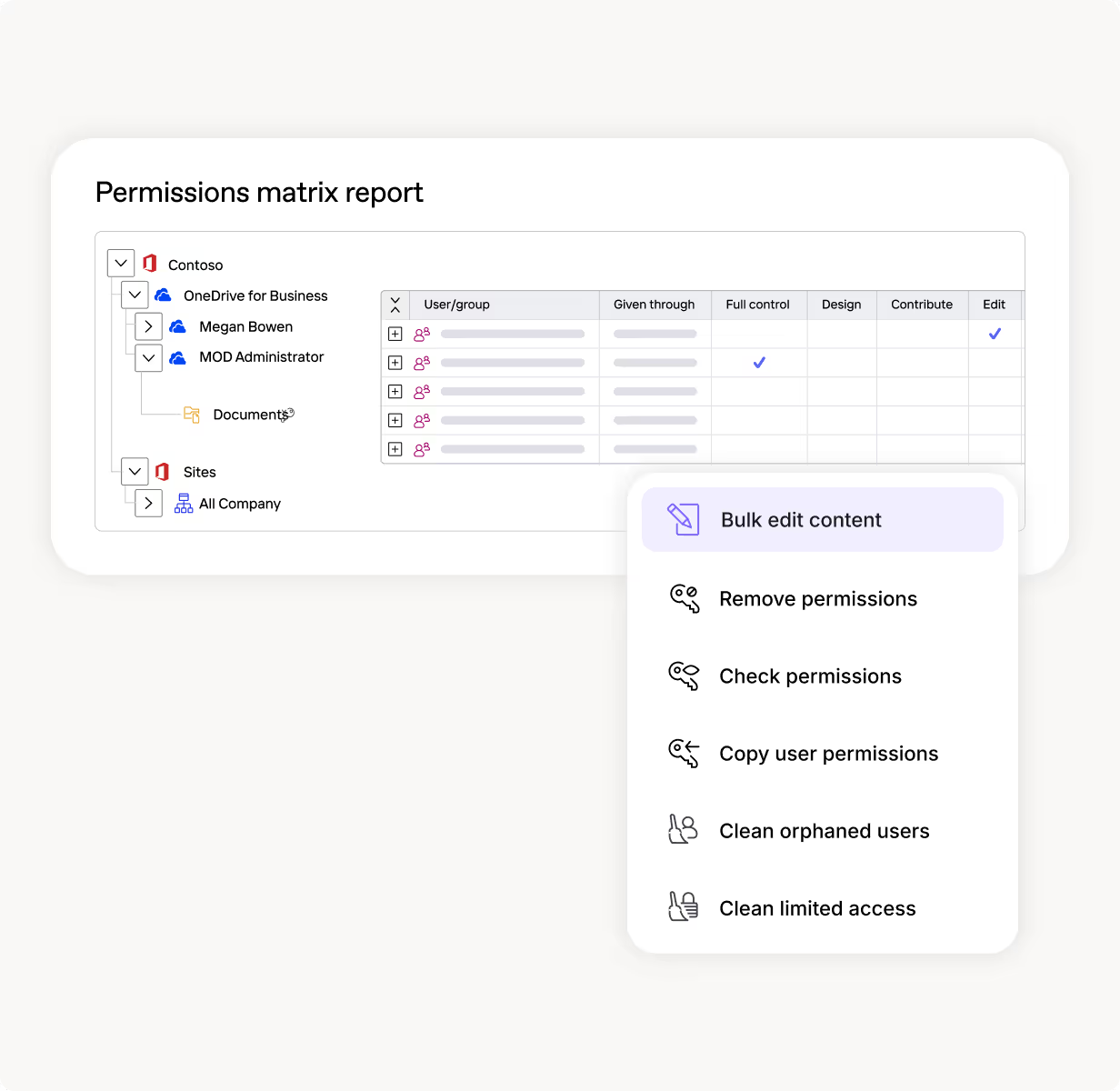
Un seul outil pour analyser, planifier et migrer en toute confiance
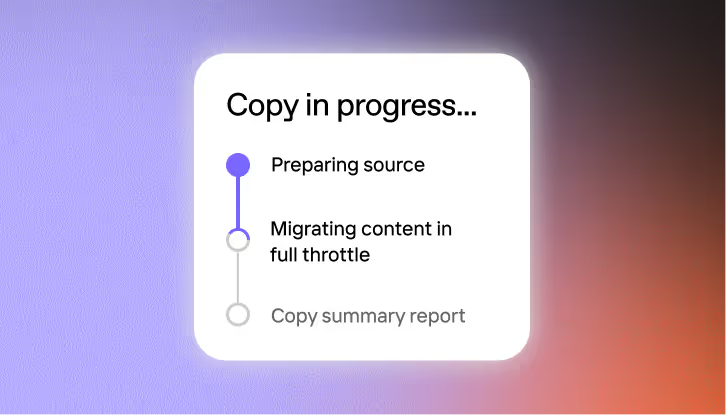

Optimisation
post-migration
L'administration Microsoft 365 est votre clé vers un environnement de travail moderne
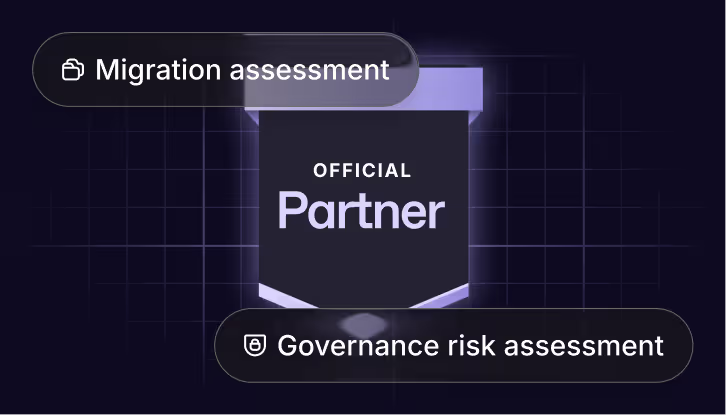
Programme
partenaire
Transformez et développez votre entreprise, ajoutez de la valeur pour vos clients et saisissez de nouvelles opportunités de croissance.







FAQ

Un rapport de matrice des autorisations SharePoint affiche la structure complète des autorisations d'un site, d'une bibliothèque ou d'une autre étendue. Il détaille les accès accordés à chaque niveau (site, bibliothèque, dossier, document) et indique si les autorisations sont héritées ou uniques.
Le rapport inclut les groupes SharePoint et leurs membres, les groupes Active Directory/de sécurité, les autorisations directement attribuées aux utilisateurs, ainsi que les niveaux d'autorisation accordés à chaque niveau. Il met également en évidence les interruptions d'héritage et peut afficher les liens de partage et les accès invités. Le rapport Matrice des autorisations de ShareGate analyse l'ensemble de l'étendue sélectionnée et vous offre une vue hiérarchique de chaque attribution d'autorisation.
N'exécutez pas le rapport Matrice des autorisations de ShareGate à l'échelle de l'ensemble du tenant. Cette opération est trop gourmande en ressources et produira des résultats ingérables. Commencez plutôt par diviser votre tenant en lots.
Exécutez un rapport de collection de sites ou de sites pour filtrer les sites par taille, activité ou d'autres critères. Lancez ensuite le rapport Matrice des autorisations à partir de ces résultats filtrés, un lot à la fois. Exportez chaque lot au format CSV ou Excel. Si vous avez besoin d'une vue consolidée, combinez les exports dans Excel ou Power BI par la suite. Cela permet de maintenir des rapports individuels gérables et d'éviter d'atteindre les limites d'exportation.
Oui. Exécutez le rapport Matrice des autorisations, utilisez « Développer tous les groupes » (ou développez les groupes spécifiques qui vous intéressent), puis exportez vers Excel ou CSV. L'exportation inclura les membres individuels de chaque groupe développé.
Pour développer et inclure les membres des groupes de sécurité, vous devez exécuter le rapport en tant qu'administrateur SharePoint ou administrateur général. Les autorisations d'administrateur de collection de sites seules ne vous permettront pas de voir le contenu des groupes de sécurité.
Exécutez le rapport de matrice des autorisations de ShareGate sur la destination après la migration pour visualiser la structure complète des autorisations à chaque niveau. Idéalement, exécutez le même rapport sur la source avant la migration afin de pouvoir les comparer côte à côte.
Consultez le rapport de migration pour repérer les avertissements et les erreurs liés aux autorisations, tels que les utilisateurs non résolus ou les groupes qui n'ont pas pu être mappés. Ces éléments signalent ce qui n'a pas été migré correctement. Pour une comparaison détaillée, exportez les deux rapports de matrice des autorisations vers Excel et comparez les emplacements d'héritage rompu, les niveaux d'autorisation et les appartenances aux groupes. Cela vous permet de confirmer si tous les éléments ont bien été transférés comme prévu.
N'exécutez pas le rapport Matrice des autorisations à l'échelle du locataire ou sur des périmètres extrêmement larges. Il est gourmand en ressources, car il parcourt chaque niveau pour identifier les héritages rompus et les autorisations uniques, ce qui génère des temps d'exécution prolongés et des résultats volumineux.
Segmentez vos rapports en définissant d'abord le périmètre. Exécutez un rapport de collection de sites pour filtrer les sites par taille ou activité, puis lancez le rapport Matrice des autorisations sur des lots plus petits à partir de ces résultats. Vous pouvez également utiliser « Vérifier les autorisations » comme pré-analyse allégée pour identifier les sites présentant des héritages rompus ou des autorisations uniques, puis exécuter la matrice complète uniquement sur les sites nécessitant une analyse approfondie.
Pour les migrations SharePoint, les comptes utilisateurs de destination doivent exister avant de commencer. Vous pouvez utiliser ShareGate pour migrer d'abord les utilisateurs Entra ID, afin que votre contenu SharePoint soit transféré avec les permissions intactes et sans fichiers orphelins.
Dans votre tâche de migration, accédez à Mappings, puis à Users and groups. ShareGate tente un mappage automatique, mais si la correspondance n'est pas suffisamment fiable, vous devrez mapper manuellement les utilisateurs sources vers les comptes de destination.
Pour garantir la cohérence à grande échelle, exportez un fichier de mappage principal (format SGUM) ou créez-en un à partir d'un fichier CSV via PowerShell, puis importez-le pour chaque opération de migration. Cela garantit que les permissions, les appartenances aux groupes et les métadonnées utilisateur telles que Créé par et Modifié par sont associées aux bonnes identités de destination pour l'ensemble des migrations.
La modification des mappages d'utilisateurs ne met pas à jour les autorisations rétroactivement sur le contenu déjà migré. ShareGate applique les autorisations au moment où le contenu est copié. Ainsi, si un utilisateur n'était pas mappé (ou n'existait pas) lors de la migration initiale, ces autorisations ne seront pas présentes. Pour résoudre ce problème, effectuez une nouvelle passe de migration incrémentielle sur le contenu concerné. ShareGate recréera les autorisations en utilisant les mappages mis à jour lors de la recopie de ces éléments. Il n'est pas nécessaire de recommencer depuis le début ; seuls les éléments concernés seront recopiés.
Vous devez disposer du rôle d'Administrateur de collection de sites sur chaque site concerné. ShareGate utilise des autorisations déléguées, ce qui signifie que vous ne pouvez effectuer dans ShareGate que les actions que votre compte peut réaliser directement dans SharePoint.
Pour les opérations en masse sur plusieurs collections de sites, le rôle d'Administrateur de collection de sites est requis sur l'ensemble d'entre elles. Dans certains cas, le rôle d'Administrateur général est uniquement nécessaire pour accorder le consentement initial à l'application Azure de ShareGate, mais les modifications d'autorisations courantes requièrent toujours le rôle d'Administrateur de collection de sites sur les sites cibles.
De vrais humains, vraiment vite.
Choisir ShareGate, c'est choisir une équipe d'assistance technique hautement qualifiée. Nous sommes toujours là pour vous.

Ressources de migration Microsoft 365 pour les administrateurs IT

Ressources d'administration Microsoft 365

« ShareGate m'a permis de livrer des projets plus vite et plus efficacement qu'avec d'autres outils. »
Ne faites pas que migrer — faites-le avec ShareGate.
Pas de tarification par utilisateur. Pas d'outils supplémentaires. Pas de mauvaises surprises.