
Scannen, planen, mit Vertrauen migrieren
Erhalten Sie kristallklare Berichte über Sites, Teams und Berechtigungen, bevor Sie auch nur eine einzige Datei verschieben, und beheben Sie dann in großem Umfang das, was für eine fehlerfreie Migration wichtig ist.


Über 100.000 IT-Pros vertrauen uns
Risiken reduzieren vor dem Wechsel zu Microsoft 365
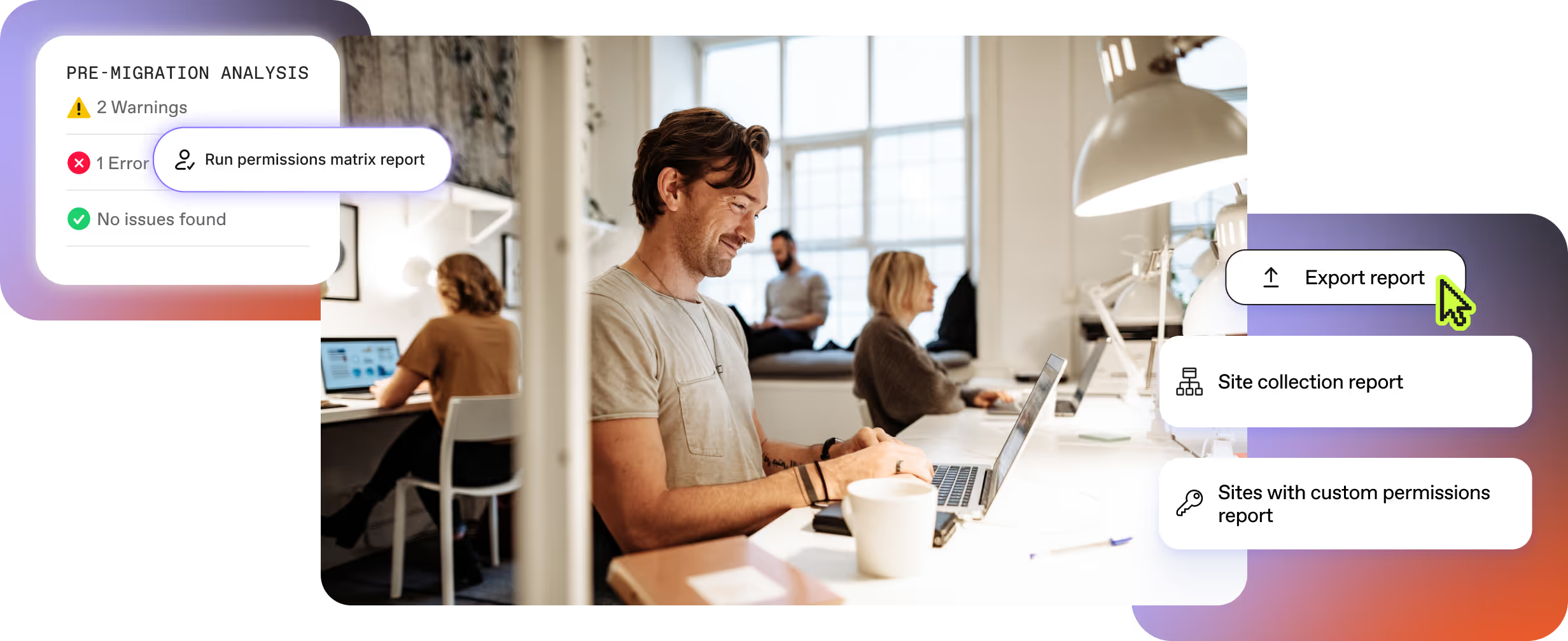
ShareGate scannt Ihren Quell-Mandanten, deckt jedes Detail auf, das eine Migration zum Scheitern bringen könnte, und ermöglicht es Ihnen, diese vor dem Go-Live-Tag in großem Umfang zu korrigieren.

Sehen Sie alles im Voraus für eine fehlerfreie Migrationsplanung.

Beheben Sie Zugriffsprobleme schnell in großen Mengen.

Exportieren Sie teilbare Berichte, um Stakeholder zu beruhigen und Genehmigungszyklen zu verkürzen.
Sehen Sie, was Sie zu Microsoft 365 migrieren
- Identity conflicts between source and target tenant
- Mailbox sizing, archive presence and complexity
- Full inventory of sites, lists, libraries, workflows, and custom code.
- Complexity scores highlight risky sites.
- CSV export for project plans and sign-offs.

Bilden Sie sich weiter mit kostenlosen Ressourcen
Beheben Sie Berechtigungen, bevor sie zu Copilot-Problemen werden
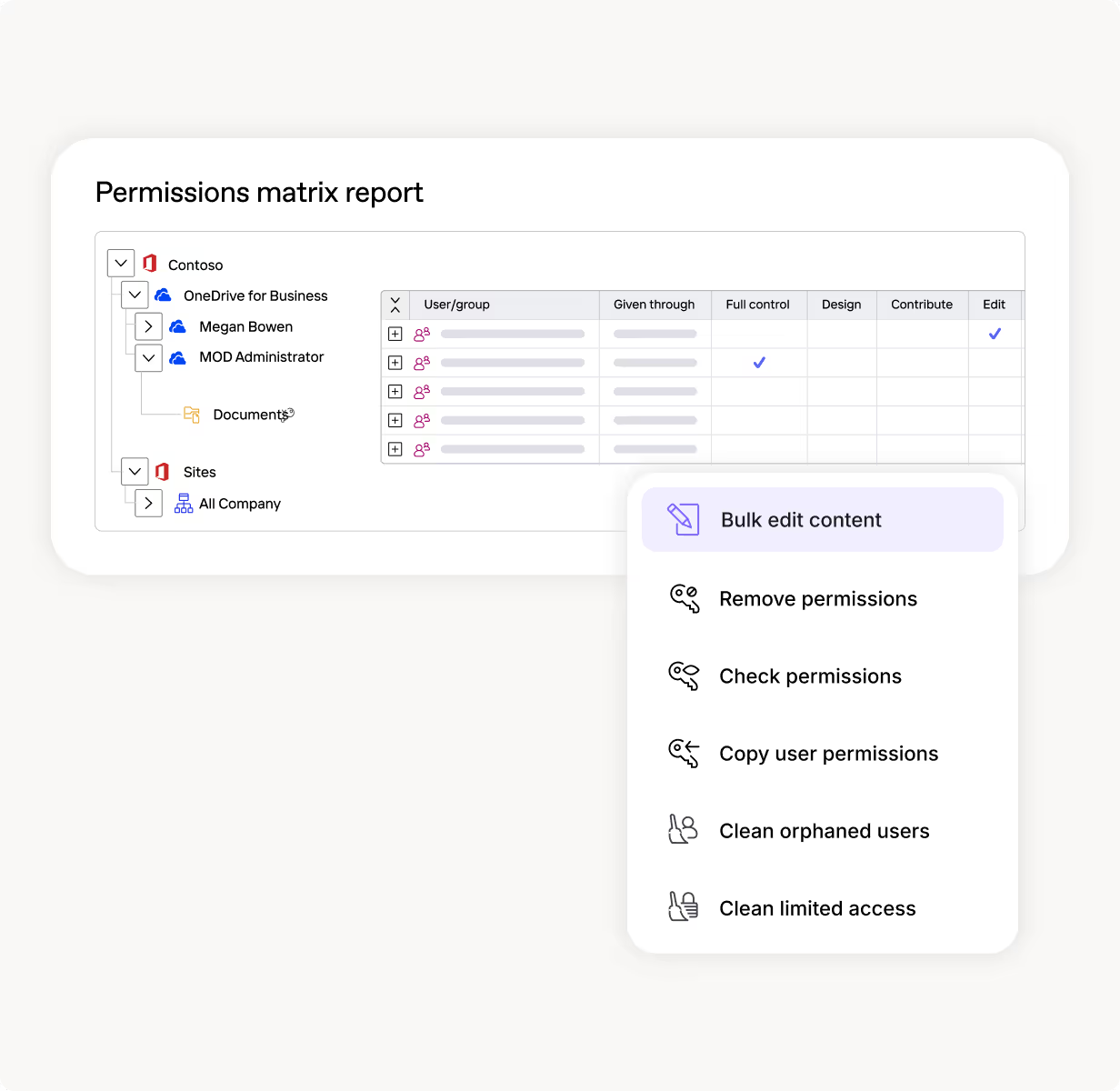
- Permissions matrix report shows every user, group, and role in one view with ShareGate Migrate, coming soon to ShareGate Protect
- Bulk-edit or bulk-remove rights in seconds with Migrate
- Guest access and external sharing links surfaced with Protect
- Permissions monitored and flagged automatically, before and long after cutover with Protect
Ein Tool zum Scannen, Planen und sicheren Migrieren
Optimierung nach
der Migration
Microsoft 365-Administration ist Ihr Schlüssel zu einem modernen Arbeitsplatz
Partner
programm
Transformieren und erweitern Sie Ihr Unternehmen, schaffen Sie Mehrwert für Ihre Kunden und nutzen Sie neue Wachstumschancen.








Häufig gestellte Fragen

Ein SharePoint-Berechtigungsmatrix-Bericht zeigt die vollständige Berechtigungsstruktur für eine Website, Bibliothek oder einen anderen Bereich. Er schlüsselt auf, wer auf welcher Ebene Zugriff hat (Website, Bibliothek, Ordner, Dokument) und zeigt, ob Berechtigungen vererbt oder eindeutig sind.
Der Bericht umfasst SharePoint-Gruppen und deren Mitglieder, Active Directory/Sicherheitsgruppen, direkte Benutzerberechtigungen und Berechtigungsebenen, die auf jeder Stufe gewährt werden. Er hebt auch hervor, wo die Vererbung unterbrochen ist, und kann Freigabelinks und Gastzugriff anzeigen. ShareGate's Berechtigungsmatrix-Bericht scannt den gesamten von Ihnen ausgewählten Bereich und gibt Ihnen eine hierarchische Ansicht jeder Berechtigungszuweisung.
Führen Sie ShareGates Berechtigungsmatrix-Bericht nicht mandantenweit aus. Dies ist zu ressourcenintensiv und erzeugt nicht verwaltbare Ausgaben. Unterteilen Sie Ihren Mandanten stattdessen zunächst in Stapel.
Führen Sie einen Websitesammlung- oder Website-Bericht aus, um Websites nach Größe, Aktivität oder anderen Kriterien zu filtern. Starten Sie dann den Berechtigungsmatrix-Bericht aus diesen gefilterten Ergebnissen, einen Stapel nach dem anderen. Exportieren Sie jeden Stapel in CSV oder Excel. Falls Sie eine konsolidierte Ansicht benötigen, kombinieren Sie die Exporte anschließend in Excel oder Power BI. So bleiben einzelne Berichte verwaltbar und Sie vermeiden es, Exportlimits zu erreichen.
Ja. Führen Sie den Permissions Matrix Report aus, verwenden Sie "Alle Gruppen erweitern" (oder erweitern Sie bestimmte Gruppen, die für Sie relevant sind), und exportieren Sie dann nach Excel oder CSV. Der Export wird die einzelnen Mitglieder innerhalb jeder erweiterten Gruppe enthalten.
Um Mitglieder von Sicherheitsgruppen zu erweitern und einzuschließen, müssen Sie den Bericht als SharePoint-Administrator oder Globaler Administrator ausführen. Berechtigungen als Websitesammlungsadministrator allein reichen nicht aus, um Einblick in Sicherheitsgruppen zu erhalten.
Führen Sie nach der Migration den ShareGate Berechtigungs-Matrix-Bericht am Ziel aus, um die vollständige Berechtigungsstruktur auf jeder Ebene zu sehen. Idealerweise führen Sie denselben Bericht vor der Migration an der Quelle aus, damit Sie sie nebeneinander vergleichen können.
Überprüfen Sie den Migrationsbericht auf berechtigungsbezogene Warnungen und Fehler, wie nicht aufgelöste Benutzer oder Gruppen, die nicht zugeordnet werden konnten. Diese markieren, was nicht korrekt migriert wurde. Für einen detaillierten Vergleich exportieren Sie beide Berechtigungs-Matrix-Berichte nach Excel und vergleichen Sie unterbrochene Vererbungsstandorte, Berechtigungsebenen und Gruppenmitgliedschaften. Dies bestätigt, ob alles wie erwartet übertragen wurde.
Führen Sie den Berechtigungsmatrix-Bericht nicht mandantenweit oder bei extrem großen Bereichen aus. Er ist ressourcenintensiv, da er jede Ebene durchläuft, um unterbrochene Vererbung und eindeutige Berechtigungen zu finden, was zu langen Laufzeiten und massiven Ausgaben führt.
Erstellen Sie Ihre Berichte in Stapeln, indem Sie zuerst den Bereich eingrenzen. Führen Sie einen Websitesammlungs-Bericht aus, um Websites nach Größe oder Aktivität zu filtern, und starten Sie dann den Berechtigungsmatrix-Bericht für kleinere Stapel aus diesen Ergebnissen. Sie können auch "Berechtigungen prüfen" als leichteren Vorab-Scan verwenden, um zu identifizieren, welche Websites unterbrochene Vererbung oder eindeutige Berechtigungen haben, und dann die vollständige Matrix nur für die Websites ausführen, die eine tiefere Analyse benötigen.
Stellen Sie sicher, dass Zielbenutzerkonten und -gruppen vorhanden sind, bevor Sie beginnen. ShareGate erstellt keine Konten für Sie. Gehen Sie in Ihrem Migrationsjob zu Zuordnungen und dann zu Benutzer und Gruppen. ShareGate versucht eine automatische Zuordnung, aber wenn es nicht sicher zuordnen kann, müssen Sie Quellbenutzer manuell zu Zielkonten zuordnen.
Für Konsistenz bei größeren Umfängen exportieren Sie eine Master-Zuordnungsdatei (SGUM-Format) oder erstellen eine aus CSV mit PowerShell und importieren sie dann für jede Migrationsoperation. Dies stellt sicher, dass Berechtigungen, Gruppenmitgliedschaften und Benutzermetadaten wie „Erstellt von" und „Geändert von" bei allen Migrationen zu den korrekten Zielidentitäten aufgelöst werden.
Das Ändern von Benutzerzuordnungen aktualisiert Berechtigungen für bereits migrierte Inhalte nicht rückwirkend. ShareGate wendet Berechtigungen an, wenn Inhalte kopiert werden. Falls ein Benutzer während der ursprünglichen Migration nicht zugeordnet war (oder nicht existierte), sind diese Berechtigungen nicht vorhanden.
Um aktualisierte Zuordnungen anzuwenden, migrieren Sie die betroffenen Inhalte erneut. ShareGate erstellt die Berechtigungen mit den neuen Zuordnungen neu, wenn die Elemente erneut kopiert werden. Auch bei inkrementellen Migrationen erhalten nur Elemente, die tatsächlich erneut kopiert werden, aktualisierte Berechtigungen. Übersprungene Elemente behalten ihre ursprünglichen Berechtigungen aus der ersten Migration.
Sie benötigen Websitesammlungsadministrator-Berechtigung für jede Website im Umfang. ShareGate verwendet delegierte Berechtigungen, daher können Sie in ShareGate nichts tun, was Ihr Konto nicht direkt in SharePoint tun könnte.
Für Massenvorgänge über mehrere Websitesammlungen hinweg ist die Websitesammlungsadministrator-Berechtigung für alle erforderlich. In einigen Fällen wird globaler Administrator nur benötigt, um die anfängliche Zustimmung für ShareGates Azure-App zu erteilen, aber die tatsächlichen täglichen Berechtigungsänderungen erfordern weiterhin Websitesammlungsadministrator-Berechtigung für die Ziel-Websites.
Echte Menschen, blitzschnell.
ShareGate zu wählen bedeutet, sich für ein hochqualifiziertes technisches Support-Team zu entscheiden. Wir sind immer für Sie da.

Microsoft 365 Migrationsressourcen für IT-Administratoren

Microsoft 365 Verwaltungsressourcen



„ShareGate hat mir die Möglichkeit gegeben, Projekte schneller und effizienter umzusetzen als mit anderen Tools."
Nicht nur migrieren, sondern ShareGate.
Keine nutzerbasierte Preisgestaltung. Keine zusätzlichen Tools. Keine Überraschungen.

