Fusionner des tenants. Scinder des tenants. ShareGate gère les deux dans M365.




















L'un des projets les plus complexes dans Microsoft 365
Du premier coup d'œil à la réorganisation finale
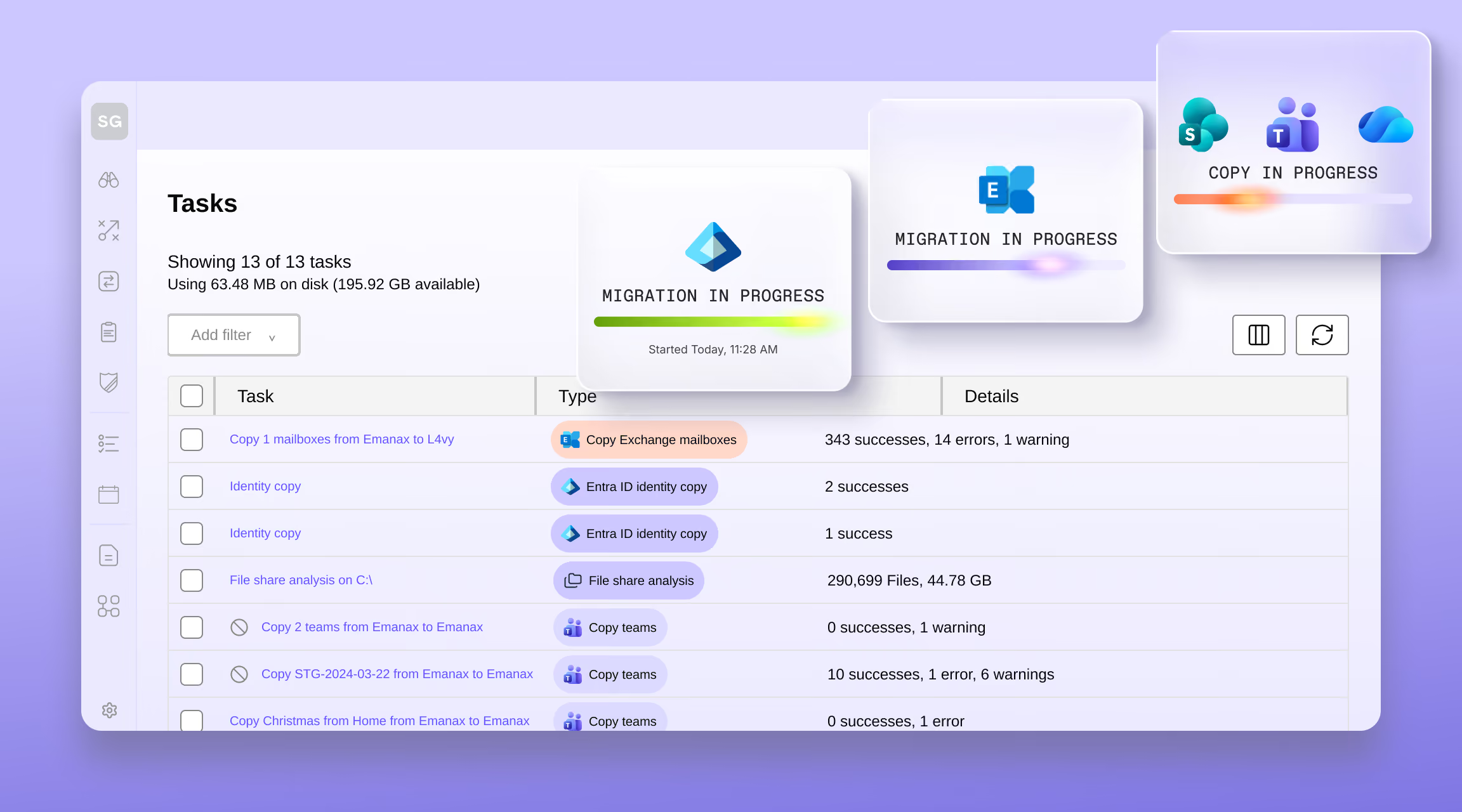
Planification de la migration
Même niveau de détail, mêmes rapports
Migration d'utilisateurs
Restructuration
Fusionnez après un achat. Divisez après une séparation.
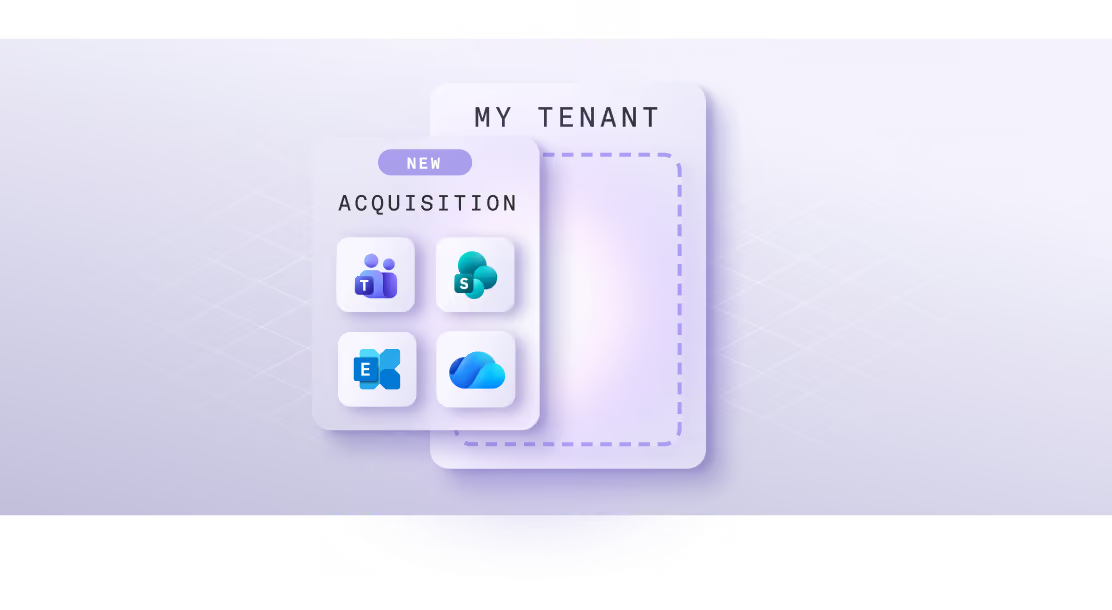
Utilisateurs et groupes
Diviser les tenants après cission
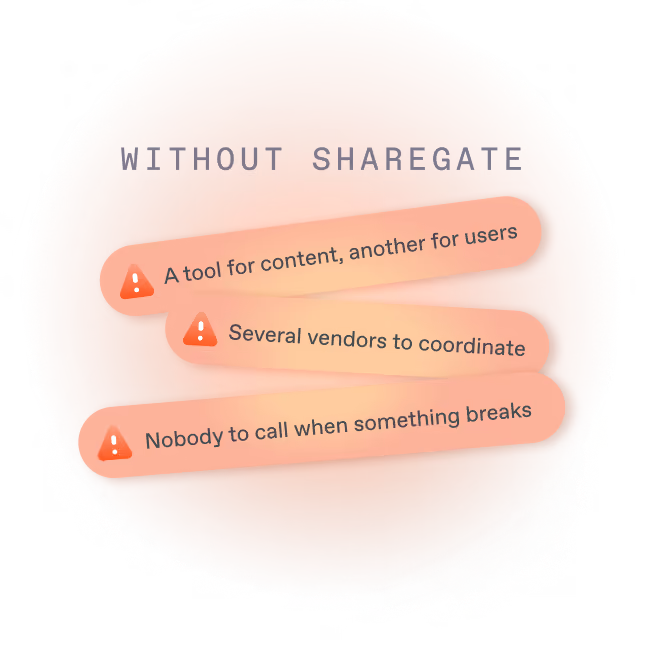
Combiner plusieurs outils ou opter pour une solution tout-en-un
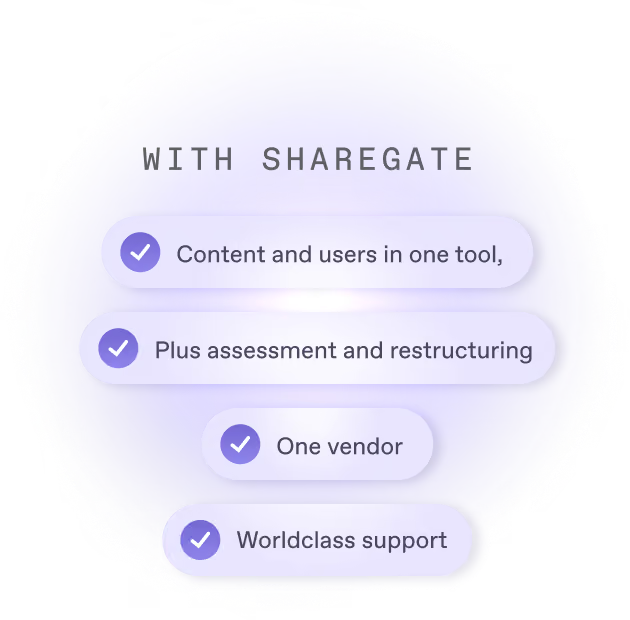
Une partie du travail que vous effectuez déjà
Découvrez comment ShareGate aide ses partenaires












Foire aux questions

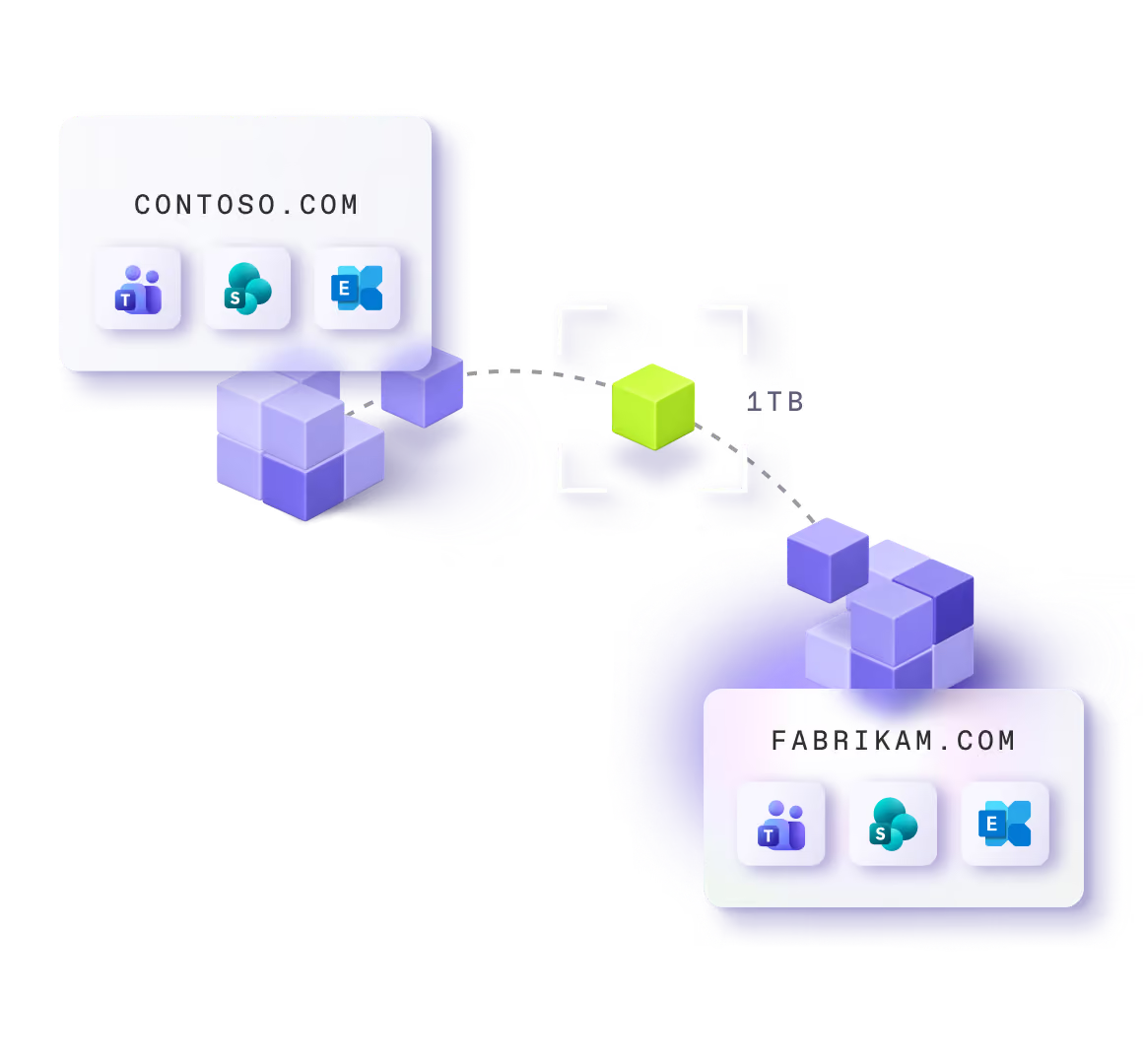
Avec ShareGate, fusionnez les tenants par étapes afin que chaque élément trouve sa place. Commencez par évaluer la taille du tenant source avant de fixer une date. Migrez ensuite les utilisateurs, les invités, les groupes et les licences, puis les boîtes aux lettres et les espaces OneDrive de chaque utilisateur. Enfin, passez aux sites SharePoint et aux équipes Teams. Chaque copie génère un rapport, et les exécutions successives permettent de récupérer les modifications effectuées jusqu'au basculement. Une fois la fusion terminée, ShareGate vous aide également à réorganiser le tenant combiné et à le maintenir propre.
Une scission est une fusion à l'envers. L'entreprise part avec ses utilisateurs, ses boîtes aux lettres, ses fichiers, ses sites et ses équipes, et rejoint le tenant du nouveau propriétaire. Migrez d'abord ses utilisateurs et ses groupes, puis ses boîtes aux lettres et ses OneDrive, et enfin ses sites et ses équipes Teams. ShareGate ne fait que copier, donc l'original reste en place jusqu'à ce que vous le supprimiez.
Avec ShareGate, planifiez d'abord, déplacez dans l'ordre et nettoyez après. Commencez par évaluer la taille du tenant source. Migrez les utilisateurs et les groupes afin que les e-mails, les fichiers, les sites et les équipes Teams aient un point de chute. Copiez les boîtes aux lettres et les OneDrive : les boîtes aux lettres de destination doivent avoir des licences et les OneDrive de destination doivent exister. Déplacez les sites SharePoint et les équipes Teams. Ensuite, réorganisez le tenant combiné si nécessaire, et maintenez-le propre dès le premier jour.
Oui, les cinq. L'application de bureau de ShareGate déplace les utilisateurs, les boîtes aux lettres, les OneDrive, les sites SharePoint et les équipes Teams d'un tenant à un autre, avec un seul fournisseur et une seule équipe de support pour l'ensemble. Vous exécutez chaque déplacement séparément, dans l'ordre, et chacun se termine par son propre rapport. Deux points à noter : les utilisateurs doivent être des comptes cloud, et non synchronisés depuis un Active Directory sur site, et les boîtes aux lettres doivent être dans Exchange Online. La planification se fait dans l'application web de ShareGate, et les déplacements en masse de OneDrive ainsi que les conversations privées Teams utilisent PowerShell.
Laissez-les travailler dans l'ancien tenant jusqu'à la dernière minute. ShareGate copie au lieu de déplacer, donc rien ne disparaît de l'ancien tenant pendant que vous migrez. Relancez vos copies aussi souvent que nécessaire : chaque passage ne transfère que les nouveaux e-mails, les fichiers modifiés et les nouvelles conversations. Si vous déplacez les utilisateurs par vagues, le courrier envoyé à l'ancienne adresse est transféré vers la nouvelle boîte aux lettres. Le jour de la bascule, les utilisateurs réinitialisent leur mot de passe une seule fois avec un code envoyé à leur ancienne adresse e-mail, et leurs e-mails et fichiers sont déjà dans le nouveau tenant.
Tout dépend du volume à transférer. Commencez donc par évaluer la taille de votre tenant avec l'outil d'évaluation de migration de ShareGate avant de vous engager sur une date. Les boîtes aux lettres déterminent généralement le calendrier. Microsoft limite chaque outil à environ 1,5 Go par boîte aux lettres et par heure ; une boîte de 100 Go prend donc environ 67 heures, quoi qu'il arrive. ShareGate copie 16 boîtes aux lettres simultanément par machine, et l'ajout de machines permet d'en copier davantage en même temps. Commencez par les plus grosses boîtes aux lettres, les autres se termineront autour d'elles.
C'est vous qui décidez, grâce au mappage de domaines de ShareGate. Associez chaque ancien domaine à un nouveau, et ShareGate utilise ces paires pour faire correspondre les comptes existants et en créer de nouveaux. Ces mêmes paires mettent à jour les règles des groupes dynamiques et les alias des listes de distribution. Les utilisateurs sont mis en correspondance selon leur UPN exact, et vous pouvez saisir un nouvel UPN pour créer un compte vierge. Le mappage s'effectue sur des domaines entiers, pas sur des utilisateurs individuels. ShareGate ne change pas votre domaine de messagerie : c'est à vous de le faire en modifiant les enregistrements DNS et MX dans Microsoft 365.
Les partenaires réalisent chaque projet de migration de tenant à tenant avec ShareGate de la même manière. Vos consultants apprennent à utiliser une seule application de bureau, et vous n'avez affaire qu'à un seul fournisseur et une seule équipe de support pour le contenu et les utilisateurs. Présentez-vous à la première réunion avec les chiffres réels du client. Chargez leur fichier de mappage et intégrez au périmètre, avant signature, ce qui ne pourra pas être transféré. Fournissez un rapport pour chaque copie. Les correspondances enregistrées sont conservées pour la vague ou l'acquisition suivante, et une vérification des accès après la bascule constitue votre prochaine étape.

Les administrateurs ne mâchent pas leurs mots. C'est pourquoi ces retours sont si précieux.
Les témoignages authentiques des administrateurs qui gèrent les migrations et gouvernent Microsoft 365 au quotidien.

Fusionnez. Divisez. On s'occupe de tout.
Contenu et utilisateurs, ainsi que tout ce qui précède et suit. Un seul outil, un seul fournisseur, un seul interlocuteur.