Savoir qui a accès à quoi dans M365. Puis corriger la situation.



























Vous n'êtes par propriétaire du contenu. Vous recevez les tickets.
Demander. Répondre. Corriger.
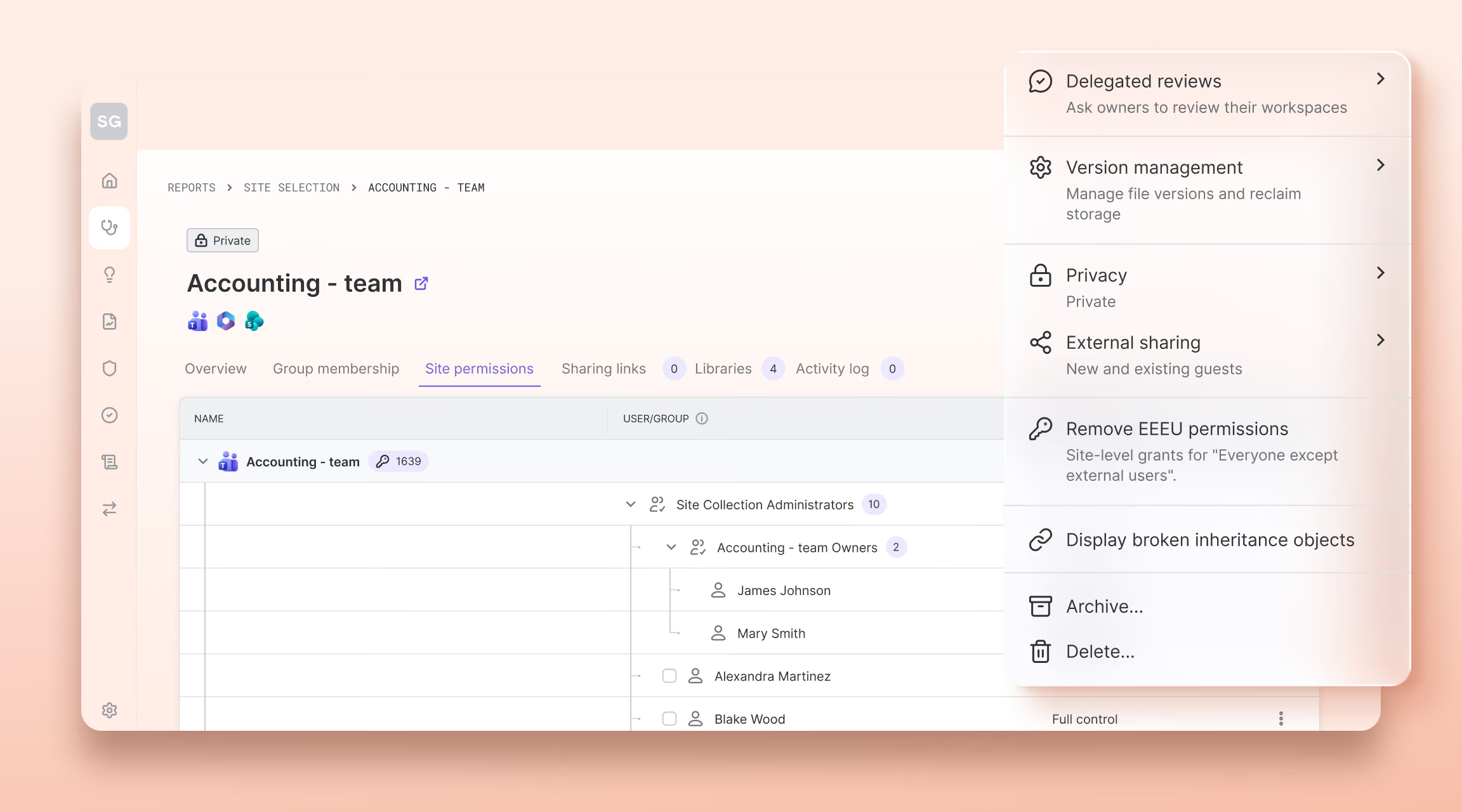
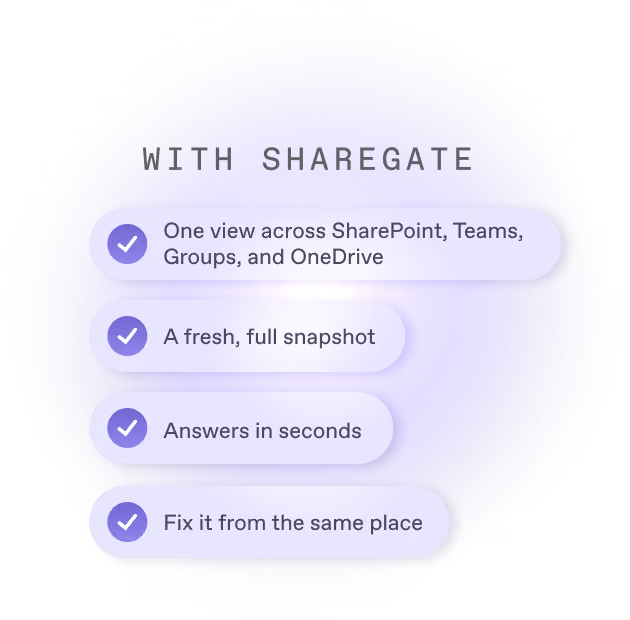
Le rapport de matrice des autorisations affiche chaque personne et chaque groupe ayant accès, la manière dont ils l'ont obtenu et à quel niveau. Une seule vue, une multitude de réponses en quelques secondes.
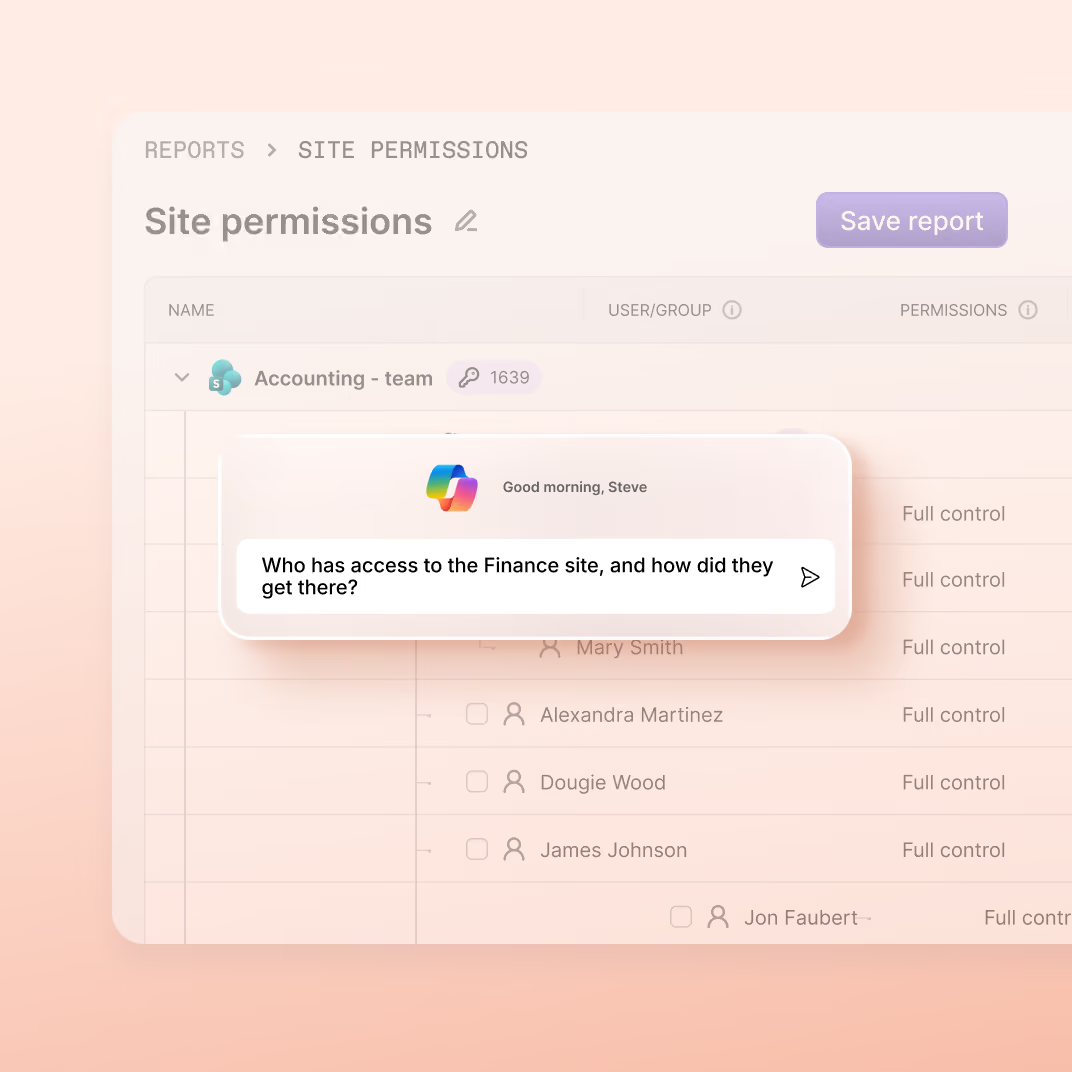
Qui a accès au site Finance, et comment ont-ils obtenu cet accès ?
ShareGate affiche les accès internes et externes dans une seule vue : accès invités, liens de partage externe, groupes internes étendus, héritage rompu et dérive des autorisations.

Analysez l'ensemble du tenant sans avoir à ouvrir de rapport.
Quels sites ont une gestion des droits personnalisée et qui y a accès ?
Lorsqu'un propriétaire de site demande qui y a accès, il ne vous faut que quelques secondes pour trouver la réponse et clore le ticket avec une correction claire.
Demandez à votre assistant de répondre au ticket à votre place.
Un propriétaire de site demande qui a accès au site Marketing. Résumez-le en langage clair que je puisse lui transmettre.
Depuis le rapport, supprimez les accès, site par site ou à grande échelle. Supprimez les liens de partage. Supprimez les invités. Vous avez trouvé un problème plus important ? Le partage excessif le détecte à l'échelle de votre tenant. Vous voulez que cela reste propre ? L'automatisation de la gouvernance s'en charge régulièrement.
Menez une enquête approfondie
Permission Matrix Report
Rapports d'accès
Partage de rapports en temps réel avec les propriétaires de sites
Navigation entre les centres d'administration vs vue unique
Une partie du travail que vous effectuez déjà
Découvrez comment ShareGate aide ses partenaires















Foire aux questions

Le rapport de matrice des autorisations de ShareGate montre qui peut accéder à un site SharePoint ou à un OneDrive, et comment ils ont obtenu cet accès. Sélectionnez les sites souhaités et visualisez chaque autorisation à chaque niveau, avec une ligne par utilisateur et par autorisation. Les groupes se déploient pour afficher les personnes qu'ils contiennent, quel que soit leur niveau d'imbrication. Les administrateurs de collection de sites apparaissent avec un contrôle total, car les autorisations au niveau des éléments ne s'appliquent pas à eux. Et avec le consentement approprié, vous pouvez supprimer les accès indésirables directement depuis le même rapport.
Par où commencer. Le Permission Matrix Report part du contenu : qui peut accéder à ce site ou à ce OneDrive ? Le rapport d'accès utilisateur part d'une personne : à quoi peut-elle accéder et comment ? Le rapport d'accès aux groupes part d'un groupe : à quoi peut-il accéder, avant que vous ne le modifiiez ? Tous trois lisent le même crawl du tenant, actualisé environ toutes les 24 heures, et aucun ne remplace les autres.
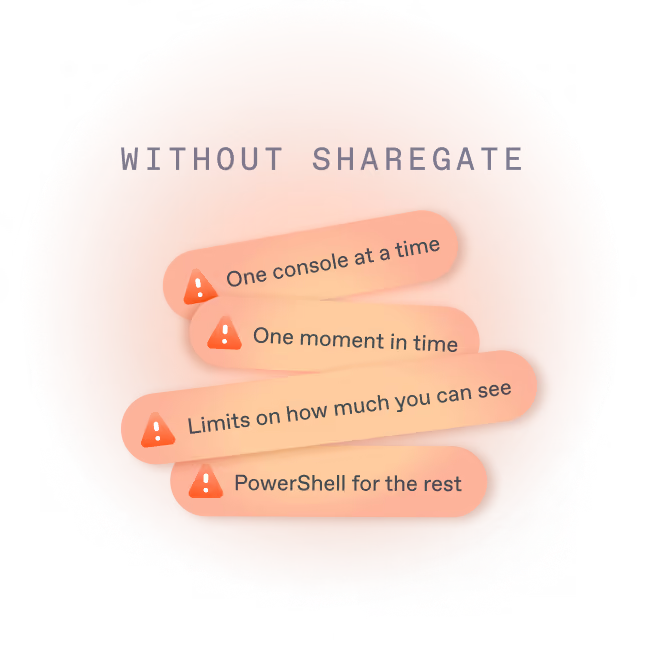
Ouvrez le rapport de matrice des autorisations dans ShareGate et sélectionnez le site. Pas de PowerShell, pas de navigation entre les centres d'administration. Vous n'avez même pas besoin d'être administrateur de collection de sites : la personne qui gère votre espace de travail ShareGate décide qui peut ouvrir le rapport. Vous voyez qui a accès, à l'intérieur comme à l'extérieur de votre organisation, et comment chaque personne a obtenu cet accès. Vous repérez quelque chose qui ne devrait pas être là ? Supprimez-le directement là où vous l'avez trouvé.
Oui. Le rapport d'accès utilisateur de ShareGate part de la personne. Sélectionnez un ou plusieurs utilisateurs, sans limite, et voyez chaque collection de sites à laquelle ils peuvent accéder, ainsi que la manière dont ils ont obtenu l'accès : directement, via un groupe ou un groupe imbriqué, un lien de partage, une propriété ou un héritage rompu. La page des détails de l'utilisateur de ShareGate montre ce qu'il a partagé. Exécutez ce rapport avant la suppression d'un compte, car il ne couvre que les utilisateurs actifs. Pour supprimer un accès, retirez-le depuis le rapport de matrice des autorisations.
Utilisez le rapport d'accès aux groupes de ShareGate. Sélectionnez un ou plusieurs groupes, sans limite : groupes Microsoft 365, groupes de sécurité ou groupes intégrés comme « Tout le monde » et « Tout le monde sauf les utilisateurs externes ». Vous voyez chaque collection de sites à laquelle ils peuvent accéder, le chemin derrière chaque autorisation et quel groupe accède à chaque site. Choisissez « Tout le monde sauf les utilisateurs externes » pour voir ce que n'importe qui dans votre entreprise peut ouvrir, ce qui correspond également aux données auxquelles Microsoft 365 Copilot peut accéder. Vérifiez ce à quoi un groupe accède avant de le modifier.
Oui. ShareGate les affiche dans une vue unique. Les invités, les liens de partage externe, les accès ouverts à toute l'entreprise et les héritages rompus apparaissent tous ensemble. Les groupes se déploient pour montrer qui les compose, afin que vous voyiez comment chaque personne a obtenu l'accès, qu'il s'agisse d'un collègue ou d'un invité. Une limite : pour un lien « personnes de votre organisation », vous ne pouvez pas voir qui l'a reçu. Pour réduire l'exposition sur l'ensemble du tenant plutôt que sur un seul site ou une seule personne, utilisez la fonction de surpartage (Oversharing).
Pas encore. Les rapports d'accès utilisateur et d'accès aux groupes de ShareGate sont en lecture seule dans cette version, et la suppression des accès depuis ces rapports figure sur la feuille de route du produit. Aujourd'hui, vous supprimez les accès depuis le rapport de matrice des autorisations, là même où ils sont affichés. Voir ce à quoi un groupe accède ne change pas sa composition : l'appartenance aux groupes reste gérée dans Microsoft 365.
Les données d'autorisations de ShareGate sont actualisées environ toutes les 24 heures. ShareGate lit une exploration de votre tenant, et toutes les données ne sont pas actualisées au même moment. Chaque rapport lit le même instantané, de sorte que deux rapports ouverts à une heure d'intervalle affichent les mêmes informations. Lors de votre première connexion, les sites apparaissent au fur et à mesure de leur exploration, et le premier passage sur les liens de partage peut prendre plusieurs semaines dans un tenant complexe. Il n'y a pas d'alertes : ouvrez un rapport pour voir où en sont les choses.
Les partenaires utilisent le rapport de matrice des autorisations de ShareGate pour prouver la réalité d'un problème avant que le client ne s'engage. Avant une migration, un déploiement de Copilot ou un audit, chaque client doit savoir qui a accès à quoi. Le partenaire qui le démontre en premier remporte le projet. ShareGate se connecte avec l'approbation de l'administrateur client, n'installe rien et reste en lecture seule jusqu'à ce que le client accorde une seconde approbation.
De la visibilité à la résolution
Partage excessif

Préparation à Copilot
Automatisation de la gouvernance
Maîtrisez vos autorisations. On s'occupe de tout.
Les témoignages authentiques des administrateurs qui gèrent les migrations et gouvernent Microsoft 365 au quotidien.

Maîtrisez vos autorisations. On s'occupe de tout.
Une vue d'ensemble. Tous vos sites, bibliothèques et fichiers. Des correctifs simplifiés.