Migration des utilisateurs de A à Z vers Microsoft 365




























La migration des utilisateurs ne se limite pas qu'aux comptes
Un seul outil. Un seul flux. Aucun utilisateur laissé pour compte.
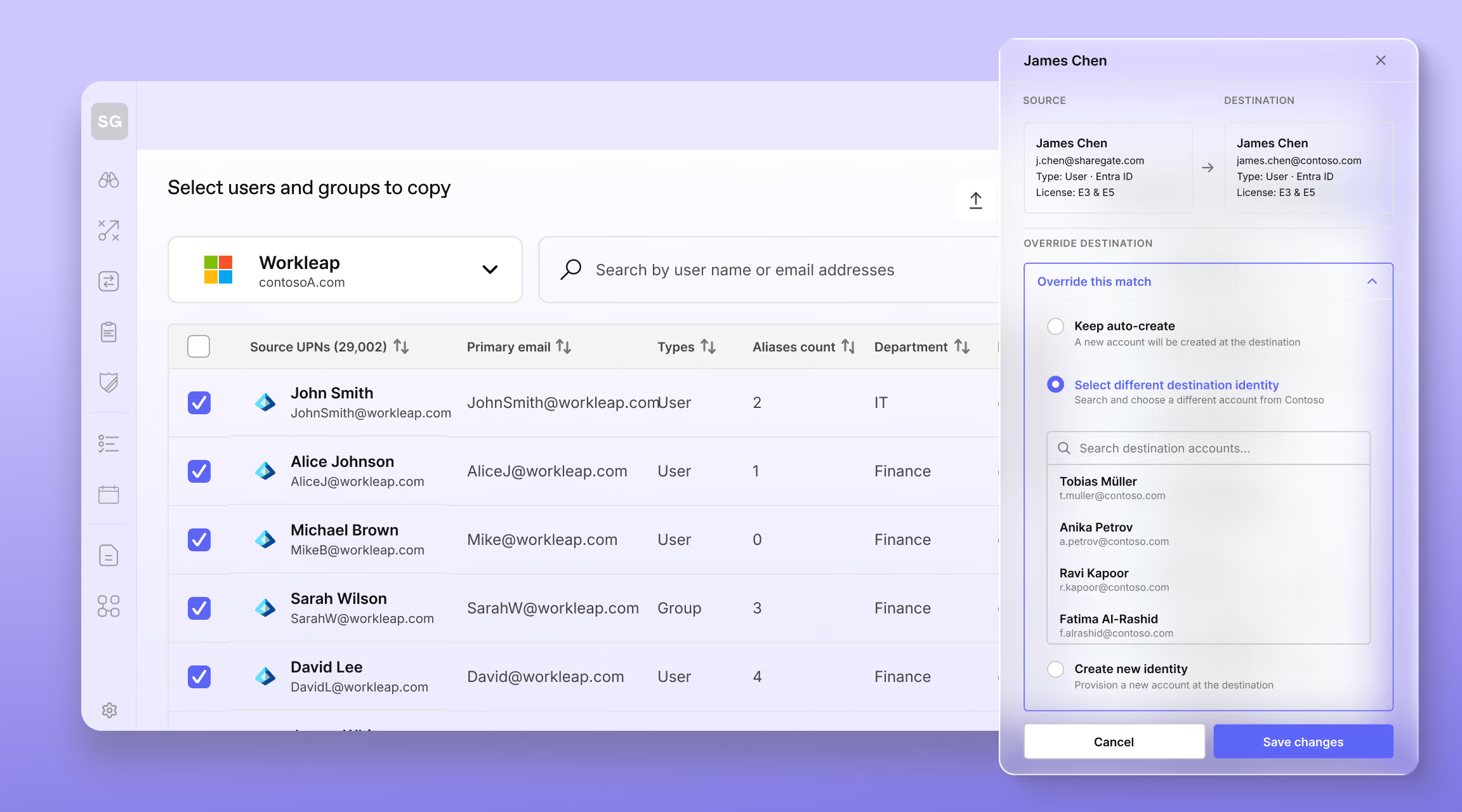
Identités
Boîtes de réception
OneDrive et conversations privées Teams
Appareils
Du contenu aux utilisateurs, de l'identité aux appareils
Contenu et utilisateurs au même endroit. Plus besoin d'assembler des outils provenant de différents fournisseurs.
Les rapports sur lesquels vous comptez pour la migration de contenu, appliqués à la gestion des utilisateurs.
En cas de problème, vous savez qui appeler.
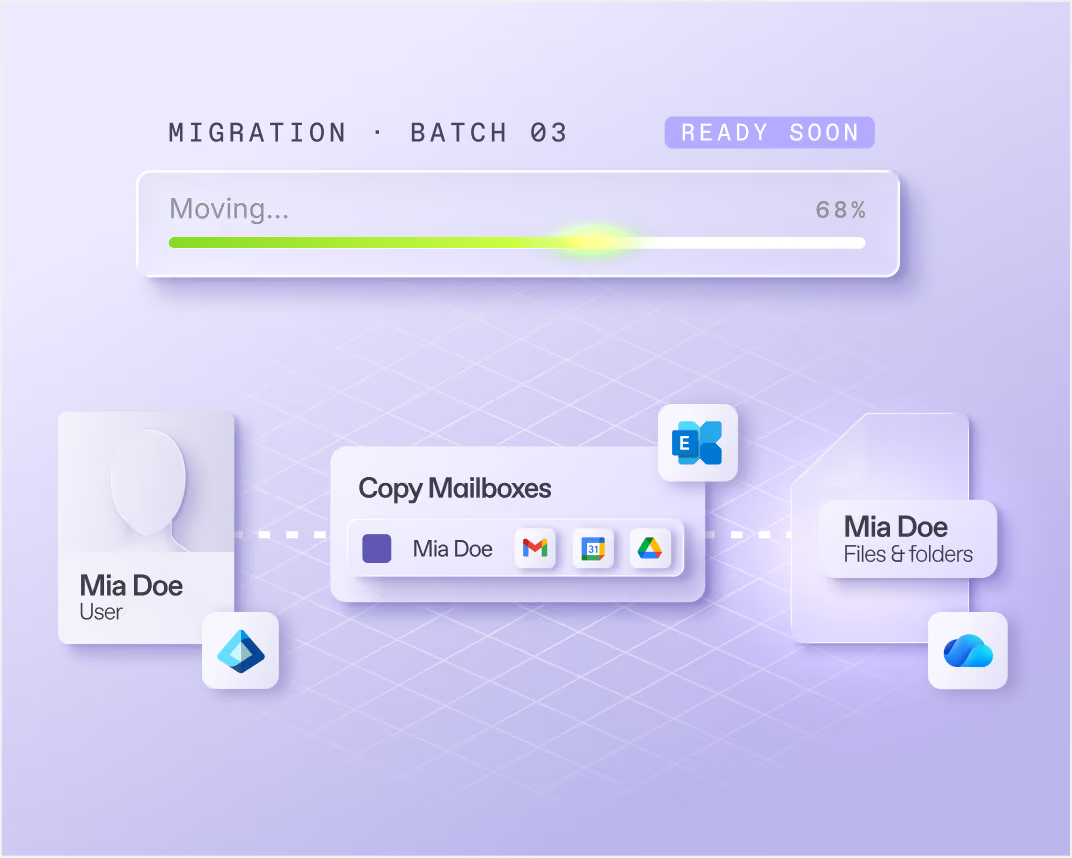
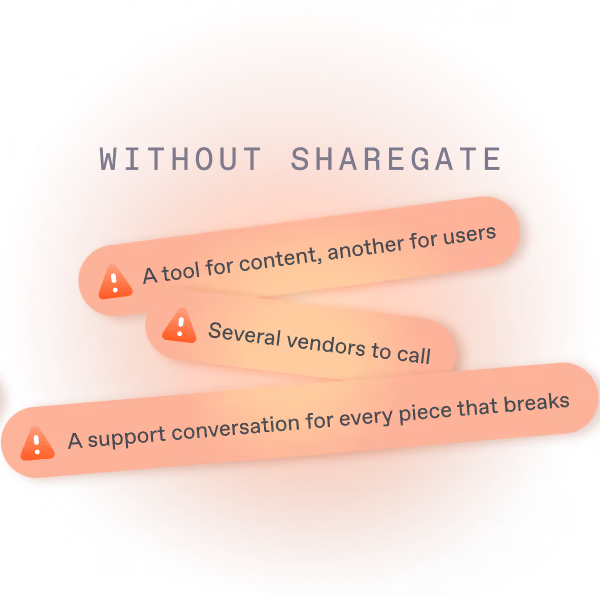
Combiner plusieurs outils ou opter pour une solution tout-en-un
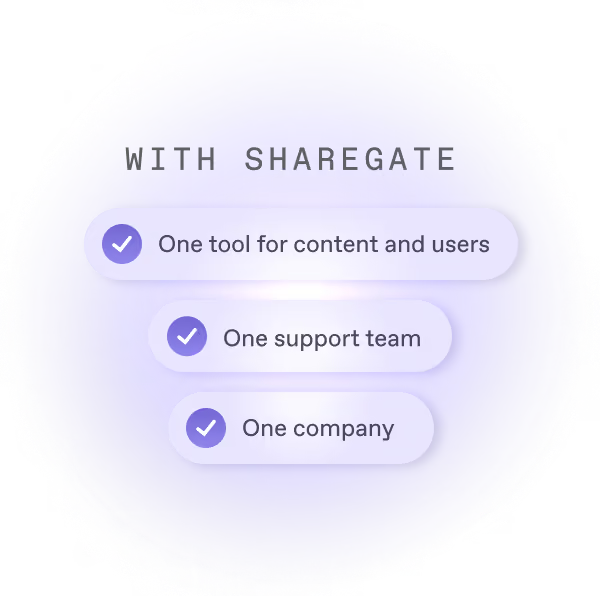
Une partie du travail que vous effectuez déjà
Découvrez comment ShareGate aide ses partenaires















Foire aux questions

La migration Entra ID copie vos utilisateurs, invités et groupes d'un tenant Microsoft 365 à un autre. Elle est nécessaire après une fusion, une acquisition ou une scission, lorsque des personnes changent de tenant. Elle intervient en premier pour une raison simple : tant qu'un utilisateur n'existe pas dans le nouveau tenant avec une licence, sa boîte aux lettres et son OneDrive n'ont nulle part où atterrir. Il s'agit uniquement de migrations de cloud à cloud. Les comptes synchronisés depuis un Active Directory sur site ne peuvent pas être migrés pour le moment.
D'abord les utilisateurs, puis les boîtes aux lettres et les OneDrives, et enfin tout le reste. Commencez par dimensionner votre tenant source. Déplacez les utilisateurs, les invités, les groupes et les licences afin que le reste ait un point de chute. Ensuite, déplacez les boîtes aux lettres et les OneDrives. Ils ne dépendent pas l'un de l'autre, mais les boîtes aux lettres de destination nécessitent des licences et les OneDrives de destination doivent exister. Déplacez ensuite les sites SharePoint et les Teams : ils ne peuvent conserver les accès des utilisateurs que si ces derniers existent déjà dans le nouveau tenant. Relancez chaque copie jusqu'au basculement final.
ShareGate déplace vos utilisateurs, invités et groupes entre des tenants Microsoft 365, y compris les groupes de sécurité, les groupes Microsoft 365, les listes de distribution et les groupes de sécurité à messagerie. Les utilisateurs reçoivent leurs licences pendant la copie et conservent leur responsable, à condition que celui-ci soit également migré. Les boîtes aux lettres partagées, de salle et d'équipement conservent les personnes autorisées à les ouvrir, à envoyer des messages depuis celles-ci ou à envoyer en leur nom. Seuls les objets exclusivement cloud sont migrés. Les mots de passe, les méthodes MFA, les règles de connexion, les rôles d'administration et les applications ne sont pas transférés. La migration des appareils figure sur la feuille de route de ShareGate.
Utilisez ShareGate avec PowerShell. Fournissez un fichier CSV contenant les anciennes et nouvelles adresses, et un script copiera chaque OneDrive de la liste. (L'application les copie un par un.) Microsoft doit d'abord créer chaque OneDrive de destination. La commande Get-OneDriveURL de ShareGate les demande pour tous les utilisateurs en une seule fois : prévoyez jusqu'à 24 heures. L'option Ajouter des administrateurs du rapport OneDrive vous donne les droits d'administration nécessaires à la copie. Pour en déplacer davantage en une fois, répartissez la liste sur plusieurs ordinateurs. PowerShell n'est pas inclus dans tous les plans, vérifiez donc la tarification.
Pas encore. La migration des appareils figure sur la feuille de route de ShareGate. Aujourd'hui, ShareGate migre les objets Entra ID, les boîtes aux lettres et les OneDrives, de cloud à cloud. L'inscription et les règles Intune ne sont pas incluses.
Oui. L'application de bureau ShareGate migre vos utilisateurs, vos boîtes aux lettres et votre contenu, vous n'avez donc affaire qu'à un seul fournisseur et une seule équipe de support. Vous les exécutez dans l'ordre : d'abord les objets Entra ID, puis les boîtes aux lettres et les OneDrives, et enfin les sites SharePoint et les Teams. Chaque étape constitue une copie distincte avec son propre rapport, et les correspondances d'utilisateurs que vous définissez une fois sont conservées pour les boîtes aux lettres. Quelques points diffèrent : les migrations groupées de OneDrive utilisent PowerShell, et la planification s'effectue dans l'application web de ShareGate. Les configurations hybrides ne sont pas prises en charge et la migration des appareils figure sur la feuille de route de ShareGate.
Les utilisateurs sont rarement les seuls éléments à migrer
Migration de contenu

Rapports sur les autorisations
Préparation à Copilot
Automatisation de la gouvernance
Les administrateurs ne mâchent pas leurs mots. C'est pourquoi ces retours sont si précieux.
Les témoignages authentiques des administrateurs qui gèrent les migrations et gouvernent Microsoft 365 au quotidien.

Migrations d'utilisateurs sans oublis.
On s'en occupe.
Identités, boîtes aux lettres, OneDrives et bientôt les appareils. Le même outil, le même support, la même entreprise.