Définissez les règles de nettoyage de votre environnement M365. ShareGate s'occupe du reste.



























Vous avez fait le ménage.
Ça ne paraît plus.
Deux façons de maintenir l'ordre dans SharePoint, Teams et OneDrive
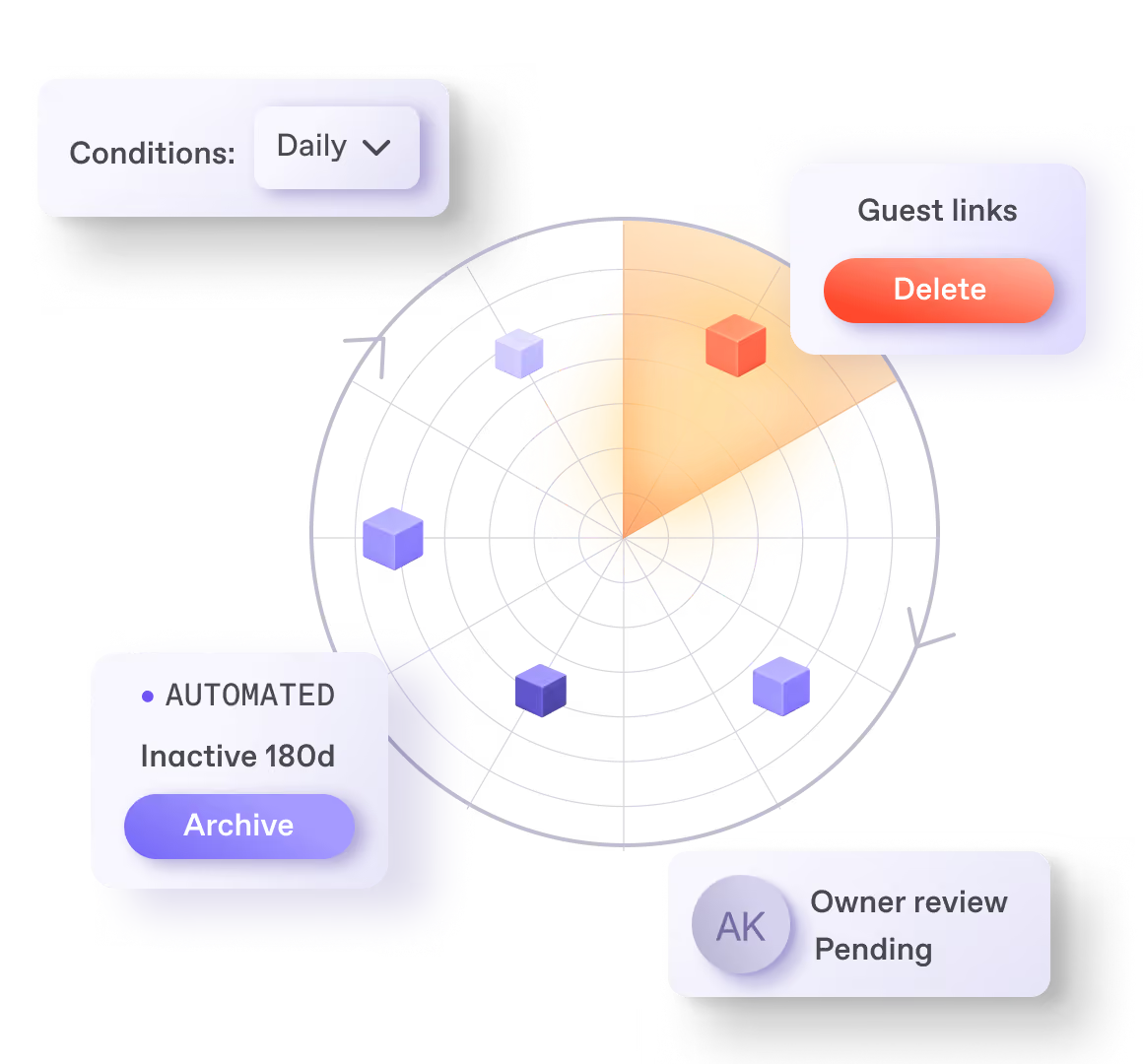
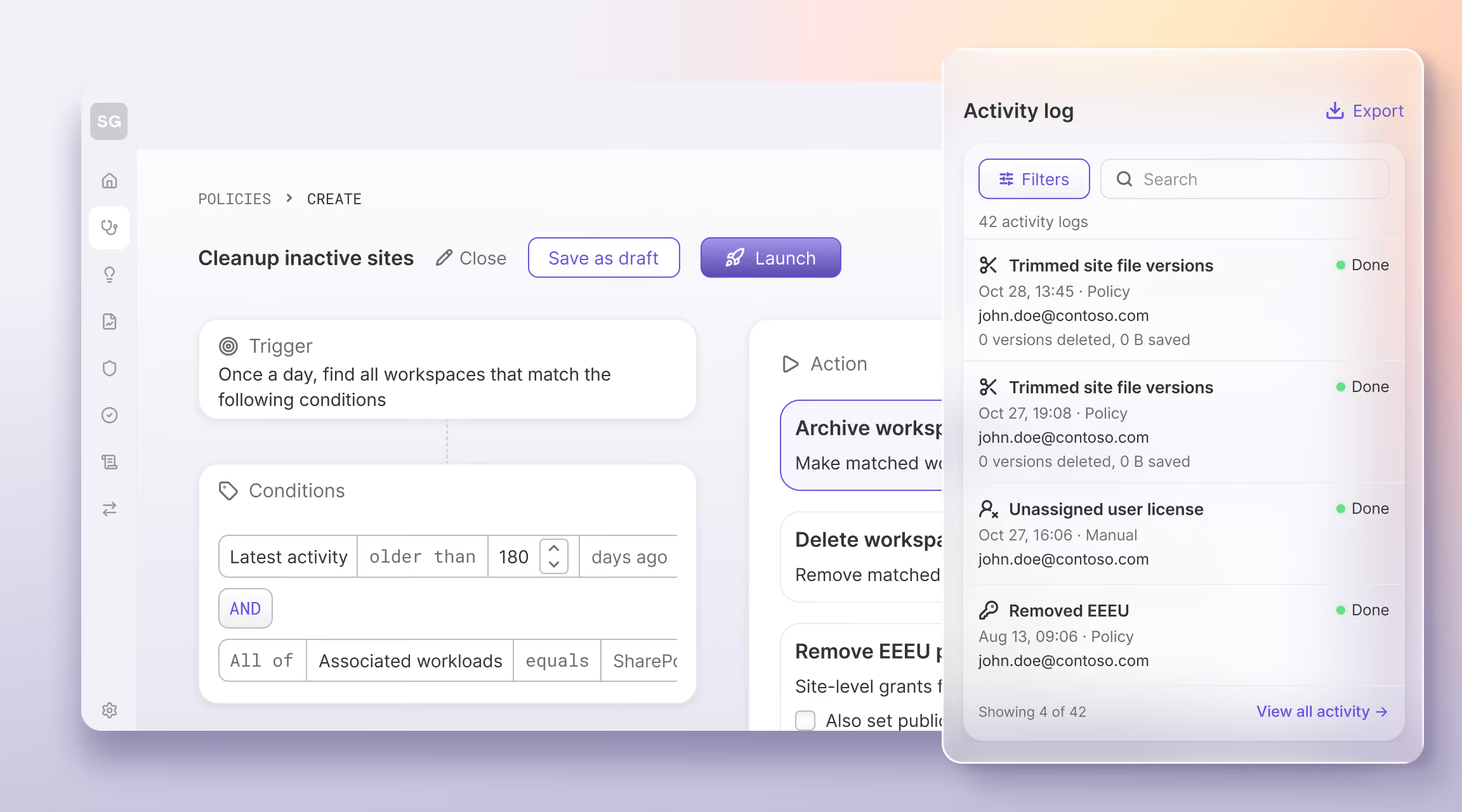
Une règle applique automatiquement la correction pour vous, dans le respect des garde-fous définis par l'informatique. ShareGate l'exécute de manière récurrente afin que le problème ne se reproduise pas.
Une stratégie peut :
- Supprimer les liens de partage
- Supprimer « Tout le monde sauf les utilisateurs externes »
- Archiver les espaces de travail inactifs
- Supprimer les espaces de travail inactifs
- Réduire les versions de fichiers

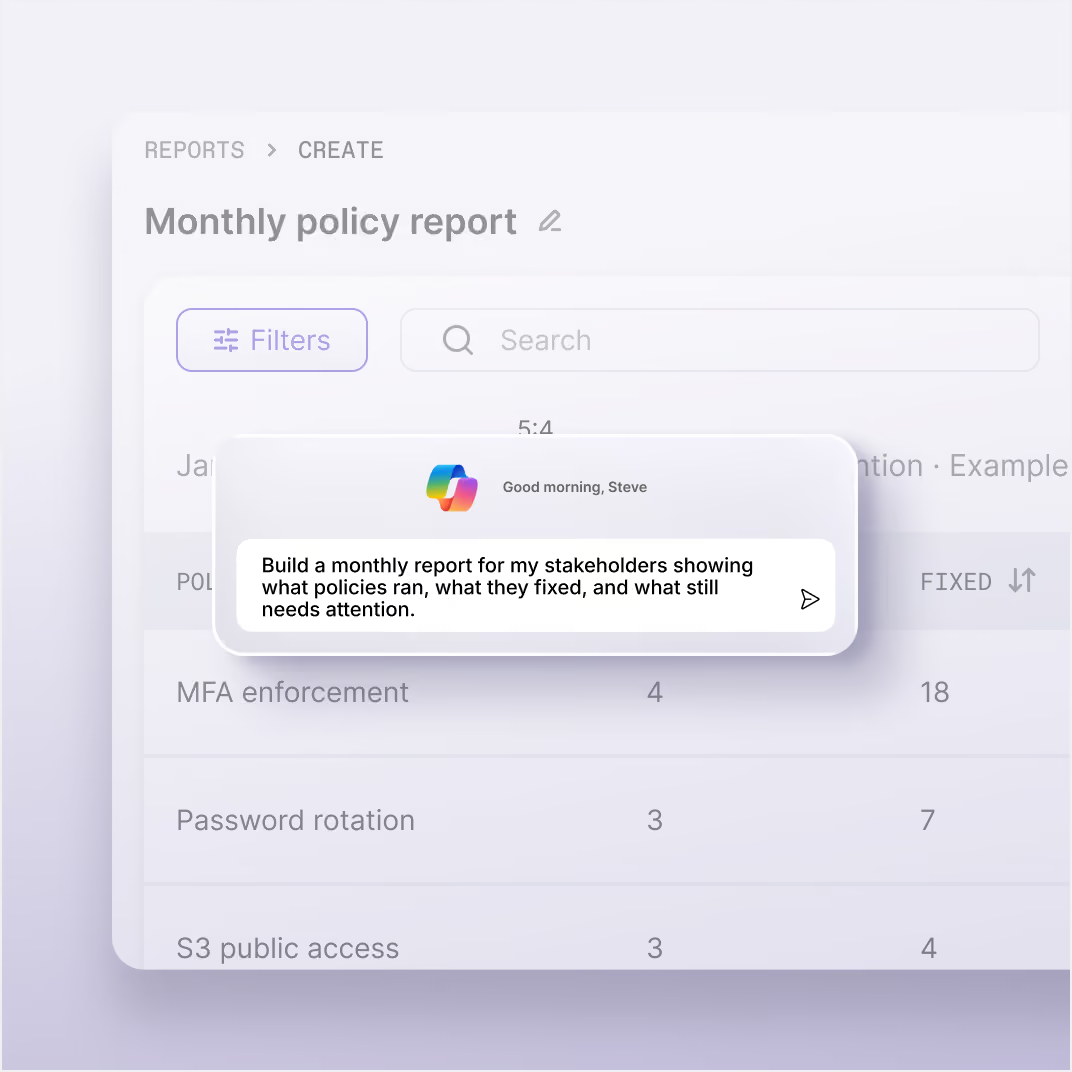
Développez vos propres compétences et automatisations en complément des politiques fournies par ShareGate, grâce à Copilot, Claude et ChatGPT avec ShareGate MCP.
Générez un rapport mensuel pour mes parties prenantes indiquant les politiques exécutées, les problèmes résolus et les points nécessitant encore une attention particulière.
Une révision implique le propriétaire du contenu pour déterminer la marche à suivre. L'équipe informatique décide de ce qui doit être révisé et quand. Les propriétaires prennent les décisions. ShareGate exécute et consigne ces décisions.
Assurez le suivi des révisions sans ouvrir ShareGate.
Quelles révisions sont encore en attente d'un propriétaire, et quelles décisions ont été prises jusqu'à présent ?
Faites vos choix
Ce qui est automatisé
Ce qui est délégué
Ce qui est consigné
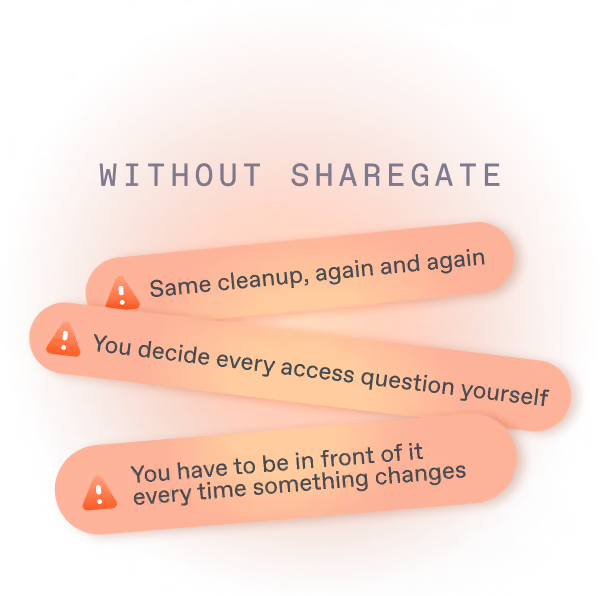
Ordonner manuellement ou définir des règles une fois pour toutes
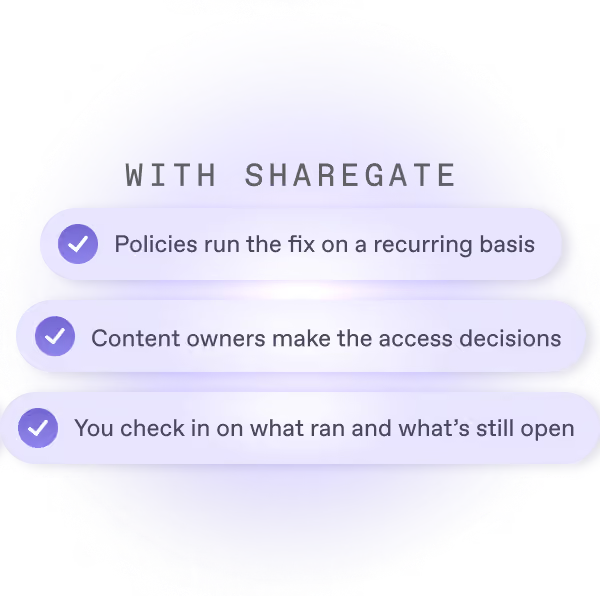
Une partie du travail que vous effectuez déjà
Découvrez comment ShareGate aide ses partenaires















Foire aux questions

Les règles automatisées de ShareGate s'appliquent aux sites, groupes, espaces OneDrive et liens de partage, jusqu'à une fois par jour, pour tout élément correspondant à vos conditions. Aujourd'hui, elles permettent d'archiver ou de supprimer des espaces de travail, de supprimer des liens de partage, de retirer l'accès « Tout le monde sauf les utilisateurs externes », de définir une limite de versions et de réduire le nombre de versions. Les actions des règles étant irréversibles, vous devez examiner la liste des éléments correspondants et confirmer avant le lancement.
Non. ShareGate n'exécute rien en dehors des règles définies par une personne. Une règle n'agit que sur les conditions que vous configurez, après que vous ayez examiné la liste des correspondances et confirmé. Les révisions de propriétaires fonctionnent différemment : lorsqu'un propriétaire soumet une décision, elle est appliquée immédiatement, sans étape d'approbation par l'administrateur, et elle est consignée. De plus, ShareGate ne peut rien modifier tant qu'un administrateur n'a pas accordé un second consentement distinct.
Utilisez une règle lorsque la réponse est évidente, et une révision lorsqu'un jugement est nécessaire. Une règle agit jusqu'à une fois par jour sur tout ce qui correspond à vos conditions, comme les liens de partage qui n'expirent jamais. Une révision envoie la demande au propriétaire de l'espace de travail, qui connaît le contenu et peut décider de le conserver, l'archiver ou le supprimer. Les propriétaires se connectent avec Microsoft 365. Aucun compte ShareGate n'est nécessaire.
Envoyez-leur une révision de propriétaire. Sélectionnez les espaces de travail depuis n'importe quel rapport, choisissez une révision de cycle de vie et ShareGate envoie un lien par e-mail à chaque propriétaire. Ils se connectent avec Microsoft 365 (aucun compte ShareGate requis) et choisissent de conserver, d'archiver ou de supprimer. Leur décision est appliquée dès soumission et consignée dans les logs. Les révisions couvrent les équipes, les groupes Microsoft 365 et les sites SharePoint, mais pas OneDrive. Les espaces de travail sans propriétaire sont ignorés.
Pas encore. Actuellement, vous envoyez chaque série de révisions manuellement, et elles ne se répètent pas automatiquement. Les politiques de révision récurrentes figurent sur la feuille de route de ShareGate. Pour les tâches qui doivent s'exécuter sans intervention manuelle, les politiques automatisées peuvent tourner jusqu'à une fois par jour selon les conditions que vous avez définies.
Non. Les règles ShareGate n'envoient ni e-mails ni alertes. Elles agissent sur tout ce qui correspond aux critères lors de leur exécution. Si vous souhaitez que les propriétaires décident en premier, envoyez une révision de propriétaire : c'est le seul e-mail envoyé par ShareGate, et le propriétaire choisit de conserver, d'archiver ou de supprimer. Pour les politiques, votre filet de sécurité est le nombre de correspondances et la liste que vous vérifiez avant le lancement, car les actions des politiques ne peuvent pas être annulées.
Oui, avec ShareGate MCP. Depuis Copilot, Claude ou ChatGPT, vous pouvez créer une règle, prévisualiser les éléments sur lesquels elle agira, puis la lancer, la suspendre ou la modifier. L'outil agit en tant qu'utilisateur connecté ; il ne peut donc jamais effectuer d'actions dépassant les autorisations de ce compte. L'application de modifications nécessite le consentement de remédiation ainsi que Write Guard. Les révisions des propriétaires ne peuvent pas être créées ou envoyées depuis un outil d'IA.
Les partenaires définissent les règles avec le client, puis laissent ShareGate les appliquer entre deux interventions. Les politiques automatisées assurent le nettoyage du tenant du client pendant que vous travaillez avec le suivant. Faites un point mensuel : examinez les actions des politiques dans le journal d'activité, puis envoyez la série de révisions suivante aux propriétaires. Un seul compte ShareGate permet de se connecter à tous vos tenants clients, un par un.
Sur quoi agissent les correctifs
Partage excessif

Rapports sur les autorisations
Préparation à Copilot
Les administrateurs ne mâchent pas leurs mots. C'est pourquoi ces retours sont si précieux.
Les témoignages authentiques des administrateurs qui gèrent les migrations et gouvernent Microsoft 365 au quotidien.

Des tenants toujours propres. On s'en occupe.
Définissez vos règles une fois pour toutes. Les politiques corrigent, les révisions délèguent, et votre tenant reste propre de lui-même.