Legen Sie die Regeln für Ihre M365-Bereinigung fest. ShareGate erledigt den Rest.


























Sie haben aufgeräumt.
Es kam zurück.
Zwei Wege, um SharePoint, Teams und OneDrive sauber zu halten
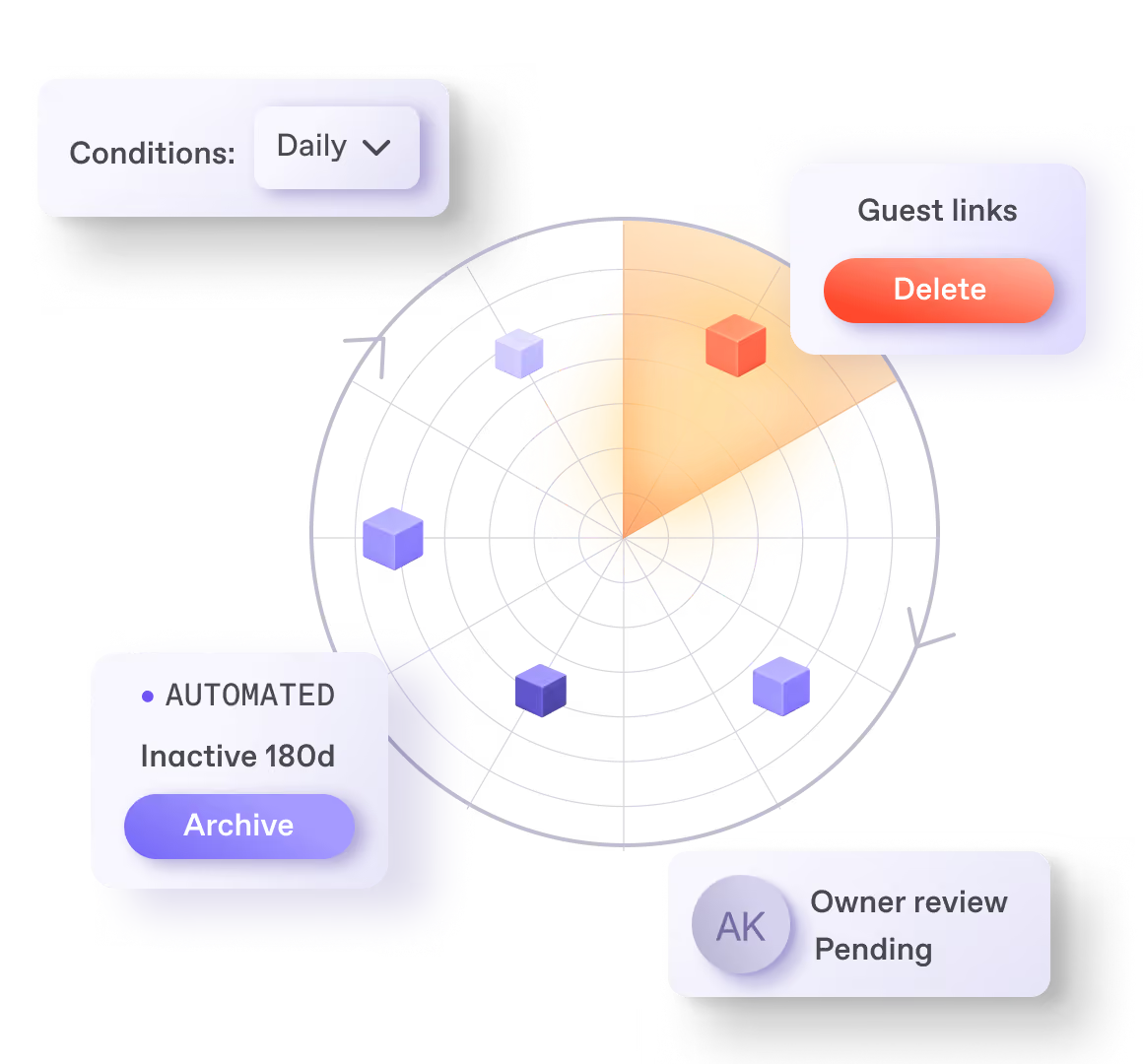
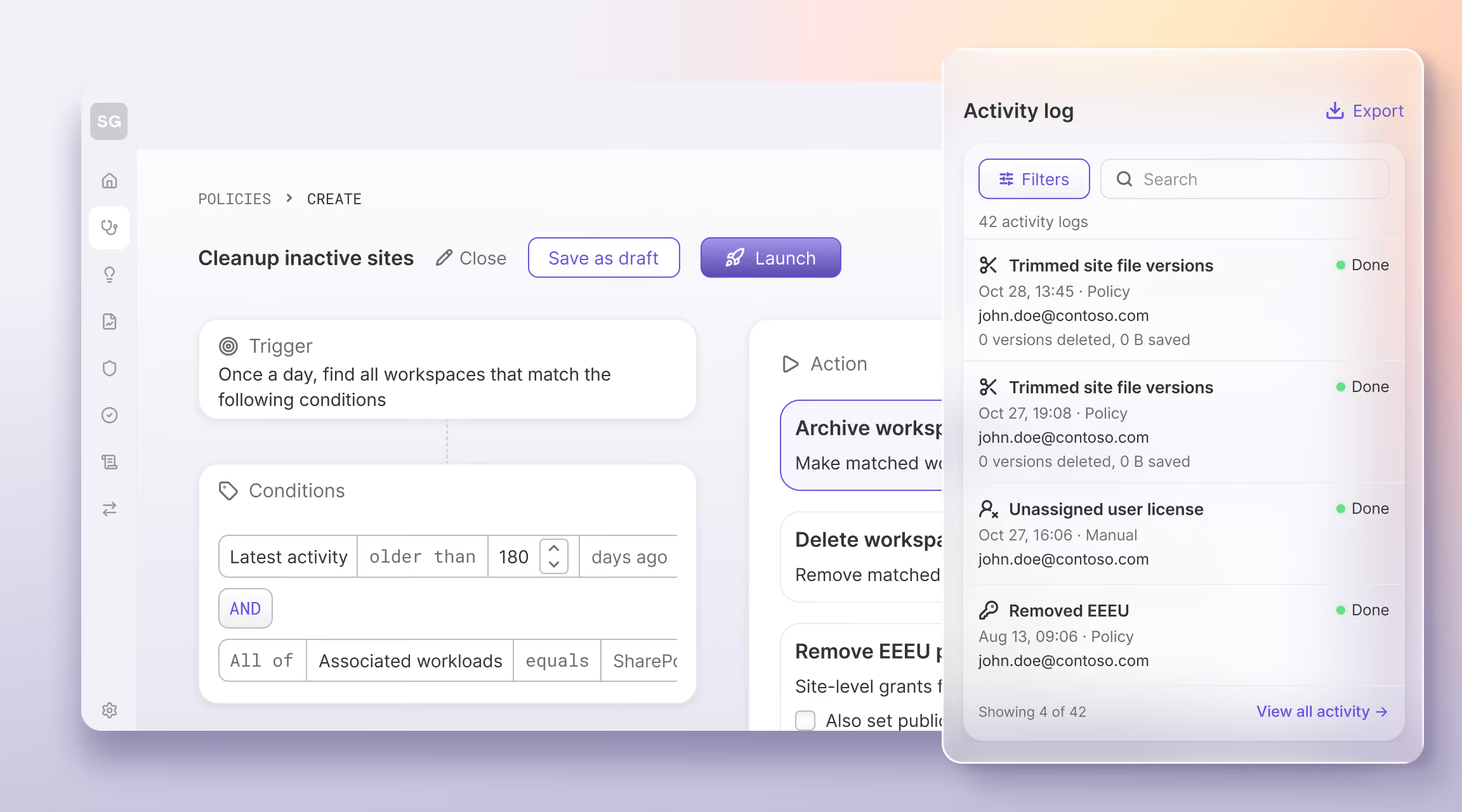
Eine Richtlinie wendet die Korrektur automatisch in Ihrem Namen innerhalb der von der IT festgelegten Leitplanken an. ShareGate führt sie regelmäßig aus, damit das gleiche Problem nicht erneut auftritt.
Eine Richtlinie kann Folgendes ausführen:
- Freigabelinks löschen
- „Jeder außer externen Benutzern“ entfernen
- Inaktive Arbeitsbereiche archivieren
- Inaktive Arbeitsbereiche löschen
- Dateiversionen kürzen

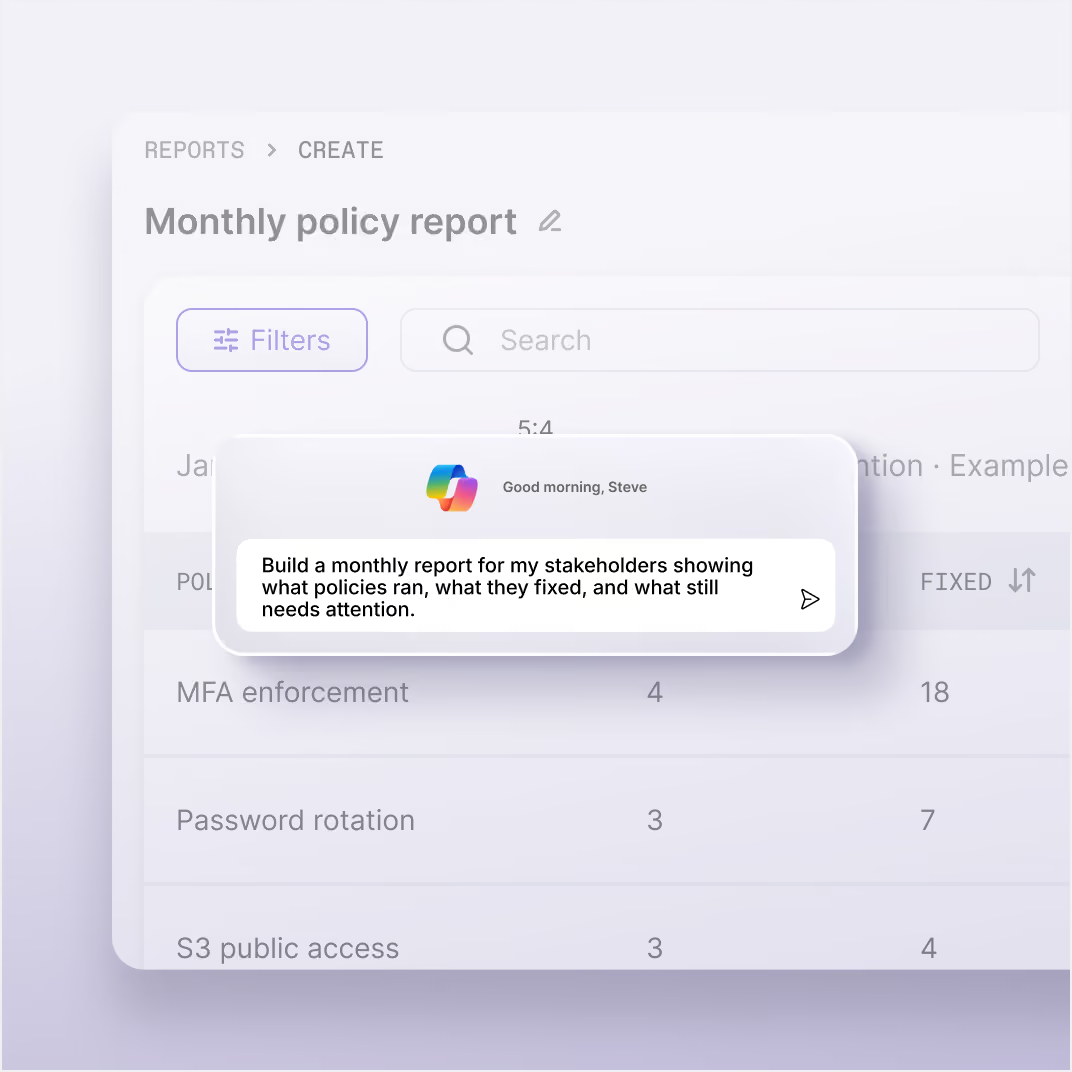
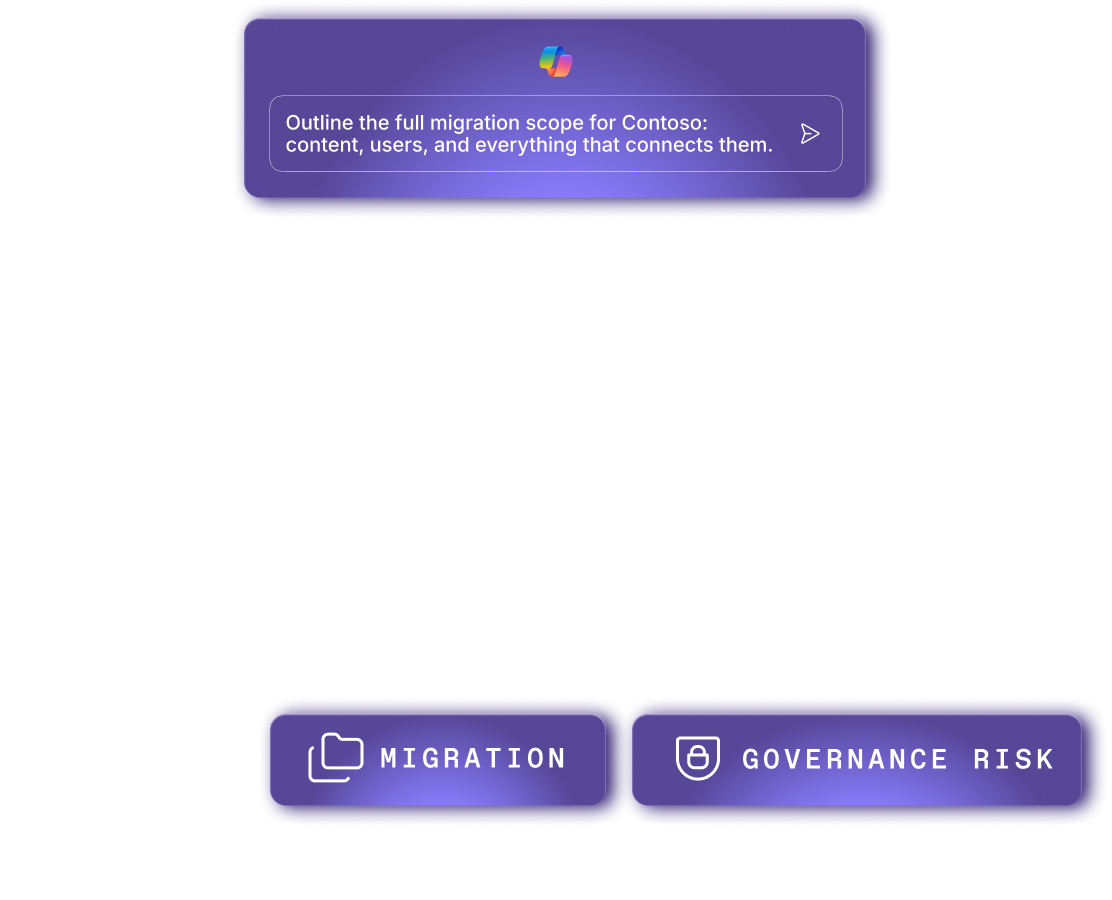
Erweitern Sie Ihre Fähigkeiten und Automatisierungen auf Basis der von ShareGate bereitgestellten Richtlinien – mit Copilot, Claude und ChatGPT sowie ShareGate MCP.
Erstellen Sie einen monatlichen Bericht für meine Stakeholder, der zeigt, welche Richtlinien ausgeführt wurden, was sie behoben haben und was noch Aufmerksamkeit erfordert.
Bei einer Überprüfung arbeitet der Eigentümer des Inhalts mit dem System zusammen, um die richtige Vorgehensweise zu ermitteln. Die IT-Abteilung legt fest, was wann überprüft wird. Die Eigentümer treffen die Entscheidungen. ShareGate führt diese aus und protokolliert sie.
Verfolgen Sie Überprüfungen, ohne ShareGate öffnen zu müssen.
Welche Überprüfungen warten noch auf einen Besitzer und was wurde bisher entschieden?
Sie haben die freie Wahl
Was wird automatisiert?
Was wird delegiert?
Was wird protokolliert?
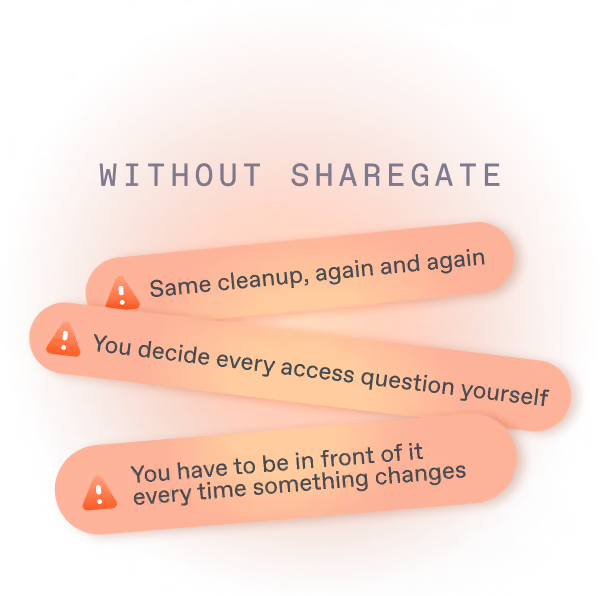
Manuelle Bereinigung vs. einmalige Festlegung von Regeln
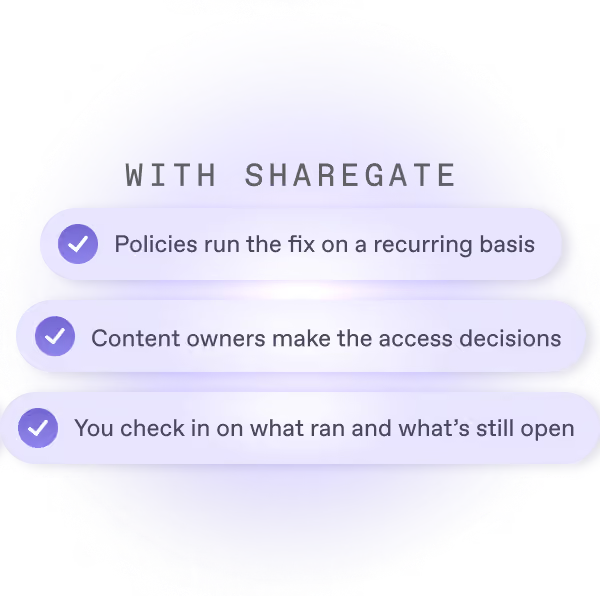
Teil Ihrer täglichen Arbeit
Erfahren Sie, wie ShareGate Partner unterstützt















Häufig gestellte Fragen

Die automatisierten Richtlinien von ShareGate greifen bis zu einmal täglich bei Sites, Groups, OneDrives und Freigabelinks, sofern diese Ihren festgelegten Bedingungen entsprechen. Aktuell können damit Arbeitsbereiche archiviert oder gelöscht, Freigabelinks entfernt, der Zugriff für „Jeder außer externen Benutzern“ aufgehoben sowie Versionslimits festgelegt und Versionen bereinigt werden. Da Richtlinienaktionen nicht rückgängig gemacht werden können, überprüfen Sie die Liste der betroffenen Elemente und bestätigen diese vor der Ausführung.
Nein. ShareGate führt nichts außerhalb der von einer Person festgelegten Regeln aus. Eine Richtlinie wirkt nur unter den von Ihnen konfigurierten Bedingungen, nachdem Sie die Liste der Treffer überprüft und bestätigt haben. Besitzer-Überprüfungen funktionieren anders: Wenn ein Besitzer eine Entscheidung übermittelt, wird diese sofort ausgeführt – ohne Genehmigungsschritt durch einen Administrator – und protokolliert. Zudem kann ShareGate nichts ändern, bevor ein Administrator eine zweite, separate Zustimmung erteilt hat.
Verwenden Sie eine Richtlinie, wenn die Antwort offensichtlich ist, und eine Überprüfung, wenn eine Beurteilung erforderlich ist. Eine Richtlinie wirkt bis zu einmal täglich auf alles, was Ihren Bedingungen entspricht, wie z. B. Freigabelinks, die nie ablaufen. Eine Überprüfung sendet die Anfrage an den Besitzer des Arbeitsbereichs, der den Inhalt kennt und entscheiden kann, ob er ihn behalten, archivieren oder löschen möchte. Besitzer melden sich mit Microsoft 365 an. Es ist kein ShareGate-Konto erforderlich.
Senden Sie ihnen eine Besitzer-Überprüfung. Wählen Sie die Arbeitsbereiche aus einem beliebigen Bericht aus, wählen Sie eine Lebenszyklus-Überprüfung, und ShareGate sendet jedem Besitzer einen Link per E-Mail. Sie melden sich mit Microsoft 365 an (kein ShareGate-Konto erforderlich) und wählen zwischen Behalten, Archivieren oder Löschen. Ihre Entscheidung wird sofort nach dem Absenden umgesetzt und protokolliert. Überprüfungen umfassen Microsoft Teams, Microsoft 365 Groups und SharePoint-Websites, jedoch kein OneDrive. Arbeitsbereiche ohne Besitzer werden übersprungen.
Noch nicht. Derzeit versenden Sie jede Runde von Besitzer-Überprüfungen manuell, und diese wiederholen sich nicht automatisch. Wiederkehrende Überprüfungsrichtlinien stehen auf der Produkt-Roadmap von ShareGate. Für Aufgaben, die ohne manuelles Eingreifen weiterlaufen sollen, führen automatisierte Richtlinien bis zu einmal täglich Aktionen basierend auf Ihren festgelegten Bedingungen aus.
Nein. ShareGate-Richtlinien versenden keine E-Mails oder Benachrichtigungen. Sie wirken auf alles, was bei der Ausführung den Kriterien entspricht. Wenn Sie möchten, dass Besitzer zuerst entscheiden, senden Sie eine Besitzer-Überprüfung: Dies ist die einzige E-Mail, die ShareGate versendet, und der Besitzer wählt zwischen Behalten, Archivieren oder Löschen. Bei Richtlinien ist Ihr Sicherheitsnetz die Anzahl der Treffer und die Liste, die Sie vor dem Start prüfen, da Richtlinienaktionen nicht rückgängig gemacht werden können.
Ja, mit ShareGate MCP. Über Copilot, Claude oder ChatGPT können Sie eine Richtlinie erstellen, eine Vorschau der betroffenen Elemente anzeigen und diese dann starten, pausieren oder ändern. Da die Anwendung als angemeldeter Benutzer agiert, kann sie niemals mehr tun, als das jeweilige Konto zulässt. Für Änderungen ist die Zustimmung zur Fehlerbehebung sowie Write Guard erforderlich. Besitzer-Überprüfungen können nicht über ein KI-Tool erstellt oder versendet werden.
Partner legen die Regeln gemeinsam mit dem Kunden fest und lassen ShareGate diese zwischen den Terminen ausführen. Automatisierte Richtlinien sorgen für eine kontinuierliche Bereinigung im Tenant des Kunden, während Sie bereits mit dem nächsten Kunden arbeiten. Prüfen Sie monatlich: Kontrollieren Sie im Aktivitätsprotokoll, was die Richtlinien bewirkt haben, und senden Sie dann die nächste Runde an Besitzer-Überprüfungen. Ein ShareGate-Konto verbindet sich nacheinander mit all Ihren Kunden-Tenants.
Worauf die Korrekturen wirken
Oversharing

Permissions-Reporting
Copilot-Bereitschaft
Admins nehmen kein Blatt vor den Mund. Deshalb bedeuten uns diese Rückmeldungen besonders viel.
Echte Stimmen von Admins, die täglich Migrationen durchführen und Microsoft 365 verwalten.
Stets saubere Tenants. Wir kümmern uns darum.
Legen Sie die Leitplanken einmal fest. Richtlinien korrigieren, Überprüfungen delegieren – und Ihr Tenant bleibt von selbst sauber.