Wissen Sie, wer in M365 Zugriff auf was hat. Und beheben Sie es dann.



























Sie besitzen die Inhalte nicht. Sie bekommen die Tickets.
Fragen. Antworten. Beheben.
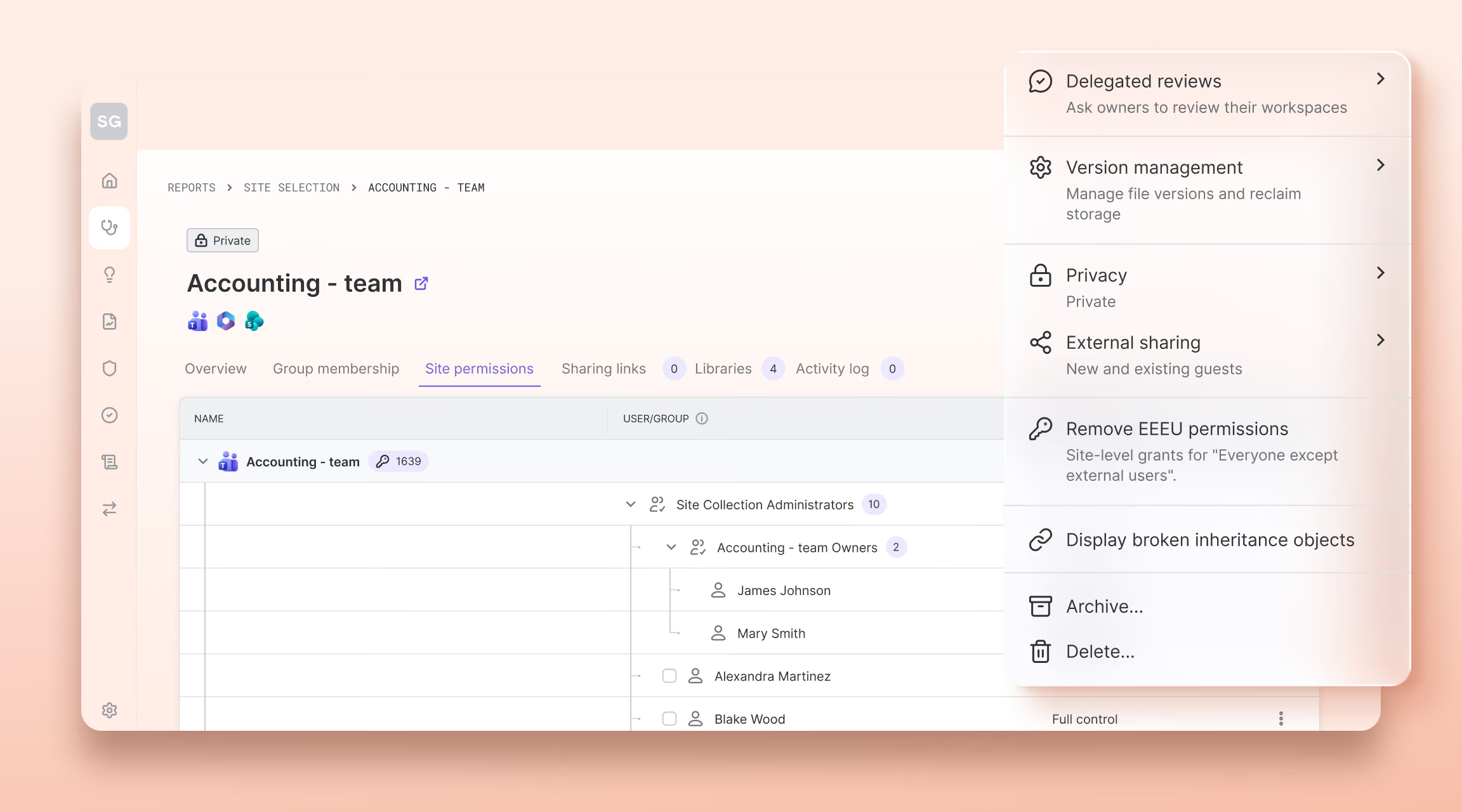
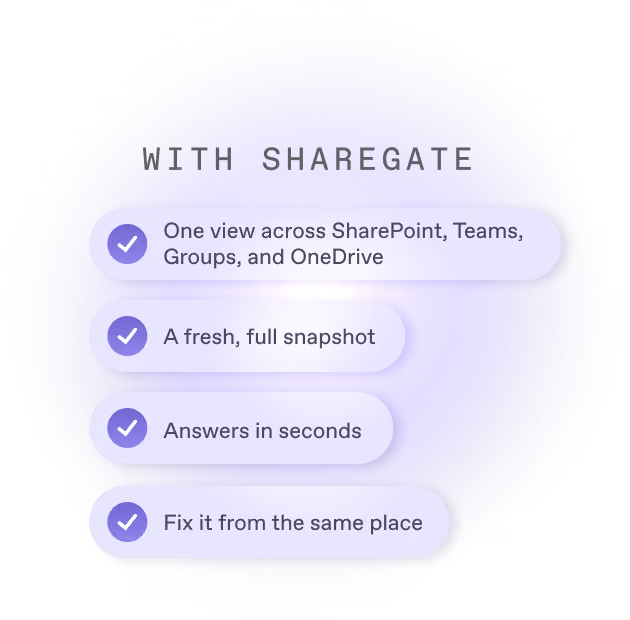
Der Berechtigungsmatrix-Bericht zeigt jede Person und Gruppe mit Zugriff, wie dieser erteilt wurde und auf welcher Ebene. Eine Ansicht, viele Antworten in Sekundenschnelle.

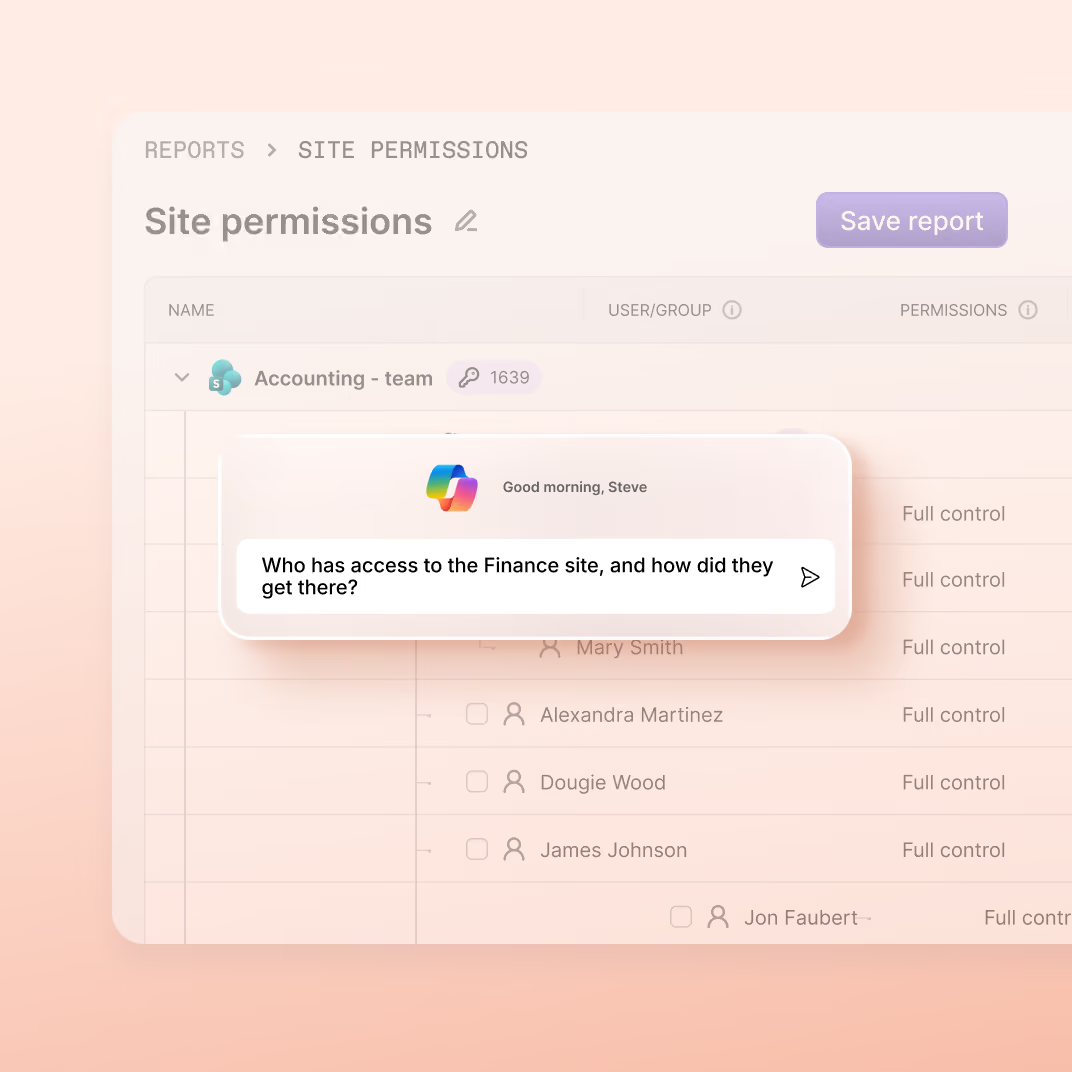
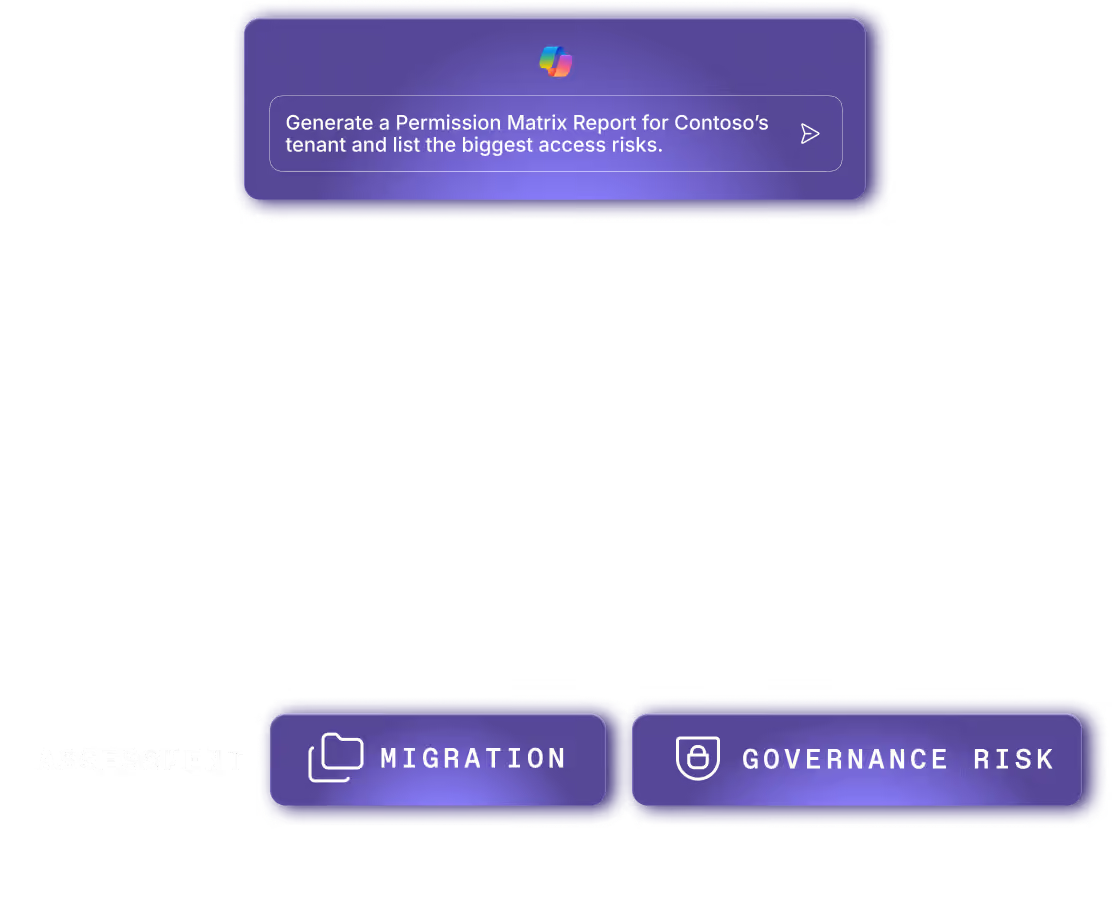
Stellen Sie ShareGate MCP dieselbe Frage in einfacher Sprache.
Wer hat Zugriff auf die Finance-Website und wie wurde dieser Zugriff erteilt?
ShareGate zeigt internen und externen Zugriff in einer einzigen Ansicht: Gastzugriff, externe Freigabelinks, umfassende interne Gruppen, unterbrochene Vererbung und Berechtigungsdrift.
Untersuchen Sie den gesamten Tenant, ohne einen Bericht öffnen zu müssen.
Welche Websites haben eine unterbrochene Vererbung und wer hat jeweils Zugriff darauf?
Wenn ein Website-Besitzer fragt, wer Zugriff auf seine Website hat, dauert es nur wenige Sekunden, bis Sie die Antwort gefunden haben, und Sie können das Ticket mit einer klaren Korrektur schließen.
Lassen Sie Ihr Ticket einfach von Ihrem Assistenten beantworten.
Ein Website-Besitzer fragt, wer Zugriff auf die Marketing-Website hat. Fasse es in einfacher Sprache zusammen, damit ich es weiterleiten kann.
Entfernen Sie den Zugriff über den Bericht, Website für Website oder in großem Umfang. Löschen Sie Freigabelinks. Entfernen Sie Gäste. Haben Sie etwas Größeres gefunden? Oversharing findet es tenant-weit. Soll es sauber bleiben? Governance-Automatisierung sorgt regelmäßig dafür.
Werfen Sie ein weites Netz für Ihre Untersuchung aus
Permission Matrix Report
Access Reports
Live-Berichtsfreigabe für Site-Besitzer
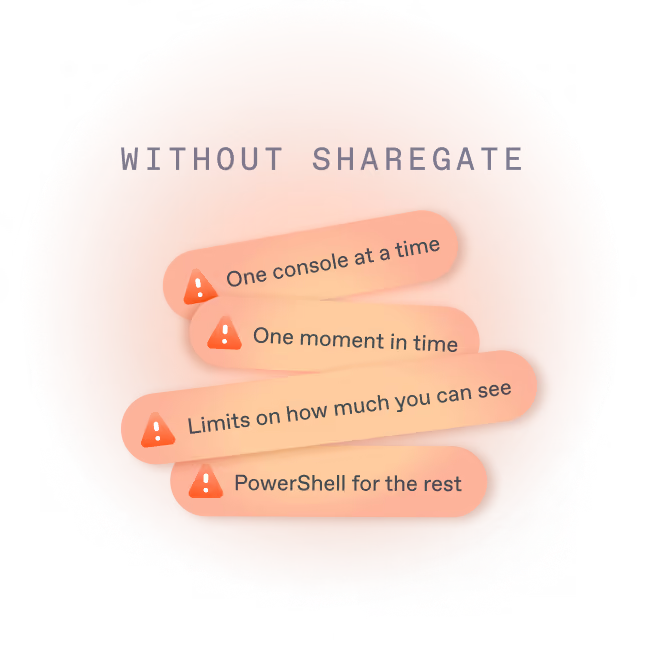
Hin- und Herwechseln zwischen Admin Centern vs. zentrale Ansicht
Teil Ihrer täglichen Arbeit
Erfahren Sie, wie ShareGate Partner unterstützt















Häufig gestellte Fragen

Der Bericht „Berechtigungsmatrix“ von ShareGate zeigt, wer auf eine SharePoint-Website oder OneDrive zugreifen kann und wie der Zugriff zustande kam. Wählen Sie die gewünschten Websites aus und sehen Sie jede Berechtigung auf jeder Ebene, eine Zeile pro Benutzer und Berechtigung. Gruppen lassen sich aufklappen, um die darin enthaltenen Personen anzuzeigen, egal wie tief sie verschachtelt sind. Site Collection-Administratoren werden mit Vollzugriff angezeigt, da Berechtigungen auf Elementebene für sie nicht gelten. Und mit der entsprechenden Berechtigung können Sie unerwünschten Zugriff direkt aus demselben Bericht entfernen.
Es kommt auf den Ausgangspunkt an. Der Bericht „Berechtigungsmatrix“ geht vom Inhalt aus: Wer kann auf diese Website oder OneDrive zugreifen? Der Bericht „Benutzerzugriff“ geht von einer Person aus: Worauf kann sie zugreifen und wie? Der Bericht „Gruppenzugriff“ geht von einer Gruppe aus: Worauf kann sie zugreifen, bevor Sie Änderungen vornehmen? Alle drei Berichte basieren auf demselben Tenant-Scan, der etwa alle 24 Stunden aktualisiert wird, und keiner ersetzt die anderen.
Öffnen Sie den Bericht „Berechtigungsmatrix“ in ShareGate und wählen Sie die Website aus. Kein PowerShell, kein Hin- und Herwechseln zwischen Admin Centern. Sie müssen nicht einmal Site Collection-Administrator sein: Wer auch immer Ihren ShareGate-Arbeitsbereich verwaltet, entscheidet, wer den Bericht öffnen darf. Sie sehen, wer innerhalb und außerhalb Ihrer Organisation Zugriff hat und wie die jeweilige Person diesen erhalten hat. Entdecken Sie etwas, das dort nicht sein sollte? Entfernen Sie es direkt an der Stelle, an der Sie es gefunden haben.
Ja. Der Bericht „Benutzerzugriff“ von ShareGate geht vom Benutzer aus. Wählen Sie einen oder mehrere Benutzer ohne Limit aus und sehen Sie jede Site Collection, auf die sie zugreifen können, sowie den Weg des Zugriffs: direkt, über eine Gruppe oder verschachtelte Gruppe, einen Freigabelink, Besitzrechte oder unterbrochene Vererbung. Die Seite mit den Benutzerdetails von ShareGate zeigt an, was diese freigegeben haben. Führen Sie den Bericht aus, bevor ein Konto gelöscht wird, da er nur aktive Benutzer abdeckt. Um den Zugriff zu entziehen, entfernen Sie ihn über den Bericht „Berechtigungsmatrix“.
Verwenden Sie den Group access report von ShareGate. Wählen Sie eine oder mehrere Gruppen ohne Limit aus: Microsoft 365 groups, Sicherheitsgruppen oder integrierte Gruppen wie „Jeder“ und „Jeder außer externen Benutzern“. Sie sehen jede Site Collection, auf die sie zugreifen können, den Pfad hinter jeder Berechtigung und welche Gruppe auf welche Site zugreift. Wählen Sie „Jeder außer externen Benutzern“, um zu sehen, was jeder in Ihrem Unternehmen öffnen kann – und worauf auch Microsoft 365 Copilot zugreifen kann. Überprüfen Sie, worauf eine Gruppe Zugriff hat, bevor Sie Änderungen vornehmen.
Ja. ShareGate zeigt alles in einer Ansicht. Gäste, externe Freigabelinks, für das gesamte Unternehmen offene Zugriffe und unterbrochene Vererbungen werden zusammen dargestellt. Gruppen lassen sich aufklappen, um zu sehen, wer darin enthalten ist – so erkennen Sie, wie jede Person, ob Kollege oder Gast, Zugriff erhalten hat. Eine Einschränkung: Bei einem Link für „Personen in Ihrer Organisation“ können Sie nicht sehen, wer ihn erhalten hat. Um das Risiko im gesamten Tenant statt nur für eine Site oder Person zu minimieren, verwenden Sie Oversharing.
Noch nicht. Die Berichte zu User access und Group access sind in dieser Version schreibgeschützt; das Entfernen von Zugriffen über diese Berichte steht auf der Produkt-Roadmap von ShareGate. Aktuell entfernen Sie Zugriffe direkt über den Permissions matrix report, genau dort, wo sie angezeigt werden. Zu sehen, worauf eine Gruppe Zugriff hat, ändert nichts an deren Zusammensetzung: Die Gruppenmitgliedschaft wird weiterhin in Microsoft 365 verwaltet.
Die Permissions-Daten in ShareGate werden etwa alle 24 Stunden aktualisiert. ShareGate durchsucht Ihren Tenant, wobei nicht alle Daten gleichzeitig aktualisiert werden. Jeder Bericht greift auf denselben Snapshot zu, sodass zwei Berichte, die im Abstand von einer Stunde geöffnet werden, übereinstimmen. Wenn Sie die Verbindung zum ersten Mal herstellen, erscheinen die Sites, sobald sie gecrawlt wurden; der erste Durchlauf der Freigabelinks kann in einem komplexen Tenant mehrere Wochen dauern. Es gibt keine Benachrichtigungen: Öffnen Sie einen Bericht, um den aktuellen Status zu sehen.
Partner nutzen den Permissions matrix report von ShareGate, um die Dringlichkeit eines Problems zu belegen, bevor der Kunde sich entscheidet. Vor einer Migration, der Einführung von Copilot oder einem Audit muss jeder Kunde wissen, wer worauf Zugriff hat. Der Partner, der dies zuerst aufzeigt, gewinnt das Projekt. ShareGate verbindet sich mit der Zustimmung des Kunden-Admins, installiert nichts und bleibt im schreibgeschützten Modus, bis der Kunde eine zweite Freigabe erteilt.
Vom Erkennen zum Beheben
Oversharing

Copilot-Bereitschaft
Governance-Automatisierung
Permissions unter Kontrolle. Wir kümmern uns darum.
Echte Stimmen von Admins, die täglich Migrationen durchführen und Microsoft 365 verwalten.

Permissions unter Kontrolle. Wir kümmern uns darum.
Alles im Blick. Jede Site, jede Bibliothek und jede Datei. Einfache Korrekturen.