Microsoft 365-Benutzermigration von A bis Z
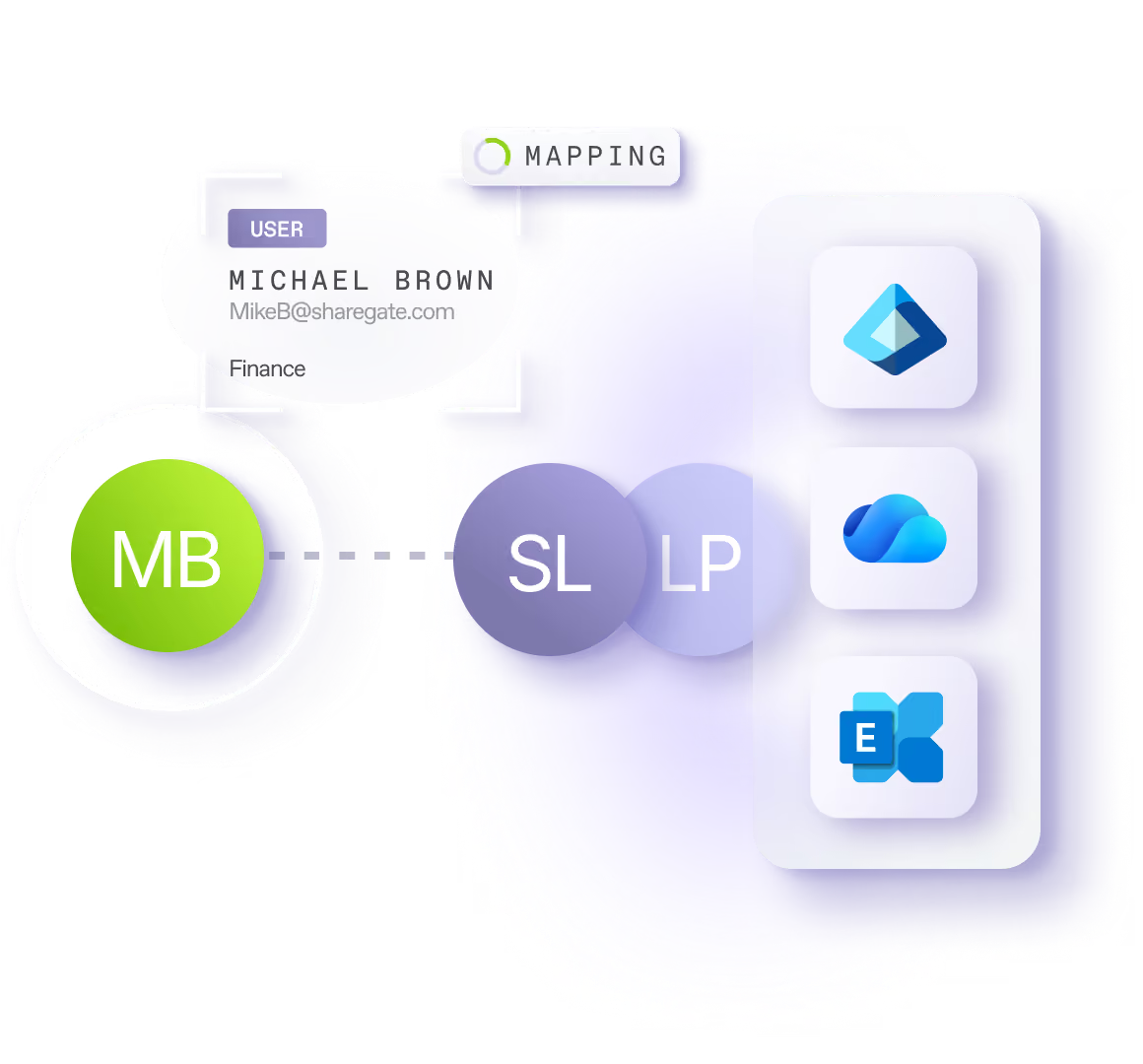


























Bei der Migration von Benutzern geht es um mehr als nur Konten
Ein Tool. Ein Workflow. Kein Benutzer bleibt zurück.
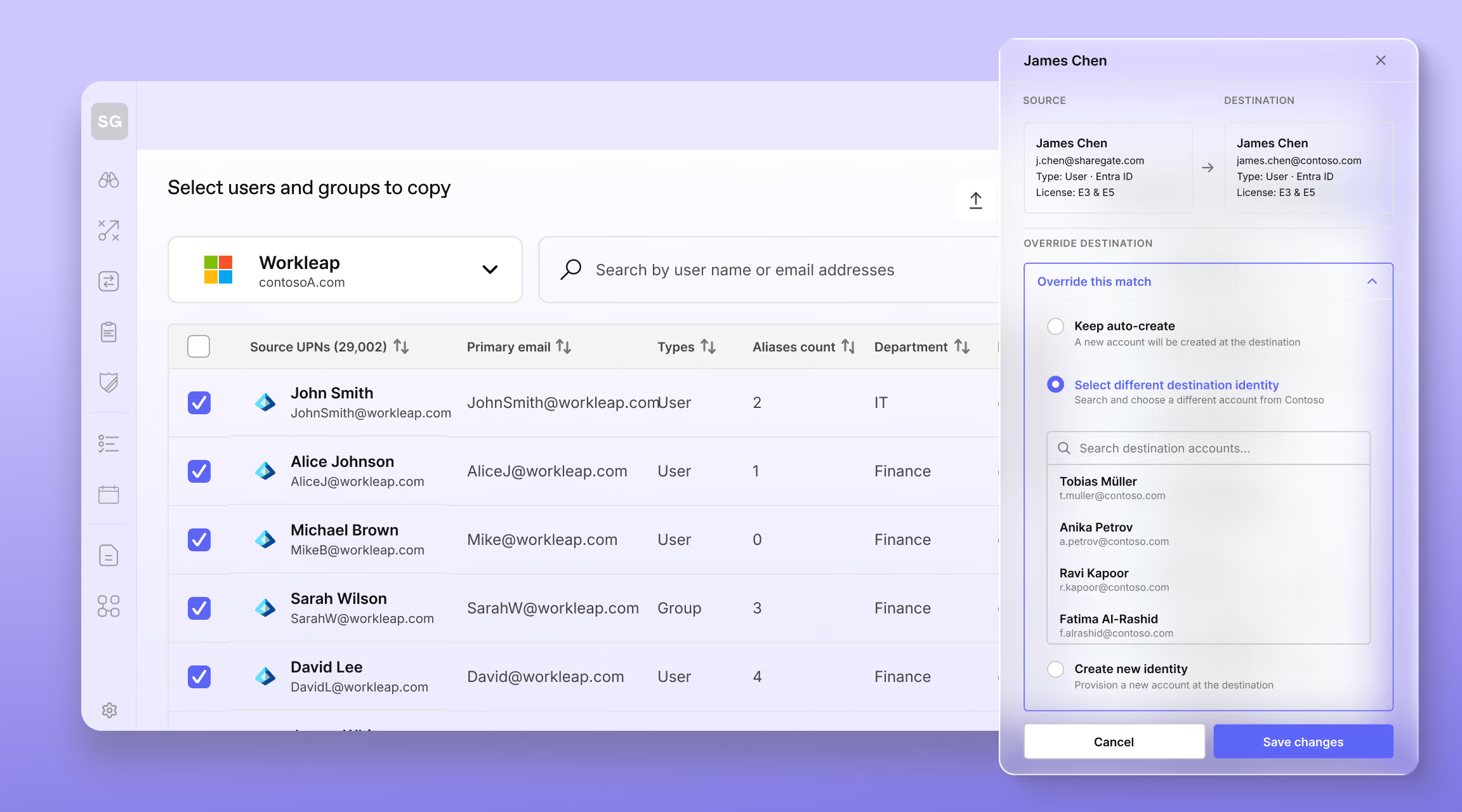
Identitäten
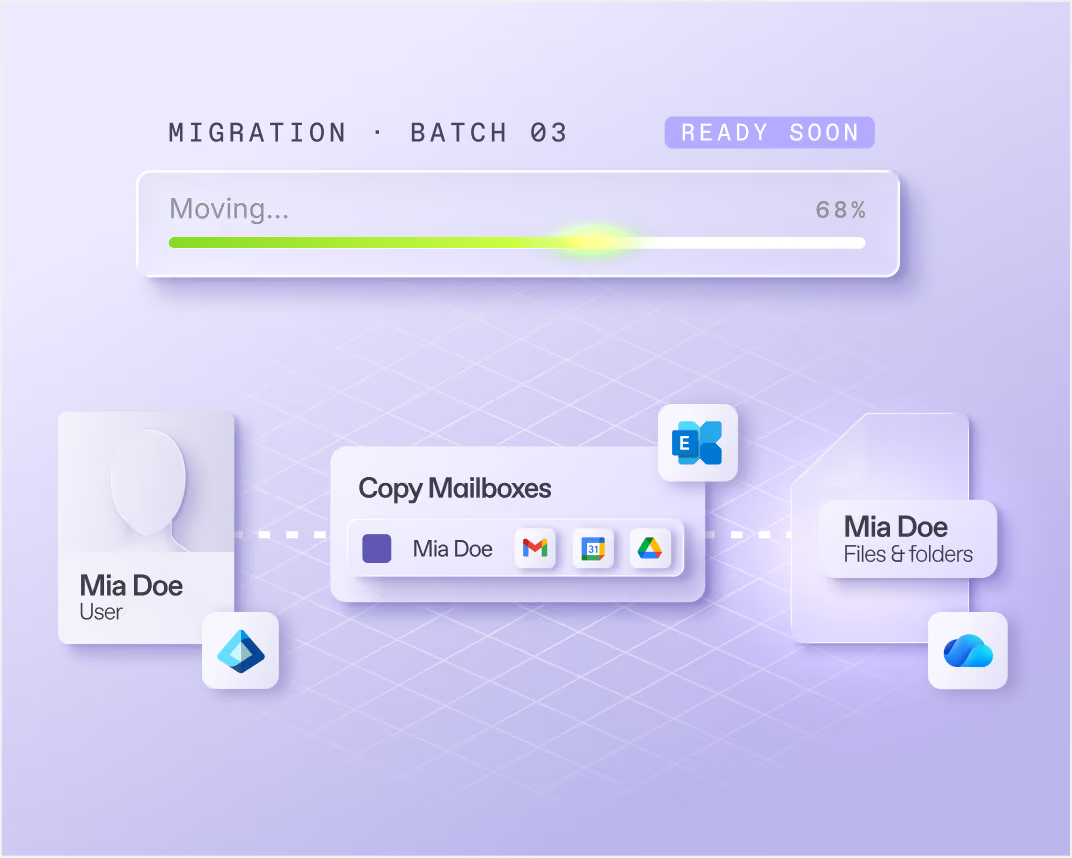
Postfächer
OneDrive & private Teams-Chats
Geräte
Von Inhalten bis zu Benutzern, von Identitäten bis zu Geräten
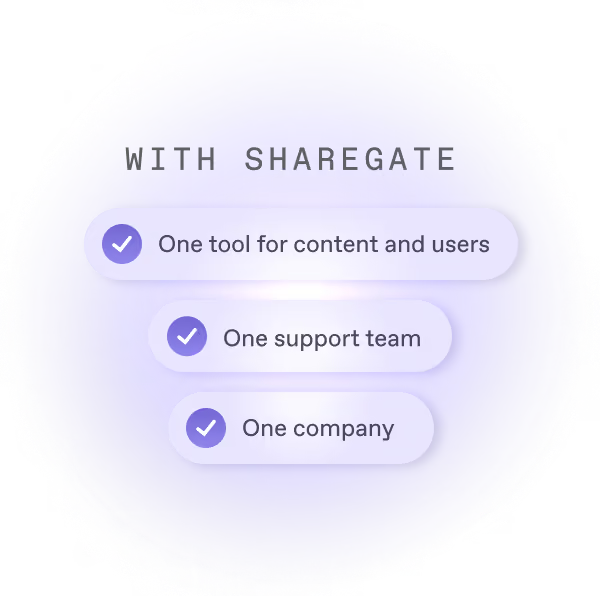
Inhalte und Benutzer an einem Ort. Sie müssen nichts mehr von verschiedenen Anbietern zusammenfügen.
Die Berichte, auf die Sie sich bei der Content-Migration verlassen, jetzt auch für die Benutzerseite.
Wenn etwas nicht funktioniert, wissen Sie, wen Sie anrufen müssen.
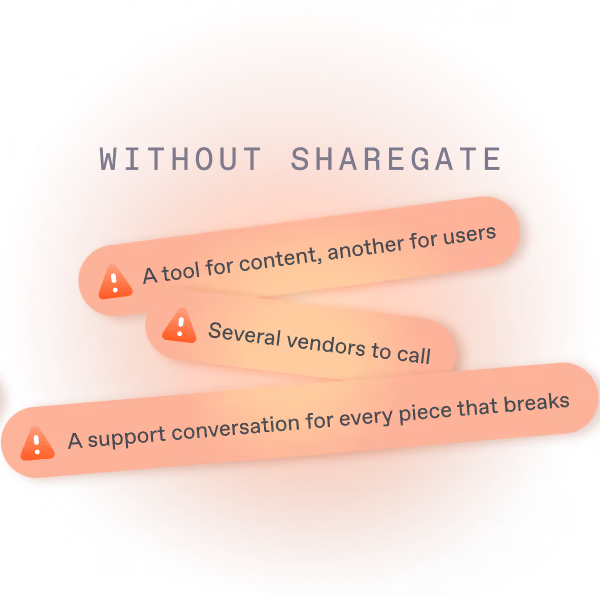
Tools mühsam kombinieren vs. alles aus einer Hand
Teil Ihrer täglichen Arbeit
Erfahren Sie, wie ShareGate Partner unterstützt















Häufig gestellte Fragen

Die Entra ID-Migration kopiert Ihre Benutzer, Gäste und Groups von einem Microsoft 365-Tenant in einen anderen. Sie benötigen dies nach einer Fusion, Übernahme oder Abspaltung, wenn Personen in einen anderen Tenant umziehen. Es steht aus gutem Grund an erster Stelle: Bis ein Benutzer im neuen Tenant mit einer License existiert, haben sein Postfach und sein OneDrive keinen Zielort. Dies ist nur von Cloud zu Cloud möglich. Konten, die von einem on-premises Active Directory synchronisiert wurden, können derzeit nicht verschoben werden.
Zuerst die Benutzer, dann Postfächer und OneDrive, dann alles andere. Beginnen Sie mit der Dimensionierung Ihres Quell-Tenants. Verschieben Sie Benutzer, Gäste, Groups und License, damit der Rest einen Zielort hat. Verschieben Sie anschließend Postfächer und OneDrive. Diese sind nicht voneinander abhängig, aber Ziel-Postfächer benötigen License und Ziel-OneDrive müssen existieren. Verschieben Sie dann SharePoint-Sites und Teams: Diese können den Zugriff nur für Personen beibehalten, die im neuen Tenant bereits existieren. Führen Sie jeden Kopiervorgang bis zum Cutover erneut aus.
ShareGate verschiebt Ihre Benutzer, Gäste und Groups zwischen Microsoft 365-Tenants, einschließlich Sicherheitsgruppen, Microsoft 365 Groups, Verteilerlisten und E-Mail-aktivierten Sicherheitsgruppen. Benutzer erhalten während des Kopiervorgangs ihre License und behalten ihren Vorgesetzten, sofern dieser ebenfalls umzieht. Bei freigegebenen Postfächern, Raumpostfächern und Gerätepostfächern bleiben die Berechtigungen zum Öffnen, Senden als oder Senden im Auftrag erhalten. Es werden nur Cloud-only-Objekte verschoben. Passwörter, MFA-Methoden, Anmelderegeln, Administratorrollen und Apps bleiben zurück. Die Gerätemigration steht auf der Produkt-Roadmap von ShareGate.
Verwenden Sie ShareGate mit PowerShell. Geben Sie eine CSV-Datei mit alten und neuen Adressen an, und ein Skript kopiert jedes OneDrive auf der Liste. (Die App kopiert sie einzeln.) Microsoft muss jedes Ziel-OneDrive zuerst erstellen. Der Befehl Get-OneDriveURL von ShareGate fordert diese für alle Benutzer gleichzeitig an: Planen Sie bis zu 24 Stunden ein. Die Option „Administratoren hinzufügen“ im OneDrive-Bericht gewährt Ihnen die für den Kopiervorgang erforderlichen Administratorrechte. Um mehr auf einmal zu verschieben, teilen Sie die Liste auf mehrere Computer auf. PowerShell ist nicht in jedem Plan enthalten, prüfen Sie daher die Preise.
Noch nicht. Die Gerätemigration steht auf der Produkt-Roadmap von ShareGate. Aktuell migriert ShareGate Entra ID-Objekte, Postfächer und OneDrive von Cloud zu Cloud. Intune-Registrierung und -Richtlinien sind nicht enthalten.
Ja. Die Desktop-App von ShareGate verschiebt Ihre Benutzer, Postfächer und Inhalte, sodass Sie nur einen Anbieter und ein Support-Team benötigen. Sie führen die Schritte nacheinander aus: zuerst Entra ID-Objekte, dann Postfächer und OneDrive, und schließlich SharePoint-Sites und Teams. Jeder Schritt ist ein eigener Kopiervorgang mit eigenem Bericht, und die einmal festgelegten Benutzerzuordnungen werden auf die Postfächer übertragen. Einige Dinge funktionieren anders: Massenverschiebungen von OneDrive nutzen PowerShell, und die Planung erfolgt in der Web-App von ShareGate. Hybrid-Setups werden nicht unterstützt, und die Gerätemigration steht auf der Produkt-Roadmap von ShareGate.
Benutzer sind selten das Einzige, das umzieht
Inhaltsmigration

Permissions-Reporting
Copilot-Bereitschaft
Governance-Automatisierung
Admins nehmen kein Blatt vor den Mund. Deshalb bedeuten uns diese Rückmeldungen besonders viel.
Echte Stimmen von Admins, die täglich Migrationen durchführen und Microsoft 365 verwalten.
Benutzermigrationen ohne Verluste.
Wir kümmern uns darum.
Identitäten, Postfächer, OneDrive und bald auch Geräte. Dasselbe Tool, derselbe Support, dasselbe Unternehmen.