Migration von Google Workspace zu Microsoft 365. Reibungslos & einfach.
Gmail, Google Calendar, Kontakte, My Drive und Shared Drives. Alles landet intakt in Microsoft 365. Ein Pauschalpreis, keine Skripte erforderlich.
Über 100.000 IT Pros vertrauen uns

4,8★ auf G2

4,7★ auf Gartner

So funktioniert es
Von Google Workspace zu Microsoft 365 in drei einfachen Schritten
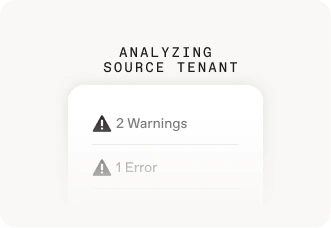
Schritt 01
Verbinden und bewerten
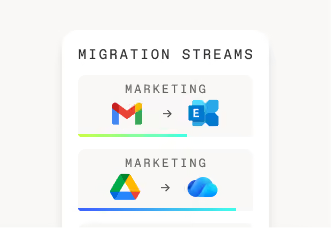
Schritt 02
Zuordnen und migrieren
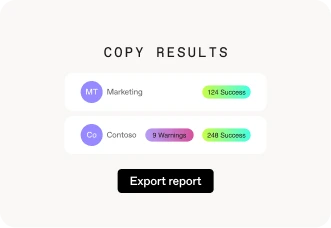
Schritt 03
Abschließen und verifizieren
ShareGate macht die Migration einfach
Verschieben Sie alles ohne Ausfallzeiten: Gmail, Kalender, Kontakte sowie persönliche und freigegebene Drives. Berechtigungen, Zeitstempel und Versionsverläufe bleiben vollständig erhalten. Keine manuelle Bereinigung erforderlich, keine Anrufe nach der Umstellung wegen verpasster Meetings oder verlorener Daten.
Demo anfordern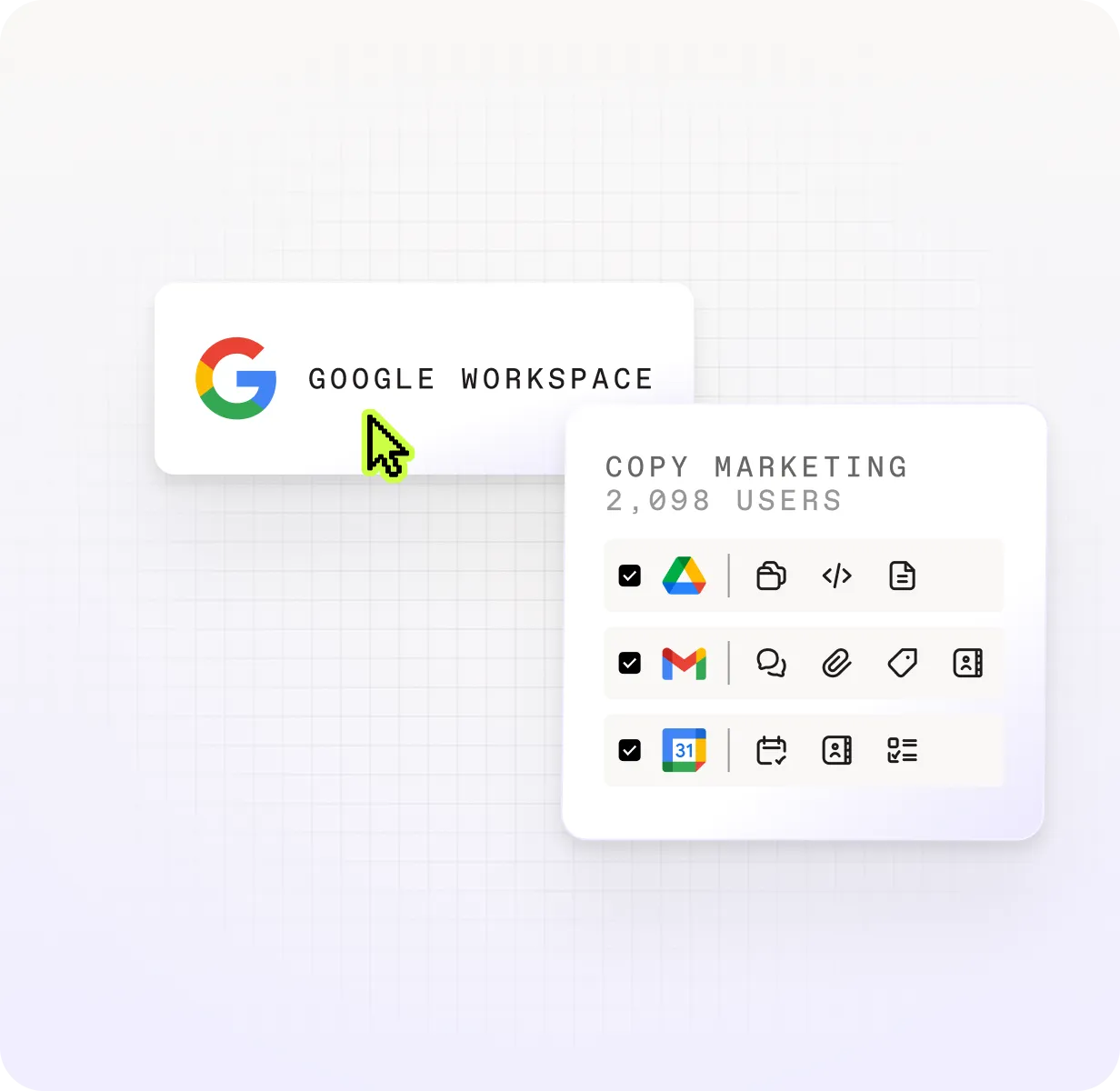

Das Tool, dem IT-Profis vertrauen und das sie lieben

Ein Preis. Keine komplizierte Abrechnung pro Postfach.

Ihr erster Durchlauf muss nicht der einzige sein

Ihre Quelle bleibt unangetastet

Bewertungen vor der Migration durchführen

Vollständiger Migrationsbericht
Jeder Workload, den wir migrieren
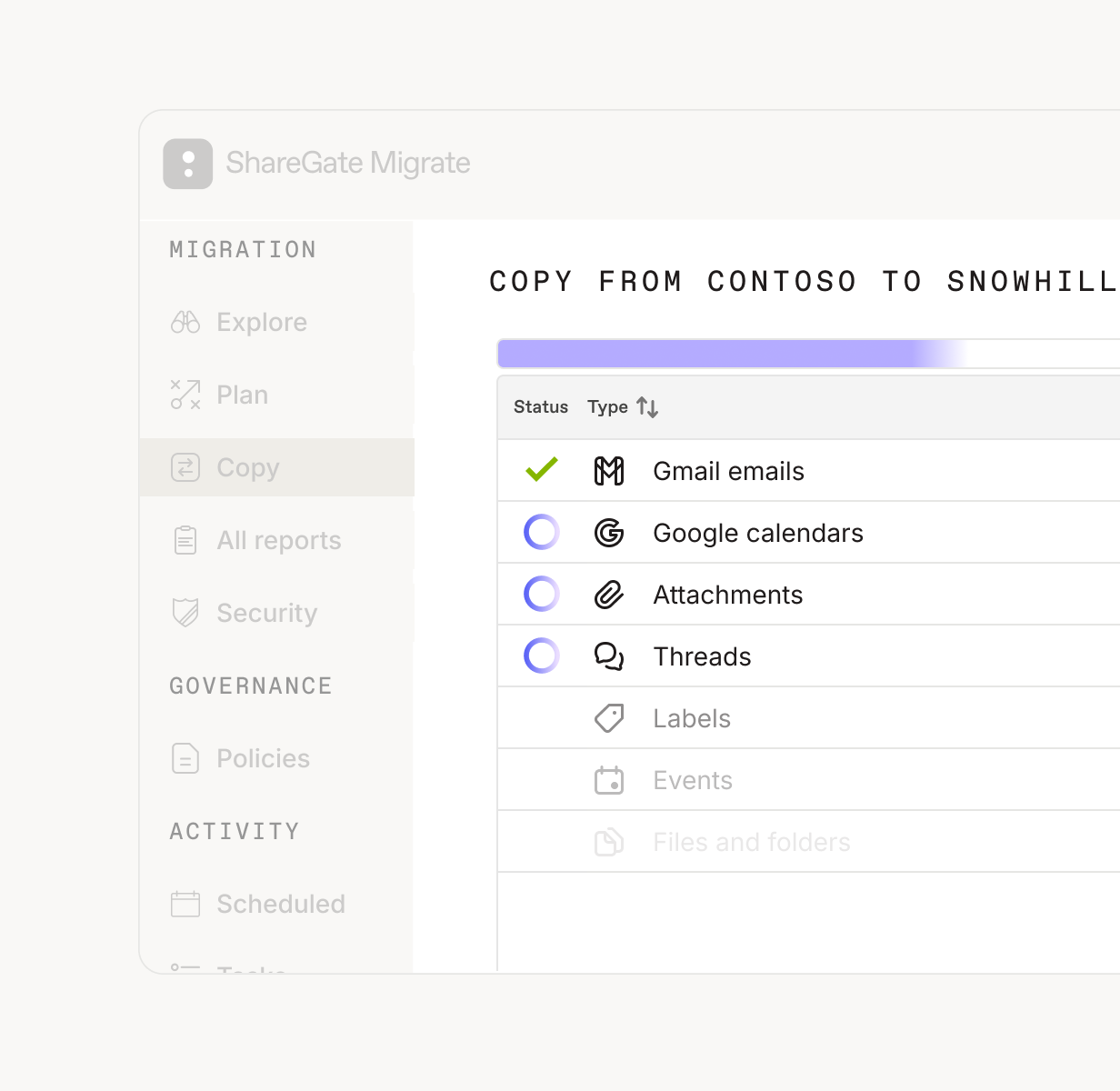
Gmail und Kontakte zu Exchange Online

E-Mails, Threads und Anhänge
Zeitstempel, Status „gelesen/ungelesen“, zurückgestellte E-Mails und automatische Antworten

Drive-Links in E-Mails, umgeleitet auf die M365-Datei

Unterstützte Posteingangsregeln, zugeordnet zu Outlook-Regeln

Labels als Exchange Kategorien

Kontakte, mit Labels als Ordner und Kategorien
Google Calendar zu Outlook Calendar

Ereignisse, Teilnehmer, Antwortstatus, Serientermine und Anhänge

Google Meet, neu erstellt als funktionierende Teams-Besprechungen mit erneut eingeladenen Teilnehmern

Terminpläne als Microsoft Bookings

Abwesenheitsnotizen, Fokuszeit, Arbeitsort und Geburtstage
Standort, Zeitzone, Kalenderfarben und Sicherheitseinstellungen für Gäste
My Drive zu OneDrive

Dateien und Ordner

Permissions, Autoren und Zeitstempel

Versionsverlauf
Docs, Sheets und Slides konvertiert in Office-Formate

Metadata
Shared Drives zu SharePoint oder OneDrive

Dateien, Ordner und Metadata
Permissions für die von Ihnen zugeordneten Benutzer
Dateiautoren, Zeitstempel und Versionsverlauf
Formatkonvertierung über die Google-eigene API
Was wir nicht migrieren
Workloads

Google Chat, Spaces und Direktnachrichten. Google Groups, wobei Nachrichten, die an eine Gruppe gesendet wurden, bereits im Postfach jedes Mitglieds liegen und mit diesem migriert werden. Formulare und Zeichnungen. Vault. Sites. Aufgaben. Persönliche, kostenlose Gmail-Konten.
E-Mail-Details
Gelöschte E-Mails, Spam und Papierkorb. Weiterleitungsregeln. Signatureinstellungen, wobei der Inhalt des E-Mail-Textes übernommen wird. Aliase. Geplante E-Mails. Stellvertreter, Senden-als und Senden-im-Auftrag. Berechtigungen auf Ordnerebene. Aufbewahrungsrichtlinien. Nachrichten-Header. Verschlüsselte E-Mails werden kopiert, bleiben aber am Zielort unlesbar. Google-Filter verwenden eine Logik, die Exchange nicht abbilden kann.
Compliance und Kalender
Daten mit Litigation Hold bleiben erhalten. Kalenderressourcen wie Räume und Geräte werden zugeordnet, ihre Daten jedoch nicht kopiert.
Richtung
Nur von Google Workspace zu Microsoft 365, niemals umgekehrt.


Warum ShareGate
Warum Teams von Google Workspace zu Microsoft 365 wechseln
Google ist nicht das Einzige, was wir migrieren
Eine License deckt Entra ID, Exchange, SharePoint, Teams, OneDrive und Box ab. Auch Dateifreigaben und on-premises SharePoint. Wenn Google nur eine Phase einer größeren Konsolidierung ist, bleibt es bei einem Tool, einem Workflow und einer Einarbeitung.
Google drosselt. Wir fügen kein zweites Limit hinzu.
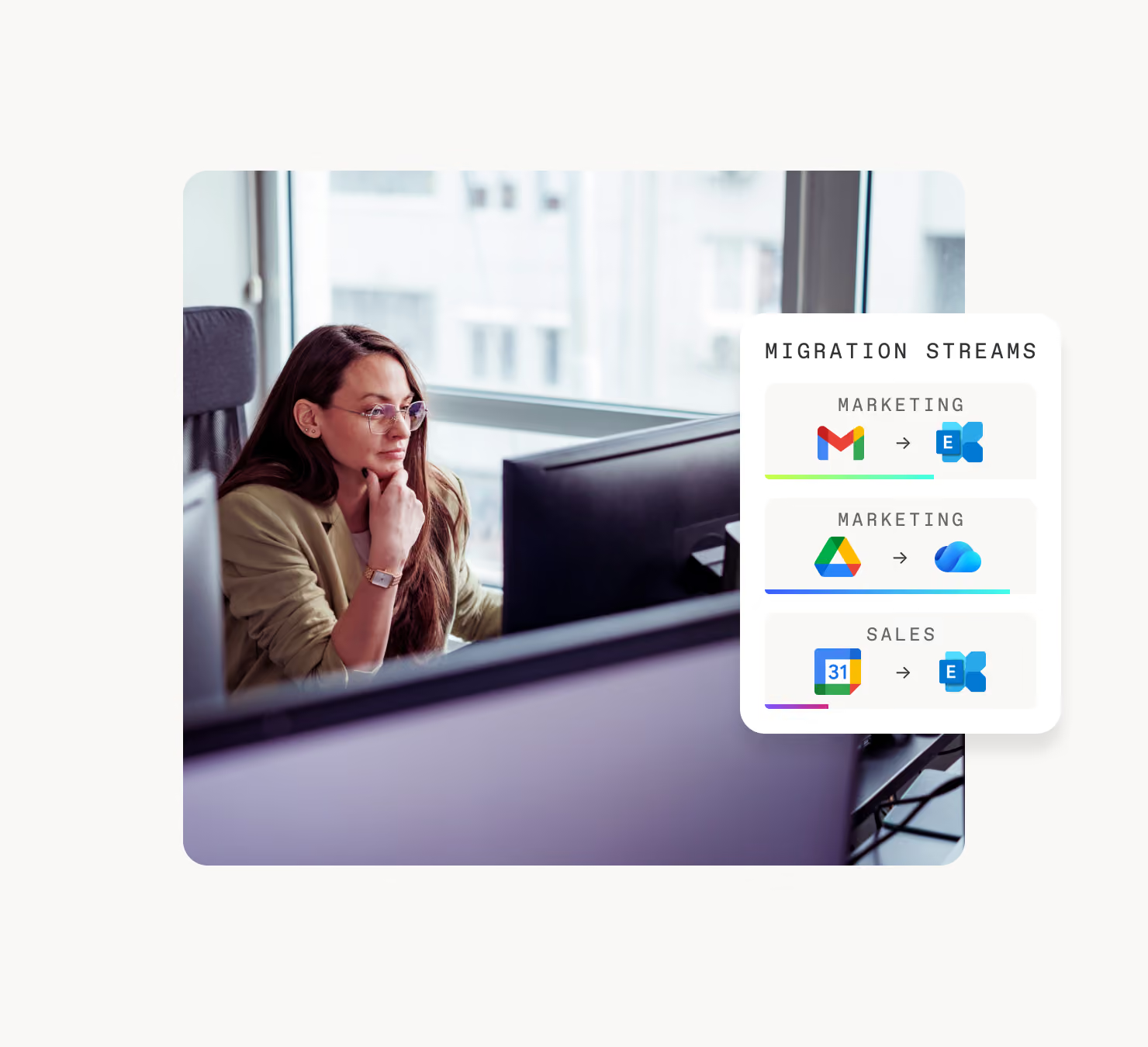
Google und Microsoft begrenzen beide die Geschwindigkeit der Datenübertragung, und kein Tool kann diese Limits umgehen. Deshalb geben wir Ihnen die Kontrolle. 5 gleichzeitige Migrationen bei Pro, 25 bei Enterprise, jeweils auf einer eigenen Workstation. Führen Sie sie über Nacht aus, damit Ihre Nutzer nichts davon merken.
Keine Skripte erforderlich, es sei denn, Sie möchten welche schreiben
PowerShell steht für unbeaufsichtigte Ausführungen in großem Maßstab zur Verfügung. Es ist eine Option, keine Voraussetzung. Alles funktioniert zuerst über die Benutzeroberfläche.
SHAREGATE IM VERGLEICH ZU BITTITAN
Ein Pauschalpreis ist besser als eine nutzerbasierte Abrechnung
ShareGate ist eine pauschale jährliche License. Unbegrenzte Benutzer, unbegrenzte Laufwerke, unbegrenzte Daten. Der Betrag, den Sie im Budget genehmigen, ist der Betrag, den Sie im neunten Monat zahlen, wenn sich der Umfang verdoppelt hat und drei weitere freigegebene Laufwerke aufgetaucht sind.
BitTitan berechnet MigrationWiz pro Benutzer: 17,50 $ für das User Migration Bundle. Google Shared Drives sind darin nicht enthalten. Diese werden separat pro Dokumentbibliothek mit 25 $ bis zu 50 GB berechnet. Fünfzig freigegebene Laufwerke kosten weitere 1.250 $, bevor überhaupt ein Postfach angefasst wurde.

Bereit, es in Aktion zu sehen
Buchen Sie ein 30-minütiges Gespräch mit einem ShareGate-Experten.

Warum Teams umziehen
Vier klassische Gründe für einen Umzug
M&A
Sie haben ein Google-Unternehmen übernommen
STANDARDIZIERUNG
Ein Stack, nicht zwei
ADOPTION
Ihre Mitarbeiter sind bereits in Office zu Hause
KOSTEN
Für alles doppelt bezahlen
Planung vor der Migration
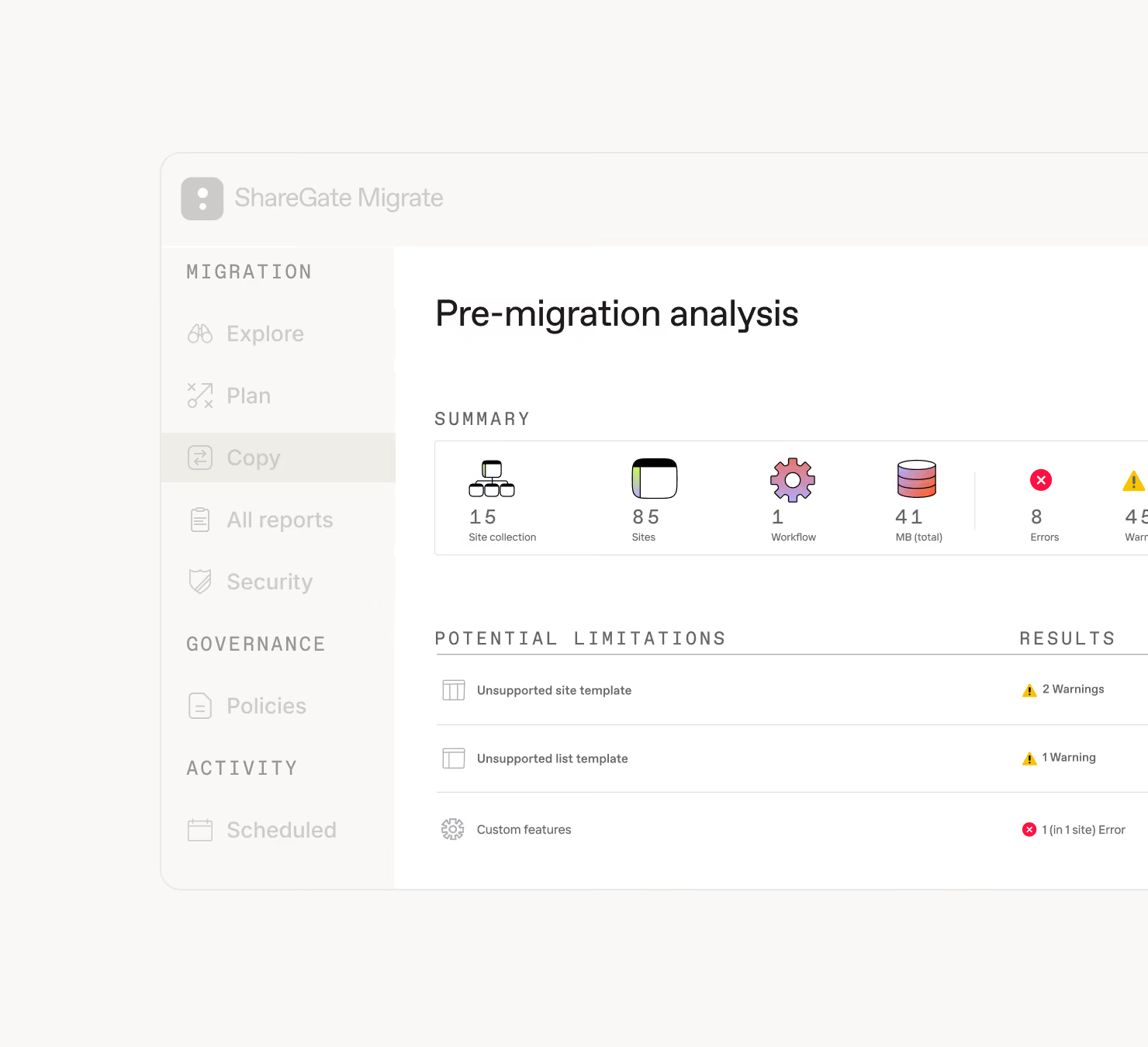
Führen Sie die integrierte Google Workspace-Bewertung durch, bevor Sie sich für einen Plan entscheiden. Benutzer, Postfächer und Laufwerke werden nach Name, Anzahl und Größe inventarisiert, sodass Sie auf Basis von Fakten statt Vermutungen planen können.
Beschleunigte Migration

Optimierung nach der Migration
Häufig gestellte Fragen

Nein. Eine pauschale Jahres-License für unbegrenzte Benutzer, Postfächer, Laufwerke und Daten. Ihr Umfang kann sich während des Projekts verdoppeln, ohne dass sich der Preis ändert.
Dieselbe License deckt Entra ID, Exchange Online, SharePoint, Teams und OneDrive ab. Die Google Workspace-Migration läuft über ShareGate Migrate Pro und Enterprise und umfasst alle fünf Workloads: Gmail, Kalender, Kontakte, My Drive und Shared Drives.
BitTitan berechnet Gebühren pro Benutzer, und Google Shared Drives werden zusätzlich pro Dokumentbibliothek lizenziert. Sehen Sie sich den vollständigen Vergleich zwischen ShareGate und BitTitan an
Gmail zu Exchange Online. E-Mails, Threads, Anhänge, Zeitstempel, Lesestatus, zurückgestellte E-Mails, automatische Antworten. Unterstützte Filter werden zu Outlook-Regeln, Labels werden zu Exchange-Kategorien und Drive-Links innerhalb von E-Mails verweisen auf die Microsoft 365-Datei.
Google Calendar zu Outlook. Termine, Teilnehmer, Wiederholungen, Fokuszeit, Arbeitsort, Abwesenheitsnotizen, Freigaben, Farben, Zeitzonen, Geburtstage, Anhänge. Terminkalender werden zu Microsoft Bookings.
Kontakte zu Exchange Online. Name, Unternehmen, Titel, E-Mail, Telefon, Adresse, Website, Notizen. Kontakt-Labels werden zu Ordnern und Kategorien.
My Drive zu OneDrive und Shared Drives zu SharePoint oder OneDrive. Dateien, Ordner und Permissions, wobei Docs, Sheets und Slides in Office-Formate konvertiert werden.
Auf der Google-Seite: ein Super Admin-Konto mit domänenweiter Berechtigung, die in der Admin Console an ShareGate delegiert wurde. Einmalige Einrichtung, einmal pro Tenant.
Auf der Microsoft-Seite: Exchange Admin für Gmail zu Exchange Online oder Site Collection Administrator auf jeder Ziel-Site oder OneDrive für Drive. Ein Global Admin erteilt einmalig die Zustimmung für die ShareGate Azure-App. Danach reicht Exchange Admin oder Site Collection Admin aus, um die eigentliche Arbeit auszuführen.
ShareGate Migrate ist eine Desktop-App. Ihre Inhalte gelangen von Google über Ihren Rechner zu Microsoft 365. Sie durchlaufen niemals unsere Server.
Google-Zugriff. Super Admin, domänenweite Berechtigung an ShareGate delegiert, erforderliche Berechtigungsumfänge auf der Whitelist.
Ein Ziel, das tatsächlich bereit ist. Ziel-Postfächer müssen existieren und eine License haben. OneDrives müssen bereitgestellt werden, was bis zu 24 Stunden dauern kann – fangen Sie also früh damit an.
Ein echter Umfang. Inventarisieren Sie Ihre Benutzer, Postfächer und Laufwerke, bevor Sie irgendetwas in Batches verarbeiten. Das Volumen zu schätzen ist der Grund, warum aus einem zweiwöchigen Projekt ein zweimonatiges wird.
Verbinden Sie sich mit einem Super Admin-Konto, ordnen Sie Quell-Postfächer den Ziel-Postfächern zu (diese müssen zuerst existieren) und wählen Sie aus, was kopiert werden soll: E-Mails, Kalender, Kontakte, Postfachregeln. Filtern Sie nach Datumsbereich, planen Sie außerhalb der Geschäftszeiten und führen Sie die Postfachmigrationen gleichzeitig aus. PowerShell ist für die Skalierung vorhanden. Sie benötigen es nicht.
Führen Sie während des Projekts inkrementelle Migrationen durch und zum Zeitpunkt der Umstellung einen abschließenden Delta-Abgleich.
Ein Punkt, den Sie einplanen sollten: Google Meet-Events werden als echte Teams-Meetings übertragen. Das bedeutet, dass Teilnehmer erneut eingeladen werden und somit echte Einladungs-E-Mails erhalten. Die meisten Teams migrieren Kalender erst beim letzten Durchgang, damit niemand viermal zum selben Stand-up eingeladen wird.
Hier ist der Grund: Eine Gmail-Nachricht kann fünf Labels tragen. Ein Exchange-Ordner kann diese Nachricht jedoch nur an einem Ort speichern. Das Umwandeln von Labels in Ordner würde bedeuten, dass fünf Kopien derselben E-Mail in Ihrem Postfach verstreut wären, daher haben Kategorien gewonnen.
Kalender-Event-Labels werden auf die gleiche Weise konvertiert. Informieren Sie Ihre Benutzer vor der Umstellung, da der Ordnerbereich der erste Ort ist, an dem sie nachsehen werden.
Getreu, aber nicht pixelgenau. Benutzerdefinierte Schriftarten, komplexe Formatierungen und komplizierte Sheets-Formeln können sich leicht verschieben. Überprüfen Sie stichprobenartig einige Dateien in Ihrem Pilot-Batch, dann wissen Sie, womit Sie es zu tun haben.
Inhalte aus My Drive landen in der Regel in OneDrive für Business. Inhalte aus Shared Drives landen je nach Zielvorgabe in SharePoint-Dokumentbibliotheken oder Teams-Kanälen. Berechtigungen werden für Benutzer übernommen, die am Ziel existieren und korrekt zugeordnet sind.
Google Groups werden nicht migriert. Deren Inhalte befinden sich bereits in den Postfächern der einzelnen Mitglieder und werden mit der Standard-Postfachmigration verschoben.
Die Google-Verbindung erfordert weiterhin ein Super Admin-Konto mit domänenweiter Berechtigung, damit das Administratorkonto auf jedes Postfach zugreifen kann, selbst wenn Sie nur zwölf davon verschieben. Das ist eine Anforderung von Google, nicht von ShareGate.
Ein Limit, das man vorab kennen sollte: Mappings erfolgen von Benutzer zu Benutzer. Ein Google-Postfach kann nicht in einem freigegebenen Postfach von Exchange Online landen.
Schnelligkeit erreichen Sie durch das gleichzeitige Migrieren mehrerer Postfächer, nicht durch das Beschleunigen eines einzelnen Postfachs. Sowohl Google als auch Microsoft drosseln die Geschwindigkeit, und kein Tool kann sie davon abhalten. ShareGate Migrate kopiert standardmäßig 16 Postfächer parallel über PowerShell, bei Bedarf bis zu 128, und Sie können den Vorgang auf verschiedene Maschinen verteilen.
Isolieren Sie alles, was über 800.000 Elemente umfasst, und führen Sie es separat aus. Es wird in jedem Fall abgeschlossen, aber die Fehlerbehebung bei einem riesigen Postfach innerhalb eines Batches ist für niemanden ein Vergnügen.
Zur Schätzung: Gesamte Postfachdaten geteilt durch 1,5 GB pro Stunde, geteilt durch die Anzahl der gleichzeitig ausgeführten Migrationen. Planen Sie zusätzlich einen Puffer für inkrementelle Durchläufe ein.
Muss etwas erneut ausgeführt werden? Starten Sie den Vorgang einfach so oft Sie möchten. Ihre Quelle bleibt dabei unangetastet, da ShareGate Migrate ausschließlich kopiert.
Richtung: Google Workspace zu Microsoft 365, in eine Richtung. Das Ziel ist immer ein Microsoft 365-Tenant.
Nationale Clouds: Keine Gmail- oder Postfachmigration in Microsoft 365 US Government GCC, GCC High und DoD oder Microsoft 365 China, betrieben von 21Vianet.
Kontotyp: Nur Google Workspace-Tenants. Persönliche Gmail-Konten werden nicht unterstützt.
Authentifizierung: Modern oder Browser. Beachten Sie, dass Modern in GCC oder GCC High nicht verfügbar ist.
Detaillierte Einblicke, Profi-Tipps und Playbooks direkt aus der Praxis der Google Workspace-Migration.

„ShareGate hat mir die Möglichkeit gegeben, Projekte schneller und effizienter umzusetzen als mit anderen Tools."
Nicht nur migrieren, sondern ShareGate.
Keine nutzerbasierte Preisgestaltung. Keine zusätzlichen Tools. Keine Überraschungen.

