Microsoft Teams migrieren. Ohne Drama.
Verschieben Sie Teams und Kanäle zwischen Tenants oder sortieren Sie sie im eigenen Tenant neu. Ein paar Klicks. Keine Skripte.
Über 100.000 IT-Profis vertrauen darauf

4,8★ auf g2

4,7★ auf Gartner
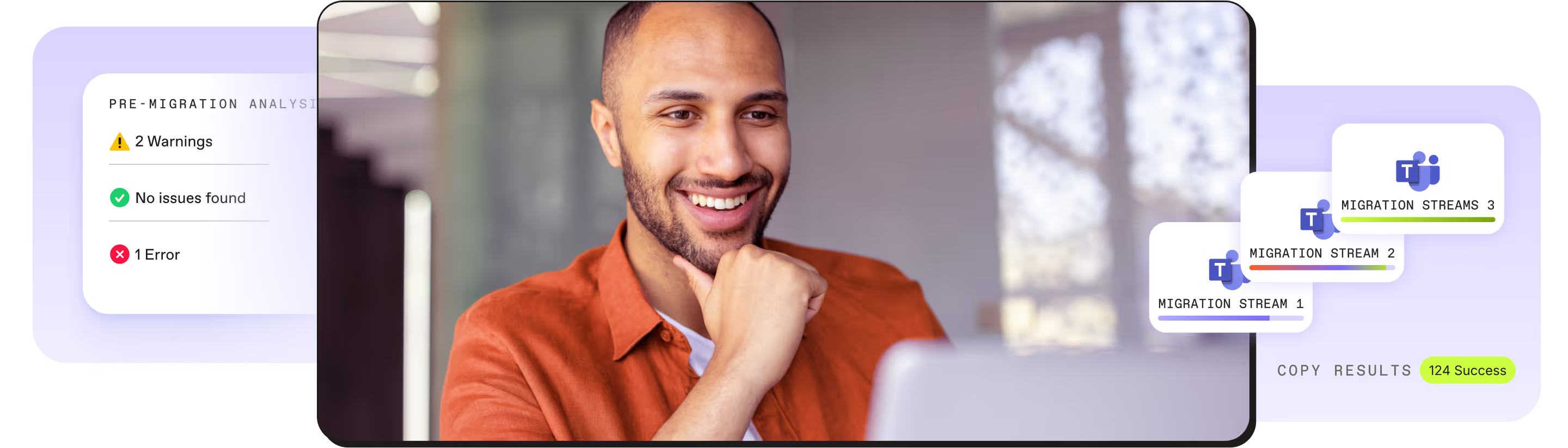
Tenant wechseln oder den eigenen aufräumen
Ob Sie nach einer Fusion konsolidieren oder eine Struktur reparieren, die längst keinen Sinn mehr ergibt: Ihre Teams sollten dazu passen, wie Menschen wirklich arbeiten.
- Verschieben Sie ein komplettes Team in einen anderen Tenant oder kopieren Sie es innerhalb Ihres bestehenden Tenants.
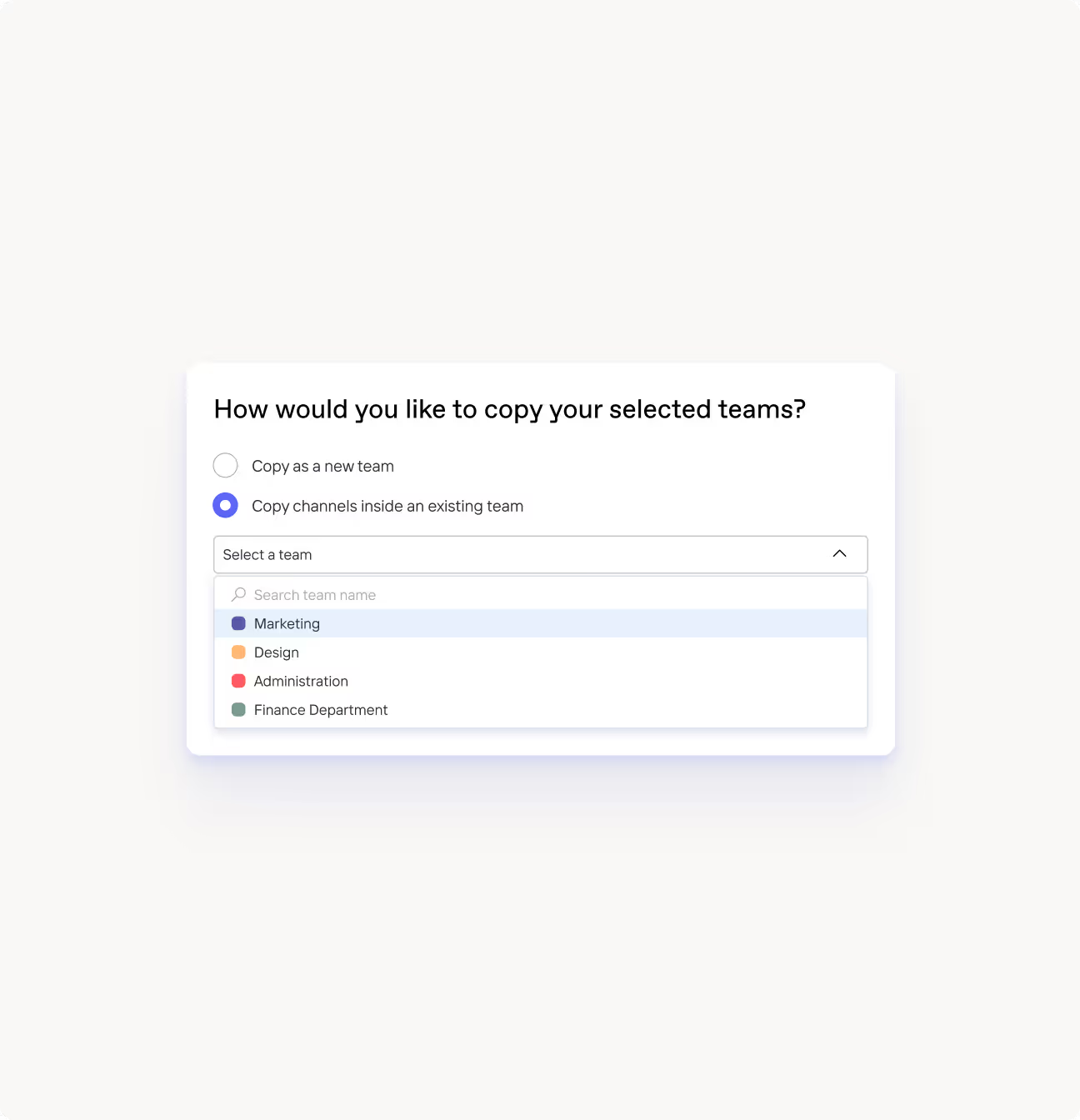
- Kopieren Sie private und Standardkanäle in ein anderes Team.
- Verschieben Sie die gesamte Kanalliste eines Teams oder nur die Kanäle, die tatsächlich umziehen müssen.
- Unterhaltungen, Dateien, Registerkarten, Apps und Planner-Pläne werden mit übertragen.
- Mitglieder und Besitzer folgen privaten Kanälen. Bei öffentlichen Kanälen müssen Mitglieder erneut hinzugefügt werden.
- Migrate private chats—1:1s and group chats—with full history and real sender attribution, via PowerShell.
Das migrieren wir alles

Teams-Apps

Standardkanäle

Team-Einstellungen und -Beschreibung

Mitgliedschaft (Besitzer und Mitglieder)
Private Kanäle

Team-Berechtigungen

Listen und Bibliotheken

Dateiversionsverlauf und Metadaten

Registerkarten

Planner-Pläne

OneNote

Kanalunterhaltungen

Dateien und Ordner

Zugehörige SharePoint-Websites
SharePoint-Website-Anpassungen
Private chats (1:1s and group chats), via PowerShell
Warum ShareGate
Ein Tool für alle Ihre Migrationen
Ein Preis. Egal wie viel.
Unbegrenzte Teams, unbegrenzte Benutzer, unbegrenzte Daten. Dieselbe Lizenz für 100 Teams wie für 5.000. Planen Sie Ihr Projekt ohne Taschenrechner.
Arbeitet mit Microsoft 365, nicht daran vorbei
Migrate läuft über Microsoft Graph und die von Microsoft unterstützten Migrations-APIs. Keine undokumentierten Endpunkte. Keine Agenten in Ihrem Tenant. Keine Synchronisierung im Hintergrund. Was Microsoft 365 vorgibt, halten wir ein.
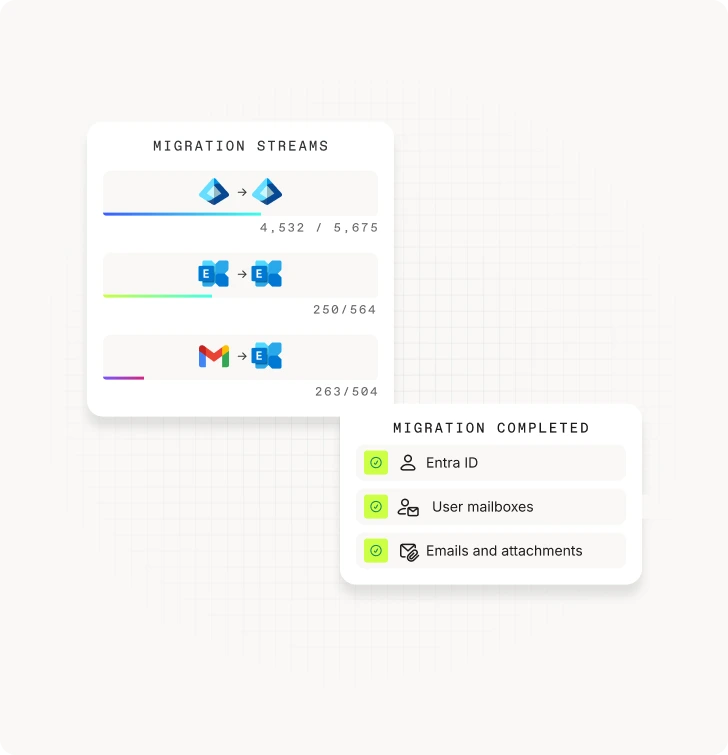






Migrieren Sie Ihren ganzen Tenant mit einem Tool
ShareGate Migrate ist das einfachste, zuverlässigste und bewährteste Tool, um Benutzer, Postfächer und Daten nach Microsoft 365 zu migrieren.

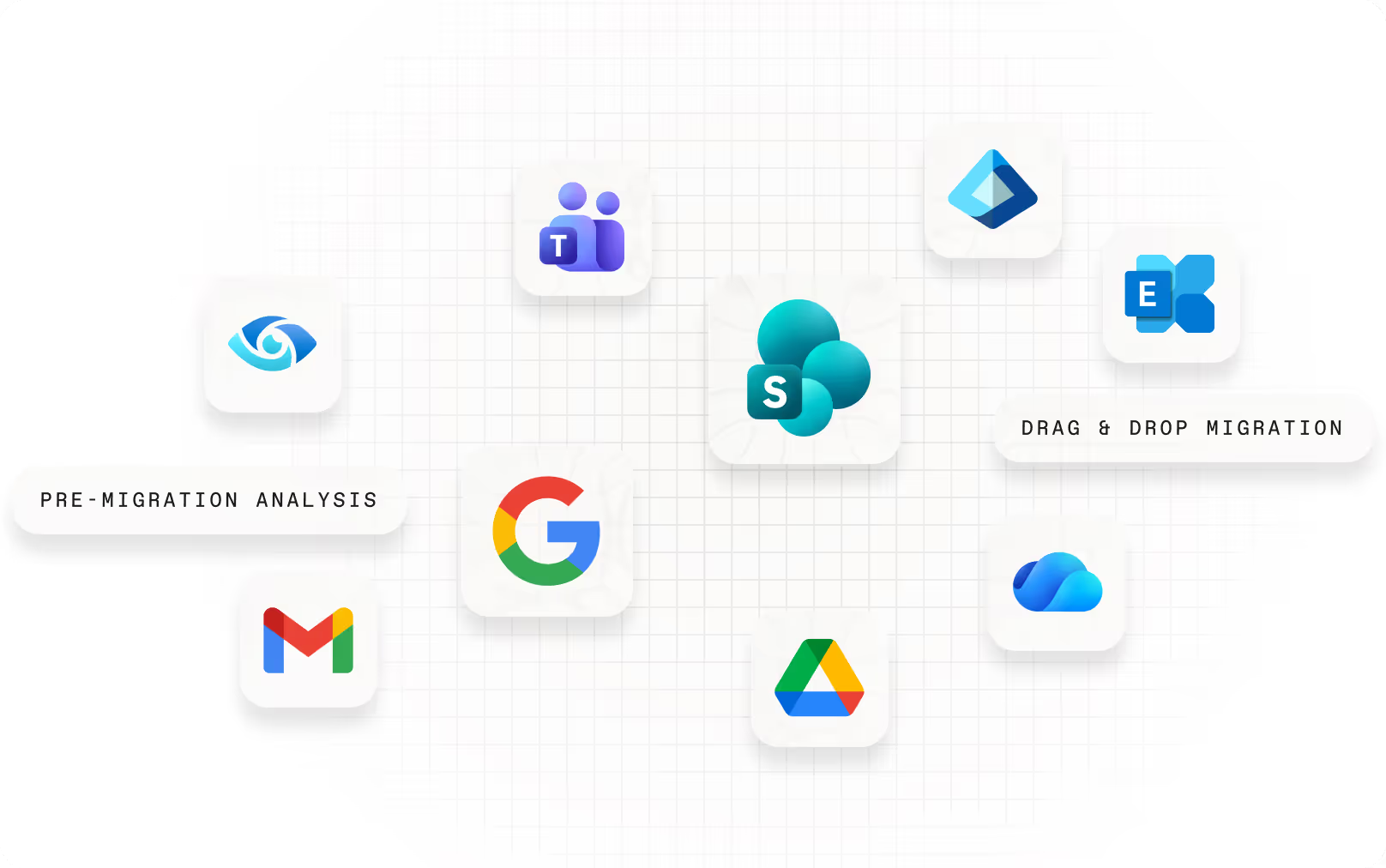
Migrationsvorbereitung

Beschleunigte Migration
Optimierung nach der Migration
Häufig gestellte Fragen

Die Funktion Copy Teams von ShareGate migriert Teams zwischen Tenants oder verschiebt Kanäle von einem Team in ein anderes. Sie verbinden sich mit Quell- und Ziel-Tenant, wählen die Teams oder Kanäle aus und entscheiden, was mitkommt: Kanalnachrichten, Dateien, Registerkarten, Apps, Planner und Mitgliedschaften.
Starten Sie die Migration sofort oder planen Sie sie. Inkrementelle Kopien werden unterstützt.
ShareGate migriert Standard- und private Kanäle, Kanalunterhaltungen (Beiträge und Antworten), Dateien und Ordner, Registerkarten und Apps, Planner-Pläne, Team-Einstellungen, Berechtigungen und Mitgliedschaften. Die verbundene SharePoint-Website und die Microsoft 365 Gruppe kommen automatisch mit.
Ebenfalls enthalten: Team- und Kanalbeschreibungen, Autoren und Zeitstempel der Unterhaltungen, Dateiversionsverlauf und Metadaten, Listen und Bibliotheken sowie OneNote. Was nicht mitkommt, steht in der Frage zu den Einschränkungen weiter unten.
ShareGate migriert keine Benutzerkonten zwischen Tenants. Die Benutzer müssen im Ziel-Tenant bereits vorhanden sein. ShareGate ordnet die Quellbenutzer dann den Zielbenutzern zu, damit Team-Mitgliedschaften, Berechtigungen und benutzerbezogene Metadaten erhalten bleiben.
Passende Benutzer werden im Ziel automatisch über Kontoname, E-Mail-Adresse, Anzeigename und weitere Eigenschaften gesucht. Findet die automatische Zuordnung nicht die richtige Übereinstimmung, oder wollen Sie die volle Kontrolle, erstellen Sie eine explizite Zuordnungsdatei (CSV oder SGUM) und verwenden Sie sie für weitere Migrationen wieder.
Nur kommerzielle Microsoft 365 Umgebungen. Copy Teams unterstützt weder GCC, GCC High und DoD noch Microsoft 365 China (betrieben von 21Vianet) oder Microsoft 365 Germany.
Bei Multi-Geo-Tenants wird die zentrale Website unterstützt. ShareGate kann keine Teams in die zusätzlichen Regionen migrieren, die Multi-Geo anlegt, und migrierte Teams landen auf der Standarddomäne Ihres Tenants. Wenn Datenresidenz der Grund für den Umzug ist, stellen Sie das Team zuerst in der Zielregion bereit und kopieren Sie die Kanäle dann hinein.
ShareGate migriert Apps aus dem Teams App Store, benutzerdefinierte Apps jedoch nicht. Bei Registerkarten hängt es vom Typ ab. Einige (etwa Wiki und Flow) werden nicht unterstützt oder müssen nach der Migration neu konfiguriert werden. Microsoft-Registerkarten wie Yammer, Power BI, Stream, Forms und Whiteboard funktionieren nur bei einer Migration innerhalb desselben Tenants.
Registerkarten von Drittanbietern werden meist mitkopiert, aber Benutzer müssen sie in der Regel neu verbinden und Einstellungen anpassen. Die Reihenfolge der Registerkarten und manche Cloud-Speicherordner der Registerkarte Dateien lassen sich nicht erhalten.
Die meisten hängen daran, was Microsofts APIs überhaupt freigeben. Besprechungsaufzeichnungen, der Teams-Kalender und gemeinsame Postfächer migrieren nicht, weil sie in Exchange liegen und nicht in SharePoint. Dasselbe gilt für Reaktionen, Likes, Tags und Nachrichtenvorschauen. Wiki-Registerkarten und benutzerdefinierte Apps bleiben zurück, Apps aus dem Teams App Store kommen problemlos mit.
Manches kommt verändert an, statt zu fehlen. Dynamische Gruppenmitgliedschaften werden statisch, die Regeln bauen Sie also neu auf. Teams-Besprechungen am Team-Kalender müssen neu erstellt werden. Benutzerspezifische Einstellungen wie Favoriten, Profilbilder, Status und gespeicherte Nachrichten bleiben nicht erhalten, und viele Registerkarten von Drittanbietern müssen im Ziel neu verbunden werden. Kanalunterhaltungen jenseits der 50 neuesten landen im Reiter Nachrichtenverlauf, der von der Teams-Suche nicht erfasst wird. Unsere Dokumentation führt die vollständige, laufend aktualisierte Liste – mit Workarounds, wo es welche gibt.
Die Migrationsgeschwindigkeit hängt nicht nur an der Dateigröße. Die größten Faktoren sind das Throttling von Microsoft 365 und das Volumen der API-Aufrufe – getrieben von der Anzahl der Elemente und der Komplexität der Metadaten, weniger von reinen Gigabyte. Hardware, Netzwerklatenz und der Standort der Maschine spielen ebenso eine Rolle wie Merkmale des Inhalts: benutzerdefinierte Berechtigungen, Versionierung, große Listen oder Bibliotheken. Die meisten großen Projekte laufen auf einer Azure-VM in derselben Region wie der Tenant, was die Latenz senkt.
Das Konto, das die Migration ausführt, braucht die Rolle Globaler Administrator oder die Rollen SharePoint-Administrator und Teams-Administrator zusammen. Zusätzlich braucht es eine Teams-Lizenz und muss sich mindestens einmal bei Teams angemeldet haben – sonst sieht ShareGate keine Teams-Inhalte. Ein Schritt kommt noch dazu: Ein globaler Administrator erteilt der Azure-App von ShareGate im Quell- und im Ziel-Tenant die Zustimmung. Das ist unabhängig von den Berechtigungen des Migrationskontos und nur einmal nötig. Zusätzliche oder migrationsbezogene Microsoft-Lizenzen sind nicht erforderlich, und Zielbenutzer müssen lediglich im Ziel-Tenant mit einer normalen Microsoft 365 Zuweisung vorhanden sein.
Private Kanäle: ja, vollständig unterstützt – samt SharePoint-Websitesammlung, Mitgliedschaften, Dateien und Unterhaltungen. Geteilte Kanäle (Microsoft Teams Connect): nicht unterstützt. Enthält ein Team geteilte Kanäle, werden sie bei der Migration übersprungen. Kein Fehler, aber es kommt auch nichts mit. Wenn geteilte Kanäle für Ihr Projekt wichtig sind, planen Sie ein, sie im Ziel neu zu erstellen und die externen Tenants neu zu verbinden.
Starten Sie über den Migrationsbericht einen weiteren Durchlauf, der alles seit dem letzten Lauf Geänderte nachzieht: neue Unterhaltungen und Antworten, aktualisierte Dateien, Mitgliedschaften, Team- und Kanaleinstellungen, Planner-Pläne und die zugehörigen Websitesammlungen. Eine Einschränkung, die Sie einplanen sollten: Kanäle, die nach der ersten Migration zu einem Team hinzugefügt werden, werden nicht automatisch erfasst. Migrieren Sie diese als eigene Kanalkopie und fügen Sie sie dann dem Ziel-Team hinzu.
Nein. Kanalbeiträge und Antworten migrieren. Die 1:1- und Gruppenchats hinter dem Chat-Symbol nicht.
Wir hatten es in der Beta und haben es zurückgezogen. Die APIs konnten nicht zuverlässig sagen, wer was sehen durfte, wenn jemand mitten in einen Chat dazukam – und das ist bei einer Migration nichts, was man raten sollte. Graph ist heute besser, und wir bauen es darauf neu auf.
Planen Sie den Chatverlauf vorerst als außerhalb des Umfangs ein. Alles andere in Teams kommt mit.
Beide migrieren Teams und Kanäle über die App. Pro und Enterprise ergänzen das PowerShell-Modul – damit migrieren Sie Vertraulichkeitsbezeichnungen, lassen bestimmte Inhalte aus einer Kopie heraus und bekommen 500 statt der standardmäßigen 50 Kanalunterhaltungen im Reiter Beiträge.
Microsoft Teams migration guides for IT admins

„ShareGate löst die Komplexität der Migration und Verwaltung von SharePoint- und Microsoft-Teams-Umgebungen. Es vereinfacht Aufgaben wie das Verschieben von Websites, das Beheben von Berechtigungen und die Reorganisation von Teams.“
Nicht nur migrieren, sondern ShareGate.

