Hören Sie auf, für ungenutzte Microsoft 365-Lizenzen und Speicherplatz zu bezahlen
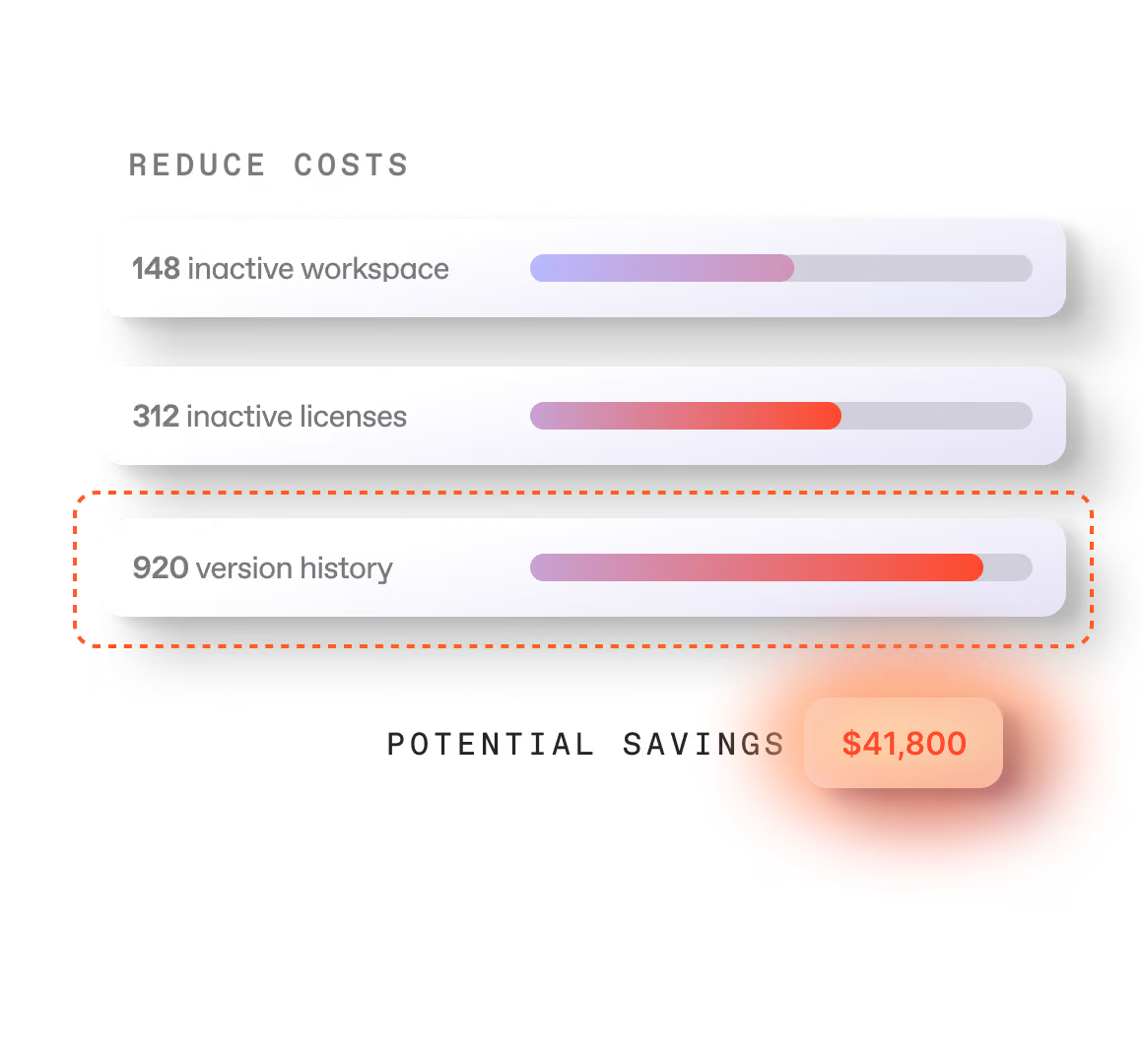



























Wohin fließt Ihr M365-Budget?
Zwei Hebel zur M365-Kostenoptimierung: Lizenzen und Speicher
ShareGate identifiziert Lizenzen, die zugewiesen, aber seit über 30 Tagen nicht genutzt wurden, sowie nicht zugewiesene Plätze. Erhalten Sie eine Kostenschätzung, damit Sie diese gesammelt entziehen oder bei der nächsten Verlängerung auslassen können.

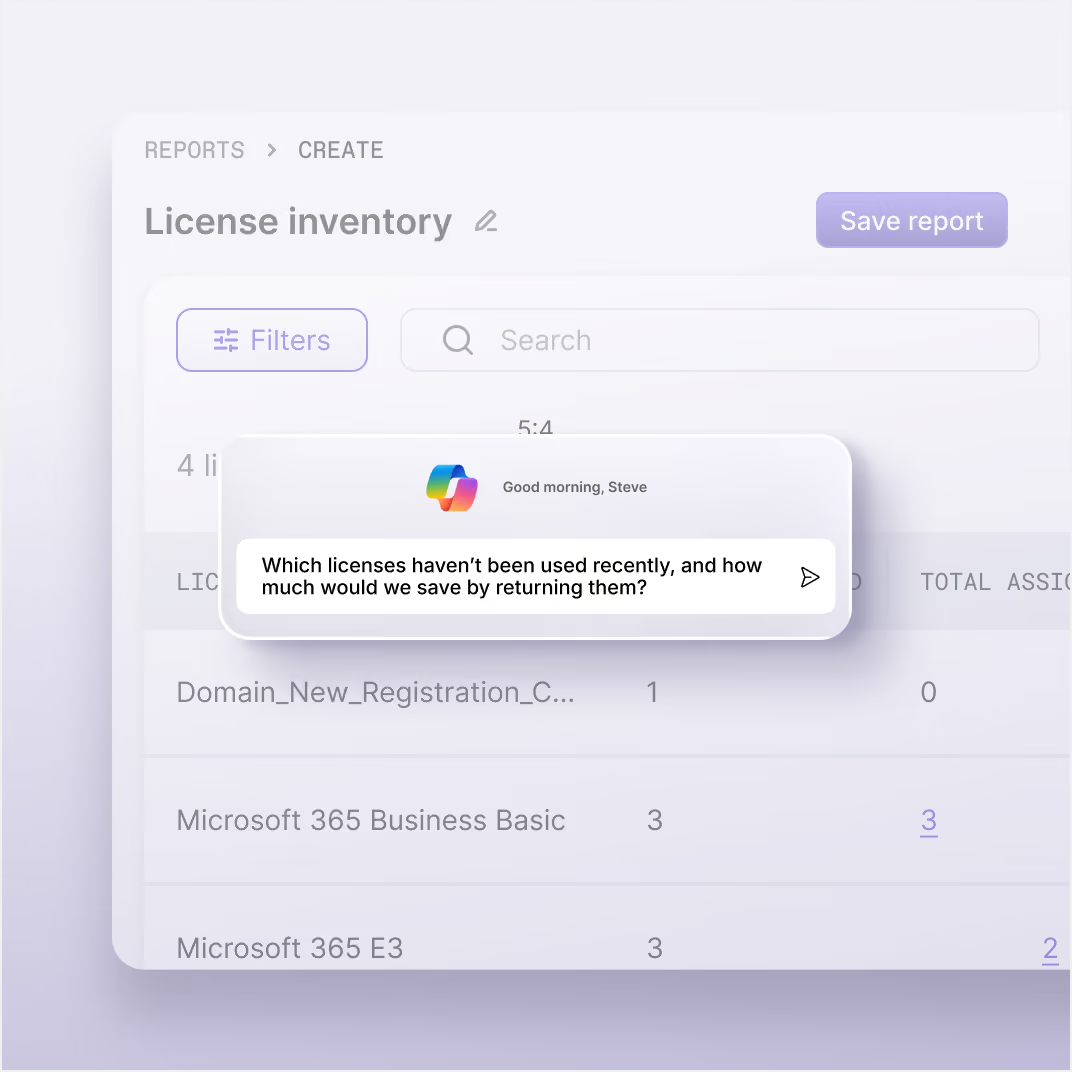
Fragen Sie ShareGate MCP nach einer Zusammenfassung der Einsparungen, die Sie an die Finanzabteilung weiterleiten können.
Welche Lizenzen wurden in letzter Zeit nicht genutzt und wie viel würden wir durch deren Rückgabe einsparen?
Je nach Inhalt gibt es drei Möglichkeiten, Speicherprobleme anzugehen, die zu einer hohen Rechnung führen können.
Löschen Sie was nicht mehr benötigt wird. Entfernen Sie die Daten vollständig: Das ist der direkteste Weg, Speicherplatz zurückzugewinnen.
Kürzen Sie die Versionen wenn die Datei in Ordnung ist, aber ihr Verlauf nicht. Entfernen Sie ältere Dateiversionen standortweit, damit der Speicherbedarf sinkt, ohne die Datei selbst zu verlieren.
Archivieren Sie was Sie behalten müssen. Verschieben Sie inaktive Inhalte in Microsoft 365 Archive und behalten Sie dabei Vertraulichkeitsbezeichnungen, Aufbewahrungsrichtlinien und native Sicherheitsregeln bei.
Erfahren Sie mehr über Archive
Fragen Sie ShareGate MCP, welche Websites Inhalte enthalten, die seit Jahren niemand mehr angefasst hat.
Welche Websites wurden seit 3 Jahren nicht mehr geändert und wie viel Speicherplatz belegen sie?
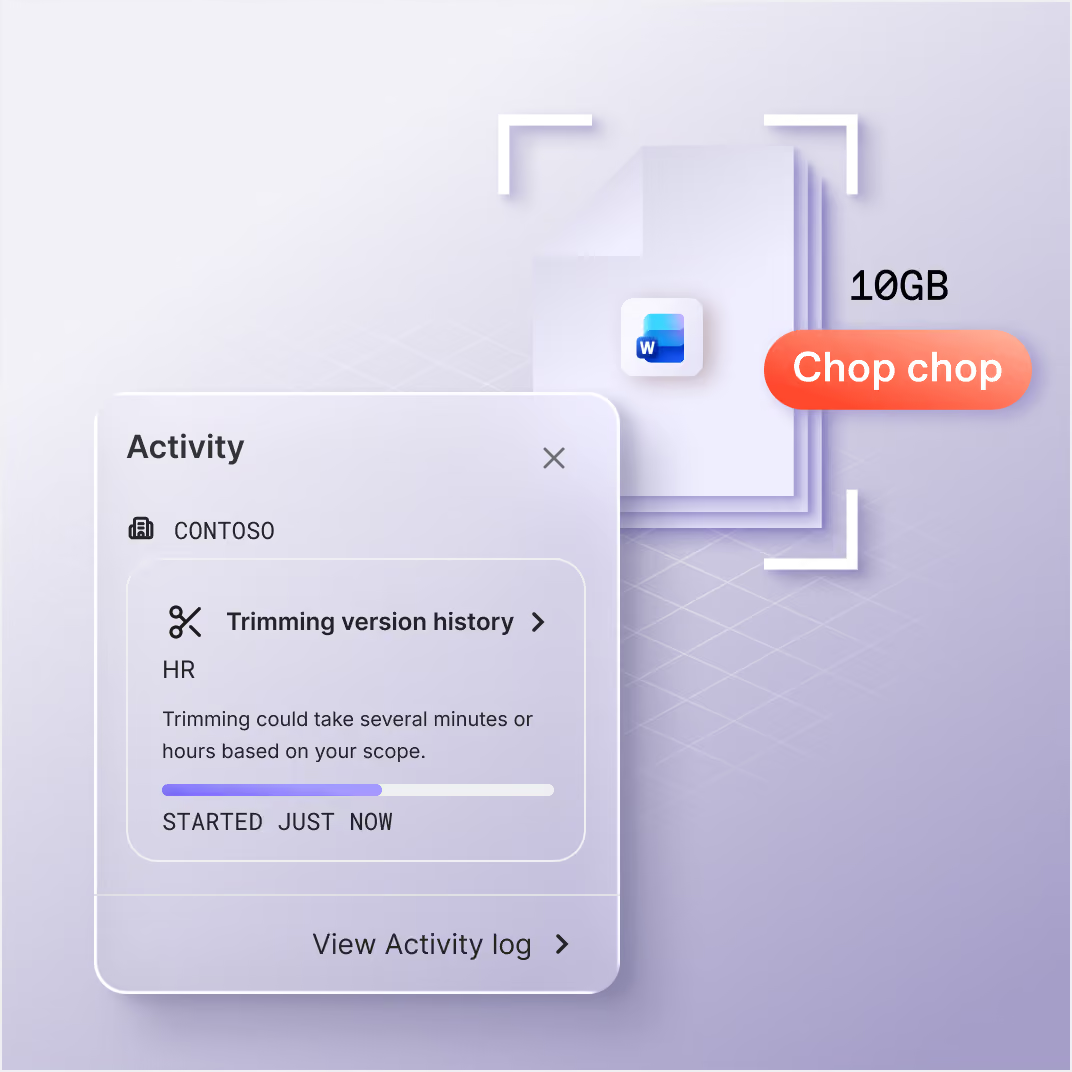
Das kostspielige Geheimnis hinter einer 100-MB-Datei
Fragen Sie ShareGate MCP, wie viel Sie einsparen können, bevor Sie etwas bereinigen.
Welche Arbeitsbereiche und OneDrive-Konten haben die meisten alten Dateiversionen und wie viel Speicherplatz belegen sie?
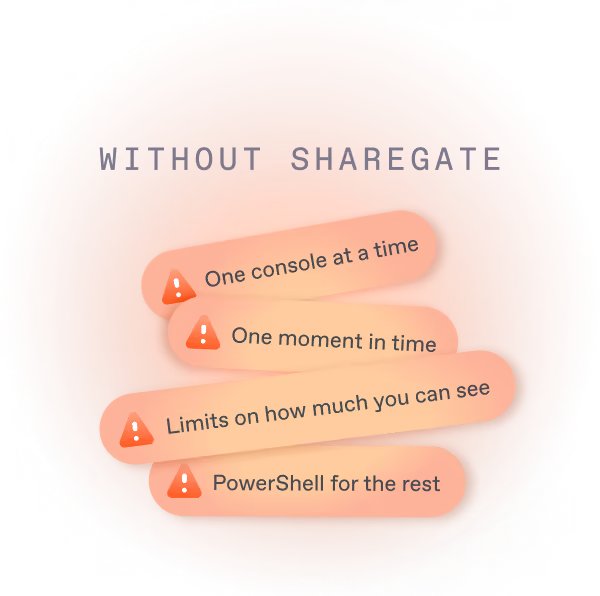
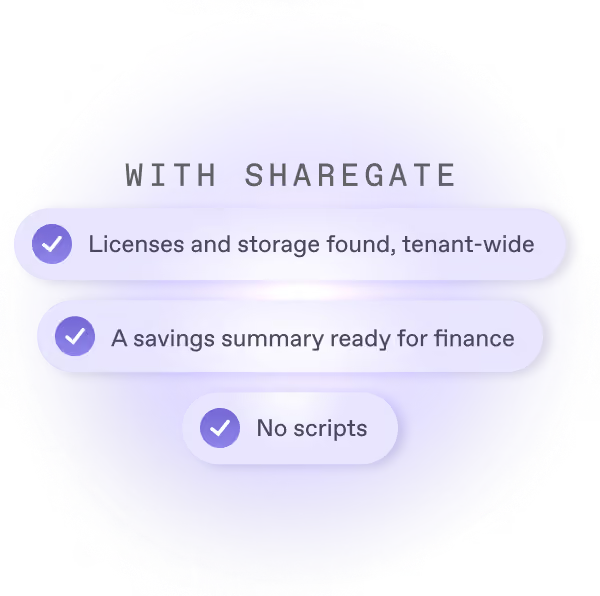
Eine manuelle Bestandsaufnahme vs. eine Kennzahl für die Finanzabteilung
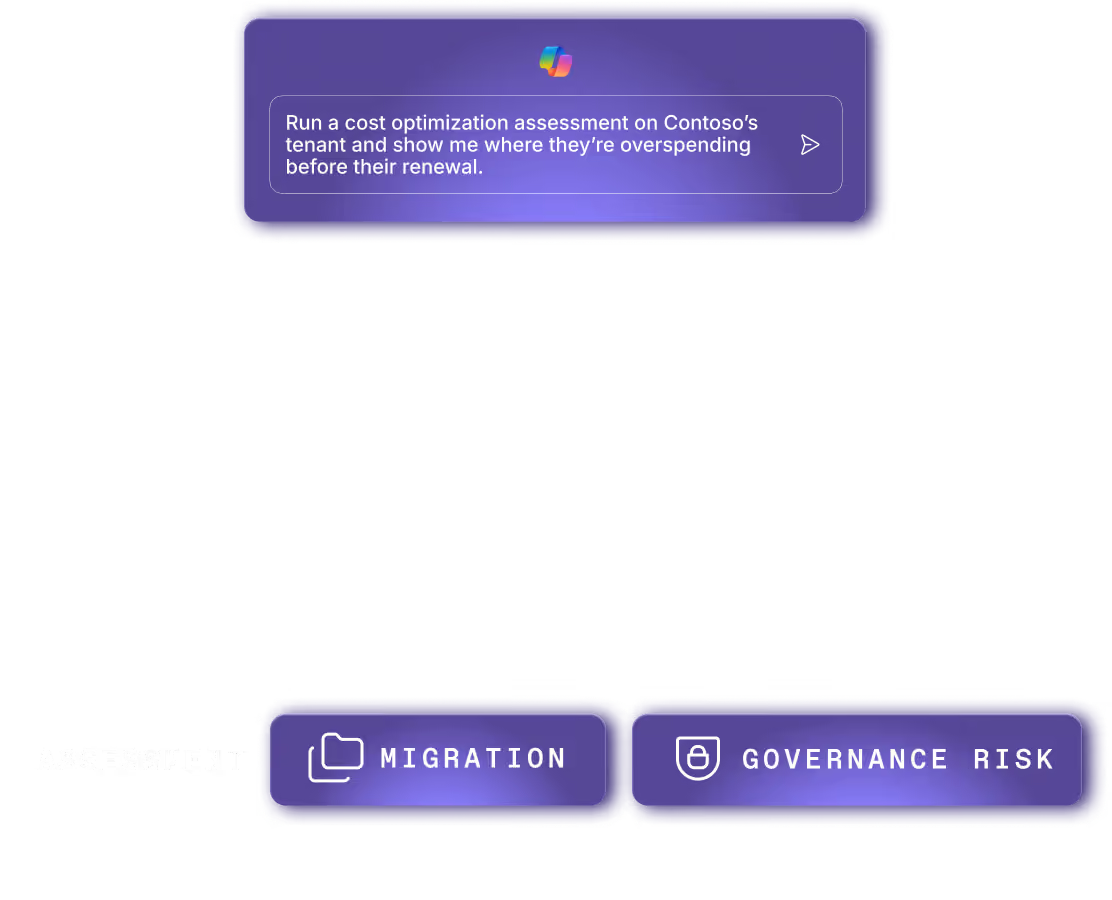
Teil Ihrer täglichen Arbeit
Erfahren Sie, wie ShareGate Partner unterstützt












Häufig gestellte Fragen

ShareGate findet zwei Arten von Lizenzen, für die Sie bezahlen, die aber nicht genutzt werden: Lizenzen, die Personen zugewiesen sind, die sich seit mehr als 30 Tagen nicht angemeldet haben, und Lizenzen, die niemandem zugewiesen sind. Jede wird mit einem geschätzten Dollarbetrag auf Basis der öffentlichen Preisliste von Microsoft ausgewiesen; ausgehandelte Rabatte sind daher nicht berücksichtigt. Sie können diese Lizenzen direkt aus der Liste heraus in großen Mengen entziehen. Ihre Rechnung sinkt, wenn Sie die Anzahl der erworbenen Lizenzen bei der Verlängerung reduzieren.
Fangen Sie dort an, wo das Geld liegt. ShareGate zeigt den Speicherverbrauch nach Workspace über SharePoint, Teams, Microsoft 365 Groups und OneDrive hinweg an und beziffert die Kosten für alles, was über das Kontingent Ihres Tenants hinausgeht. Es findet auch den Versionsverlauf, der sich in täglich genutzten Sites ansammelt und oft die Ursache für den hohen Speicherverbrauch ist. Kürzen Sie dann die Versionen, archivieren Sie, was Sie nicht löschen können, und löschen Sie, was niemand mehr benötigt. Prüfen Sie zuerst Ihre Aufbewahrungsregeln: Kürzungen sind dauerhaft.
In ShareGate können Sie den Speicher nach Workspace, Aktivität und Eigentümerschaft filtern. Jede Site, jedes Team, jede Gruppe und jedes OneDrive zeigt den Speicherverbrauch neben der letzten Aktivität und dem Eigentümer an. Speichern Sie einen Bericht wie „Sites über 100 GB, seit einem Jahr nicht genutzt, kein Eigentümer“ und führen Sie ihn im nächsten Zyklus erneut aus. Ein Workspace gilt erst dann als inaktiv, wenn alles, was damit verknüpft ist, inaktiv ist – standardmäßig nach 180 Tagen. Diesen Wert können Sie anpassen.
Meistens ist es der Versionsverlauf. Alte Versionen von Dateien, die noch verwendet werden, sammeln sich in aktiven Sites an und summieren sich: Eine 100-MB-Datei mit 100 Versionen kann 10 GB belegen. Der Bericht zur Versionsspeicherung von ShareGate zeigt, wie viel Versionsverlauf jeder Workspace, OneDrive und jede Bibliothek enthält. Ein Versionslimit wirkt sich nur auf neue Versionen aus. Um vorhandenen Speicherplatz zurückzugewinnen, müssen Sie kürzen – und diese Kürzungen sind dauerhaft. Prüfen Sie zuerst Ihre Aufbewahrungsrichtlinien.
Das hängt davon ab, was Sie verlieren dürfen. Archivieren Sie inaktive Sites, die Sie nicht löschen können: Sie werden in Microsoft 365 Archive verschoben, wobei Berechtigungen, Bezeichnungen und Aufbewahrungsrichtlinien erhalten bleiben. Löschen Sie, was niemand braucht: Die Papierkörbe von Microsoft bewahren gelöschte Arbeitsbereiche 30 Tage lang auf, dann 63 Tage, danach sind sie endgültig weg. Kürzen Sie alte Versionen in Sites, die noch genutzt werden: Kürzungen sind dauerhaft und umgehen den Papierkorb, prüfen Sie daher zuerst die Aufbewahrungsrichtlinien.
Die Kostenoptimierung von ShareGate deckt zwei Bereiche ab: License, die niemand nutzt, und Speicherplatz, den Sie nicht benötigen. ShareGate beziffert den geschätzten Dollarwert für inaktive und nicht zugewiesene Arbeitsplätze, Speicherplatz über Ihrem Kontingent, inaktive Sites, Arbeitsbereiche ohne Besitzer und Versionsverläufe – sortiert nach dem größten Einsparpotenzial. Anschließend werden Sie direkt auf demselben Bildschirm aktiv: Heben Sie die Zuweisung von Arbeitsplätzen auf, kürzen Sie Versionen oder archivieren bzw. löschen Sie Arbeitsbereiche. Es ist kein Tool für das Ausgabenmanagement. Es ist der Ausgangspunkt, um Verschwendung in Microsoft 365 zu reduzieren und Ihre Rechnung bei der Verlängerung zu optimieren.
Ja. ShareGate automatisiert die Archivierung, das Löschen und die Bereinigung des Versionsverlaufs. Automatisierte Richtlinien können passende Arbeitsbereiche archivieren oder löschen, Versionslimits festlegen und Versionen kürzen – bis zu einmal täglich, basierend auf von Ihnen festgelegten Bedingungen. Sie sehen die Anzahl der Treffer und die Liste vor dem Start. Richtlinienaktionen können nicht rückgängig gemacht werden, und Versionsrichtlinien gelten für ganze Arbeitsbereiche, nicht für einzelne Bibliotheken. Das Aufheben der Zuweisung von License bleibt manuell. Einem Benutzer einen Arbeitsplatz zu entziehen, ist eine Entscheidung, die von einer Person getroffen werden sollte.
Partner können bei Verlängerungsgesprächen konkrete Zahlen vorlegen. Wenn ein Kunde kurz davor steht, mehr Speicherplatz oder Arbeitsplätze zu kaufen, verwandelt eine Preisliste der bereits verschwendeten Ressourcen ein „mehr kaufen“ in „zuerst aufräumen“. Führen Sie die Bereinigung im Tenant des Kunden durch und kommen Sie jedes Quartal wieder: Führen Sie dieselben gespeicherten Berichte erneut aus, zeigen Sie die Veränderungen auf und nutzen Sie das Aktivitätsprotokoll als Nachweis.
Reduzieren Sie weiterhin die Verschwendung
Archiv

Oversharing
Admins nehmen kein Blatt vor den Mund. Deshalb bedeuten uns diese Rückmeldungen besonders viel.
Echte Stimmen von Admins, die täglich Migrationen durchführen und Microsoft 365 verwalten.
Finden Sie die Verschwendung. Senken Sie die Kosten.
Nicht genutzte License. Verschwendeter Speicherplatz. Zwei Antworten, ein Tenant.