


+200 reviews
ShareGate ist das Verb für die Inhaltsmigration in Microsoft 365
Das Vertrauen von 100.000+ IT-Profis, die Microsoft 365 betreiben, und 2.000+ Partnern, die es für andere betreiben.





















Jede Migration hat ihre Tücken
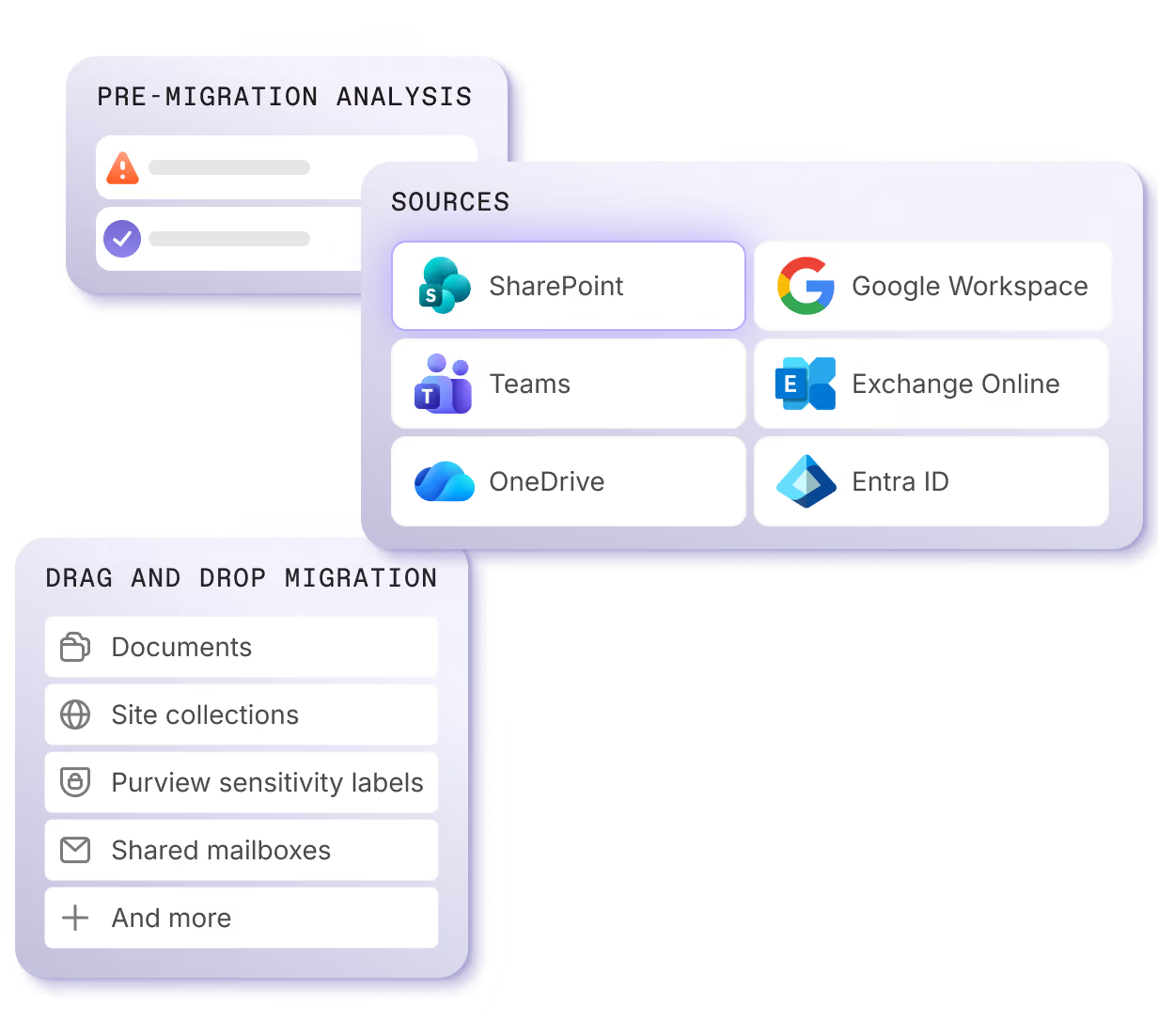
Von überall nach Microsoft 365

Entra ID


SharePoint

Microsoft Teams

OneDrive

Mailboxes

Vertraulichkeitslabels

Device migration
Google Workspace
On-premises SharePoint
File shares
Box
Einfach und doch leistungsstark
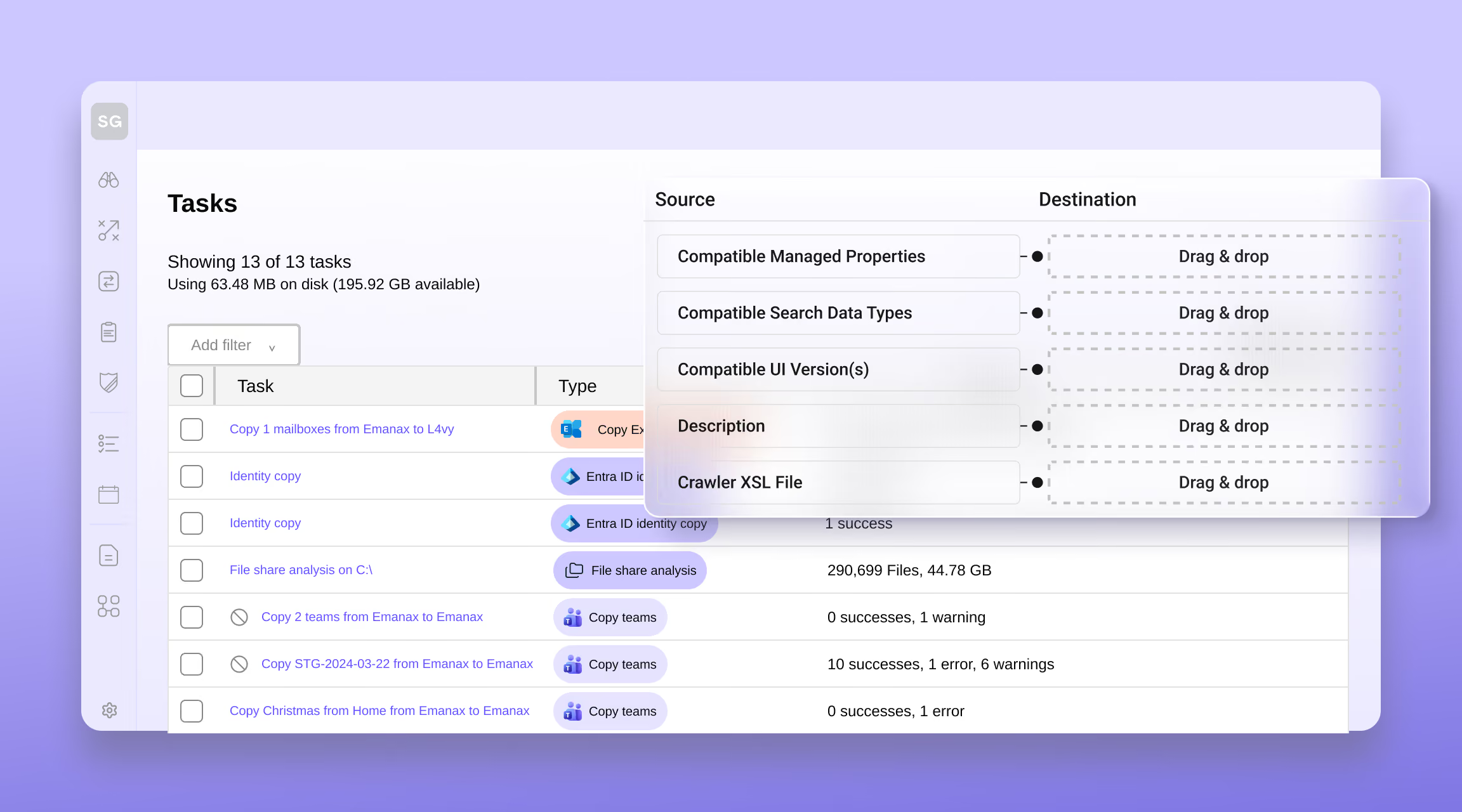
Einfach: Drag-and-Drop, von links nach rechts
Zuverlässig: Wir haben das schon oft gemacht
Kontrolliert: Sie entscheiden, was mitkommt
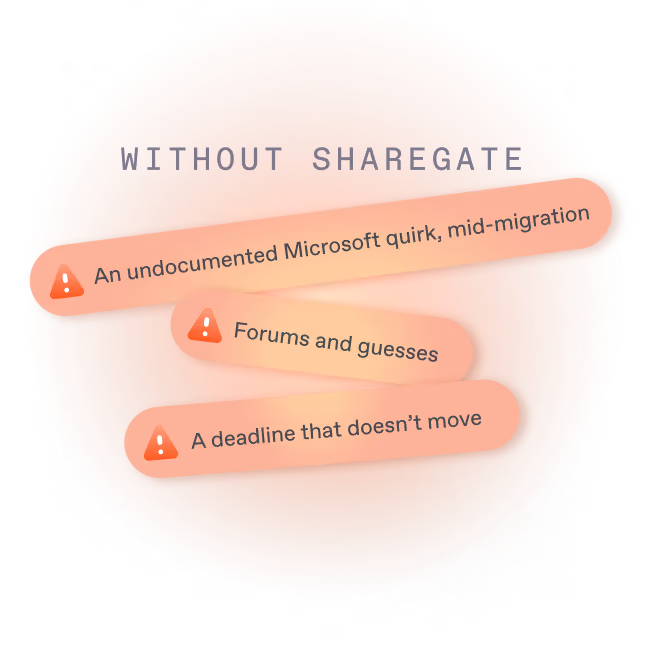
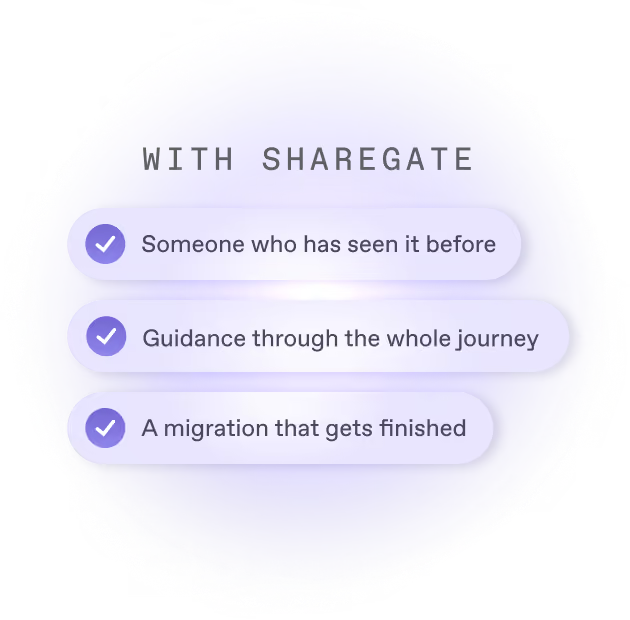
Was wünschen Sie sich, wenn etwas passiert?
Teil Ihrer täglichen Arbeit
Erfahren Sie, wie ShareGate Partner unterstützt











Häufig gestellte Fragen

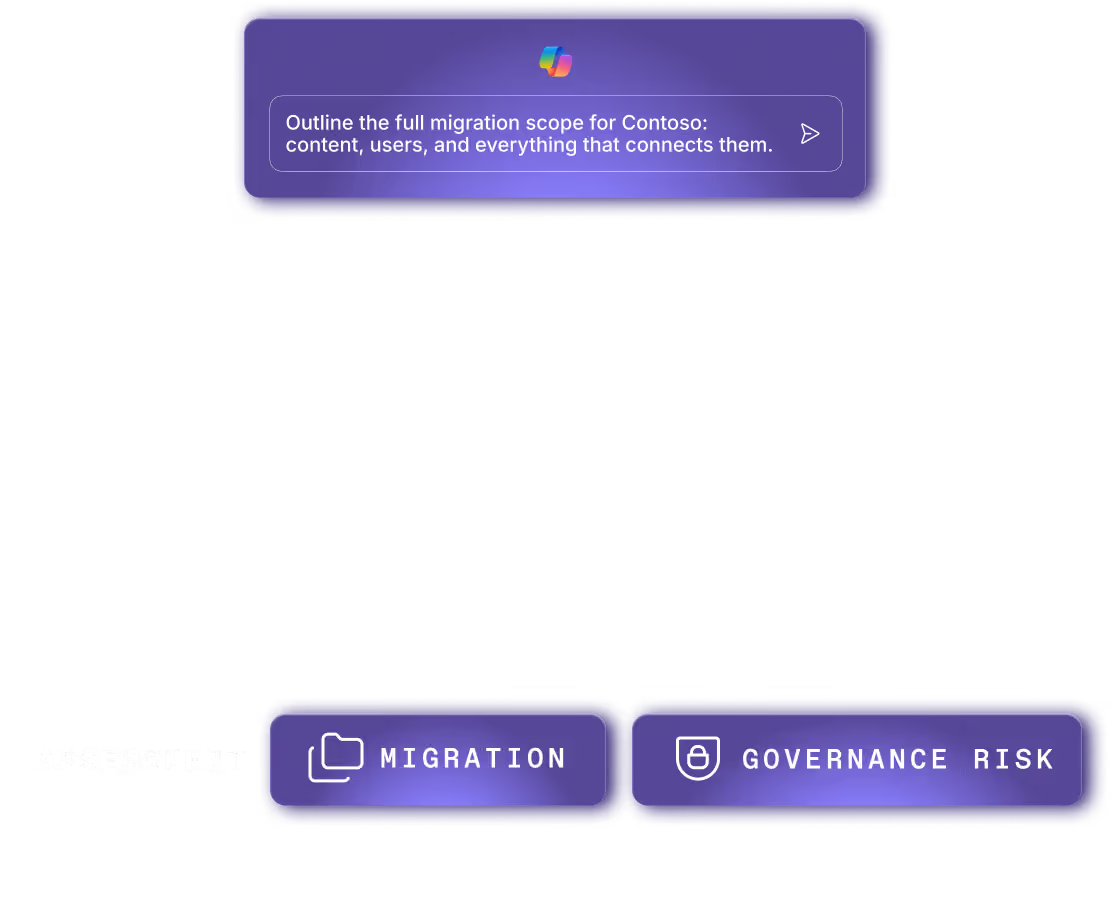
ShareGate migriert sowohl Inhalte als auch Benutzer zu Microsoft 365. Was die Inhalte betrifft: SharePoint (on-premises 2010 bis Subscription Edition oder ein anderer Tenant), Teams, Dateifreigaben, Box und Google Workspace, einschließlich Gmail, Kalender, Kontakte und Drive. Auf Benutzerebene, zwischen Tenants: Entra ID-Benutzer, Gäste und Groups, Exchange Online-Postfächer und OneDrive. Sie können auch Sites und Teams innerhalb Ihres eigenen Tenants neu organisieren. Da nicht jede Funktion in jedem Plan enthalten ist, prüfen Sie bitte die Preisübersicht.
Wählen Sie ein Tool, das Ihnen schon vor dem Kopiervorgang anzeigt, was nicht übertragen werden kann, und das nach Abschluss belegt, was erfolgreich angekommen ist. ShareGate testet jeden Kopiervorgang vorab mit einer Quellenanalyse und einem Pre-Check, behält Berechtigungen, Metadata, Versionsverlauf und Autoren bei, sobald Ihre Benutzer zugeordnet sind, und führt bis zum Cutover nur noch die Änderungen erneut aus. Jeder Kopiervorgang endet mit einem Bericht, der alle Elemente erklärt, die nicht übertragen wurden. Und da ShareGate nur kopiert, bleibt Ihre Quelle unberührt.
Ja. ShareGate behält diese bei, wobei es je nach Quelle kleine Unterschiede gibt. SharePoint-Sites behalten ihre Berechtigungen, Metadata, Versionsverlauf und Autoren, sofern Ihre Benutzer am Ziel existieren und zugeordnet sind. Dateifreigaben behalten Autoren, Daten sowie die direkt auf Dateien und Ordner angewendeten Berechtigungen. Einen Versionsverlauf gibt es hier nicht zu übertragen. Google Drive-Dateien behalten Autoren, Daten und zugeordnete Berechtigungen, jedoch keinen Versionsverlauf. Freigabelinks werden von keiner Quelle migriert und müssen daher von den Besitzern neu erstellt werden.
Die meisten Limits sind durch Microsoft vorgegeben, nicht durch ShareGate: SharePoint Online akzeptiert Dateien bis zu 250 GB und Dateipfade bis zu 400 Zeichen. ShareGate prüft Ihre Inhalte vor dem Verschieben auf diese Limits und markiert alles, was nicht passt. Einige Dinge werden nicht übertragen. Bei Dateifreigaben werden Regeln, die den Zugriff auf einen Ordner explizit blockieren, nicht übernommen, da SharePoint den Zugriff nur gewähren, aber nicht blockieren kann. Versteckte Dateien und Systemdateien werden übersprungen. Bei SharePoint werden Freigabelinks nicht migriert, Workflows müssen neu erstellt werden und klassische Seiten bleiben klassisch. Erstellen Sie für beide Fälle Ihre Benutzer in Microsoft 365, bevor Sie den Kopiervorgang starten, damit ShareGate die Berechtigungen und Autoren jeder Datei der richtigen Person zuordnen kann.
Mit ShareGate bleiben Ihre Originalinhalte erhalten. ShareGate kopiert lediglich, sodass die Quelle unverändert bleibt und Sie laufende Kopiervorgänge jederzeit abbrechen können. Jeder Kopiervorgang endet mit einem Bericht, der alle Elemente auflistet, die nicht erfolgreich übertragen wurden. Der Support ist in jedem Abonnement enthalten: wochentags von 7 bis 18 Uhr (Ihrer Ortszeit) mit einer Antwort innerhalb von 24 Stunden an Werktagen. Der Top-Plan bietet zusätzlich 24/7-Support. Unsere Mitarbeiter sprechen Englisch und Französisch, und der KI-Assistent von ShareGate antwortet in den meisten Sprachen.
Nein. Tägliche Migrationen laufen über die Desktop-App von ShareGate, ganz ohne Skripte. PowerShell steht zur Verfügung, wenn Sie mehr Skalierbarkeit oder Kontrolle benötigen: etwa um Hunderte von OneDrive-Konten gleichzeitig per CSV zu verschieben, bis zu 500 Teams-Kanalbeiträge als Live-Posts zu übertragen oder private Teams-Chats zwischen Tenants zu migrieren, was aktuell nur über PowerShell möglich ist. Da PowerShell nicht in jedem Plan enthalten ist, prüfen Sie bitte die Preisübersicht.
ShareGate setzt keine Limits für Benutzer oder Daten. Die Geschwindigkeitsbegrenzungen von Microsoft gelten für jedes Migrationstool, und ShareGate folgt den Wiederholungsregeln von Microsoft, sodass die Migration fortgesetzt wird. Um ein großes Projekt schneller abzuschließen, nutzen Sie Maschinenaktivierungen: Jede ermöglicht es Ihnen, Migrationen gleichzeitig auf einem weiteren Computer auszuführen. Die Pläne beinhalten 1, 5 oder 20 Aktivierungen, und beim größten Plan können Sie weitere hinzufügen.
Ja. Die kostenlose Testversion von ShareGate läuft 15 Tage, umfasst alle Funktionen und erfordert keine Kreditkarte. Ein kleiner Haken: Einige Dateien und Listenelemente werden zufällig übersprungen, sodass sie nicht für eine echte Migration verwendet werden kann. Die Preisgestaltung basiert auf einem jährlichen Preis pro Plan, mit unbegrenzten Benutzern und Daten. Es gibt keine Gebühren pro Benutzer, pro GB oder pro Migration. Auf der Preisseite finden Sie die verschiedenen Pläne und deren Umfang.
Was nach dem Umzug zu tun ist
Inhaltsmigration
Permissions-Reporting
Copilot-Bereitschaft
Governance automation
Sie vergleichen verschiedene Tools?
Vergleich: ShareGate vs. BitTitan
Vergleich: ShareGate vs. Quest
Weiterführende Artikel
So migrieren Sie mit ShareGate zu Microsoft 365: Migration von Google Drive zu OneDrive
2 Wege zur Zuordnung von Benutzern, Permissions und Metadata während einer SharePoint Migration
Vergleich von Migrationstools für Microsoft 365 Tenant-to-Tenant
Effektive Tenant-to-Tenant Migration: Das ultimative Playbook
Auswahl eines Migrationstools für Microsoft Teams: Microsofts SharePoint Migration [...]
Admins nehmen kein Blatt vor den Mund. Deshalb bedeuten uns diese Rückmeldungen besonders viel.
Echte Stimmen von Admins, die täglich Migrationen durchführen und Microsoft 365 verwalten.

Nicht einfach nur migrieren. ShareGate nutzen.
Drag-and-Drop und volle Kontrolle.