Eine Microsoft 365-Migration ohne Plan ist ein Rezept für ein Desaster



























Haben Sie etwa Migräne wegen einer M365-Migration?
Klicken Sie auf „Verbinden“.
Erhalten Sie Ihre Migrationsbewertung und Ihren Plan.
Verschaffen Sie sich einen Überblick über Ihren Quell-Tenant – über Benutzer, SharePoint-Sites, OneDrive-Konten und Teams hinweg: Gesamtspeicher, Gesamtzahl der Benutzer und eine Liste der wichtigsten Punkte. Jeder Punkt stellt ein Risiko oder eine Bereinigungsmöglichkeit dar, inklusive der Bedeutung für die Migration und einem Link zur gefilterten Liste dahinter.
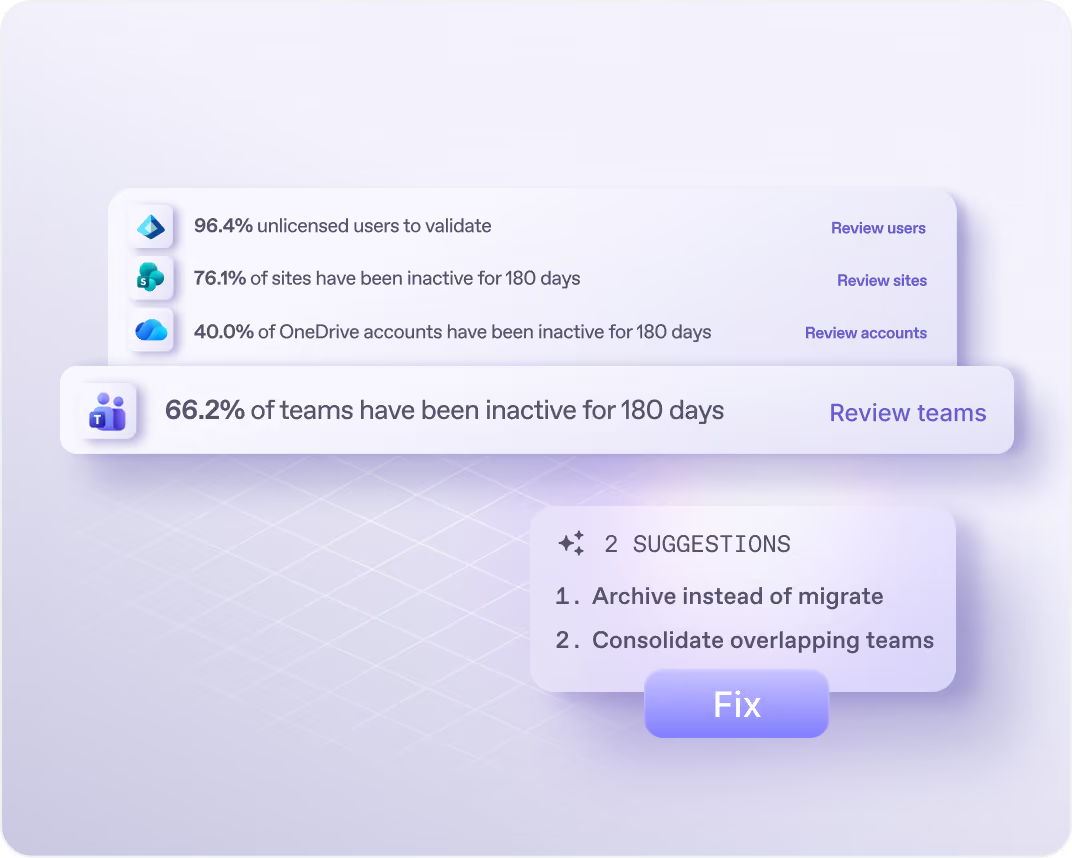
Filtern Sie nach Größe, Dateianzahl, Inaktivität, Gästen oder Teams ohne Besitzer. Erhalten Sie Vorschläge wie eine phasenweise Migration, eine Überprüfung der Besitzverhältnisse oder Archivierung statt Migration. Exportieren Sie jede Ansicht als CSV.
Wählen Sie den Umfang aus, und ShareGate bewertet den Umzug als leicht, mittel oder komplex – inklusive der entsprechenden Begründung. Es zeigt das Volumen und die betroffenen Benutzer an und schlägt vor, was zuerst verschoben werden sollte und was besser nicht.

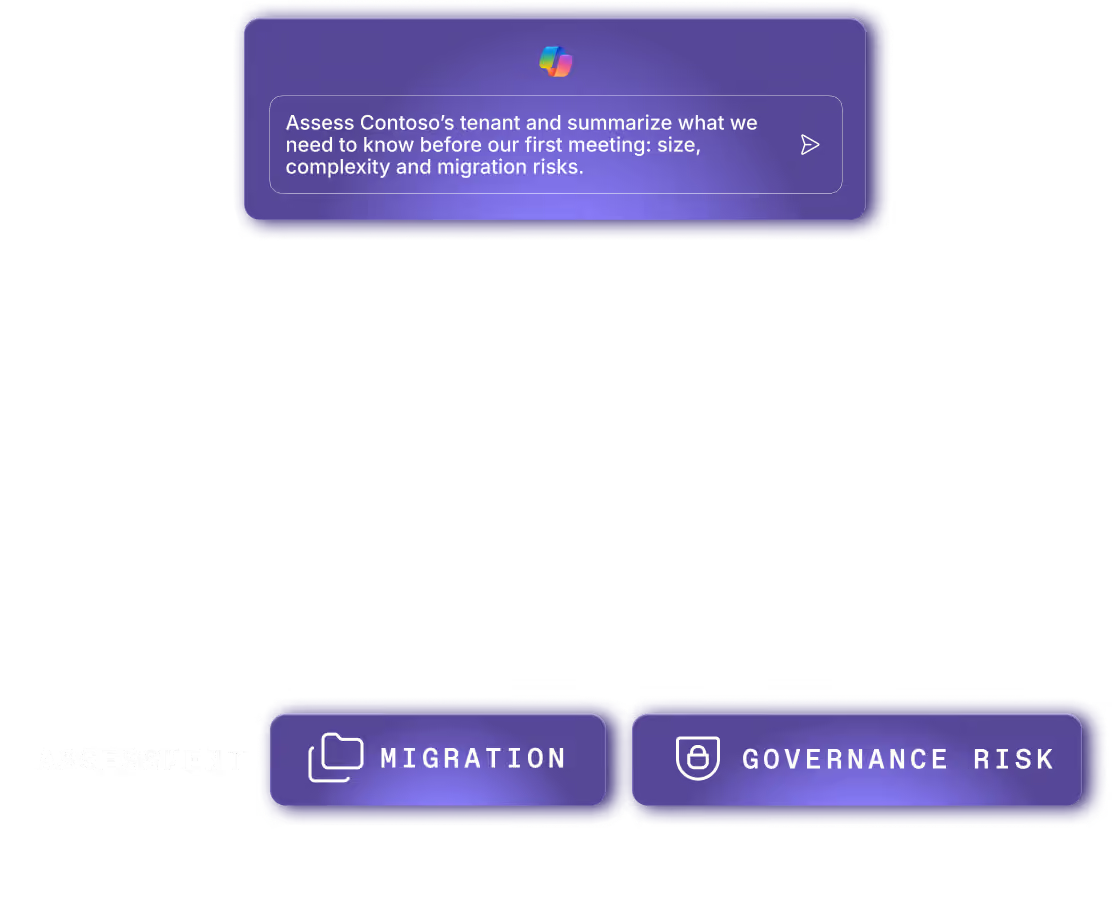
Sobald Ihr Tenant bewertet wurde, können Sie ShareGate MCP in natürlicher Sprache dazu befragen.
Welche Sites sind bei der Migration am komplexesten?
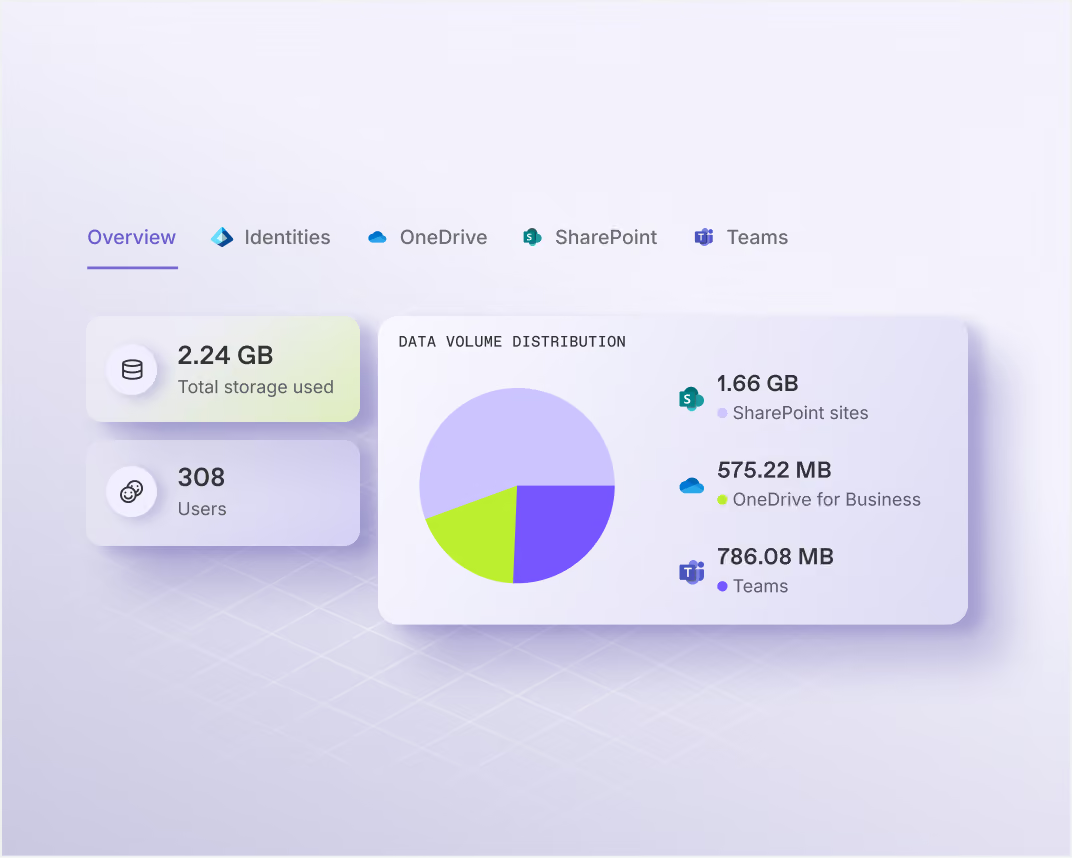
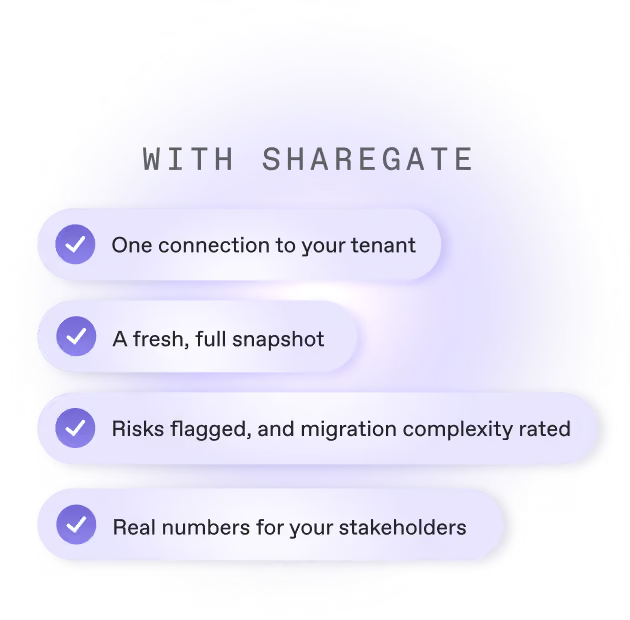
Ein aktueller, vollständiger Snapshot Ihres Tenant
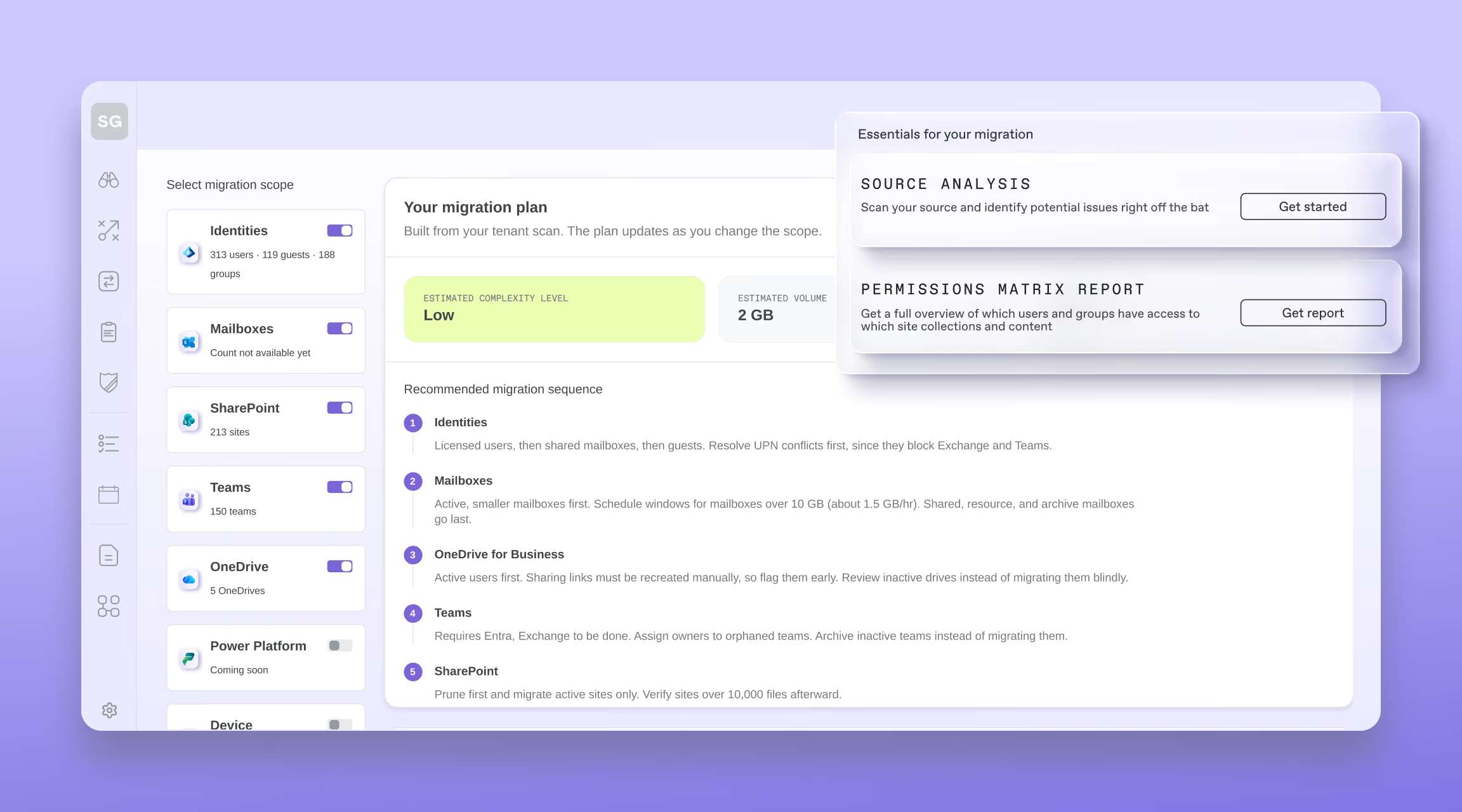
Immer auf dem neuesten Stand
Keine Meetings, keine Skripte, kein Hin- und Herspringen
Echte Zahlen für jedes Gespräch
Wichtige Punkte, um potenzielle Verzögerungen bei Ihrer M365 Migration zu erkennen
Teams ohne Besitzer
Niemand ist verfügbar, um Inhalte, Permissions oder Strukturen zu validieren. Weisen Sie einen Besitzer zu, bevor Sie mit der Migration beginnen.
Inaktive Sites
Das Verschieben ohne vorherige Überprüfung bläht das Ziel auf. Bestätigen Sie, ob sie noch benötigt werden, und migrieren, archivieren oder löschen Sie sie dann.
Große OneDrives
Sie verlangsamen den Umzug und können eine Drosselung der Microsoft API auslösen. Planen Sie einen phasenweisen Ansatz.
Gäste
Das blinde Verschieben von Gastkonten kann zu Zugriffsproblemen und Risiken durch übermäßige Freigaben führen. Priorisieren Sie die aktiven Konten.
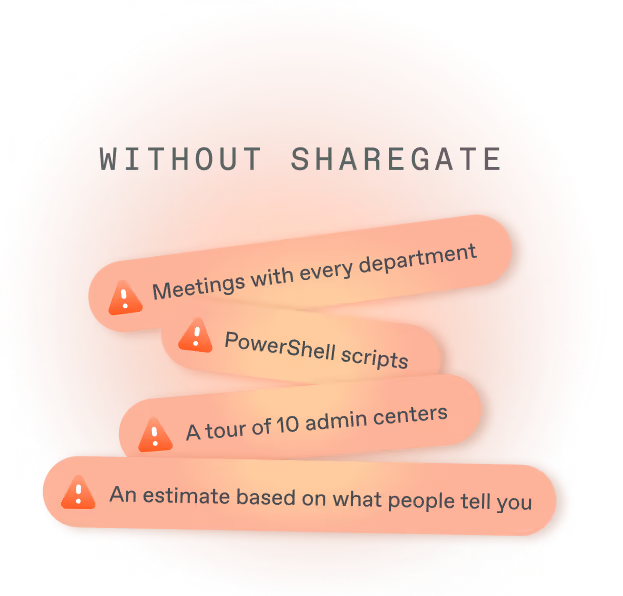
Blindflug vs. Licht einschalten
Teil Ihrer täglichen Arbeit
Erfahren Sie, wie ShareGate Partner unterstützt















Häufig gestellte Fragen

Die Migration-Bewertung von ShareGate zeigt Ihnen vorab, wie umfangreich Ihr Microsoft 365-Umzug ist und was ihn verlangsamen könnte – noch bevor Sie sich auf ein Datum oder ein Angebot festlegen. Verbinden Sie Ihren Quell-Tenant, und ShareGate zählt Ihre Benutzer und summiert Ihren Speicherplatz in SharePoint, OneDrive und Teams. Es weist auf die Dinge hin, die am Tag der Migration oft für Überraschungen sorgen: Teams ohne Besitzer, inaktive Sites, riesige OneDrives und Gastkonten. Anschließend erhalten Sie eine allgemeine Risikoeinstufung und eine empfohlene Reihenfolge für den Umzug. Jede Liste lässt sich als CSV exportieren. Postfächer, Dateifreigaben und Google Workspace werden aktuell nicht bewertet.
Jeder ShareGate-Kunde kann eine Migration-Bewertung durchführen, auch während einer Testphase. Ein Microsoft 365-Administrator (Global Admin oder Privileged Role Admin) genehmigt den Zugriff für ShareGate einmalig. Danach liest ShareGate nur noch Ihren Tenant aus, sodass sich während der Analyse nichts ändert. Es muss nichts installiert werden: Die Anwendung läuft direkt in der Web-App von ShareGate. Der erste Scan kann bei einem großen Tenant mehrere Stunden dauern. Danach werden die Daten etwa alle 24 Stunden aktualisiert und je nach Workspace in Nordamerika oder Europa gespeichert.
Nein. Die Migration-Bewertung von ShareGate liest lediglich Ihren Quell-Tenant aus. Es werden keine Daten verschoben. Sie erhalten einen Plan, der auf Ihren eigenen Daten basiert, inklusive Risikoeinstufung und einer empfohlenen Reihenfolge für den Umzug. Wenn Sie bereit sind, übernimmt die Desktop-App von ShareGate die eigentliche Migration: Benutzer, Postfächer, OneDrives, Sites und Teams. Jeder Kopiervorgang wird vor der Ausführung getestet und mit einem eigenen Bericht abgeschlossen.
Mit der Migration-Bewertung von ShareGate sparen Sie sich die Detektivarbeit. Kein Hinterherlaufen bei Abteilungen, keine PowerShell-Skripte, kein mühsames Klicken durch Admin Center. Verbinden Sie den Quell-Tenant einmalig, und ShareGate erstellt das Inventar für Sie: Benutzer, SharePoint, OneDrive und Teams an einem Ort, mit Listen, die Sie filtern und exportieren können. Es markiert Faktoren, die den Umzug verlangsamen könnten, und aktualisiert die Daten etwa alle 24 Stunden. Da derselbe Anbieter auch die Migration durchführt, muss Ihr Projektumfang nicht in einem zweiten Tool neu definiert werden.
Ja, Sie können sie während der 15-tägigen Testphase von ShareGate kostenlos nutzen: alle Funktionen, keine Kreditkarte erforderlich. Die Testversion umfasst einen Tenant. Wenn Sie ShareGate kaufen, bleibt Ihnen diese Bewertung erhalten, sodass nichts von dem, was Sie gefunden haben, verloren geht. Sie können dann eine zweite Bewertung für eine andere Quelle für Ihr nächstes Migrationsprojekt durchführen.
Partner nutzen die Migrationsbewertung von ShareGate, um den Tenant eines potenziellen Kunden zu dimensionieren, bevor der Auftrag gewonnen ist. So gehen Sie mit Antworten statt mit Fragen in das erste Meeting. Sobald der Admin des Kunden den schreibgeschützten Zugriff genehmigt, sehen Sie die Benutzer sowie das Volumen von SharePoint, OneDrive und Microsoft Teams – und erfahren, was den Umzug verlangsamen könnte. Ihr Angebot basiert auf dem tatsächlichen Tenant, nicht auf Vermutungen. Und die Discovery läuft bei jedem Kunden gleich ab.
Die Planung führt Sie von der Frage „Wie groß ist es?“ hin zu „Wie komplex ist es und wie gehe ich damit um?“. Sie bewertet den Komplexitätsgrad der Migration, identifiziert die treibenden Faktoren für diese Komplexität und empfiehlt die passende Migrationsreihenfolge.
Was nach der Planung kommt
Inhaltsmigration

Copilot-Bereitschaft
Oversharing
Permissions-Reporting
Sie vergleichen verschiedene Tools?
Vergleich: ShareGate vs. BitTitan
Vergleich: ShareGate vs. Quest
Weiterführende Artikel
Die ultimative Checkliste für die SharePoint Migration
[Videoserie] Master-Hacks: Migrieren wie ein Profi
Wie Calligo mit ShareGate für zuverlässige Microsoft 365 Governance sorgt
So führen Sie einen Pilotbetrieb durch und migrieren ohne Ausfallzeiten zu Microsoft 365
Bereinigung bei der Microsoft 365 Migration: So bereiten Sie vor, was migriert werden soll (und was nicht)
Admins nehmen kein Blatt vor den Mund.
Deshalb bedeuten uns diese Rückmeldungen besonders viel.
Echte Stimmen von Admins, die Migrationen durchführen
und Microsoft 365 jeden Tag verwalten.

Migration von Anfang bis Ende geplant.
Wir kümmern uns darum.
Finden Sie heraus, was sich in Ihrem Tenant befindet, bevor Sie auch nur einen Schritt unternehmen. Verbinden, den Überblick verschaffen und mit echten Zahlen planen.