

Master-Hacks: Migrieren Sie wie ein Profi
Schauen Sie sich unsere Videoserie an, die Ihnen dabei hilft, Migrationsprojekte in Meisterwerke zu verwandeln!
Inhaltsverzeichnis
TL;DR: ShareGate migriert jetzt Entra ID-Benutzer, -Gruppen und -Lizenzen zwischen Tenants mit Konflikterkennung, Domain-Mapping und unbegrenzt wiederholbaren Ausführungen – alles im selben Tool, das Sie für Postfächer und Inhalte verwenden.
Probleme bei der Identitätsmigration werden selten während der Migration entdeckt. Meistens stellt man sie im Nachhinein fest – zum Beispiel, wenn sich ein Benutzer nicht anmelden kann, ein Postfach am falschen Ort gelandet ist oder eine Berechtigung nicht übertragen wurde.
Genau das soll die neue Entra ID-Migration von ShareGate verhindern.
Jedes Identitäts-Mapping ist sichtbar und wird bestätigt, bevor irgendetwas verschoben wird – sodass Konflikte in der Planungsphase erkannt werden, nicht erst bei der Nachbereitung. ShareGates Entra ID-Migration ist jetzt in der öffentlichen Vorschau in unseren Migrate Pro- und Enterprise-Plänen verfügbar, im selben Tool, das Sie bereits für Postfächer und Inhalte verwenden.
Warum Identität an erster Stelle stehen muss
Die Reihenfolge ist aus gutem Grund nicht verhandelbar. Jede Arbeitsauslastung setzt voraus, dass die Identität zuerst im Ziel-Tenant vorhanden ist:
- OneDrive-Inhalte benötigen Zielkonten, in die migriert werden kann
- SharePoint-Berechtigungen benötigen bereits vorhandene Gruppen
- Teams-Mitgliedschaften benötigen Besitzer und Mitglieder als echte Konten
- Postfachmigration benötigt Zielbenutzer mit übereinstimmenden UPNs und aktiven Lizenzen
Was die Entra ID-Migration schwierig macht – und wie ShareGate das löst
Jahrelang war die Antwort darauf: PowerShell-Skripte, die über ein Wochenende zusammengebaut wurden, oder ein separates Tool, das vollständig außerhalb des restlichen Migrations-Workflows lief. In beiden Fällen gab es vor der Ausführung keine Transparenz über Konflikte – und keine Möglichkeit zu erkennen, ob etwas schiefgelaufen war, bis ein Postfach fehlschlug oder sich ein Benutzer am Montagmorgen nicht anmelden konnte.
ShareGate gibt Ihnen die vollständige Kontrolle über jede Mapping-Entscheidung vor der Ausführung, sodass die üblichen Probleme erkannt werden, bevor irgendetwas verschoben wird:
- Sehen Sie jede Identität und was damit passieren wird. Erhalten Sie einen vollständigen Überblick über alle Benutzer, Gruppen und Sicherheitsgruppen sowie alle Konflikte, bevor etwas ausgeführt wird.
- Beheben Sie Abweichungen, bevor sie zu Fehlern werden. Legen Sie fest, wie Benutzer zwischen Tenants zugeordnet werden, und korrigieren Sie Probleme vor der Ausführung. Keine unerwarteten Überraschungen mitten in der Migration.
- Weisen Sie Lizenzen während der Migration zu, nicht danach. Benutzer landen im Ziel-Tenant bereits lizenziert und bereit für die Postfachmigration.
- Wiederholen Sie die Ausführung, ohne neu anzufangen. Speichern Sie Ihren Mapping-Plan und verwenden Sie ihn sitzungsübergreifend wieder. Kein Neustart jedes Mal, wenn Sie zum Tool zurückkehren.
- Lassen Sie Ihre Domains beim ersten Mal korrekt zwischen Tenants übersetzen. Definieren Sie genau, wie Domains von der Quelle zum Ziel zugeordnet werden – auch in komplexen Multi-Domain-Umgebungen.
- Stellen Sie sicher, dass Ihre Benutzer sofort arbeiten können. Ein automatisierter Erstanmeldungs-Workflow ermöglicht es migrierten Benutzern, sofort auf ihr neues Konto zuzugreifen.
Das i-Tüpfelchen: Sie verwalten die Identitätsmigration in ShareGate – demselben Tool, das Sie bereits für Postfächer und Inhalte verwenden. Keine Skripte, keine zusätzlichen Tools.
Schritt für Schritt: So kopieren Sie Identitäten in ShareGate
Die Durchführung einer Entra ID-Migration zwischen Tenants in ShareGate folgt einem strukturierten Workflow. So funktioniert jeder Schritt.
1. Gehen Sie zu Kopieren und wählen Sie dann die Registerkarte Identitäten kopieren aus. Klicken Sie auf Identitäten kopieren, um eine neue Aufgabe zu starten.

2. Wählen Sie auf dem Bildschirm Identitäts-Mappings überprüfen Ihren Quell-Tenant aus dem linken Dropdown-Menü und Ihren Ziel-Tenant aus dem rechten Dropdown-Menü aus. Wenn Sie zum ersten Mal eine Verbindung zu einem Tenant herstellen, klicken Sie auf Verbindung hinzufügen und Sie werden aufgefordert, den erforderlichen Microsoft 365-Berechtigungsbereichen zuzustimmen. Quelle und Ziel müssen unterschiedliche Tenants sein.
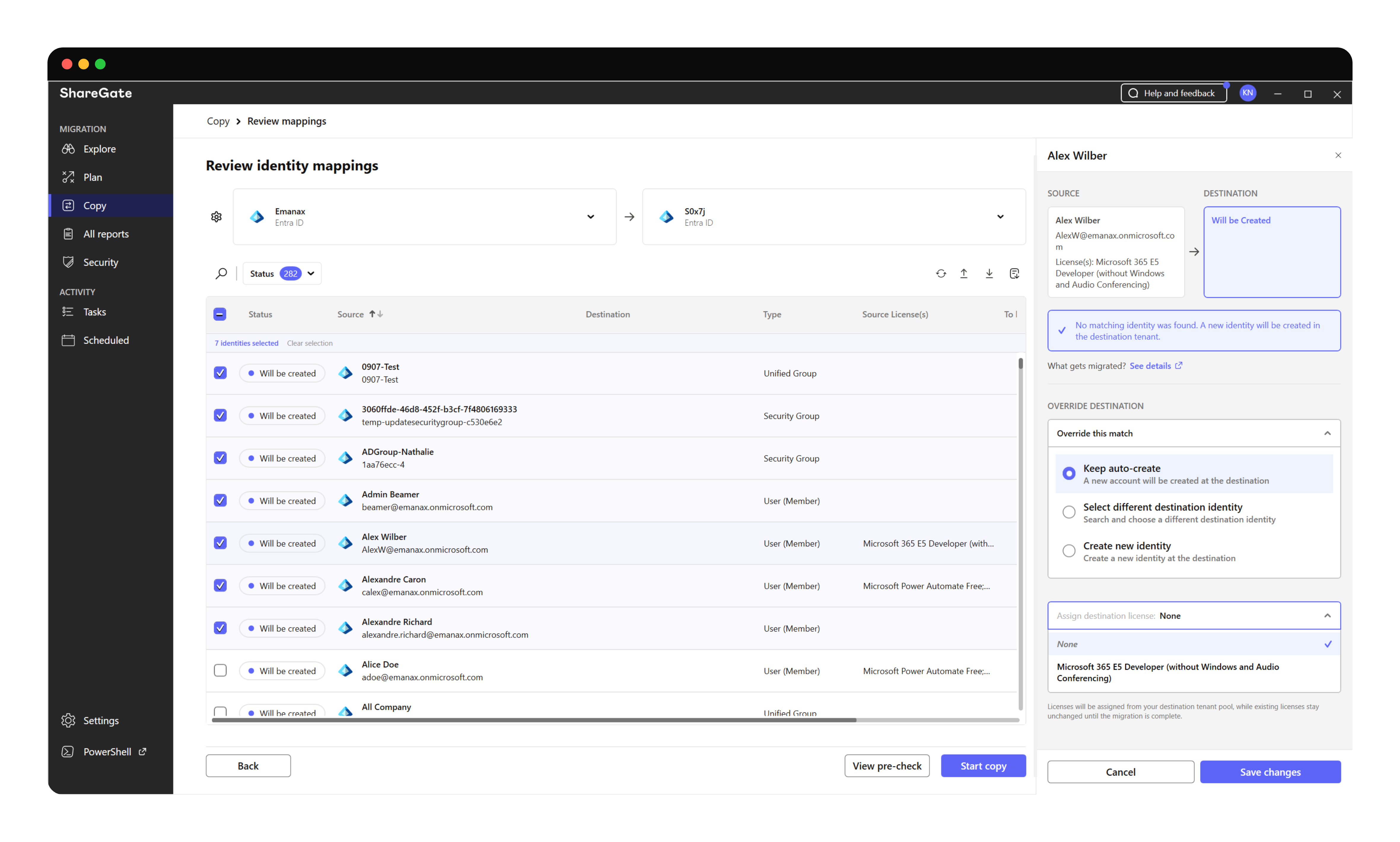
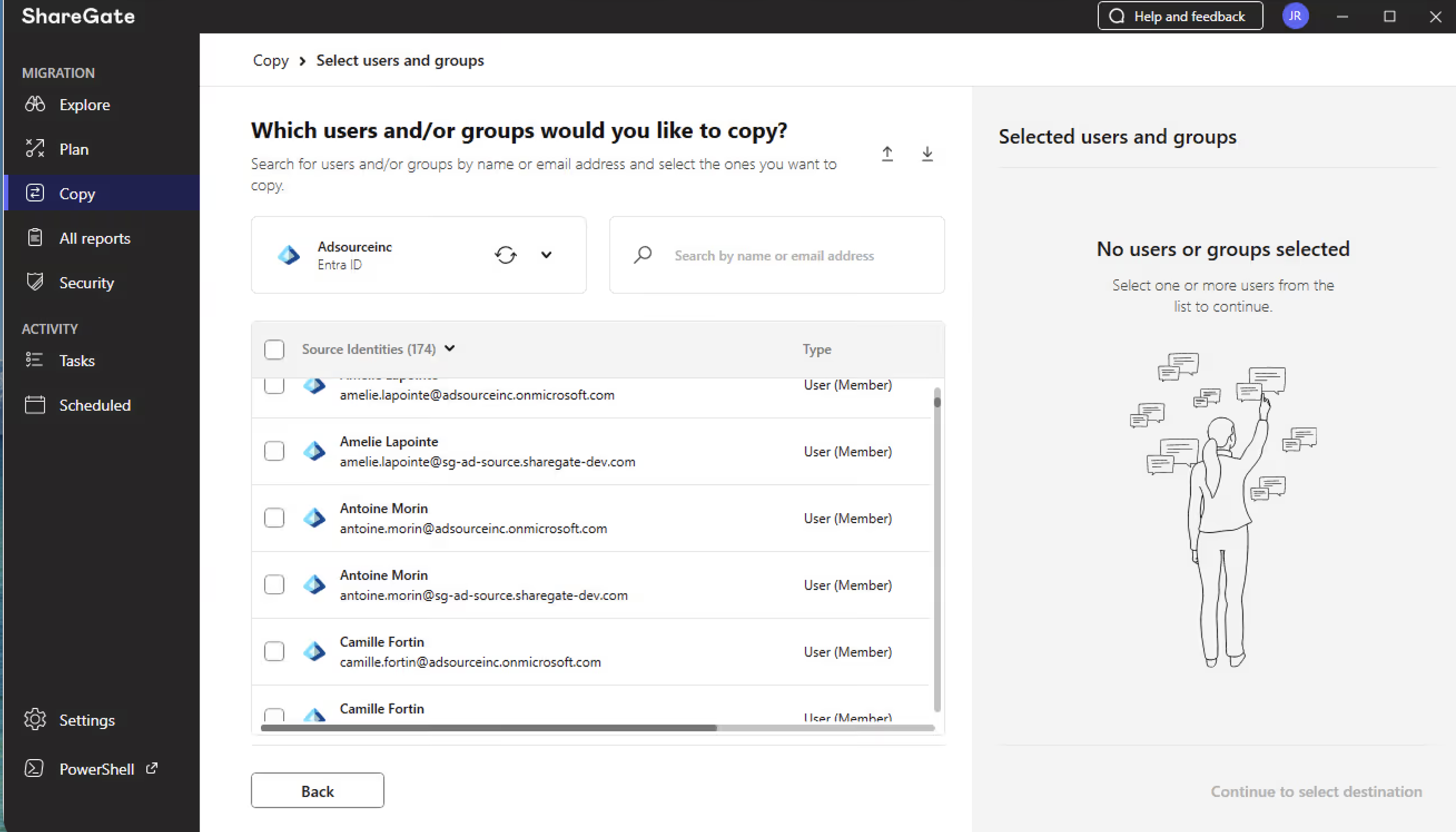
3. Wählen Sie die zu migrierenden Identitäten aus. Sie können auch die Suchleiste verwenden, um bestimmte Identitäten zu finden, oder nach Abteilung, Quelllizenz oder Gruppentyp filtern.
4. Überprüfen und passen Sie Ihre Mapping-Entscheidungen an.
Für jede Identität zeigt ShareGate einen Mapping-Status an:
- Wird erstellt – keine Übereinstimmung gefunden; ShareGate stellt eine neue Identität im Ziel-Tenant bereit
- Überprüfung erforderlich – zwei Zielidentitäten stimmen mit derselben Quelle überein; ShareGate trifft keine Auswahl – Sie lösen dies über den Seitenbereich
- Nicht unterstützt – Verteilerlisten und E-Mail-aktivierte Sicherheitsgruppen können nicht migriert werden; sie werden beim Kopieren übersprungen
Was kopiert wird
Wer migriert wird: Mitglieder-Benutzer, Gastbenutzer, freigegebene Postfächer, Raumpostfächer und Gerätepostfächer.
Was mitgebracht wird: Kernprofileigenschaften, Gruppenmitgliedschaften, Delegierungsberechtigungen (Vollzugriff, Senden als, Senden im Auftrag von) und Lizenzzuweisungen.
Gruppen: Sicherheitsgruppen und Microsoft 365-Gruppen – statisch und dynamisch. Verteilerlisten und E-Mail-aktivierte Sicherheitsgruppen werden nicht unterstützt.
Was nicht übertragen wird: Kennwörter (Benutzer setzen diese bei der ersten Anmeldung zurück), Vorgesetzten-Beziehungen und lokale Attribute.
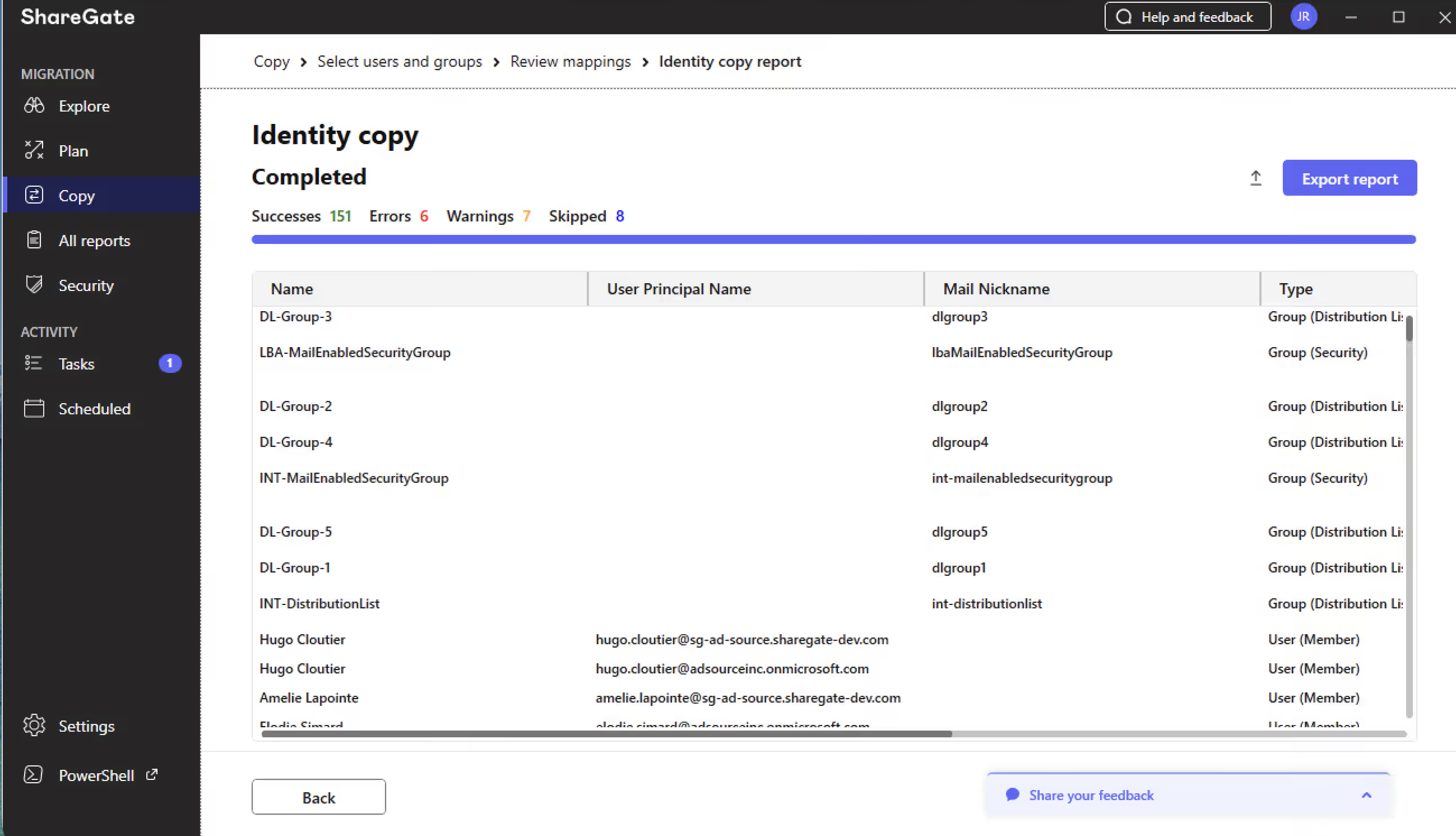
Alle technischen Details finden Sie in der Übersicht zu „Identitäten kopieren".
Starten Sie Ihr Tenant-Migrationsprojekt richtig
„Identitäten kopieren" ist jetzt in der öffentlichen Vorschau für ShareGate Migrate Pro- und Enterprise-Kunden verfügbar. Verbinden Sie Ihre Tenants. Ordnen Sie Ihre Identitäten zu. Führen Sie die Vorabprüfung durch. Wechseln Sie dann mit Zuversicht zu den Postfächern – ohne auf gut Glück zu hoffen.
Möchten Sie sehen, wie es funktioniert? Buchen Sie eine Live-Demo mit einem unserer Experten.
Wenn Sie es in Ihrem eigenen Tenant ausprobieren möchten, können Sie eine







Nicht nur migrieren, sondern ShareGate.
Keine nutzerbasierte Preisgestaltung. Keine zusätzlichen Tools. Keine Überraschungen.