


.svg)
ROI-Rechner
Sehen Sie, wie viel Sie sparen können, indem Sie ShareGate Protect zur Verwaltung und Sicherung Ihres Tenants verwenden
Berechnen Sie Ihre Einsparungen%20(1).avif)
Master-Hacks: Migrieren Sie wie ein Profi
Schauen Sie sich unsere Videoserie an, die Ihnen dabei hilft, Migrationsprojekte in Meisterwerke zu verwandeln!
Inhaltsverzeichnis
Der Juli war ein großer Monat für Protect. Fünf Updates, angeführt von zwei Funktionen, auf die wir lange hingearbeitet haben: der Permissions matrix report und Delegated reviews, eine komplette Neuentwicklung unserer alten „Ask the owner“-Funktion. Zusammen sorgen sie für einen echten Wandel: Sie erhalten jetzt in einem einzigen Bericht ein noch umfassenderes Bild davon, wer worauf Zugriff hat, und können Governance-Entscheidungen an die Personen delegieren, die tatsächlich wissen, ob Arbeitsbereiche noch benötigt werden.
Auch Migrate hat drei Updates erhalten, die alle darauf abzielen, den Arbeitsalltag reibungsloser zu gestalten. Schauen wir uns das genauer an.
ShareGate Protect
Die Aufgabe von Protect ist es, Ihnen zu zeigen, was in Ihrer Microsoft 365-Umgebung passiert, und Ihnen die Möglichkeit zu geben, entsprechend zu handeln. Diesen Monat haben wir beide Bereiche stark vorangetrieben. Sie können Zugriffe nun klarer und kontinuierlicher einsehen, bei riskanten Freigaben direkt im Produkt handeln und die Überprüfungsarbeit mit den Besitzern der Arbeitsbereiche teilen. Hier ist das, was wir veröffentlicht haben.
Permissions matrix report: Wer hat Zugriff worauf – in Sekundenschnelle
Jedes Mal, wenn ein Endbenutzer ein verbundenes KI-Tool bittet, in Ihrem Tenant nach einer Antwort zu suchen, kann und wird es alles scannen, worauf der Endbenutzer Zugriff hat. Genau das macht „Oversharing“ so gefährlich: Es ist ein Risiko, das Sie nicht sehen, das sich aber still und leise anhäuft, bis ein KI-Tool es für Sie offenlegt. Der neue Permissions matrix report (PMR) von ShareGate Protect ist der schnellste Weg, um übermäßig geteilte Inhalte zu finden, bevor Ihre KI-Tools sie für Sie aufdecken.
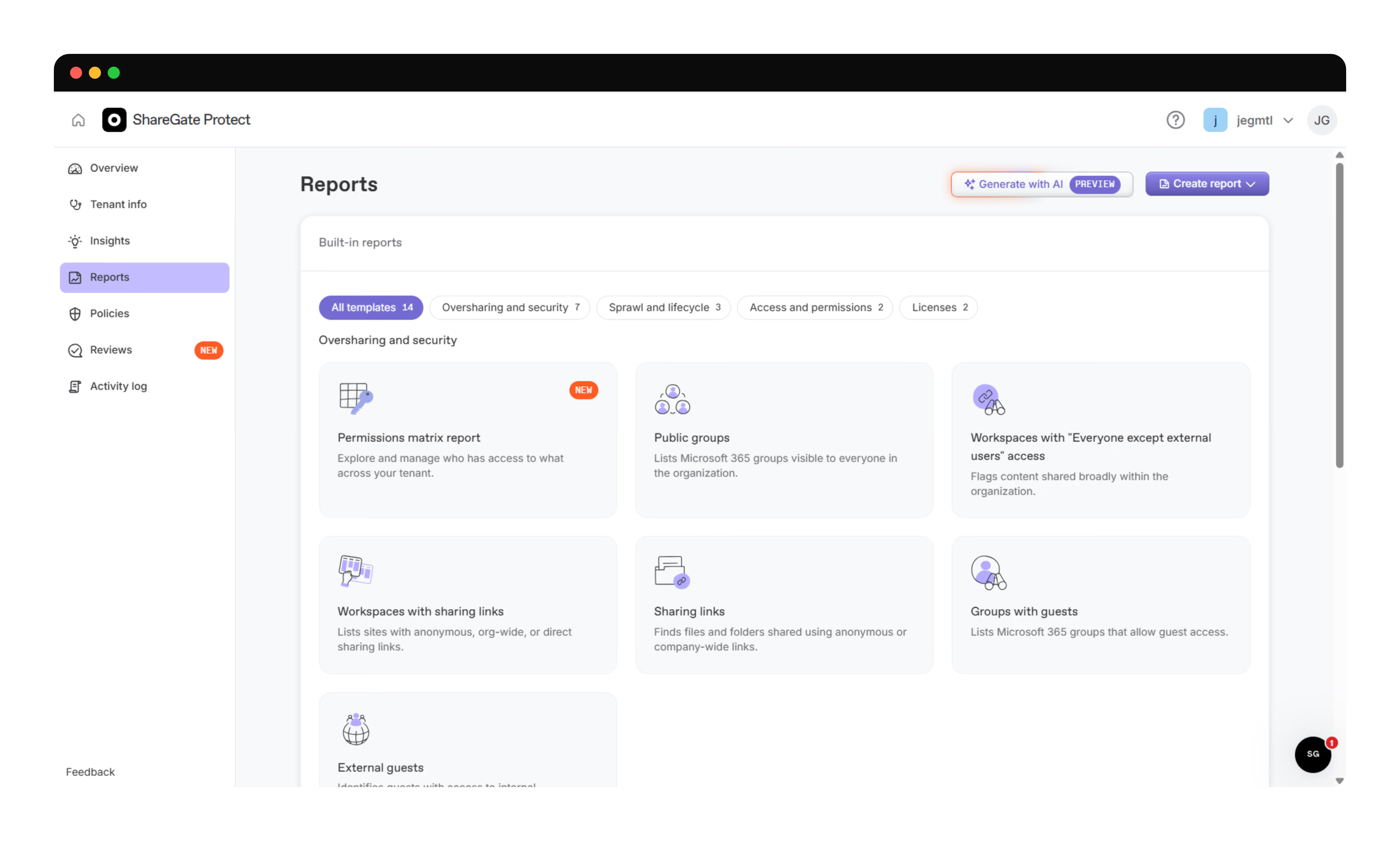
Der PMR von Protect zeigt Ihnen, wer in SharePoint und OneDrive Zugriff worauf hat. Da er bei Änderungen in der Zusammenarbeit aktuell gehalten wird, sehen Sie den „Blast Radius“, bevor Copilot es tut.
Er läuft vollständig im Web. Wählen Sie SharePoint, OneDrive oder beides aus und lesen Sie die Zugriffsberechtigungen entlang der Inhaltshierarchie ab: Websites, Unterwebsites und Bibliotheken sowie Ordner und Dokumente, bei denen die Vererbung unterbrochen wurde – genau dort, wo sich „Oversharing“ meist versteckt.
Websites werden während des Crawlings gerendert, sodass Sie sofort mit der Analyse beginnen können, anstatt auf einen vollständigen Tenant-Scan zu warten. Die Daten werden etwa alle 24 Stunden aktualisiert, sodass das, was Sie sehen, den tatsächlichen Zustand Ihres Tenants widerspiegelt. Dies ist die V1, die sich darauf konzentriert, Ihnen diese Antwort schnell zu liefern; weitere Details und Korrekturmöglichkeiten folgen.
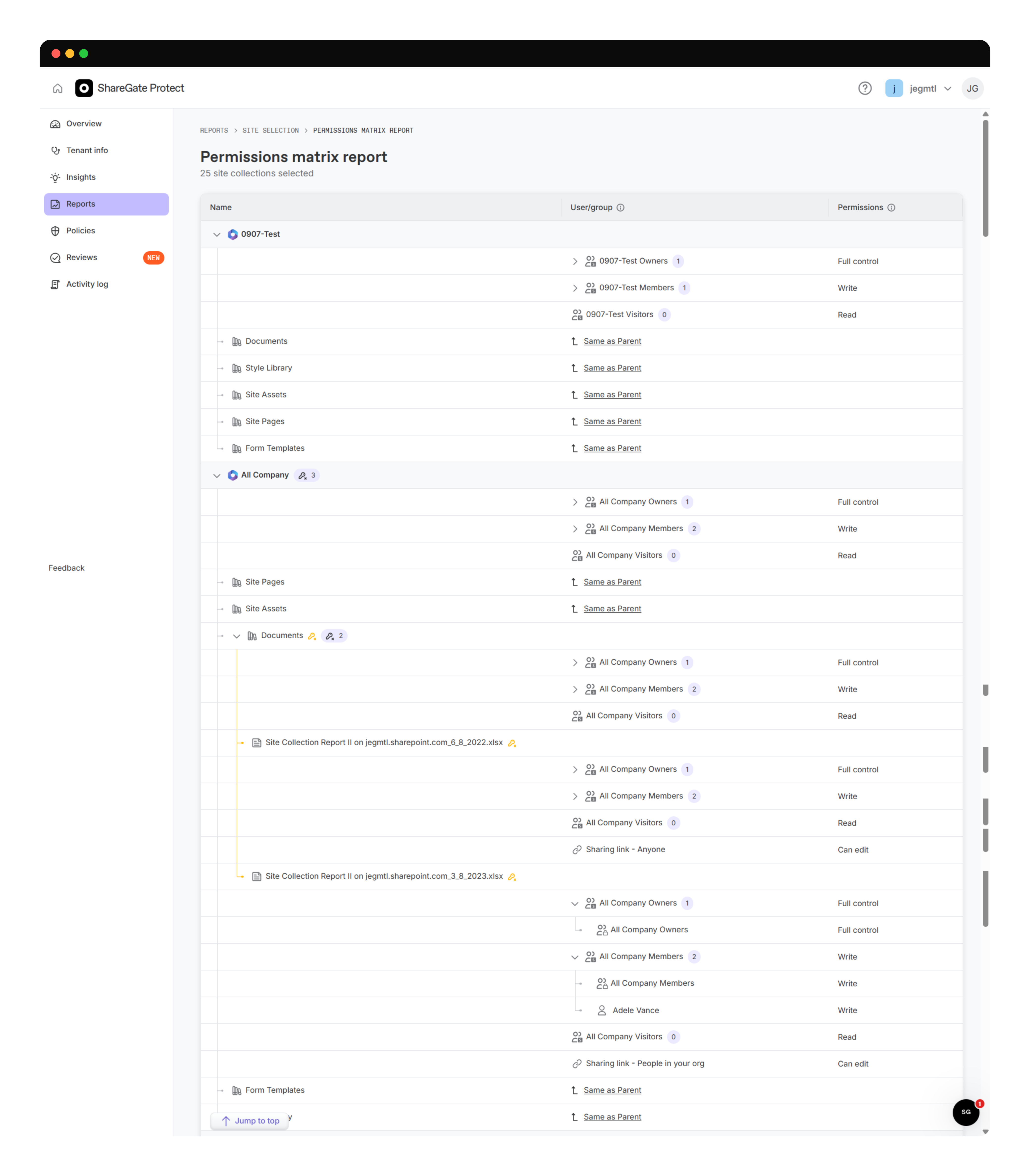
Falls Ihnen der Name bekannt vorkommt: Der PMR ist der am häufigsten verwendete Bericht in Migrate. Die Verwaltung von Permissions ist für Migrationen entscheidend. Bevor Sie eine Website verschieben, müssen Sie genau wissen, wer darauf zugreifen kann, und danach müssen Sie nachweisen, dass die richtigen Berechtigungen mit migriert wurden. Dies ist derselbe bewährte Bericht, neu für das Web aufgebaut und für eine andere Aufgabe optimiert. Der PMR von Migrate ist eine punktuelle Überprüfung im Rahmen eines Migrationsereignisses. Der von Protect beantwortet dieselbe Frage für die laufende Governance, Tag für Tag.
Delegated reviews: Governance, die über die IT hinaus skaliert
Ein Administrator kann nicht für Hunderte oder Tausende von Arbeitsbereichen die Entscheidungsinstanz sein. Die Person, die weiß, ob ein Gast noch Zugriff benötigt, ist meist diejenige, die mit ihr zusammenarbeitet. Besitzer wissen am besten, ob ein inaktiver Arbeitsbereich noch gebraucht wird. Das sind keine Fragen, die IT-Teams für Endbenutzer beantworten können.
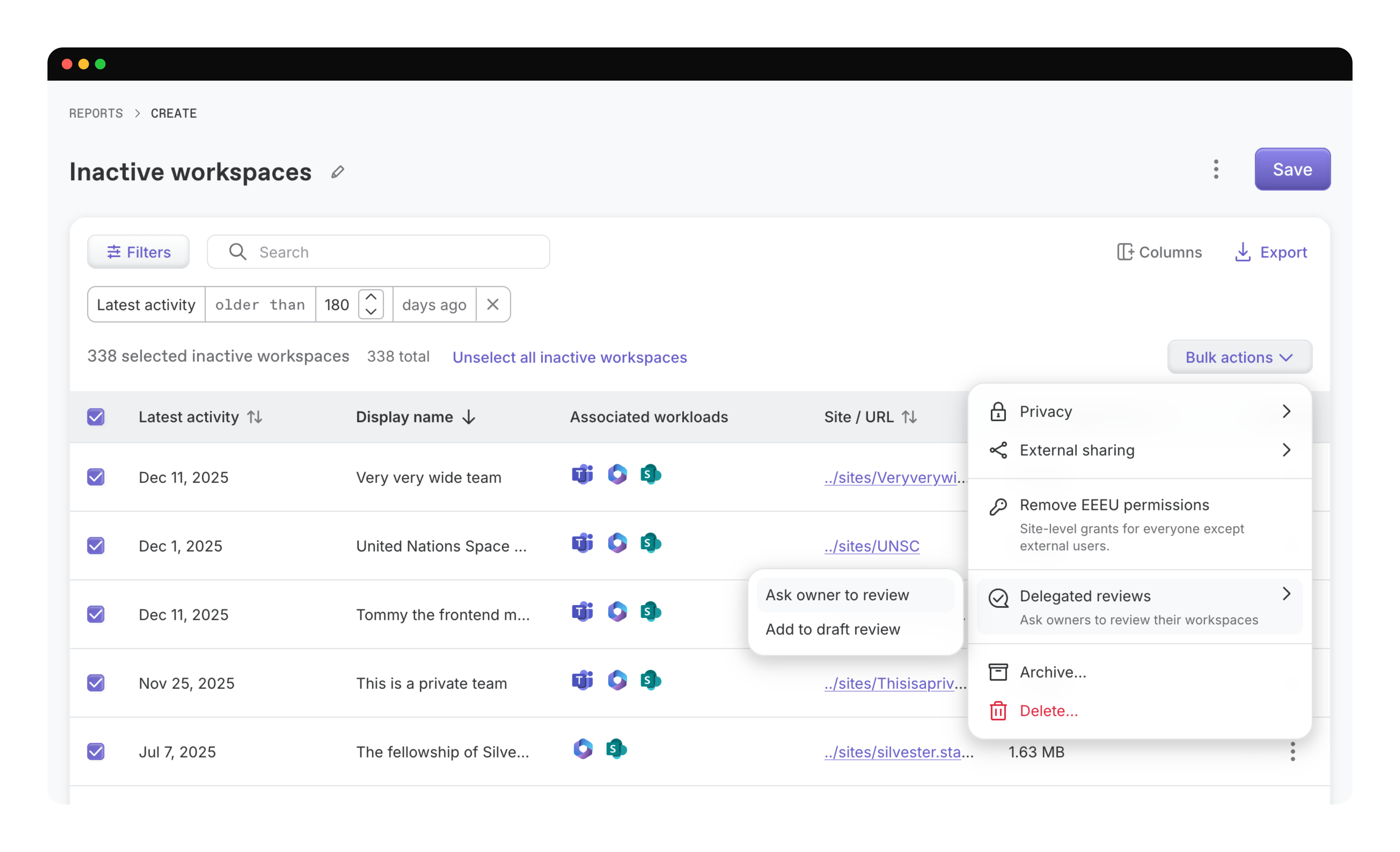
Deshalb verlagert Delegated reviews die Entscheidung dorthin, wo der Kontext vorhanden ist. Wählen Sie Arbeitsbereiche aus einem beliebigen Protect-Bericht für SharePoint, Teams oder Groups aus, bündeln Sie diese in einer Überprüfung und senden Sie sie an die Besitzer. Diese erhalten einen Link, melden sich mit Microsoft 365 an – ein ShareGate-Konto ist nicht erforderlich – und entscheiden, ob ein Arbeitsbereich behalten, archiviert oder gelöscht, ein Gast entfernt oder ein veralteter Link gelöscht werden soll. Die Aktionen werden sofort nach dem Absenden ausgeführt.
So sieht das für den Endbenutzer aus:

Sie behalten die Kontrolle darüber, was bis wann überprüft wird. Sie verfolgen den Fortschritt auf der neuen Reviews-Seite und erinnern diejenigen, die noch nicht gehandelt haben. Jede Entscheidung landet im Activity Log mit Angabe, wer sie getroffen hat und warum. So verteilen Sie nicht nur die Arbeit, sondern schaffen einen Governance-Nachweis, hinter dem das gesamte Unternehmen stehen kann.
Wenn Ihnen diese Veröffentlichung bekannt vorkommt, dann deshalb, weil sie es ist. Wir hatten früher eine Funktion namens „Ask the owner“, mit der IT-Profis E-Mails oder Teams-Chatbot-Nachrichten an Endbenutzer senden konnten, um inaktive und verwaiste Teams, Gastzugriffe und Freigabelinks zu überprüfen. Aber das galt nur für Teams; SharePoint war außen vor.
Die alten Überprüfungen basierten auf festen Richtlinien für Inaktivität oder „Oversharing“, die für den gesamten Tenant galten. Daher war es schwierig, eine bestimmte Gruppe von Ressourcen außerhalb dieses Zeitrahmens zu überprüfen. Außerdem gab es kein Dashboard, nur einen Zeitstempel der letzten Überprüfung, und keine Möglichkeit zu erfahren, warum jemand sich entschied, ein Team zu behalten, zu löschen oder zu archivieren, da niemand danach gefragt hat.
Es gab auch eine dedizierte Teams-App für Endbenutzer. Die Realität war jedoch, dass niemand sie von sich aus nutzte. Diesmal haben wir uns darauf konzentriert, die Governance-Entscheidung einfach in den Arbeitsalltag der Endbenutzer zu integrieren, anstatt sie zu bitten, eine weitere App in ihren Stack aufzunehmen.
Diese Version der delegierten Überprüfungen ist nur der erste Schritt, nicht das Ende der Entwicklung. Als Nächstes folgen weitere Überprüfungstypen, mehr Leitplanken für Benutzeraktionen sowie eine engere Anbindung an die Automatisierungsfunktionen, die Protect bereits bietet – wie Richtlinien und MCP.
EEEU entfernen und externe Freigaben ändern: Von der Risikomeldung zur Problemlösung
Protect hat Sie schon immer auf EEEU-Exponierung („Everyone Except External Users“) und zu freizügige externe Freigaben hingewiesen. Jetzt können Sie direkt dagegen vorgehen.
„EEEU entfernen“ adressiert die Berechtigung, die stillschweigend eine SharePoint-Site für jeden internen Benutzer öffnet. Dies ist eines der größten Risiken für die Exponierung durch Copilot und die Suche innerhalb eines Tenant, da KI alles, was für EEEU freigegeben ist, der gesamten Organisation zugänglich machen kann.
Protect entfernt die EEEU-Zuweisung auf Site-Ebene: sowohl die direkte Berechtigung auf der Site als auch die übergeordneten SharePoint-Gruppen. Führen Sie dies für eine einzelne Site aus, in Massenverarbeitung oder als Richtlinie, die neue EEEU-Exponierungen automatisch bereinigt, sobald sie auftreten.
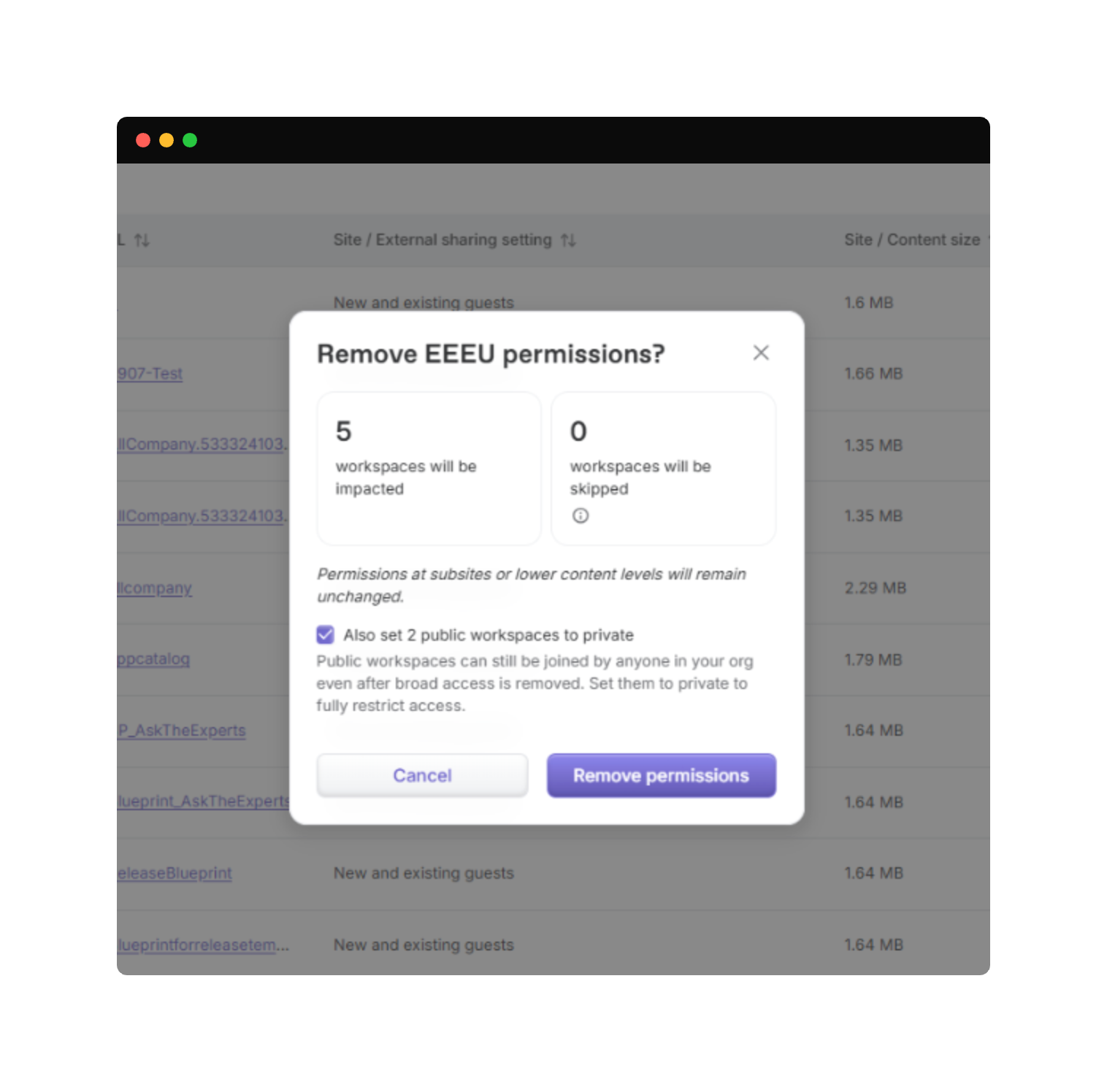
Ein kurzer Hinweis zum Umfang: Das Entfernen von EEEU schließt diese organisationsweite Exponierung, aber eine öffentliche Site bleibt für sich genommen beitretbar. Für eine vollständige Bereinigung können Sie öffentliche Arbeitsbereiche im selben Schritt auf „Privat“ setzen.
Parallel dazu können Sie jetzt die Einstellung für externe Freigaben einer Site direkt aus dem Bericht heraus ändern – für eine einzelne Site oder in Massen –, um den Zugriff von Inhalten außerhalb der Organisation einzuschränken. Beide Updates sind geführte Aktionen, die im Activity Log protokolliert werden.
Wichtiger Hinweis vorab: Dies sind echte Berechtigungsänderungen, keine bloßen Markierungen. Wenn EEEU der einzige Weg für jemanden war, auf eine Site zuzugreifen, verliert diese Person den Zugriff, sobald Sie die Aktion ausführen. Zudem kann das Einschränken externer Freigaben Gäste und Links ausschließen, die noch in Gebrauch sind. Die Freigabeoptionen auf Site-Ebene sind zudem durch Ihre Tenant-Einstellungen im SharePoint Admin Center begrenzt; Sie können diese also beibehalten oder weiter einschränken, aber niemals lockern. Genau deshalb zeigt Ihnen der Bestätigungsbildschirm vor dem Ausführen die Auswirkungen an: betroffene Sites, übersprungene Sites und die Berechtigungen, die entfernt werden.
Bericht zu Freigabelinks: Die drei Signale, die über das Risiko eines Links entscheiden
Ein Freigabelink ist nicht allein deshalb riskant, weil er existiert. Er wird riskant, wenn er Bearbeitungsrechte gewährt, niemals abläuft oder kein Passwort besitzt. Protect hat diese Daten bereits erfasst, aber die Berichte zeigten sie bisher nicht an.
Jetzt tun sie es. Berechtigungsstufe, Ablaufdatum und Passwortschutz werden als Spalten angezeigt, die Sie sortieren und filtern können – überall dort, wo Freigabelinks erscheinen, von Tenant-Informationen über Insights bis hin zum Reporting. Sie suchen nach allen „Jeder“-Links, die Bearbeitungsrechte haben und niemals ablaufen? Filtern Sie in Sekunden danach. „Kein Ablaufdatum“ ist ein eigener Filterstatus, da ein Link, der seinen Zweck überdauert, ein Risiko an sich darstellt.
Arbeitsbereich-Details: Das vollständige Bild eines Arbeitsbereichs an einem Ort
Die Berichte von Protect konnten schon immer anzeigen, wer einen Arbeitsbereich besitzt, wer Mitglied ist und wie er freigegeben wurde. „Arbeitsbereich-Details“ führt all dies für einen einzelnen Arbeitsbereich auf einer Seite zusammen und bietet zudem Möglichkeiten zum Handeln. Sie sehen Besitzer, Mitglieder, Freigabeeinstellungen und den vollständigen Kontext in einer Ansicht, mit der Option, direkt dort eine Überprüfung auszulösen oder eine Einstellung zu ändern.

ShareGate Migrate
Bei den Updates für Migrate in diesem Monat dreht sich alles um die Vorbereitungsarbeiten einer Migration: das Verbinden, das Mapping und die Validierung, die Sie vor dem Verschieben von Inhalten durchführen. Jeder Schritt, der früher repetitiv oder fehleranfällig war, wurde optimiert, damit Sie weniger Zeit mit dem Assistenten verbringen und mehr Zeit mit der eigentlichen Migration. Hier ist das Neue.
Verbindungsmanager: Alle Verbindungen an einem Ort
Dieser Punkt stand schon lange auf der Wunschliste, und viele unserer Kunden haben uns mitgeteilt, dass sie sich sehr darauf freuen.
So lief es bisher: Jedes Mal, wenn Sie eine Verbindung zu einem Quell-Tenant und dann zu einem Ziel hergestellt haben, mussten Sie die URL, die Anmeldedaten und die MFA-Abfrage erneut eingeben. Wieder in der nächsten Sitzung. Wieder für die nächste Migration. Wieder für jede geplante Aufgabe. Es war genau die Art von repetitiver Reibung, die den Nachmittag eines Administrators verschwendet.
Der Verbindungsmanager behebt das. Alle Ihre SharePoint-, OneDrive- und Microsoft 365-Tenant-Verbindungen befinden sich jetzt in einem Tab unter „Einstellungen“. Authentifizieren Sie sich einmal neu, und die Verbindung wird überall automatisch aktualisiert – über jede verknüpfte Sitzung, Migration und jeden geplanten Job hinweg. Kein erneutes Eingeben derselben Anmeldedaten mehr, um mit der Arbeit fortzufahren, die Sie bereits eingerichtet haben. Es ist ein kleiner Bereich, aber er spart Zeit bei fast jedem Projekt.
Postfach-Mapping: Konflikte früher erkennen
Die Postfachzuordnung erfolgte bisher erst im weiteren Verlauf. Sie haben Postfächer aus einer Rohliste ausgewählt und sind dann später im Assistenten auf Konflikte und nicht aufgelöste Konten gestoßen, nachdem Sie Ihre Auswahl bereits bestätigt hatten.
Jetzt bildet die Zuordnung den Auftakt des Workflows. Das macht den Migrationsprozess noch einfacher. Konflikte werden bereits im Zuordnungsschritt und nicht erst mitten im Prozess angezeigt, und Zuordnungen werden automatisch auf alle Batches übertragen.

Dies funktioniert sowohl bei der Migration von Exchange Online zu Exchange Online als auch von Gmail zu Exchange Online, und Zuordnungen werden automatisch auf alle Batches übertragen.
Wenn Sie eine größere Tenant-zu-Tenant-Migration durchführen und bereits Entra ID mit ShareGatemigriert haben, werden Ihre Zuordnungen in dieser Phase automatisch vorausgefüllt. Gleiche Engine, gleiche Jobs, keine Auswirkungen auf Daten oder API. Nur die Bildschirme haben sich geändert, nicht die Migration selbst.
PowerShell für die Zuordnung von Vertraulichkeitsbezeichnungen: Automatisieren Sie den gesamten Prozess
Das manuelle Zuordnen einiger weniger Vertraulichkeitsbezeichnungen ist kein Problem. Im Unternehmensmaßstab kann es jedoch wie eine unüberwindbare Hürde wirken. Oft war dadurch mitten in einer eigentlich skriptgesteuerten Migration ein manueller Eingriff über die Benutzeroberfläche erforderlich.
Neue Cmdlets ermöglichen es Ihnen, Quell- und Zielbezeichnungen direkt in Ihren Skripten zuzuordnen, diese Konfigurationen zu speichern und sie über verschiedene Migrationswellen hinweg wiederzuverwenden. Neue Switches übertragen die Bezeichnungen beim Kopieren von Inhalten, Strukturen oder Teams. Partner und IT-Administratoren in Unternehmen können nun endlich eine Migration von Anfang bis Ende skripten, einschließlich der Bezeichnungen.
Das war der Rückblick auf Juli 2026
Ein Teil der Arbeit in diesem Monat bestand darin, mehr Informationen an einem Ort zu bündeln: den Permissions Matrix Report, den erweiterten Bericht zu Freigabelinks und die konsolidierte Detailseite für Workspaces. Ein anderer Teil zielte darauf ab, schneller zu handeln: durch das Entfernen von EEEU und die Einschränkung der externen Freigabe. Und schließlich ging es darum, Ihnen Arbeit abzunehmen: indem Entscheidungen mit Delegated reviews an die Workspace-Endbenutzer übertragen werden oder eine Migration vollständig skriptgesteuert abläuft, ohne dass Sie eingreifen müssen.
Unterschiedliche Aufgaben, dieselbe Richtung, weniger manuelle Arbeit, weniger Tools und mehr Kontrolle über Ihre Microsoft 365-Umgebung.
Wir werden Governance und Migrationen für M365 weiter vereinfachen – genießen Sie in der Zwischenzeit die Sonne.



.avif)





Nicht nur migrieren, sondern ShareGate.
Keine nutzerbasierte Preisgestaltung. Keine zusätzlichen Tools. Keine Überraschungen.

