


.svg)

.avif)
Setzen Sie Ihr Microsoft Teams Management auf Autopilot
Wir identifizieren potenzielle Probleme, damit Sie diese korrigieren können, bevor sie eskalieren!
Kostenlose Testversion%20(1).avif)
Master-Hacks: Migrieren Sie wie ein Profi
Schauen Sie sich unsere Videoserie an, die Ihnen dabei hilft, Migrationsprojekte in Meisterwerke zu verwandeln!
Inhaltsverzeichnis
Das Zuweisen, Ändern und Organisieren von Rollen in Teams könnte nicht einfacher sein. Erfahren Sie, wie es geht und warum die Kontrolle über Rollen und Berechtigungen bei der Verwaltung von Teams so entscheidend ist.
Ihr Unternehmen setzt also auf Microsoft Teams, um die Kommunikation zu vereinheitlichen und die Zusammenarbeit der Benutzer zu erleichtern. Gut gemacht. Aber sind Sie sicher, dass Sie das Beste daraus machen? Also, das Beste?
Um 100 Prozent von Teams zu profitieren, versuchen Sie, die richtigen Rollen zu bestimmen, um sicherzustellen, dass jeder Benutzer die angemessenen Zugriffsebenen und Verantwortlichkeiten hat. Auf diese Weise machen Sie die Teamarbeit zum Kinderspiel und sichern gleichzeitig Ihre Daten!
Sie können Rollen im Microsoft Teams Admin Center einfach organisieren und zuweisen. Diese Zentrale hilft Ihnen dabei, Ihre Microsoft Teams-Umgebung mit erweiterten Tools zur Überwachung Ihrer Einstellungen und Kontrollen zu verwalten.
Dieser Artikel zeigt Ihnen, wie Sie Benutzerrollen im Teams Admin Center zuweisen, damit Sie eine überlegene Benutzererfahrung schaffen, Ihre Arbeit vereinfachen und die Produktivität steigern können. Lassen Sie uns anfangen!
Was sind Rollen und Berechtigungen in Microsoft Teams?
Wenn Sie so viel Ihres Geschäfts online abwickeln, müssen Sie der Aufrechterhaltung eines sicheren, strukturierten Mandanten Priorität einräumen, der den Bedürfnissen Ihrer Organisation entspricht. Bevor Sie also ein Team oder einen Kanal erstellen, müssen Sie berücksichtigen, welche Mitarbeiter auf die Daten, Unterhaltungen und anderen proprietären Assets zugreifen müssen, die Sie in Microsoft Teams speichern.
In Microsoft Teams muss jedem Benutzer eine Rolle zugewiesen werden, sei es als Besitzer, Mitglied oder Gast. Diese Rollen bestimmen, auf was der Benutzer in Ihrer Umgebung zugreifen und was er kontrollieren kann.
Ihr Teams-Administrator wird die zugehörigen Berechtigungen bestimmen und festlegen, wobei er sich auf Microsofts Unternehmens-Identitätsdienst Azure Active Directory (Azure AD) stützt, um die Rollen- und Berechtigungsverwaltung zu unterstützen.
Frischen Sie Ihr Wissen über warum Microsoft Teams-Berechtigungen notwendig sind für die Verwaltung von Teams, die Kontrolle des Zugriffs und die Sicherstellung, dass die Kommunikation mit den Richtlinien Ihrer Organisation übereinstimmt, auf.
Tipp: Delegieren Sie einige Besitzer zur Verwaltung eines Teams. Wenn Sie mehrere Benutzer haben, die ein Team überwachen, wird die Arbeitsbelastung verringert! Sie können auch besser die Verantwortlichkeit der Mitglieder gewährleisten, verwaiste (besitzerlose) Teams verhindern und die Inhaltssicherheit steigern.
Microsoft Teams-Rollen und zugehörige Berechtigungen
Wenn Sie die primären Rollen verstehen, die in Microsoft Teams verfügbar sind, und ihre jeweiligen Benutzerberechtigungen, können Sie Benutzer befähigen, zu Ihrer Teams-Umgebung beizutragen und sie zu schützen.
- Besitzer—Besitzer haben die vollständige Kontrolle über das Team und seine Einstellungen, mit vollständigem Zugriff auf alle Daten des Teams. Besitzer können Mitglieder hinzufügen und entfernen, Team-Einstellungen ändern und verwalten sowie Kanäle überwachen.
- Mitglieder—Mitglieder haben begrenztere Berechtigungen und Benutzerzugriff. Sie können an Unterhaltungen teilnehmen, Besprechungen beitreten, Dateien erstellen und bearbeiten sowie Teamaktivitäten anzeigen. Sie können jedoch die Umgebung nicht wie ein Microsoft Teams-Administrator kontrollieren oder auf teamweite Einstellungen zugreifen.
- Gäste—Typischerweise ist ein Gast jemand von außerhalb der Organisation, den Sie zur Zusammenarbeit mit Ihrem Team eingeladen haben – vielleicht ein Kunde oder ein anderer wichtiger Stakeholder. Wenn ein Benutzer Gastzugriff hat, hat er sehr begrenzte Berechtigungen. Gäste können nur an bestimmten Kanälen und Unterhaltungen teilnehmen, die der Teams-Administrator bestimmt.
Microsoft Teams-Administrator-Rollen und zugehörige Berechtigungen
Über die drei wesentlichen Rollen von Besitzer, Mitglied und Gast hinaus können Sie auch Azure Active Directory verwenden, um Microsoft Teams-Administrator-Rollen zuzuweisen.
- Teams-Administrator—Überwacht und erstellt Microsoft 365-Gruppen.
- Teams-Kommunikationsadministrator—Verwaltet alle Microsoft Teams-Funktionen, die mit Anrufen und Besprechungen verbunden sind.
- Teams-Kommunikations-Support-Techniker—Behebt Kommunikationsprobleme mit erweiterten Tools.
- Teams-Kommunikations-Support-Spezialist—Ähnlich dem Teams-Kommunikations-Support-Techniker, kann jedoch nur Probleme mit grundlegenden Tools beheben.
- Teams-Geräteadministrator—Verwaltet alle Geräte Ihrer Organisation, die für die Microsoft Teams-Umgebung konfiguriert sind.
Wie Sie entscheiden, welche Rollen für welche Teammitglieder geeignet sind
Sie verstehen möglicherweise die Bedeutung der Zuweisung angemessener Rollen. Aber als Teams-Administrator benötigen Sie möglicherweise Hilfe bei der Bestimmung, wie Sie diese Zuweisungen tatsächlich vornehmen.
Schauen Sie sich einige bewährte Praktiken an, die Ihnen helfen, sicherzustellen, dass jedes Teammitglied seine Arbeitsanforderungen in einer sicheren kollaborativen Umgebung erfüllt:
- Bei der Zuweisung von Admin-Rollen in Teams sollten Sie die Verantwortlichkeiten und Berechtigungen berücksichtigen, die für verschiedene Teammitglieder basierend auf ihren Funktionen und Aufgaben erforderlich sind.
- Team-Besitzer sollten Mitarbeiter mit administrativen oder Führungsverantwortlichkeiten sein, die das Team und Ihre organisationsweiten Einstellungen kontrollieren müssen.
- Mitglieder sollten Personen sein, die zusammenarbeiten und zur Arbeit Ihres Unternehmens beitragen, aber keine vollständige administrative Kontrolle benötigen.
- Gäste sollten Personen von außerhalb der Organisation sein, die Zugriff auf bestimmte Kanäle oder Unterhaltungen benötigen, aber ohne Zugriff auf sensible Daten oder Team-Einstellungen.
Für hybride Umgebungen können Organisationen schnell und sicher die Endbenutzer-Verwaltung bewältigen, indem sie eine solide Microsoft 365-Governance-Strategie etablieren.
Risiken falscher Rollenzuweisungen
Die Bestimmung von Rollen in Microsoft Teams kann das Team-Management und die Zusammenarbeit vereinfachen. Jedoch kann die Zuweisung bestimmter Benutzerrollen oder Teams-Admin-Rollen an die falsche Person Ihr Unternehmen erheblichen Risiken aussetzen. Diese sind:
- Sicherheitslücken—Die Vergabe von Benutzerverwaltungsrechten und größerer Kontrolle könnte Personen ermöglichen, unangemessene Änderungen vorzunehmen. Sie könnten Kanäle löschen, einen Teamnamen ändern, neue Teams erstellen oder eine andere Aktion ausführen, die Ihre Abläufe stören kann. Sie könnten auch unbefugten Zugriff auf sensible Informationen erhalten.
- Verwirrung—Die Zuweisung einer falschen Rolle kann zu Chaos und Qualitätsproblemen führen, da Personen möglicherweise unklar über die Verwaltung der mit einer Rolle verbundenen Verantwortlichkeiten sind. Zum Beispiel könnten Sie jemanden als Besitzer bestimmen, der nicht mit den Besprechungsrichtlinien Ihrer Organisation, den Regeln zur Nutzung von Besprechungsfunktionen oder den Protokollen zur Gruppenerstellung vertraut ist.
- Reduzierte Produktivität—Wenn Sie Admin-Rollen unsachgemäß zuweisen, seien Sie auf Ineffizienz vorbereitet. Zum Beispiel könnte jemand Gerätezugriff als Administrator benötigen, hat aber nicht die notwendigen Berechtigungen, um seine Aufgaben zu erfüllen. Andererseits könnten Ihre aktuell zugewiesenen Administratoren langsamer arbeiten, wenn sie keine angemessene Schulung haben.
Möchten Sie dies vermeiden? Betrachten Sie Rollenzuweisungen sorgfältig und erstellen Sie dann eine dokumentierte Strategie, um sicherzustellen, dass Ihre Organisation proaktiv an Rollen in Teams herangeht. Kommunizieren Sie Ihren Plan klar an die Teammitglieder, damit alle auf derselben Seite stehen. Auf diese Weise können Sie alle harmonisch zusammenarbeiten und die App in einer Weise nutzen, die mit den Zielen des Teams übereinstimmt.
Es ist auch wichtig, Microsoft Teams-Kanal-Rollen zu verstehen, damit Sie vertrauliche Informationen weiterhin sicher aufbewahren können.
Wie Sie Rollen in Microsoft Teams zuweisen
Jetzt, da Sie die verschiedenen verfügbaren Rollen für Microsoft Teams verstehen und die Bedeutung der Bestimmung der richtigen Rollen kennen, ist es Zeit für Maßnahmen! Hier erfahren Sie, wie der Microsoft Teams-Administrator Ihrer Organisation schnell eine Rolle zuweisen kann.
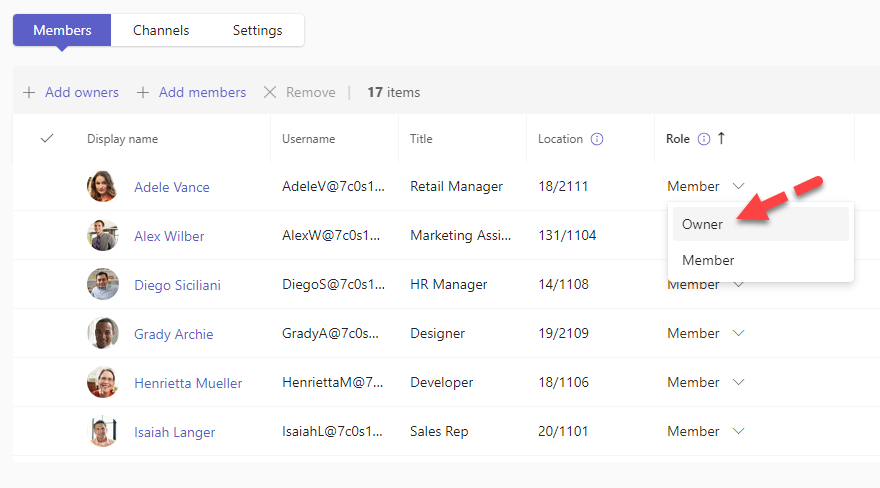
- Öffnen Sie das Teams Admin Center. Denken Sie daran, Sie benötigen die entsprechenden Anmeldedaten, um auf diese Funktion zuzugreifen!
- Klicken Sie auf Teams , um ein Dropdown-Menü zu erweitern.
- Wählen Sie die Option "Teams verwalten".
- Klicken Sie auf den erforderlichen Teamnamen unter der Spalte "Anzeigename".
- Wählen Sie den Tab Mitglieder.
- Dort können Sie Rollen wie Besitzer oder Moderator auswählen und bestimmen. Sie können auch neue Mitglieder hinzufügen oder Mitglieder entfernen.
Microsoft Teams-Rollen FAQ
Um Ihnen bei der Navigation der Rollenzuweisung in Microsoft Teams zu helfen, haben wir eine Liste häufig gestellter Fragen (FAQ) zusammengestellt, um den Prozess zu klären.
Wie verwalte ich Rollenzuweisungen in Microsoft Teams?
Sie können Rollenzuweisungen im Microsoft Teams Admin Center verwalten, indem Sie Mitglieder hinzufügen oder entfernen und Team-Einstellungen ändern. Denken Sie daran, Rollenzuweisungen regelmäßig zu überprüfen und zu aktualisieren, wenn sich die Verantwortlichkeiten und Berechtigungen der Teammitglieder ändern.
Was passiert, wenn ich einem Teammitglied in Microsoft Teams die falsche Rolle zuweise?
Die Zuweisung der falschen Rolle kann zu Sicherheitsrisiken führen, wie unbefugtem Zugriff auf sensible Informationen oder Änderungen an Team-Einstellungen. Betrachten Sie Rollenzuweisungen sorgfältig und kommunizieren Sie sie klar an die Teammitglieder, um sicherzustellen, dass sie mit den Zielen des Teams übereinstimmen und eine effektive Zusammenarbeit fördern.
Kann ich Rollen in Microsoft Teams anpassen?
Nein, Sie können Rollen in Teams nicht anpassen. Sie können jedoch benutzerdefinierte Rollen mit Azure Active Directory (Azure AD) zusammen mit



Häufig gestellte Fragen

You manage team-level roles in the Teams app or the Teams admin center. Head to Manage teams, select the team, and adjust roles in the Members tab. If you want to manage admin roles, you’ll need to head to Microsoft Entra ID, which allows you to assign or revoke service-level permissions.
Giving someone owner access when they only need member access means they can delete channels, remove other users, change the team name, and alter core settings. It creates unnecessary security vulnerabilities and operational confusion. You can fix this by going to the team’s Members tab and changing their role back to member.
For end-user roles, go to Manage team in the Teams app to change their role or remove them entirely. For admin roles, head to Microsoft Entra ID, find their active assignment under Roles & admins, and remove it. It’s worth communicating these changes to the affected team members so that the decision doesn’t seem arbitrary.
You can find the Teams admin center at admin.teams.microsoft.com, but you’ll need a Teams Administrator (or Global Administrator) role to access it. Keep in mind that this center is for managing org-wide policies, apps, and Teams workflows; it’s not where you assign Entra ID admin roles.











.avif)



Nicht nur migrieren, sondern ShareGate.
Keine nutzerbasierte Preisgestaltung. Keine zusätzlichen Tools. Keine Überraschungen.

