.svg)
%20(1).avif)
Master-Hacks: Migrieren Sie wie ein Profi
Schauen Sie sich unsere Videoserie an, die Ihnen dabei hilft, Migrationsprojekte in Meisterwerke zu verwandeln!
Inhaltsverzeichnis
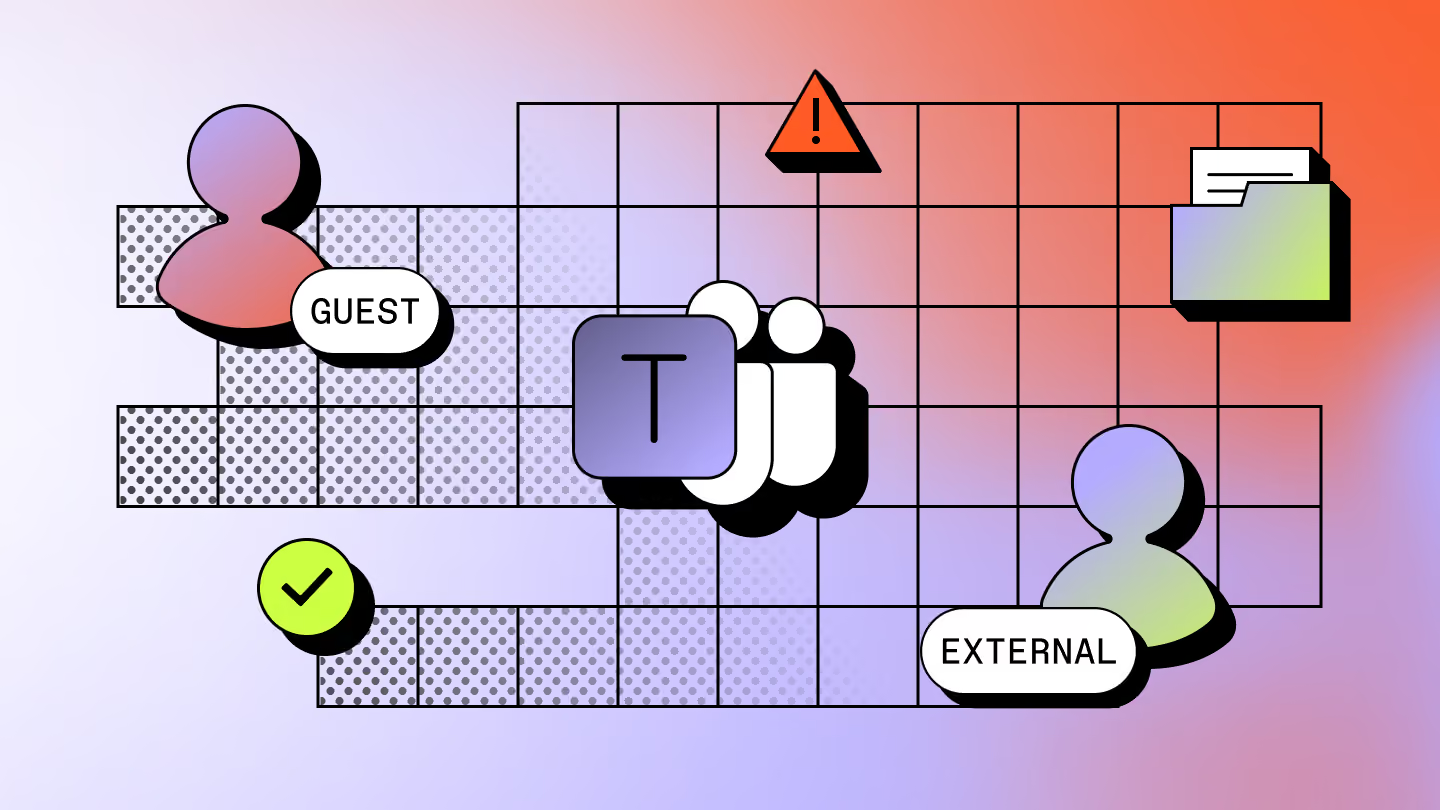
Versuchen Sie zu entscheiden, ob Sie Teams-Gastzugriff oder externen Zugriff verwenden sollten? Das hängt davon ab, wie Ihre Organisation externe Benutzer in Microsoft Teams behandelt. Der Gastzugriff unterstützt die Zusammenarbeit innerhalb eines Teams, einschließlich Kanälen, Chat, Besprechungen und Dateien für laufende Projektarbeit. Gäste werden zu Ihrer Microsoft Entra ID als B2B-Kollaborationsbenutzer hinzugefügt und erhalten dadurch Zugriff auf die verbundenen Ressourcen des Teams.
Der externe Zugriff hingegen ermöglicht es Ihren Benutzern, Personen in anderen Microsoft 365-Organisationen zu finden, anzurufen und mit ihnen zu chatten, ohne sie zu einem Team hinzuzufügen.
Andere Optionen wie SharePoint und OneDrive verfügen über eigene externe Freigabeeinstellungen, die es Benutzern ermöglichen, Websites, Ordner und Dateien mit Personen außerhalb der Organisation zu teilen. IT-Administratoren verwalten diese separat im SharePoint Admin Center, obwohl Einstellungen auf Organisationsebene in Microsoft Entra ID ebenfalls angewandt werden können.
Bevor Sie mit der Verwendung von Teams mit externen Benutzern beginnen, durchdenken Sie Ihre Governance-Anforderungen und welche Maßnahmen Sie ergreifen müssen, um Ihre Umgebung sicher zu halten. Schließlich wird das, was heute erstellt wird, in Zukunft einer Überprüfung bedürfen – eine Aufgabe, die direkt auf Ihrem Schreibtisch als IT-Administrator landet.
Was ist externer Zugriff in Microsoft Teams?
Mit dem externen Zugriff von Microsoft Teams können Benutzer Personen außerhalb ihrer Organisation anrufen, mit ihnen chatten und Besprechungen einrichten, die Microsoft als Identitätsanbieter verwenden. Das bedeutet, Mitarbeiter können 1:1-Chats beginnen und Besprechungen mit externen Benutzern planen. Der Zugriff wird hauptsächlich über das Teams Admin Center verwaltet, und Sie können wählen, welche Unternehmen Sie vollständig in Ihrer Umgebung zulassen oder blockieren möchten.
Denken Sie daran, dass Personen außerhalb Ihrer Organisation nicht zu Ihrem Microsoft Entra-Mandanten hinzugefügt werden und sie keinen Zugriff auf Ihre Microsoft 365-Tools haben. Dies schließt Ihre Team-Kanäle oder die Details der verknüpften SharePoint-Website ein.
Normalerweise funktioniert die Konfiguration des externen Zugriffs am besten für:
- Lieferantenkommunikation
- Unternehmensübergreifende Chats
- Schnelle Koordination mit Partnerorganisationen
- Besprechungen ohne Zugriff auf gemeinsame Arbeitsbereiche
Kurz gesagt, der externe Zugriff bietet Ihnen eine Kommunikationsebene über Ihren Arbeitsplatz hinweg. Wenn Chats und Besprechungen das Ziel sind, ist der externe Zugriff die richtige Wahl.
Was ist Gastzugriff in Microsoft Teams?
Der Gastzugriff ermöglicht es Besitzern und Administratoren, eine externe Partei zur direkten Zusammenarbeit einzuladen. Nach dem Hinzufügen zu einem Team erhalten Gäste Zugriff auf Ressourcen basierend auf den Berechtigungseinstellungen für dieses Team, einschließlich Kanälen und anderen damit verbundenen Apps. Diese sind durch Tools wie SharePoint oder Unternehmensrichtlinien anpassbar.
Sobald Sie einen Gast hinzufügen, bleibt dessen Zugriff bestehen, bis jemand ihn aus dem Team entfernt. Selbst dann verbleibt das Gastkonto in Ihrer Microsoft Entra ID, bis ein Administrator es explizit löscht. Mit der Zeit kann dies ein Governance-Risiko schaffen, wenn Gastidentitäten nicht regelmäßig überprüft werden.
Beispielsweise können Gäste unbeabsichtigt Mitgliedschaften in verschiedenen Teams und Microsoft 365-Gruppen sammeln. Dies kann ihnen Zugriff auf SharePoint-Websites und andere Ressourcen geben, die sie nicht mehr benötigen oder auf die sie keinen Zugriff haben sollten. Leider geschehen diese Überprüfungen nicht automatisch – das Risiko bleibt bestehen, bis sich jemand darum kümmert. Aber ohne einen durchdachten Überprüfungsprozess
Teams-Gastzugriff vs. externer Zugriff
Hier ist ein Vergleich zwischen den Modellen:
| Kategorie | Externer Zugriff | Gastzugriff |
|---|---|---|
| Hauptzweck | Kommunikation | Zusammenarbeit |
| Identität in Ihrem Mandanten erstellt | Nein | Ja |
| Chat | Ja | Ja, innerhalb der Gasterfahrung |
| Anrufen | Ja | Ja, begrenzt durch Teams-Gastfunktionen und -richtlinien |
| An Besprechungen teilnehmen | Ja | Ja |
| Zugriff auf Teams und Kanäle | Nein | Ja |
| Zugriff auf Team-Dateien | Nein | Ja |
| Planner und Gruppenressourcen | Nein | Ja, wenn Microsoft 365 Groups-Gastzugriff aktiviert ist |
| Admin-Bereich | Mandanten- oder domänenspezifische Föderationseinstellungen | Team-, Gruppen-, Entra- und SharePoint-Kontrollen |
| Governance | Geringer | Höher, aufgrund fortlaufender Lebenszyklus-Verwaltung |
Wichtige Erkenntnis: Während der externe Zugriff Menschen die Kommunikation ermöglicht, erlaubt der Gastzugriff eine stärkere kollaborative Arbeit. Erfahren Sie mehr in Microsofts Dokumentation über die Verwendung von Gastzugriff und externem Zugriff zur Zusammenarbeit mit Personen außerhalb Ihrer Organisation. Leider schaffen Menschen, die kommen und gehen, ständige Öffnungen, die IT-Teams überprüfen und verwalten müssen. Wenn nur Kommunikation benötigt wird, bedeutet die Verwendung des Gastzugriffs, dass Sie Governance-Aufwand ohne wirklichen Nutzen auf sich nehmen.
Best Practices für die Verwaltung von externem und Gastzugriff in Microsoft Teams
Um Ihre Umgebung sicher zu halten, müssen IT-Administratoren die Einstellungen für die Freigabe mit Personen außerhalb der Organisation einrichten und überprüfen. Unten sind einige Best Practices zur Vereinfachung der Zugriffsverwaltung.
Gastzugriffs-Konfiguration über Arbeitslasten abstimmen
Wenn eine Arbeitslast eingeschränkter ist als eine andere, kann die Gastzusammenarbeit scheitern. Zum Beispiel kann eine Gasteinladung in Teams funktionieren, aber der Benutzer kann möglicherweise keine Dateien öffnen, wenn die externe SharePoint-Freigabe im SharePoint Admin Center nicht aktiviert ist oder wenn Microsoft 365 Groups nicht so konfiguriert ist, dass Gäste auf Gruppeninhalte zugreifen können (beides sind separate Einstellungen, die Teams nicht direkt steuert). Dies ist eine häufige Herausforderung für IT-Teams, insbesondere da sich die Kontrollen über verschiedene Admin Center verteilen, anstatt an einem Ort zu sein.
Ordnungsgemäßer Gastzugriff umfasst die Abstimmung von Einstellungen über:
- Microsoft Entra External ID für B2B-Kollaborationseinstellungen
- Teams Admin Center für Gastberechtigungen und -richtlinien
- Microsoft 365 Groups-Einstellungen für Gastmitgliedschaft
- SharePoint Admin Center für externe Freigabeeinstellungen, die verbundene Team-Websites betreffen
Bewusst externen Zugriff einrichten
Der externe Zugriff ist standardmäßig aktiviert und wird hauptsächlich im Teams Admin Center konfiguriert (obwohl Microsoft Entra ID-Einstellungen ihn überschreiben können). Das bedeutet, Ihre Benutzer können mit Personen aus anderen Organisationen kommunizieren, ohne eine komplizierte Einrichtung. Während dies praktisch ist, bedeutet es auch, dass sich der Zugriff ausbreiten kann, wenn er nicht aktiv überwacht wird. Überprüfen Sie, welche Domänen Sie als vertrauenswürdig einstufen und ob sich Audit-Logs oder Einstellungen im Laufe der Zeit verschieben. Dies ermöglicht es Ihnen, die Freigabe von Inhalten mit Anbietern zu vermeiden, mit denen Sie nicht mehr arbeiten, oder Unternehmen, die nicht mehr existieren.
Wenn Kommunikation Ihr Endziel ist, ist dies das richtige Modell für Chat- und Besprechungsszenarien, da es vermeidet, Zugriff auf Ihren Arbeitsbereich zu schaffen, der verwaltet werden muss.
SharePoint-externe Freigabe separat verwalten
SharePoint, das im Admin Center verwaltet wird, hat eigene Regeln für die Freigabe von Dateien, Ordnern und Websites mit Personen außerhalb der Organisation. Es behandelt:
- Unternehmensweite externe Freigabeeinstellungen
- Standard-Link-Typen (Bestimmte Personen, Jeder mit dem Link, Nur Personen in Ihrer Organisation)
- Externe Freigabeebenen (Jeder, Neue und vorhandene Gäste, Vorhandene Gäste, Nur Personen in Ihrer Organisation)
Da Teams Dateien in SharePoint speichert, betreffen diese Einstellungen jede mit Teams verbundene Website. Es ist möglich, den Teams-Gastzugriff zu begrenzen, aber dennoch externe Freigabe über die Website zu erlauben. Zum Beispiel könnte jemand daran gehindert werden, einem Team als Gast beizutreten, aber dennoch einen Freigabe-Link zu Dateien in der SharePoint-Website des Teams erhalten.
Gastidentitäten und -mitgliedschaften überprüfen
Jemand, der vor Monaten eine Anbieterorganisation verlassen hat, könnte immer noch Zugriff auf Dateien haben, die er nicht sehen sollte. Um unnötige Datenexposition zu vermeiden, überprüfen Sie Identitäten in Microsoft Entra ID, Microsoft 365-Gruppenmitgliedschaften und SharePoint-Zugriff, der mit diesen Gruppen verbunden ist. Entscheiden Sie von dort aus, ob jeder Gast noch Zugriff benötigt.
Für externen Zugriff stellen Sie sicher, regelmäßig zu überprüfen:
- Vertrauenswürdige Domänen
- Föderationseinstellungen
- Richtlinien-Abstimmung
Ein klareres Bild davon bekommen, wer Zugriff in Ihrem Mandanten hat
Native Kontrollen und Konfigurationen verteilen sich über:
- Microsoft Entra Admin Center
- Teams Admin Center
- Microsoft 365 Admin Center
- Microsoft 365 Groups-Einstellungen
- SharePoint Admin Center
Mit so vielen Dashboards ist es schwer, im großen Maßstab herauszufinden, welche Gäste in Ihrem Mandanten sind und wo sie hingehören. Es ist auch schwierig, bestehende externe Freigabe-Links, vertrauenswürdige Zugriffs-Domänen und wo die Exposition am höchsten ist, zu finden.
Als Administrator springen Sie also zwischen Apps hin und her, anstatt Daten an einem Ort zu sehen. Und dieses Problem wird nur schlimmer, wenn Benutzer ständig Teams erstellen und Dateien freigeben. Mit starker IT-Governance können Sie Reibung reduzieren und die Kollaborationsumgebung produktiv halten.
Externe Zugriffs-Governance mit ShareGate Protect stärken
Das Beantworten governance-basierter Fragen ist frustrierend, wenn Ihre Kontrollen über verschiedene Admin Center verteilt sind. ShareGate Protect ersetzt dieses fragmentierte Bild durch eine einzige operative Governance-Eb
Häufig gestellte Fragen

Ja, Microsoft Teams unterstützt externe Zusammenarbeit mit zwei Modellen:
- Externer Zugriff: Wird für Kommunikation wie Chat, Anrufe und Besprechungen verwendet
- Gastzugriff: Wird für tiefere Zusammenarbeit innerhalb eines Teams verwendet
Die richtige Wahl hängt von den externen Anforderungen und davon ab, wie viel Zugriff für Ihre Organisation sinnvoll ist.
Das Löschen eines Teams entfernt die Microsoft 365-Gruppe und ihre verbundenen Ressourcen, einschließlich der SharePoint-Website, des OneNote-Notizbuchs und des Planner-Plans. Das Gastkonto selbst verbleibt jedoch in Ihrem Microsoft Entra-Mandanten. Für eine vollständige Bereinigung sollten Sie sowohl die Arbeitsbelastung als auch die Identität überprüfen – gehen Sie nicht davon aus, dass das Löschen des Teams den Gastzugang entfernt.
Gastbenutzer erhalten normalerweise Zugriff auf die Kanäle, Unterhaltungen des Teams und können auf Dateien zugreifen, die innerhalb der Kanäle geteilt werden. Ihre Gesamterfahrung ist eingeschränkter als die interner Benutzer: Sie können keine Apps, Registerkarten oder Konnektoren hinzufügen, und bestimmte Funktionen wie das Erstellen von Teams oder der Zugriff auf OneDrive for Business stehen ihnen nicht zur Verfügung. Aber es gibt dennoch laufenden Zugriff, der über die Zeit hinweg verwaltet werden muss.
Der Gastzugang erfordert normalerweise abgestimmte Einstellungen in:
- Microsoft Entra External ID
- Dem Teams Admin Center
- Microsoft 365 Groups-Einstellungen
- Dem SharePoint Admin Center
Wenn eine Ebene eingeschränkt bleibt, kann die Einladung oder die Zusammenarbeit fehlschlagen.


.avif)






Nicht nur migrieren, sondern ShareGate.
Keine nutzerbasierte Preisgestaltung. Keine zusätzlichen Tools. Keine Überraschungen.