


.svg)

%20(1).avif)
Master-Hacks: Migrieren Sie wie ein Profi
Schauen Sie sich unsere Videoserie an, die Ihnen dabei hilft, Migrationsprojekte in Meisterwerke zu verwandeln!
Inhaltsverzeichnis
Möchten Sie einen SharePoint Online-Berechtigungsbericht für Sites erstellen, ohne PowerShell zu verwenden? Mit ShareGate ist es einfach, den Benutzerzugriff auf Ihre SharePoint Online-Sites, Untersites und OneDrive zu auditieren. Wir zeigen Ihnen, wie Sie Ihre Überprüfung der Site-Berechtigungen mit automatisierten Workflows vereinfachen können – auch wenn externe Benutzer beteiligt sind.
Es gibt keinen universellen Ansatz für die Verwaltung Ihrer SharePoint-Berechtigungen. Die Verwendung einer Mischung von Strategien kann Ihnen dabei helfen, Ihre Daten langfristig sicher zu halten – und die richtige Kombination hängt von den spezifischen Bedürfnissen und Zielen Ihrer Organisation ab.
Die gute Nachricht? Sie benötigen keine komplexen PowerShell-Skripte oder umständliche manuelle Berichtstools, um Klarheit zu erhalten.
Sie können einen SharePoint Online-Berechtigungsbericht mit dem Berechtigungs-Berichtstool von ShareGate erstellen. Mit der SharePoint-Berichtserstellung für Berechtigungen erhalten Sie Einblick in den Benutzerzugriff, verwalten proaktiv Sicherheitsrisiken und exportieren die Ergebnisse in eine CSV-Datei zur einfachen Analyse.
SharePoint Online lernen: Best Practices, Tipps und Tricks.
Datensicherheit sollte Teil jedes Microsoft 365-Verwaltungsplans einer Organisation sein. Ein großartiger Weg zur Aufrechterhaltung der Sicherheit sensibler Daten? Führen Sie regelmäßige Audits der SharePoint-Berechtigungsberichterstattung durch und erstellen Sie einen Site-Berechtigungsbericht, um die Compliance sicherzustellen.
Sie finden eine Vielzahl von integrierten und benutzerdefinierten Berichten in ShareGate, die Ihnen helfen können, die Sicherheit nach Ihren Wünschen zu überwachen und das SharePoint-Management zu vereinfachen. Hier führen wir Sie durch die Schritte zum Einrichten und Ausführen unseres beliebten Berechtigungs-Matrix-Berichts, damit Sie eine vollständige Übersicht über alle Berechtigungen erhalten, die Benutzern und Gruppen in SharePoint und Microsoft 365 gewährt wurden – ohne PowerShell zu benötigen.
Was SharePoint-Sicherheit bei ShareGate bedeutet
Es gibt den Governance-Plan, Regeln und Prozesse, die zu befolgen sind – und dann kommt die Realität. Manchmal haben Sie nicht die Zeit oder die vollständige Kontrolle, um sicherzustellen, dass jede Aktion in Ihrem SharePoint dem ursprünglichen Plan entspricht.
SharePoint-Sicherheit kann je nach Ihrem Unternehmen und Ihrer Governance unterschiedliche Bedeutungen haben. Für uns muss SharePoint-Sicherheit diese Fragen beantworten:
- Wer hat Zugriff auf meine Site/meinen Inhalt und von wo aus haben sie Zugriff?
- Wie sieht meine Berechtigungsstruktur aus?
- Was sind die Aktivitäten und wer führt sie in meinen SharePoint-Inhalten aus?
- Gehe ich Risiken ein, indem ich externe Freigaben in Microsoft 365 erlaube?
- Kann ich schnell Maßnahmen zur Korrektur von Sicherheitsverletzungen ergreifen?
👉Alles abzuriegeln reicht nicht aus: Melden Sie sich für unseren kostenlosen Microsoft 365-Sicherheitskurs an und lernen Sie, wie Sie Ihren Mandanten sichern können, ohne dass dies die Arbeitsbelastung Ihres IT-Teams übernimmt.
Warum SharePoint Online-Berechtigungsberichte und Site-Collection-Berechtigungen für die Sicherheit wichtig sind
Wir können uns alle darauf einigen, dass SharePoint und Microsoft 365 mächtige Tools sind, die beispiellose Ebenen der Zusammenarbeit und Produktivität ermöglichen. Abgesehen davon bringt es, alle Ihre Mitarbeiter in derselben Umgebung zusammenzubringen, einige Sicherheitsbedenken mit sich.
Wie stellen Sie also sicher, dass jeder Zugriff auf die richtigen Dinge hat?
Zu starke Zugriffsbeschränkungen können Benutzer frustrieren, während übermäßige Berechtigungen sensible Daten gefährden: die gefürchtete Schatten-IT.
Andererseits können übermäßige Berechtigungsebenen die Sicherheit gefährden und es Benutzern ermöglichen, sensible Informationen zu ändern oder zu löschen, auf die sie keinen Zugriff haben sollten.
Deshalb ist es entscheidend, dass Sie regelmäßig Berechtigungen in SharePoint Online auditieren, um das Risiko von Datenlecks zu minimieren. Eine starke SharePoint-Berechtigungs-Berichtstrategie stellt sicher, dass IT-Administratoren schnell Zugriffsprobleme identifizieren und Sicherheitsverletzungen verhindern können, bevor sie auftreten.
Leider gibt es keine einfache Microsoft-Standardlösung oder ein integriertes SharePoint-Berechtigungs-Berichtstool, das Ihnen dies ermöglicht. Und selbst wenn Sie einen SharePoint-Benutzerberechtigungsbericht manuell ausführen, gibt es keine einfache Möglichkeit, die Daten als CSV zu exportieren und für weitere Analysen zu speichern.
Sie müssten manuell Benutzerberechtigungen überprüfen, Site-Berechtigungen auflisten oder PowerShell-Skripte mit Befehlen wie Get-Credential und RoleDefinitionBindings ausführen, um jede SharePoint-Site zu analysieren.
Hier kommt ShareGates zentrale Berichtserstellung ins Spiel. 👍
SharePoint-Berechtigungsebenen und Benutzerzugriff verstehen
Es gibt drei Standard-Berechtigungsgruppen, die es Ihnen ermöglichen, SharePoint-Berechtigungen innerhalb einer Site zu verwalten:
- Besitzer
- Mitglieder
- Besucher
Für IT-Administratoren sind Gruppen der Schlüssel für die moderne Arbeitsplatz-Governance, da sie ein Gefühl der zentralisierten Verwaltung haben.
Es gibt eine Vielzahl von Berechtigungsebenen, die Benutzern den Zugriff auf die benötigten Ressourcen ermöglichen.
Vollzugriff
- Für Site-Collection-Besitzer
- Enthält alle verfügbaren SharePoint-Berechtigungen, was bedeutet, dass Einzelpersonen und Gruppen jede Aktivität durchführen können – vom Erstellen von Sites bis zum Bearbeiten von Listen und Bibliotheken oder dem Löschen von Dokumenten.
Bearbeiten
- Für Gruppenmitglieder – typischerweise Abteilungsleiter/die Person, die die Site einer Abteilung verwaltet.
- Ermöglicht Benutzern das Hinzufügen, Bearbeiten und Löschen von Inhalten (z.B. Dokumente, Seiten und Ankündigungen).
Lesen
- Normalerweise für jemanden, der zur Teilnahme an der Arbeit eingeladen wurde, aber keine Änderungen vornehmen soll.
- Es ist nur möglich, Seiten und Elemente in bestehenden Listen anzuzeigen und Dokumente herunterzuladen.
Berechtigungsebenen definieren, was Benutzer in SharePoint Online tun können und was nicht, einschließlich Workflows, Listenelemente und Admin-Center-Kontrollen. Sie möchten möglicherweise nicht, dass einige Benutzer eine bestimmte Site überhaupt sehen können. Oder in anderen Fällen möchten Sie sie vielleicht nur bestimmte Listen und Bibliotheken sehen lassen, aber nicht in der Lage sein, sie zu ändern oder zu ihnen beizutragen.
Zu wissen, welche Berechtigungen angewendet werden sollen und wie sie zu verwenden sind, erfordert ein intimes Verständnis der Bedürfnisse Ihrer Organisation.
SharePoint Online-Benutzerberechtigungsbericht – der ShareGate-Weg
Der Versuch, SharePoint zu auditieren Site-Berechtigungen manuell zu überprüfen ist zeitaufwändig, ganz zu schweigen von dem Risiko menschlicher Fehler und inkonsistenter Berechtigungsebenen. Und sobald Sie alle notwendigen Schritte abgeschlossen haben, um jede Site zu auditieren, müssen Sie den ganzen Prozess von vorne beginnen – Benutzerberechtigungen müssen regelmäßig auditiert werden, um Daten kontinuierlich sicher zu halten.
Überspringen Sie die PowerShell-foreach-Schleifen – ShareGates SharePoint Online-Berechtigungsbericht automatisiert den Prozess mit einer sauberen, visuellen Berechtigungsmatrix. Erstellen Sie einen Site-Berechtigungsbericht, der eindeutige Berechtigungen, SharePoint-Gruppen und Rollenzuweisungen mit einem Klick verfolgt.
ShareGates Berechtigungs-Matrix-Bericht
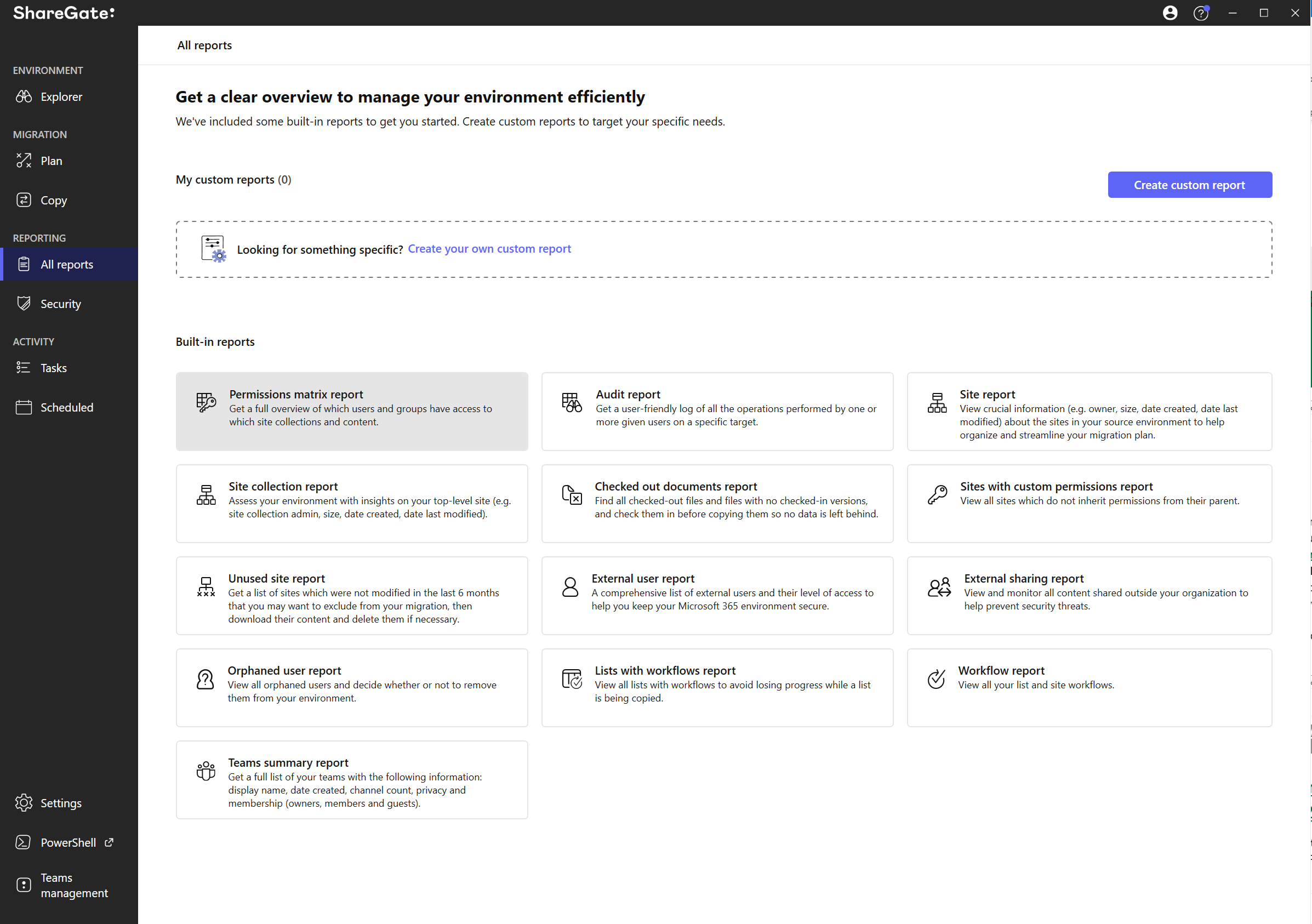
ShareGates integrierter Berechtigungs-Matrix-Bericht hilft Ihnen dabei, die Berechtigungen und den Zugriff aufzudecken, die Benutzern und Gruppen in Ihrem SharePoint und Microsoft 365 gewährt wurden.
Mit ShareGates Berechtigungs-Matrix-Bericht können Site-Administratoren sofort Berechtigungsdetails in ihrer SharePoint-Umgebung erhalten – einschließlich wer Zugriff hat, über welche SharePoint-Gruppen, Rollenzuweisungen und individuelle Berechtigungen.
Außerdem kann der vollständige Benutzerberechtigungsbericht als CSV-Datei mit NoTypeInformation exportiert werden, was es einfacher macht, ihn mit Stakeholdern zu teilen oder mit anderen Berichtstools zu integrieren. Es spart viel Zeit, die sonst für die Durchführung der sich wiederholenden Aufgaben aufgewendet würde, die zur regelmäßigen Überwachung und Verwaltung von Berechtigungen erforderlich sind.
Sie können den Bericht auf mehreren Site-Collections gleichzeitig ausführen, und er funktioniert gleich, ob Sie SharePoint Online, Microsoft 365 oder beides in einem hybriden Setup verwenden.
Mit den Ergebnissen des Berechtigungs-Matrix-Berichts können Sie sehen:
- Alle Site-Besitzer, Site-Mitglieder, Benutzer- und Gruppenberechtigungen und die Berechtigungsebene jedes einzelnen
- Objekte, die geerbte Berechtigungen haben
- Microsoft 365 externe Benutzer (einschließlich ausstehender Einladungen und anonymer Gastlinks)
So erstellen Sie einen SharePoint-Berechtigungs-Matrix-Bericht mit ShareGate
Bereit, Ihren ersten Berechtigungs-Matrix-Bericht in ShareGate auszuführen? Wir führen Sie durch die Schritte!
Voraussetzungen: Bevor Sie beginnen, stellen Sie sicher, dass Sie ShareGate als globaler oder SharePoint-Administrator mit einer Umgebung verbunden haben und dass Sie Site-Collection-Administratorrechte für die Umgebungen innerhalb des Berichtsumfangs haben.
Navigieren Sie in ShareGate zum Sicherheitsbildschirm, indem Sie auf den Sicherheits-Tab in der linken Navigation klicken. Klicken Sie dann auf Berechtigungs-Matrix-Bericht ausführen unter Sicherheits-Grundlagen.
Wählen Sie das Ziel des Berichts aus und klicken Sie dann auf Weiter.
















.avif)



Nicht nur migrieren, sondern ShareGate.
Keine nutzerbasierte Preisgestaltung. Keine zusätzlichen Tools. Keine Überraschungen.

