


Google Workspace zu Microsoft 365: Eine schrittweise Migrationsanleitung mit ShareGate
.svg)
.avif)
Die einfachste Art, zu Microsoft 365 zu migrieren
Verschieben Sie Ihre Inhalte effizient mit minimaler Ausfallzeit und maximaler Datentreue!
Demo buchen%20(1).avif)
Master-Hacks: Migrieren Sie wie ein Profi
Schauen Sie sich unsere Videoserie an, die Ihnen dabei hilft, Migrationsprojekte in Meisterwerke zu verwandeln!
Inhaltsverzeichnis
Erfahren Sie, wie Sie ShareGate für eine nahtlose Migration von Google Workspace zu Microsoft 365 verwenden—von der Einrichtung bis zur Post-Migration.
Die Migration von Google Workspace zu Microsoft 365 ist keine kleine Aufgabe, besonders wenn Sie die Bedürfnisse Ihres Teams, die Datensicherheit und Fristen in Einklang bringen müssen. Aber hier kommt ShareGate ins Spiel.
Als vertrauenswürdiges, bewährtes Migrationstool für IT-Profis vereinfacht ShareGate die gesamte Migrationsreise—von einem reibungslosen Übergangsplan bis zur nahtlosen Abwicklung von Post-Migrations-Aufgaben, die Ihre neue Microsoft 365-Umgebung effizient am Laufen halten.
Ob Sie es mit Terabytes an Daten, komplexen Berechtigungen oder einer Gruppe von Endbenutzern (und möglicherweise IT-Administratoren) zu tun haben, die völlig unvertraut mit Microsoft 365 sind, ShareGate hat die Tools, die Sie brauchen, um es beim ersten Mal richtig zu machen.
Lassen Sie uns durchgehen, wie Sie von Google Workspace zu Microsoft Office 365 migrieren und wie Sie sich nach der Migration um Ihre Daten und Endbenutzer kümmern.
Schauen Sie sich die anderen Blogs in unserer Google-Migrationsserie an. Im ersten erkunden wir warum Organisationen den Sprung von Google zu Microsoft machen, und im zweiten vergleichen wir die besten Google Workspace zu Microsoft 365-Migrationstools, um Ihnen bei der Auswahl der besten Lösung für Ihre Bedürfnisse zu helfen.
Der Wechsel von einer Plattform zur anderen kann überwältigend sein—genau wie ein Umzug von einem Haus zum anderen—aber wir zeigen Ihnen, wie unkompliziert es mit ShareGate für Ihre Google Workspace-Migration sein kann.
Schritt 1: Führen Sie eine Pre-Migrations-Analyse Ihres Google Workspace durch
Wenn Sie einen Umzug planen würden, möchten Sie einen Überblick darüber bekommen, was Sie haben, damit Sie herausfinden können, was Sie mitnehmen möchten und was Sie spenden oder wegwerfen könnten.
Wir beginnen die Migrationsplanung auf die gleiche Weise. Sie müssen wissen, was sich in Ihrem Quell-Tenant befindet, damit Sie planen können, wie lange Ihre Migration dauern könnte und um vor Ihrem Umzug etwas aufzuräumen und zu organisieren.
Während der Marie Kondo-Ansatz, zu schauen, ob Ihre Gegenstände Freude auslösen, Ihnen dabei helfen könnte, Ihr Haus vor einem Umzug zu entrümpeln und aufzuräumen, wird er bei der Migration der Daten Ihrer Organisation nicht ausreichen. Es sei denn, die Dateien Ihrer Kollegen sind das, was Ihnen Freude bereitet—kein Urteil!

Da der Quellanalysebericht von ShareGate derzeit für Microsoft 365 angepasst ist, müssen Sie die Google Admin Console verwenden, um die Daten zu erhalten, die Sie benötigen, um herauszufinden, was Sie behalten und was Sie zurücklassen möchten.
Hier sind einige der Berichte, die wir empfehlen, vor Beginn Ihrer Migration zu überprüfen:
- Audit-Protokolle können Ihnen dabei helfen, aktive und inaktive Benutzer, kürzliche Dateiaktivitäten und Daten zu identifizieren, die möglicherweise vor der Migration archiviert oder bereinigt werden müssen. Navigieren Sie in der Google Admin Console zu Berichte > Audit > Drive-Protokoll.
- Die Speichernutzung hilft dabei, große Dateien zu lokalisieren und wird Ihnen dabei helfen, abzuschätzen, wie viel Speicher Sie in OneDrive oder SharePoint benötigen werden. Sie können auf die Speicherberichte in der Admin Console zugreifen.
- Google Takeout kann Einblick in die Struktur von Dateien, Ordnerhierarchien und Dateneigentümerschaft geben und dabei helfen, die Struktur der OneDrive- und SharePoint-Ziele zu planen.
- Das Exportieren von Listen von Benutzern, Gruppen und Berechtigungen aus den Bereichen Verzeichnis > Benutzer und Verzeichnis > Gruppen der Admin Console kann Benutzerrollen, Gruppenmitgliedschaften und Freigabeberechtigungen aufzeigen. Diese Informationen helfen bei der Zuordnung von Berechtigungen und Collaboration-Einstellungen in Microsoft 365.
Wenn Sie einen Google Workspace-Tenant in einen Microsoft 365-Tenant zusammenführen, würde es auch helfen, eine Analyse und Aufräumung des Ziel-Tenants durchzuführen. Dies kann Ihnen dabei helfen zu verstehen, wo Sie Ihre neuen Benutzer, Gruppen, Dateien und Daten unterbringen werden.
Wenn Sie nicht die Zeit oder Ressourcen haben, diese Berichte vor der Migration zu erstellen, machen Sie sich keine Sorgen—ShareGates Berichterstellung, Benutzer- und Berechtigungszuordnung und allgemeine Verwaltungsfunktionen werden es Ihnen leicht machen, Ihren Tenant schnell und effektiv zu organisieren, nachdem Sie den Wechsel zu Microsoft 365 vollzogen haben.
Dies könnte Ihnen sogar eine Gelegenheit bieten, eine veraltete Architektur zu reorganisieren. In diesem Fall können Sie sicherlich ShareGates Analysebericht verwenden, um alle Informationen zu erhalten, die Sie über den Ziel-Tenant benötigen.
Schritt 2: Beginnen Sie mit der Migration von Inhalten mit ShareGate
Okay, Ihr altes Haus und Ihr neues Haus sind beide aufgeräumt, und Ihre Sachen sind organisiert und ordentlich in Kisten verpackt, jetzt können Sie die Umzugsfirma anrufen und anfangen, den LKW zu beladen!

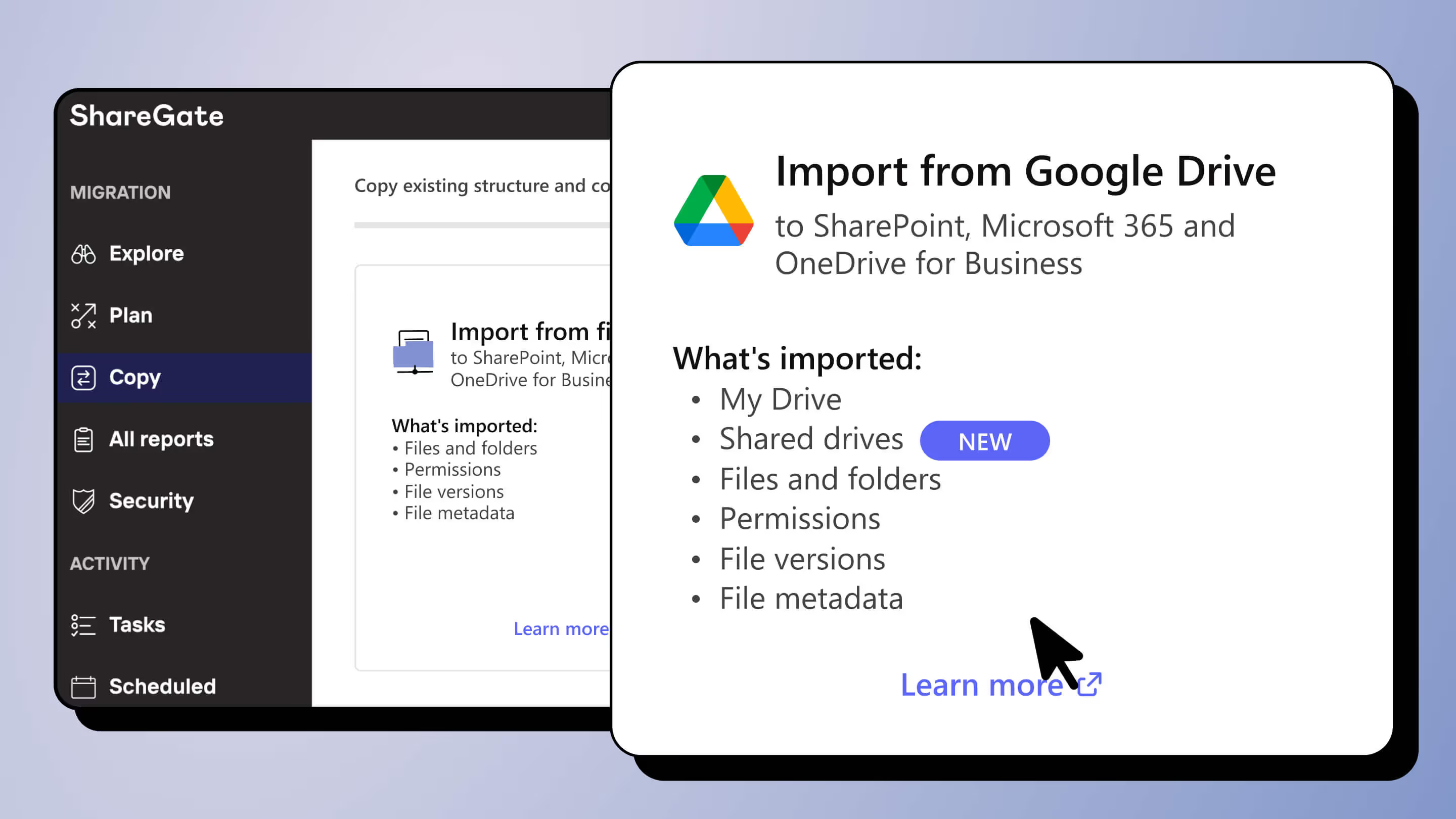
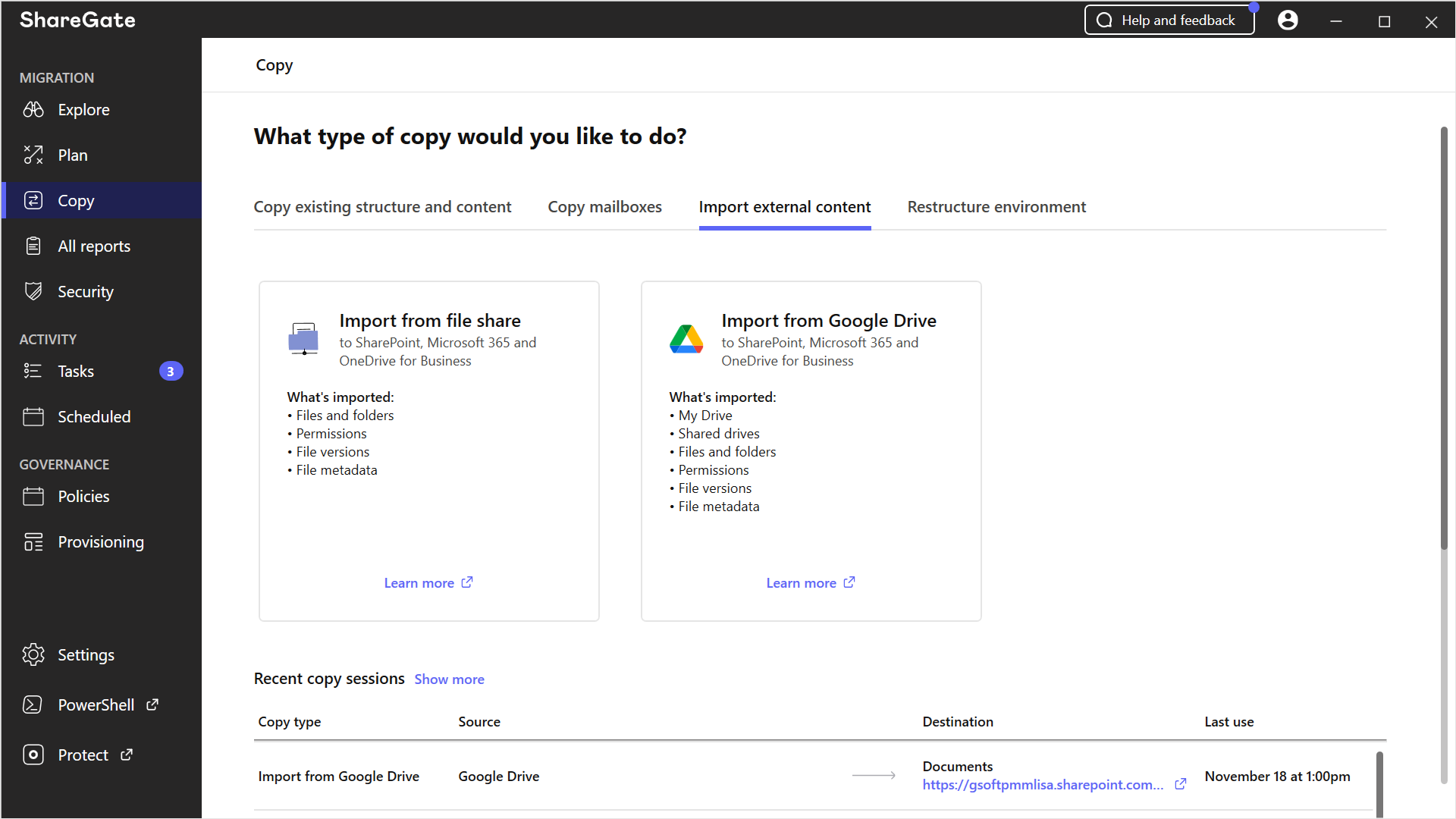
Wenn Sie Ihre Google Workspace zu Microsoft 365-Migration starten, melden Sie sich in Ihrem ShareGate-Konto an und gehen Sie zu Kopieren. Wählen Sie dann Externe Inhalte importieren und wählen Sie Aus Google Drive importieren.
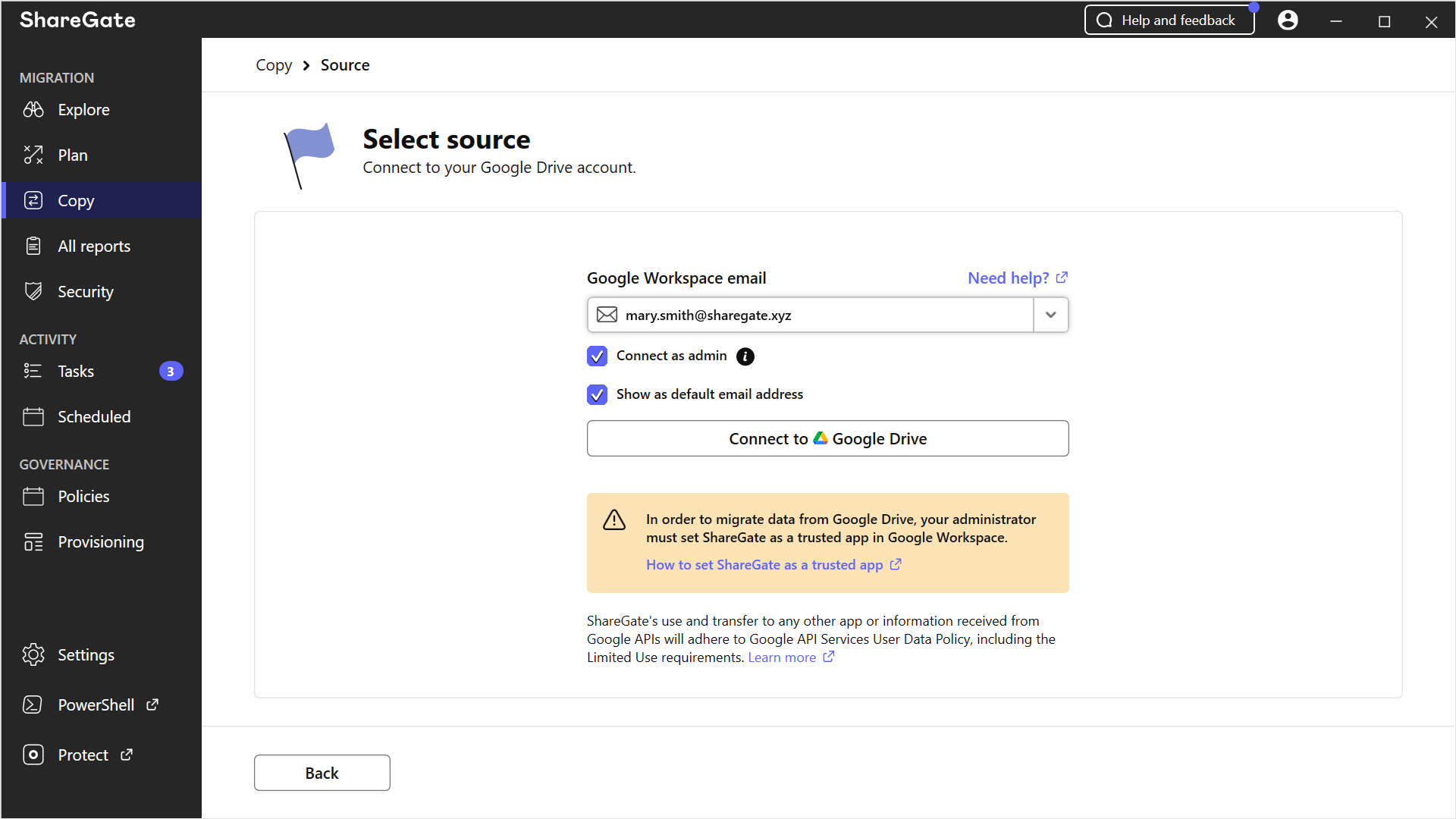
Verbinden Sie sich dann mit Ihrer Google Workspace-E-Mail. Stellen Sie sicher, dass Sie sich Als Administrator verbinden, andernfalls sehen Sie nur Ihre eigenen Meine Drives anstatt aller freigegebenen Drives in Ihrer Google-Suite.
Gewähren Sie ShareGate Zugriff auf Ihre Umgebung und wählen Sie dann Ihre Zielsite aus.
Obwohl es sich anfühlen mag, als würden Sie Ihre gesamte Plattform zu einer anderen Plattform verschieben, denken Sie daran, dass Sie tatsächlich nur Inhalte verschieben. Genauso wie jemand, der umzieht, sein Haus nicht aufhebt und an einen anderen Ort versetzt (es sei denn, Sie leben in der kleinen kanadischen Provinz Prince Edward Island, wo dies seltsamerweise üblich ist); vielmehr verschieben Sie alle Gegenstände, Personen und Haustiere, die sich in einem Haus befanden, in ein anderes Haus.
Wählen Sie eine bestimmte Site und Dokumentenbibliothek aus, um die Inhalte zu hosten, die Sie verschieben. Wählen Sie dann aus, von welchem Google Drive Sie Inhalte migrieren möchten, und Sie haben die Flexibilität, hineinzugehen und nur bestimmte Dateien auszuwählen.
An diesem Punkt haben Sie im Wesentlichen die gleiche Erfahrung wie bei einer Migration von einem Microsoft 365-Tenant zu einem anderen. Wenn Sie also in der Vergangenheit Migrationen mit uns durchgeführt haben, haben Sie die gleichen Filter, Funktionen und Konfigurationen, die Sie gewohnt sind!
Schritt 3: Überwachen Sie den Fortschritt und beheben Sie eventuell auftretende Fehler
Indem Sie den Fortschritt genau im Auge behalten und die Ihnen zur Verfügung stehenden Tools nutzen, halten Sie Ihre Migration auf Kurs und gewährleisten einen erfolgreichen Übergang zu Microsoft 365.
Um den Migrationsfortschritt in ShareGate zu überwachen, können Sie auf den Migrationsbericht zugreifen, indem Sie Aufgaben aus der Seitenleiste auswählen und auf den Titel der Migration klicken, die Sie anzeigen möchten.
Der Migrationsbericht gibt Ihnen eine detaillierte Ansicht der Migration, einschließlich ob das Element erfolgreich migriert wurde, mit dem Kopieren begonnen hat, einen Fehler aufgetreten ist oder übersprungen wurde. Der Bericht liefert auch Informationen über Fehler und Warnungen.
Wenn Fehler auftreten (und sie könnten auftreten—Migrationen sind komplex!), stellt ShareGate klare, umsetzbare Fehlermeldungen bereit. Diese Meldungen sagen Ihnen genau, was schief gelaufen ist und wie Sie es beheben können.
Einige häufige Fehler könnten fehlende Berechtigungen, Dateipfadprobleme oder nicht unterstützte Dateitypen umfassen. ShareGates Dokumentation und Support-Tools bieten einfache Lösungen für die meisten davon.
Wenn Sie wissen, was Sie beheben müssen, können Sie eine inkrementelle Migration durchführen, die Ihnen Zeit spart, indem nur das erneut verarbeitet wird, was beim ersten Mal nicht funktioniert hat, anstatt von vorne zu beginnen. Sie müssen nur zum Kopieren-Bildschirm gehen, den Ordner identifizieren, der aktualisiert werden muss, und dann Ihre bevorzugte Migrationsoption auswählen.
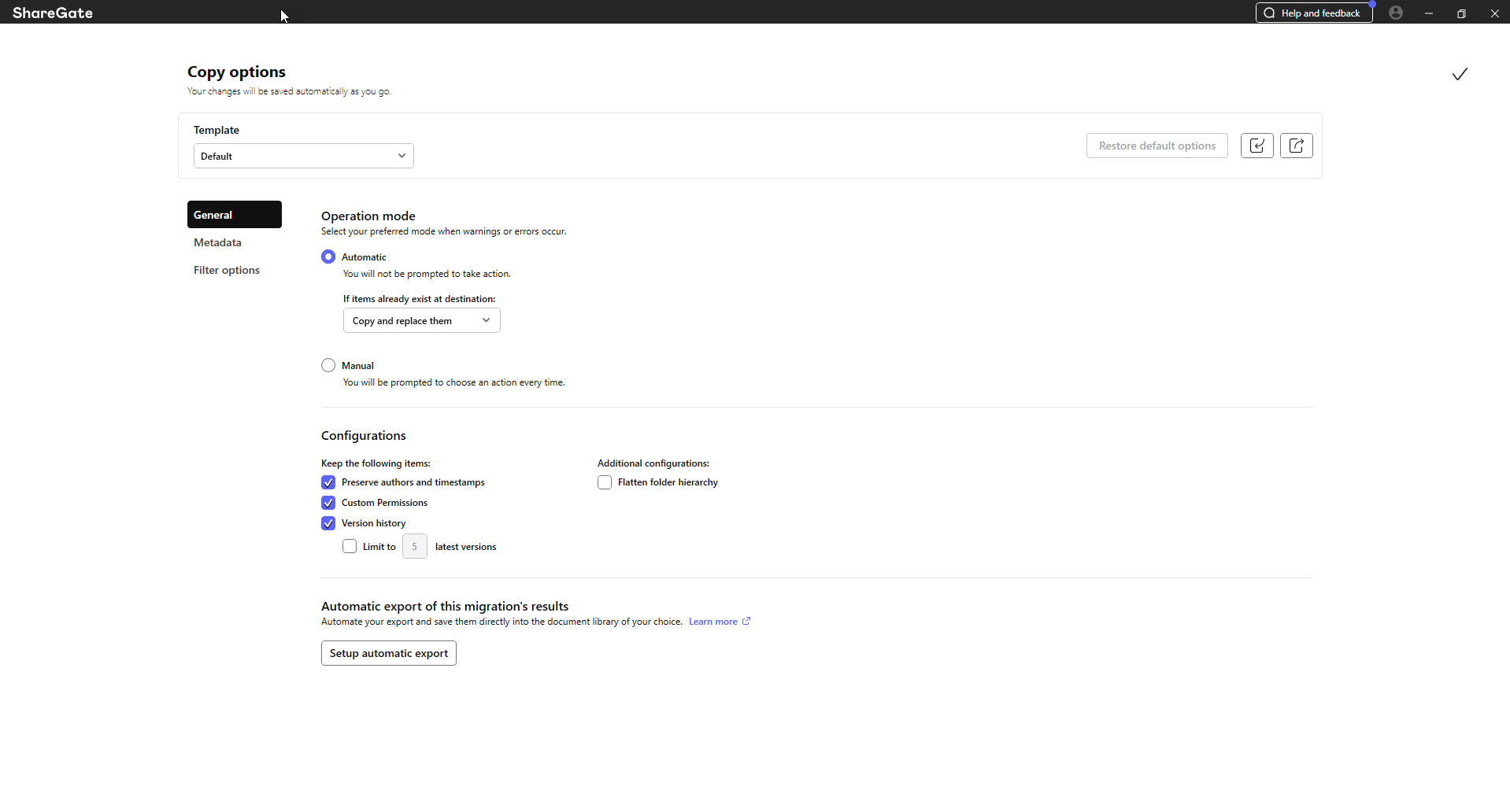
Schritt 4: Überprüfen Sie die Datengenauigkeit nach der Migration
Herzlichen Glückwunsch—Sie haben Ihren Umzug abgeschlossen!Aber öffnen Sie noch nicht den Champagner. Bevor Sie die Schlüssel zu Ihrem alten Haus abgeben und den Umzugshelfern ihre Abschlusszahlung geben, müssen Sie sicherstellen, dass auch wirklich alles umgezogen wurde und nichts unterwegs zu Bruch gegangen ist.






.png)




.png)





.avif)



Nicht nur migrieren, sondern ShareGate.
Keine nutzerbasierte Preisgestaltung. Keine zusätzlichen Tools. Keine Überraschungen.

