.svg)

%20(1).avif)
Master-Hacks: Migrieren Sie wie ein Profi
Schauen Sie sich unsere Videoserie an, die Ihnen dabei hilft, Migrationsprojekte in Meisterwerke zu verwandeln!
Inhaltsverzeichnis
Migriert ShareGate SharePoint-Berechtigungen?

Die Antwort ist ja, aber lassen Sie uns einen Moment Zeit nehmen, um zu erkunden, wie es funktioniert, damit Sie die Berechtigungsmigrationen meistern können. Berechtigungen in SharePoint basieren im Wesentlichen auf drei Elementen: Benutzer, Gruppen und Berechtigungsebenen. Als wäre das nicht genug, gibt es auch Website-Berechtigungen, Listen-Berechtigungen, Ordner-Berechtigungen und Element-Berechtigungen. Das Wichtigste, was Sie sich merken sollten, ist, dass Berechtigungen mit Objekten verknüpft sind. Daher müssen Sie in den meisten Fällen Ihre Struktur migrieren, um Ihre Berechtigungen zu übertragen. Die Migration einer Gruppe oder einer Berechtigungsebene macht sie lediglich am Ziel verfügbar, sie aktualisiert nicht die Berechtigungen aller Objekte in Ihren Websites.
Wie man SharePoint-Berechtigungen migriert

Lassen Sie uns einige Beispiele durchgehen, um ein besseres Verständnis für SharePoint-Berechtigungen zu bekommen. Unternehmen ABC ist ein Konzern mit einer Muttergesellschaft und mehreren Tochtergesellschaften. Ich bin dafür verantwortlich, die Personalabteilungs-Website zu migrieren, die eine Unterwebsite der neuesten Akquisition von Unternehmen ABC ist. Zusammenfassend ist das, was ich tun muss, ziemlich einfach. Ich muss eine Unterwebsite (HR) migrieren, die unter der Top-Level-Website (XYZ.co) liegt, zu einer neu erstellten SharePoint-Websitesammlung, jedoch hat die HR-Unterwebsite eindeutige Website-Berechtigungen, die ich gerne beibehalten möchte. So gehen Sie vor:
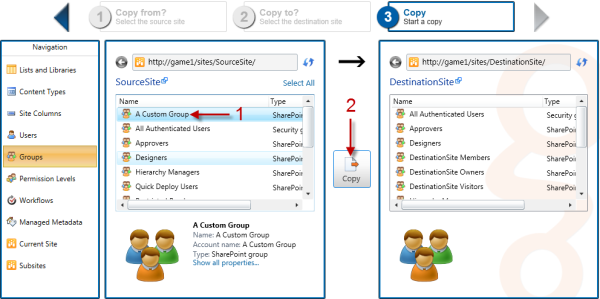
- Migrieren Sie die Gruppen, sodass sie alle am Ziel mit ihren Mitgliedern vorhanden sind. Dies stellt sicher, dass die Gruppen zur Stammwebsite der Websitesammlung kopiert werden (wo alle Gruppen residieren).
- Migrieren Sie dann die HR-Unterwebsite zur Zielwebsite mit aktivierter Option für benutzerdefinierte Berechtigungen. Die Option für benutzerdefinierte Berechtigungen ermöglicht es mir zu wählen, ob ich die eindeutigen Berechtigungen von der Quelle beibehalten möchte oder ob ich mit dem arbeiten möchte, was ich am Ziel habe (Berechtigungen vom übergeordneten Element erben).
Denken Sie daran, die eigentliche Berechtigungsmigration findet statt, wenn die Objekte verschoben werden (wenn die Website migriert wird). Das Kopieren der Gruppen dient nur dazu, sicherzustellen, dass alle Gruppen verfügbar und aktuell sind, bevor die Objekte migriert werden.
Lassen Sie uns ein Beispiel machen
Mein Vorgesetzter bei Unternehmen ABC entschied in letzter Minute, meinen Auftrag zu ändern. Anstatt HR zu migrieren, möchte er, dass ich nur die Blog-Unterwebsite zu unserer Transportabteilungs-Websitesammlung migriere. Die Blog-Unterwebsite erbt Berechtigungen von HR. In diesem Fall ist der Prozess ebenfalls sehr einfach:
- Verbinden Sie sich mit beiden Websitesammlungen
- Kopieren Sie die Blog-Unterwebsite.
Nach Abschluss der Migration haben aus irgendeinem Grund alle Benutzer von Unternehmen ABC Zugriff auf die Blog-Unterwebsite, obwohl sie an der Quelle keinen Zugriff darauf hatten… Tatsächlich ist dies normal, da ich nicht die eigentliche Website migriert habe, die eindeutige Berechtigungen hatte, sondern nur ihre Unterwebsite, die die Berechtigungen von ihrem übergeordneten Element erbte. ShareGates Verhalten in diesem Fall ist, die Website einfach ihre Berechtigungen von ihrem übergeordneten Element erben zu lassen, wie sie es an der Quelle tat. Da die neue übergeordnete Website an meinem Ziel nicht dieselben Berechtigungen hat wie die alte übergeordnete Website, hat die Unterwebsite jetzt andere Berechtigungen. Wenn ich das ändern möchte, kann ich entweder die Berechtigungsvererbung der Quellwebsite unterbrechen, um vor dem Kopieren eindeutige Berechtigungen zu haben, oder ich kann die Berechtigungen am Ziel nach dem Kopieren definieren, sodass nur die gewünschten Benutzer Zugriff auf den Blog haben. Ich hätte auch die übergeordnete Website (HR) mit ihrer Unterwebsite (Blog) migrieren können, um sicherzustellen, dass die Berechtigungen am Ziel korrekt eingerichtet sind (die HR-Berechtigungen wären kopiert worden und der Blog würde von ihnen erben).
Was zu tun ist, wenn alles vorbei ist
Sobald alles erledigt ist, könnte ich einen Blick auf den tatsächlichen Berechtigungsbereich meiner Website, Unterwebsite oder Liste werfen, die ich migriert habe, um sie mit der Quelle zu vergleichen. Was ist, wenn ich die Berechtigungsebenen für begrenzten Zugriff neben einem Benutzer oder einer Gruppe nicht sehe? Nun, ich muss mir sicherlich keine Sorgen machen, da diese automatisch von SharePoint verwaltet werden und nur bei Bedarf hinzugefügt werden. Wenn Sie beispielsweise einem Benutzer Zugriff auf Dokumente in einer Bibliothek gewähren und er keinen Zugriff auf die Bibliothek selbst hat, gewährt SharePoint ihm automatisch begrenzten Zugriff auf die Bibliothek und auch auf die Website, falls erforderlich.

Schließlich ermöglicht ShareGate es Ihnen, Ihre Berechtigungen einfach zu migrieren. Die Option zum Kopieren benutzerdefinierter Berechtigungen ist der Schlüssel, um sie zu übertragen. Sie ermöglicht es Ihnen, die Berechtigungen zu migrieren, unabhängig davon, ob sie sich auf Website, Unterwebsite, Liste, Bibliothek und sogar Elemente oder Dokumente beziehen. Das Einzige, was Sie sich merken müssen, ist, dass Sie zum Übertragen von Berechtigungen das Objekt kopieren müssen, das tatsächlich eindeutige Berechtigungen hat, nicht nur seine untergeordneten Elemente, die davon erben.













.avif)





Nicht nur migrieren, sondern ShareGate.
Keine nutzerbasierte Preisgestaltung. Keine zusätzlichen Tools. Keine Überraschungen.