


Microsoft 365 Kollaborationstools: Dateien in OneDrive verwalten, teilen und sichern

.svg)

%20(1).avif)
Master-Hacks: Migrieren Sie wie ein Profi
Schauen Sie sich unsere Videoserie an, die Ihnen dabei hilft, Migrationsprojekte in Meisterwerke zu verwandeln!
Inhaltsverzeichnis
Zusammenarbeit spielt eine große Rolle in unserem Leben, sowohl bei der Arbeit als auch außerhalb. Wir arbeiten mit unseren Kollegen teamübergreifend und in verschiedenen Abteilungen an allen möglichen Projekten zusammen. Was haben all diese Formen der Zusammenarbeit gemeinsam? Inhalte.
Wir arbeiten ständig gemeinsam an Inhalten. Verdammt, ich arbeite gerade jetzt mit meinen ShareGate-Freunden an diesem Artikel zusammen!
Die Zusammenarbeit an Inhalten ist so wichtig geworden, dass sie eine ganze Kategorie von Apps und Services hervorgebracht hat—Box und Dropbox, jemand bekannt? Microsoft hat natürlich eine eigene Lösung entwickelt: Microsoft 365.
Microsoft 365 ermöglicht Teamwork und die Zusammenarbeit an Inhalten durch eine Vielzahl von Produkten. Diese Artikelserie konzentriert sich auf die Details dreier Services, die das Rückgrat der Inhaltszusammenarbeit am modernen Arbeitsplatz bilden:
- Teil 1: OneDrive
- Teil 2: Microsoft Teams
- Teil 3: SharePoint
In Teil 1 werfen wir einen Blick auf die Dokumentenfreigabe und Zusammenarbeit mit OneDrive.
OneDrive-Funktionen für die Zusammenarbeit
Nehmen wir an, Sie sind Mitglied des Marketing-Teams von Contoso Electronics. Sie und Ihre Kollegen nutzen Microsoft Teams als gemeinsamen Arbeitsbereich. Ihre Vorgesetzte Alexis hat Sie gebeten, eine Präsentation für das bevorstehende Team-Meeting zu erstellen. Alle Ihre Marketing-Kollegen können auf die in Microsoft Teams gespeicherten Inhalte zugreifen, und Sie fühlen sich nicht wohl dabei, eine neue Präsentation direkt in Ihrem gemeinsamen Arbeitsbereich zu erstellen.
Hier kommt OneDrive ins Spiel. Diese zentrale Anlaufstelle für die Speicherung all Ihrer persönlichen Dateien:
- Ermöglicht einfache Dateifreigabe innerhalb oder außerhalb von Contoso Electronics
- Ist in Windows File Explorer integriert für sofortigen und Offline-Zugriff
- Ermöglicht Zugriff auf Ihre Dateien von all Ihren mobilen Geräten
Sie beginnen mit der Arbeit an der Präsentation von Ihrem OneDrive aus. Wie alle Inhalte, die Sie in Ihrem OneDrive speichern, wird Ihre neue Präsentation standardmäßig privat sein—Sie entscheiden, ob und wann es Zeit zum Teilen ist.
Wenn diese Zeit kommt, müssen Sie sich fragen, mit wem Sie den Inhalt teilen möchten. Wenn die Antwort „alle meine Kollegen" lautet, dann gehört diese Datei nicht mehr in OneDrive—sie sollte zu Teams verschoben werden.
Sie fragen sich, was OneDrive for Business ist? Es ist das leistungsstarke Tool Ihrer Organisation für sichere Zusammenarbeit mit ausreichend Speicherplatz.
Freigeben eines Dokuments mit OneDrive
Sie sind nun bereit, die Präsentation zu teilen, damit Ihr Kollege Aldo Feedback geben kann. Die Präsentation von Ihrem OneDrive aus mit Aldo zu teilen ist unglaublich einfach. Wählen Sie einfach die Datei aus und klicken Sie auf Teilen:
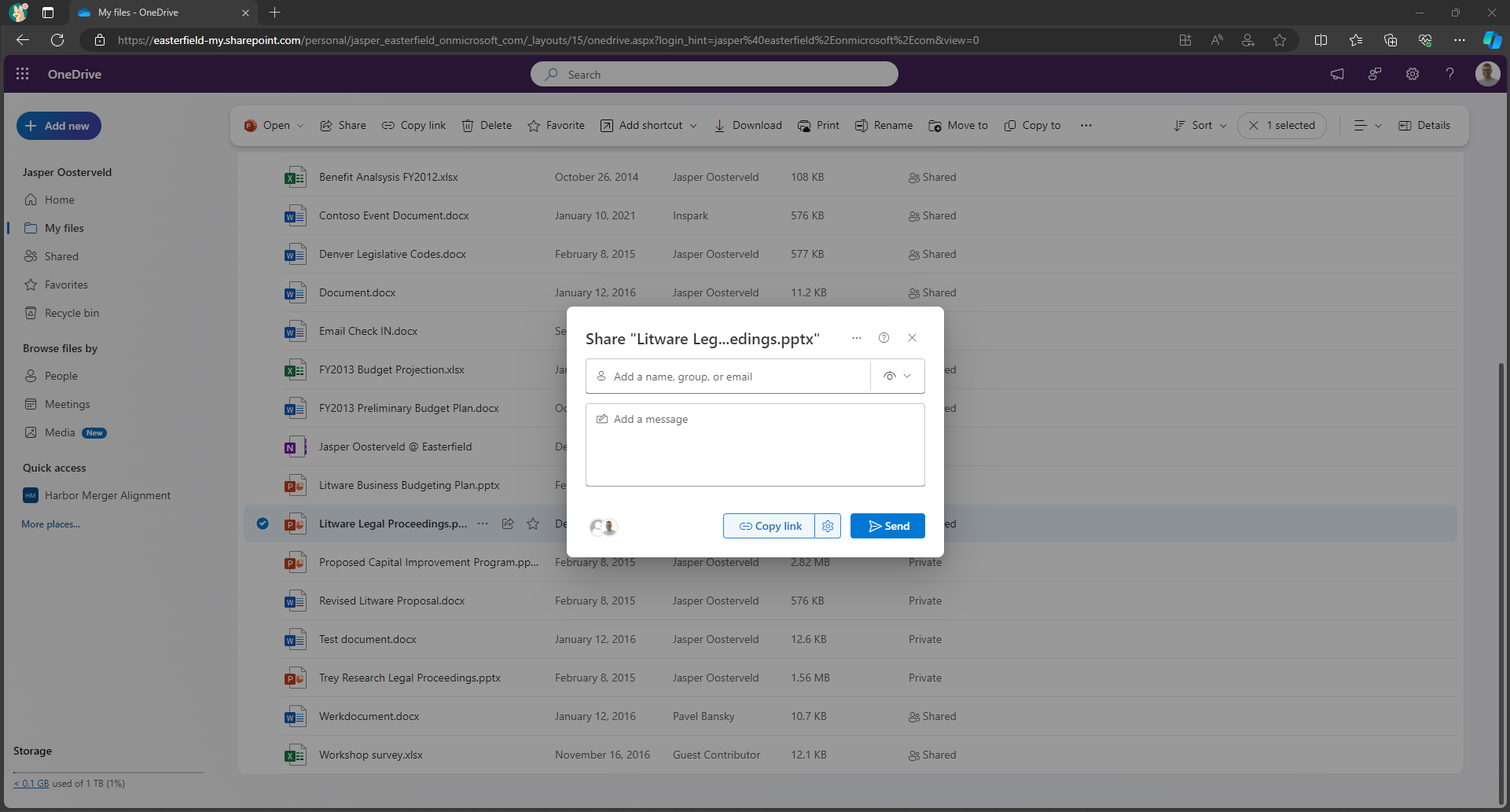
Nun ist es Zeit für ein paar Entscheidungen.
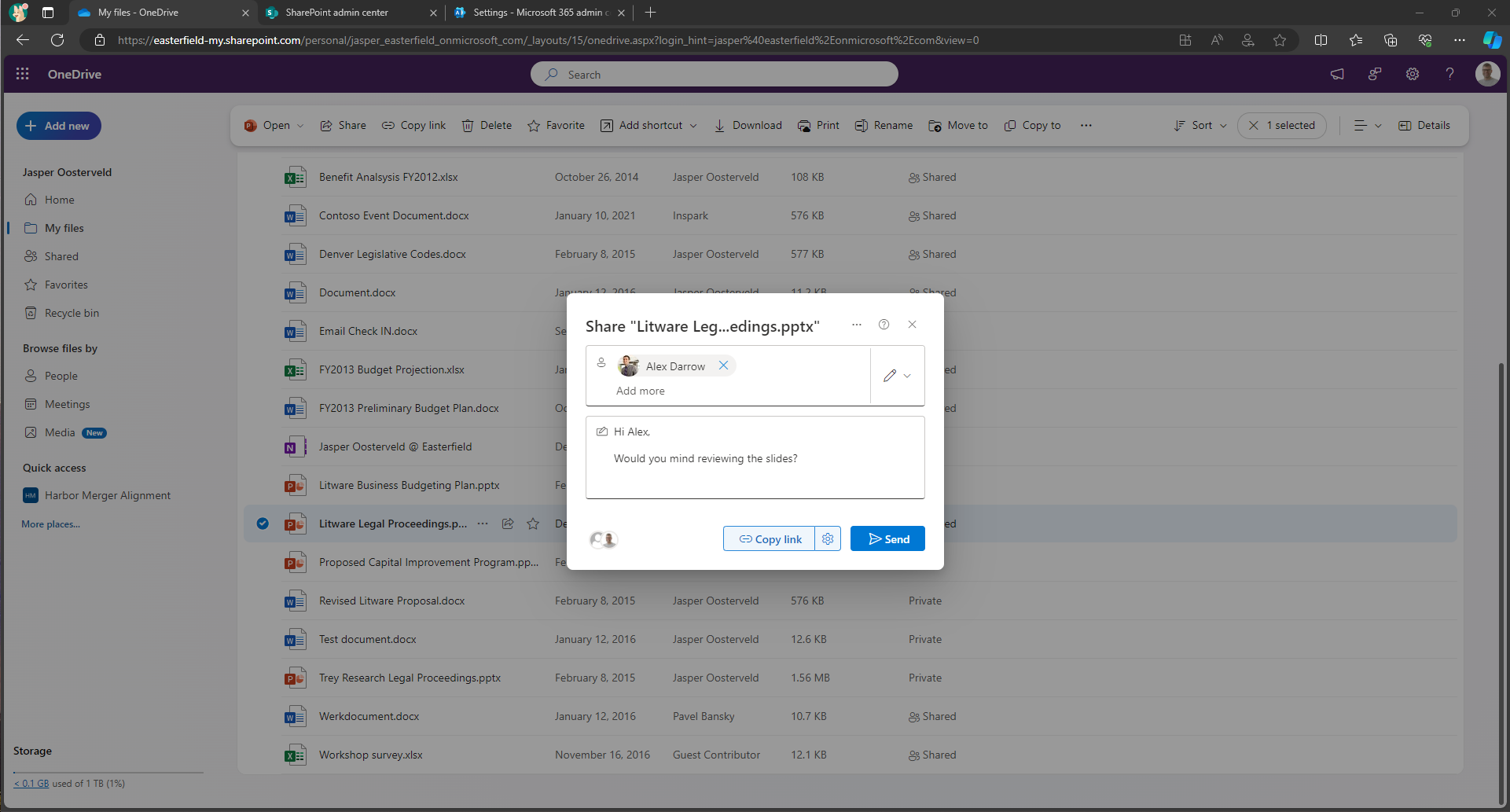
- Sie wählen den internen oder externen Empfänger
- Sie fügen eine personalisierte Nachricht hinzu
- Sie wählen den Linktyp (anzeigen, bearbeiten, anzeigen, aber nicht herunterladen) Der letzte Teil ist die Auswahl des Linktyps:
Der letzte Teil ist die Auswahl des Linktyps:
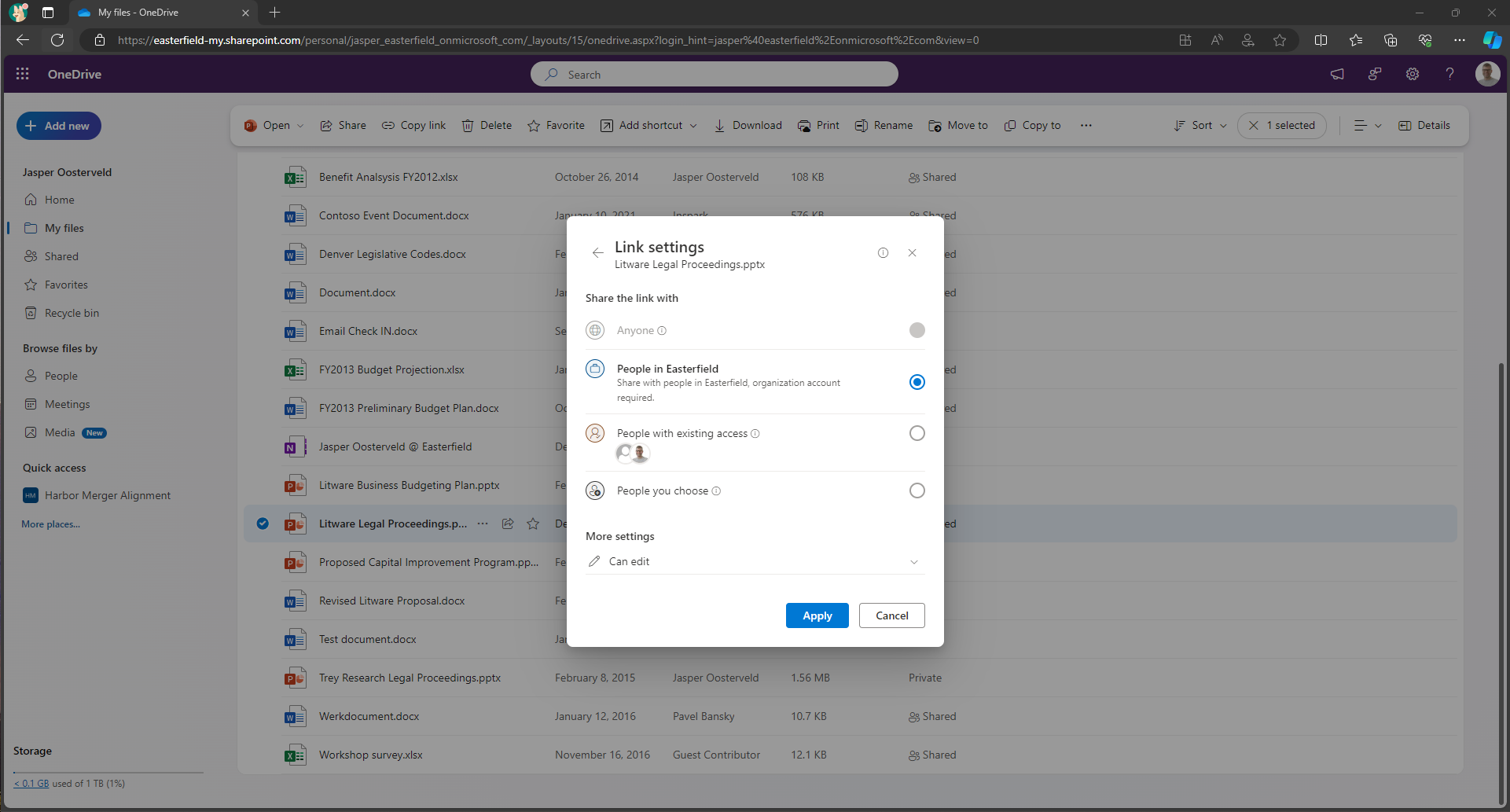
OneDrive-Linkeinstellungen für freigegebene Dateien
Bevor wir uns mit den Freigabeoptionen beschäftigen, ist es wichtig zu verstehen, wie OneDrive-Linkeinstellungen funktionieren. Wenn Sie bei einer Datei in OneDrive auf „Teilen" klicken, werden Sie aufgefordert zu wählen, wer auf den Link zugreifen kann. Bei der Auswahl des Linktyps erhalten Sie also folgende Optionen:
- Jeder: Diese Option ist nur verfügbar, wenn Ihr SharePoint-Administrator beschließt, anonyme Freigabe zu aktivieren. Mehr dazu später.
- Personen in Easterfield: Dies ermöglicht es jedem innerhalb des Unternehmens, auf den Link zuzugreifen. Wenn dies auf Ihre Situation zutrifft, sollten Sie erwägen, die Datei in einen gemeinsamen Arbeitsbereich zu verschieben. Denken Sie daran: OneDrive ist Ihr persönlicher Speicherort.
- Personen mit vorhandenem Zugriff: Diese Option kann nur ausgewählt werden, nachdem Sie die Datei bereits mit den gewünschten Empfängern geteilt haben.
- Personen, die Sie auswählen: Der Link funktioniert nur für die Personen, die Sie angeben. Dies ist die am häufigsten verwendete Freigabeoption in OneDrive.
Diese vier Optionen den Geschäftsanwendern zu erklären, stellt eine kleine Herausforderung für den Adoptionsprozess dar. Deshalb bevorzuge ich es, einen Standard-Freigabelinktyp festzulegen. Sie können dies über das SharePoint-Verwaltungscenter tun. Es gibt drei Arten von Standard-OneDrive-Freigabelinks zur Auswahl:
- Bestimmte Personen (nur die Personen, die der Benutzer angibt)
- Nur Personen in Ihrer Organisation
- Jeder mit dem Link
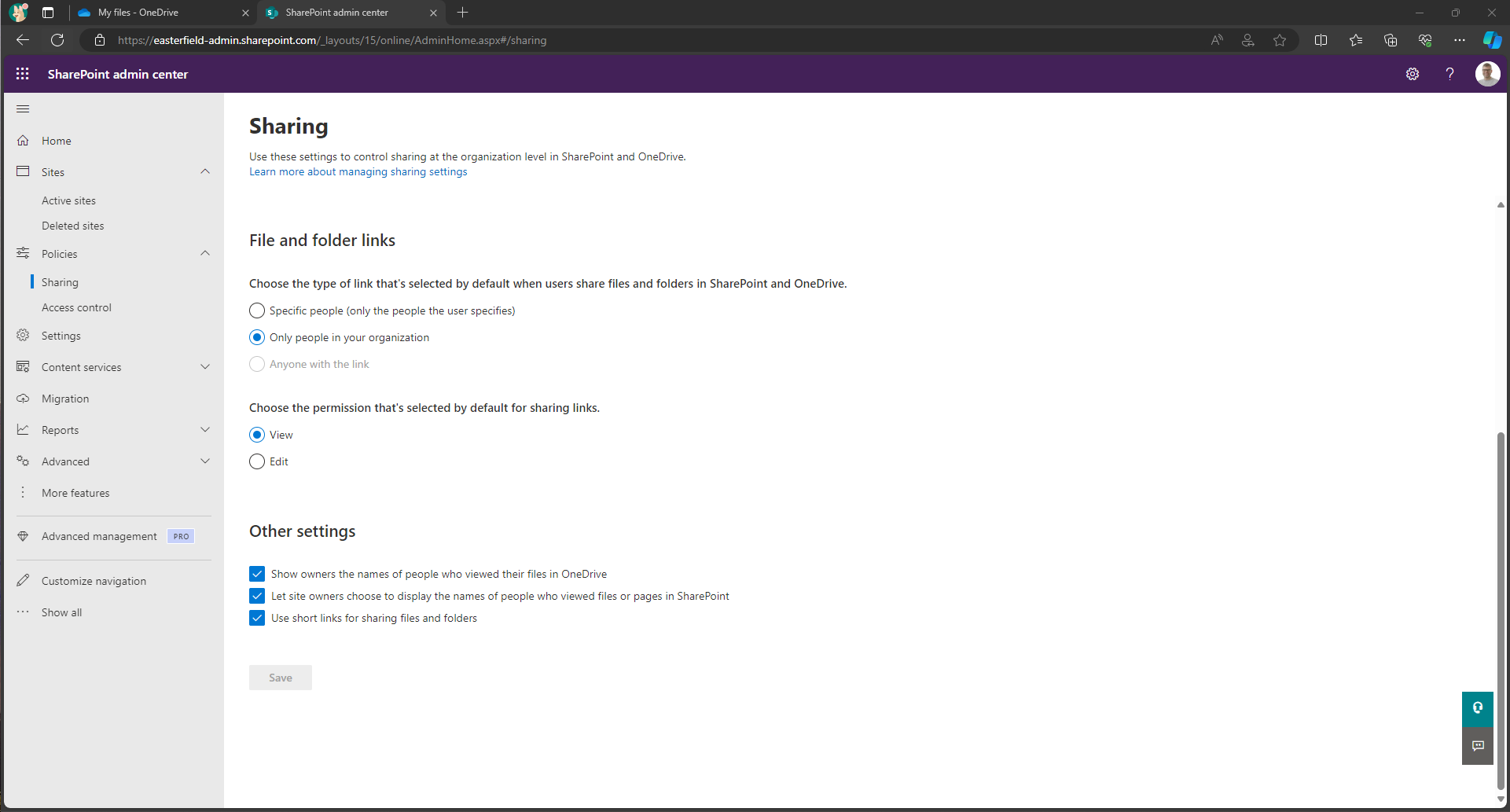
Eine Option fehlt: Personen mit vorhandenem Zugriff. Dies wäre meine bevorzugte Standardoption, da Menschen dazu neigen, zuvor geteilte Links an Kollegen weiterzusenden. In Ermangelung dieser Option empfehle ich die Option Nur Personen in Ihrer Organisation.
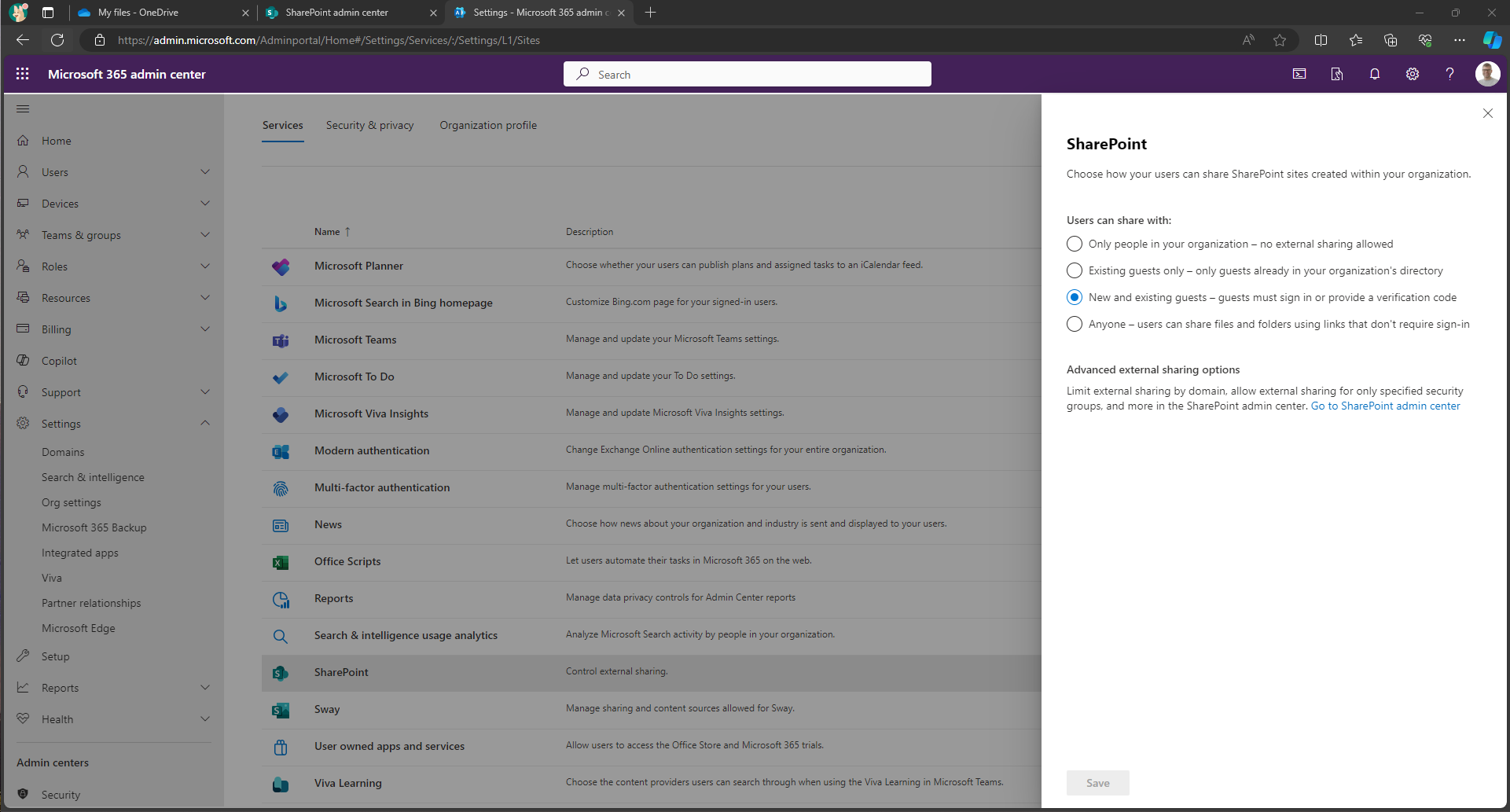
Ich rate von der Verwendung der Option Jeder ab, da mir kein einziges Szenario einfällt, in dem Sie Ihren Mitarbeitern erlauben möchten, anonyme Links mit unbekannten externen Benutzern zu teilen. Um die Freigabe anonymer Links zu verhindern, deaktivieren Sie die Option im Microsoft 365-Verwaltungscenter:
Sie haben den ersten Entwurf Ihrer Präsentation fertiggestellt, und es ist Zeit, Feedback von Ihren Kollegen zu sammeln. Sie beschließen, Alex um Input zu bitten:
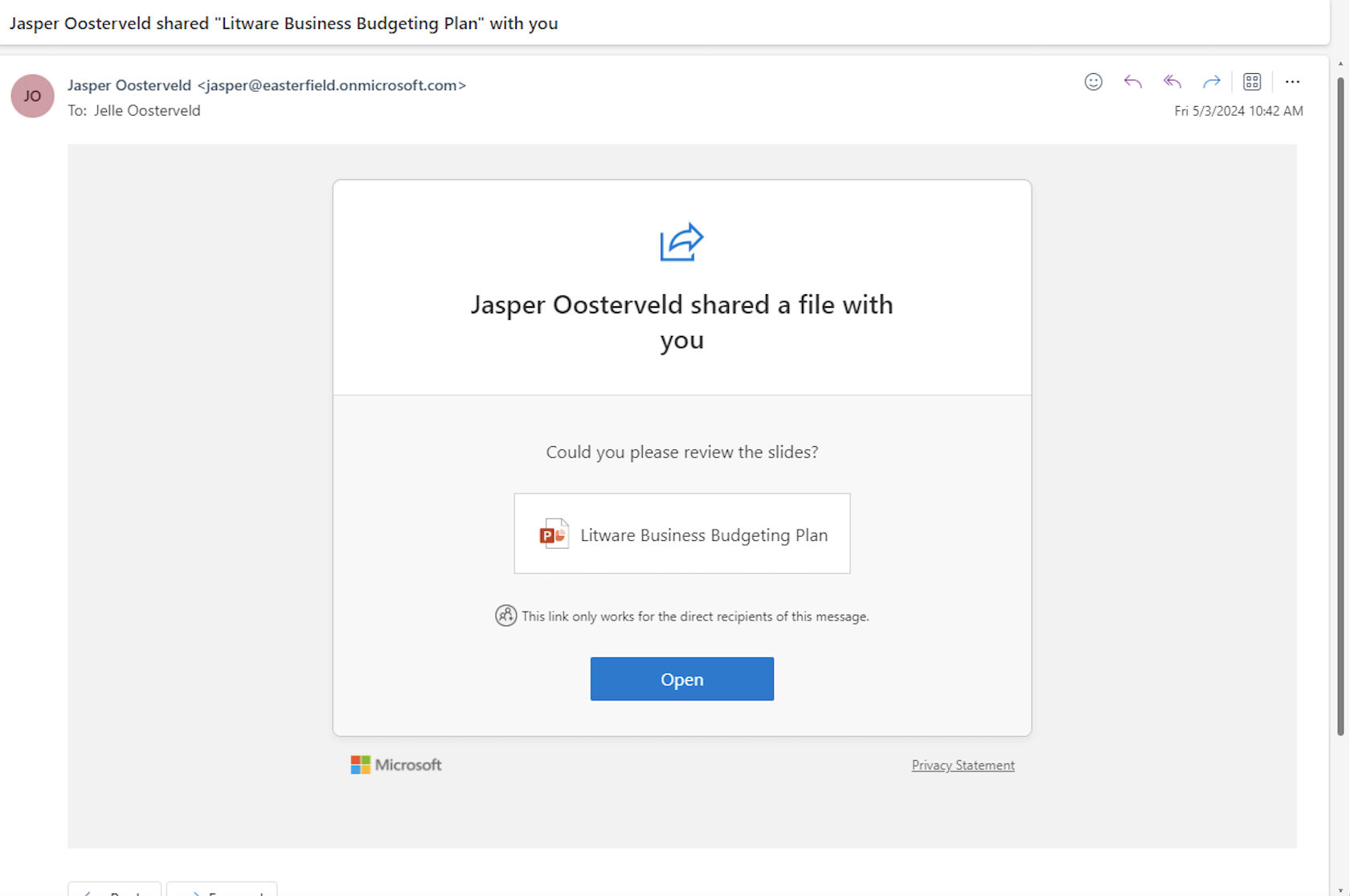
Ein Link zu der Präsentation wird in Alex' Posteingang zugestellt:
Falls Sie eine Datei mit einer externen Person teilen, erhalten Sie eine E-Mail, wenn der Link geöffnet wurde:
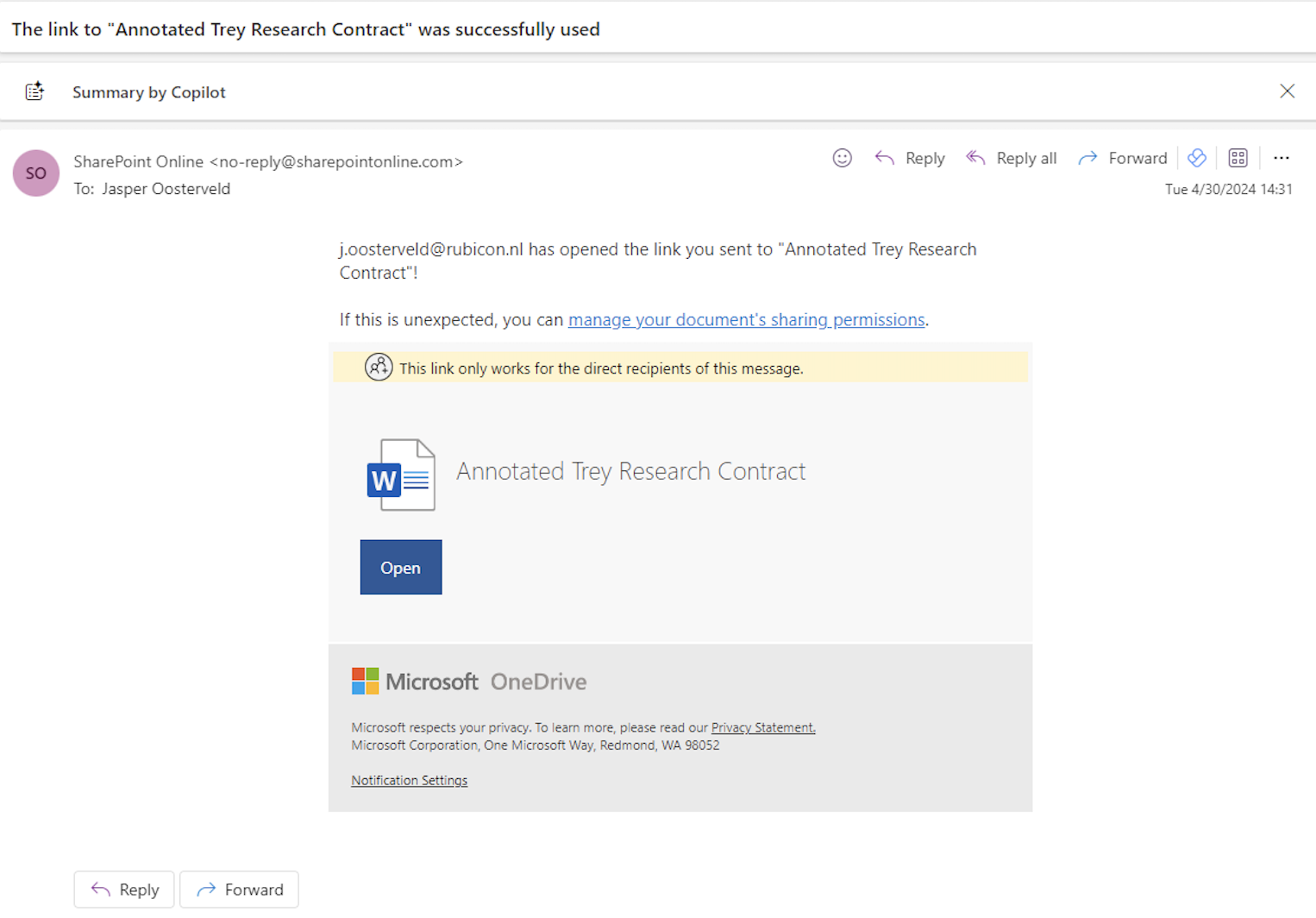
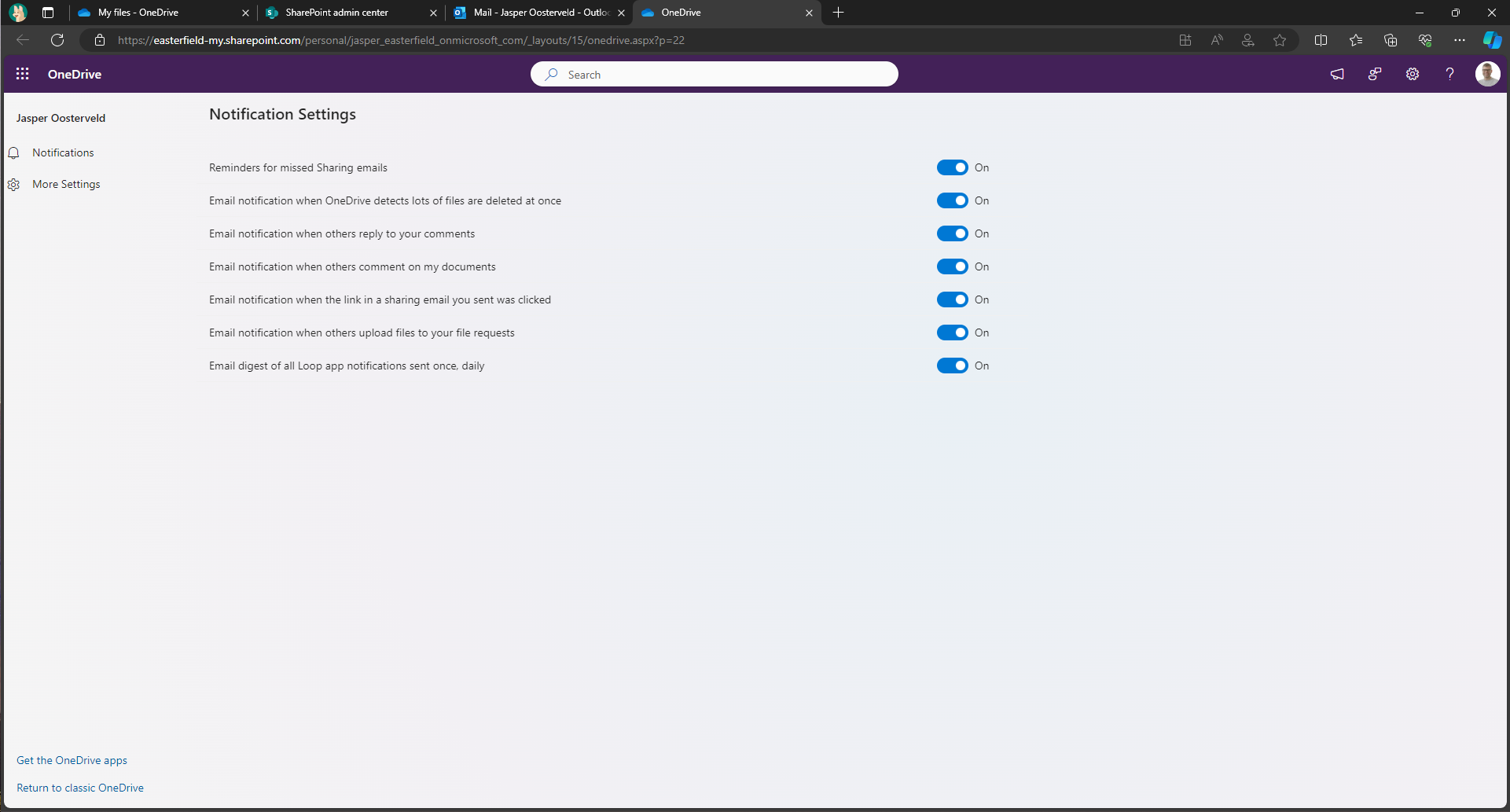
Ziemlich praktisch, falls ein Dokument versehentlich mit einer externen Person geteilt wird. Sie können die Benachrichtigungseinstellungen ändern, indem Sie auf den Link in der E-Mail klicken:
Verwaltung von Inhalten in Ihrem freigegebenen OneDrive-Konto
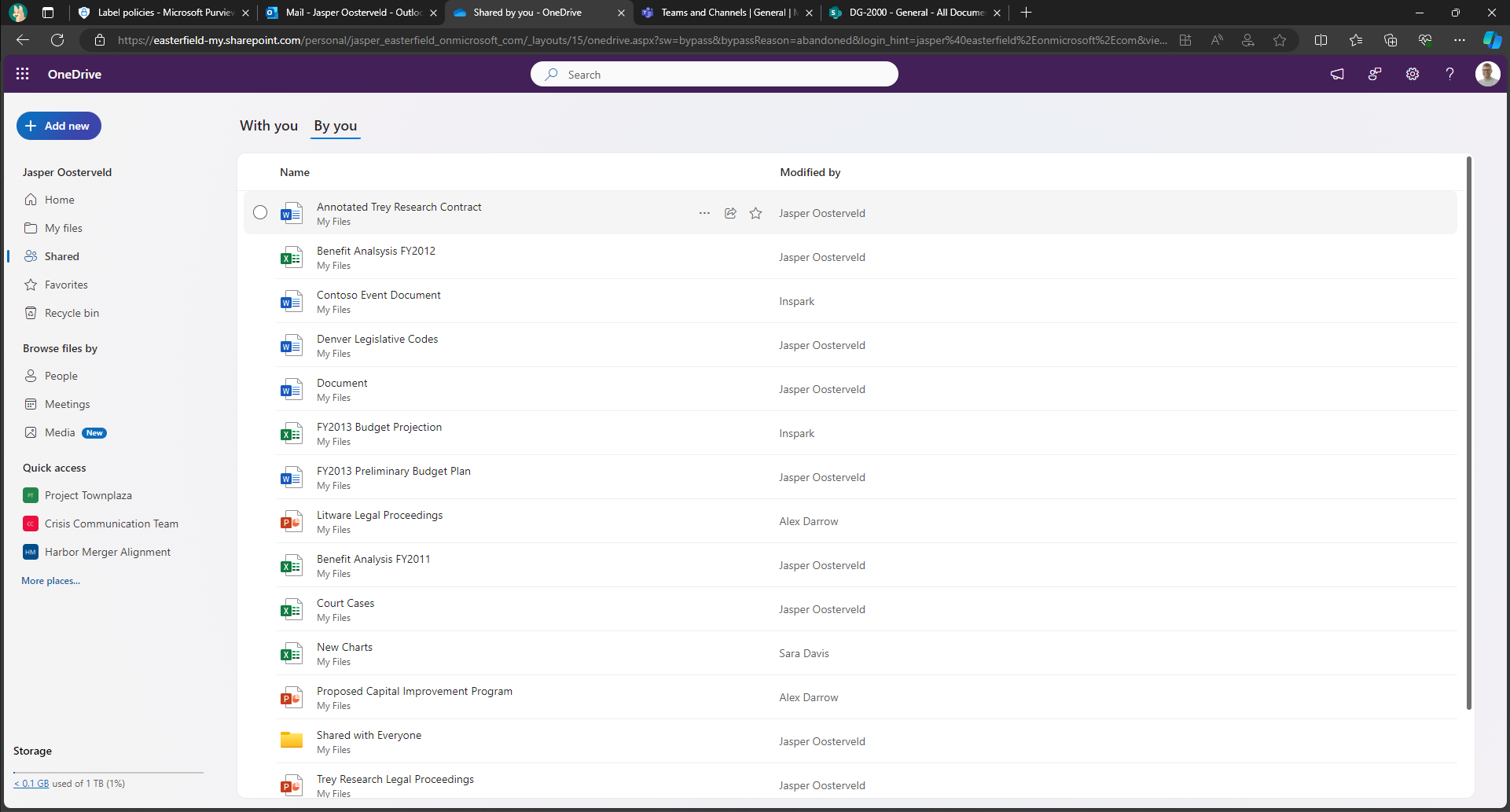
Der Bereich Freigegeben Ihres OneDrive listet alle Inhalte auf, die Sie derzeit freigeben, sowie Inhalte, die andere mit Ihnen geteilt haben:
Müssen Sie diese Präsentation nicht mehr teilen? Machen Sie sie mit wenigen Klicks wieder privat:
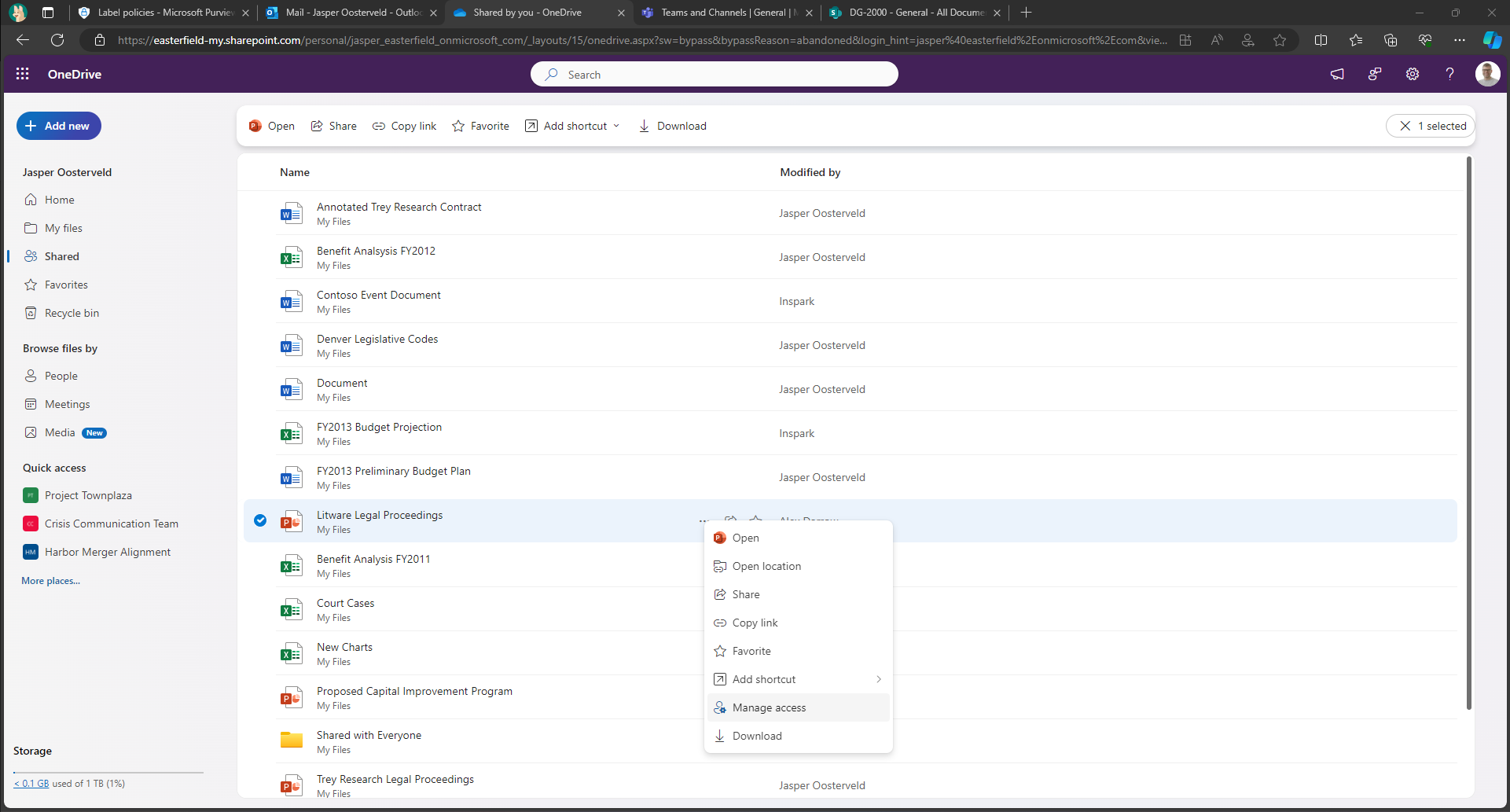
Das Menü Zugriff verwalten öffnet sich:
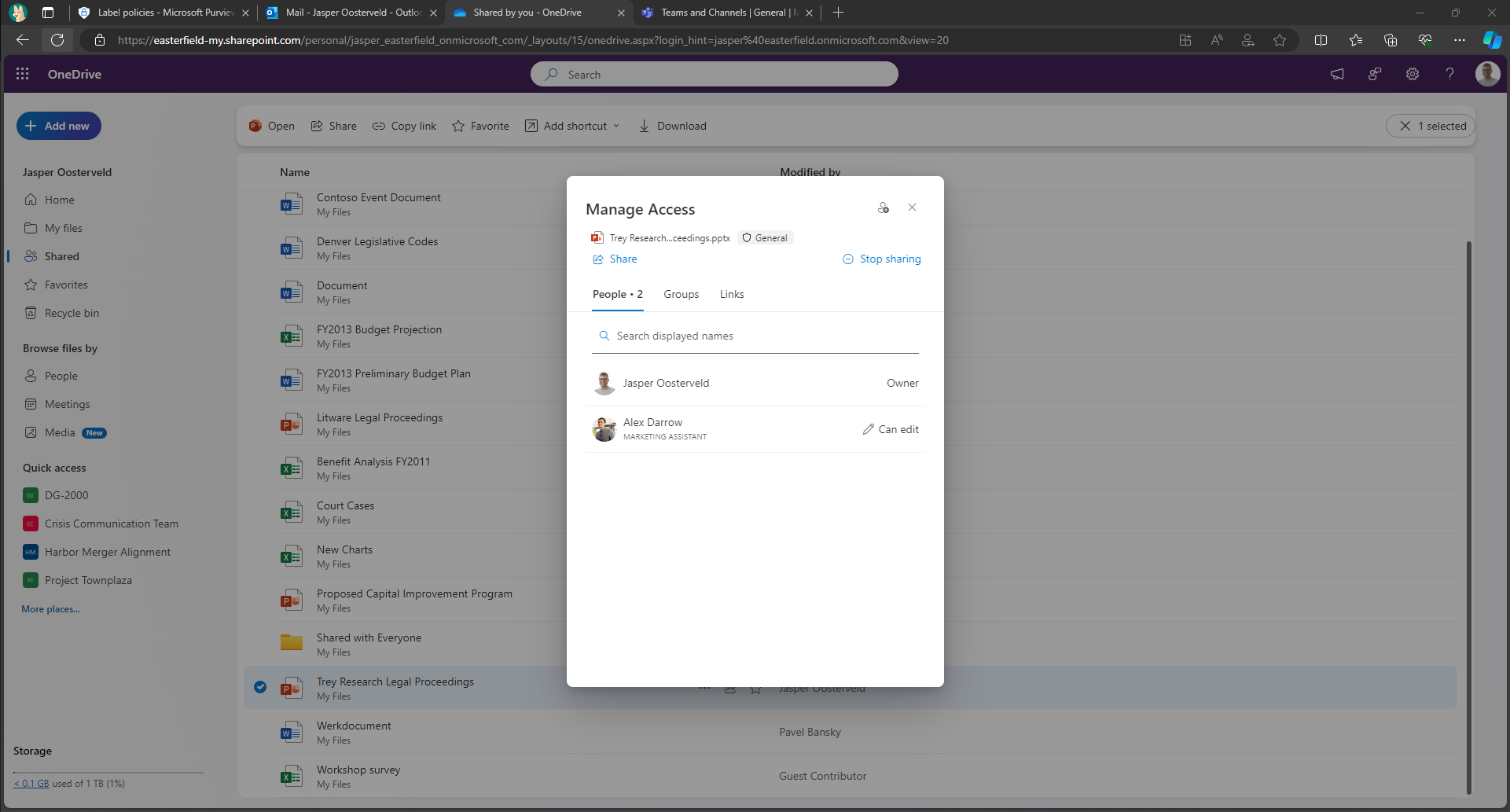
Sie können nun den Freigabelink von Bearbeiten zu Nur anzeigen (oder umgekehrt) ändern oder die Freigabe vollständig beenden.
Link kopieren oder Link teilen?
Ich habe die Schaltfläche Teilen verwendet, um die Präsentation zu teilen, aber Sie haben vielleicht bemerkt, dass es auch eine Schaltfläche Link kopieren gibt. Der
















.avif)



Nicht nur migrieren, sondern ShareGate.
Keine nutzerbasierte Preisgestaltung. Keine zusätzlichen Tools. Keine Überraschungen.

