


.svg)

%20(1).avif)
Master-Hacks: Migrieren Sie wie ein Profi
Schauen Sie sich unsere Videoserie an, die Ihnen dabei hilft, Migrationsprojekte in Meisterwerke zu verwandeln!
Inhaltsverzeichnis
Aufgrund der großen Nachfrage ist hier der allererste Artikel einer langen Serie über ShareGate Q&A. Das Ziel dieses Beitrags ist es, Sie mit den Informationen zu versorgen, die Sie benötigen, um Ihnen mehr Unabhängigkeit und Freiheit bei der täglichen Verwendung unseres Tools zu geben. Zusätzlich dazu, dass Sie sich mit den Funktionen von ShareGate wohler und sicherer fühlen, ermöglicht Ihnen dieser Artikel, die Wartezeit auf eine Antwort unserer Support-Ninjas zu überspringen (obwohl diese für ihre Antwortzeit bekannt sind!).
Wie übertrage ich eine ShareGate-Lizenz von einer Maschine auf eine andere?
Es ist wirklich ein wunderbarer Tag. Sie haben nicht nur ein großartiges Tool durch mehrere Testrunden entdeckt, Sie haben auch eine großartige Live-Demo von Office 365 MVP Benjamin Niaulin gefunden. Nachdem Sie allen Funktionen einen eingehenden Überblick gegeben haben, entscheiden Sie sich für die Vollversion von ShareGate, da Sie Ihre gesamte Site migrieren müssen. Es ist wirklich einfach, Sie erhalten Ihren 1-Platz ShareGate-Lizenzschlüssel und sind glücklich auf dem Weg zu einer schnellen Migration und einer noch besseren SharePoint-Management-Erfahrung, als Sie sich jemals hätten vorstellen können. Zur Klarstellung hier: Ein Platz bedeutet einfach, dass ein Benutzer ShareGate gleichzeitig auf einer lizenzierten Maschine verwenden kann. Zeitsprung: Sie haben Ihre Site-Migration durchgeführt und sogar die "Inkrementelle Kopier-Funktion" verwendet, um nur Elemente zu kopieren, die sich geändert haben, und jetzt sind Sie fertig. Da der Kauf einer Lizenz es Ihnen ermöglicht, ShareGate für 12 Monate zu nutzen, haben Sie beschlossen, ShareGate an das Entwicklerteam zu übertragen, damit diese ShareGate täglich nutzen können, um von ihrer Dev-Umgebung zur Produktion zu migrieren. Sie haben die Dokumentation darüber durchsucht, wie man eine Lizenz verschiebt, aber Sie möchten sicherstellen, dass Sie alle Aspekte abgedeckt haben - also senden Sie eine E-Mail an die Support-Ninjas bei ShareGate. Wie immer erhalten Sie schnell eine Antwort, die Ihnen sagt, dass Sie sich keine Sorgen machen müssen, weil der Lizenzübertragungsprozess wirklich einfach ist. Tatsächlich wird der gesamte Prozess in 2 einfachen Schritten durchgeführt: Zuerst müssen Sie die ShareGate-Lizenz deaktivieren, die derzeit auf Ihrer Maschine verwendet wird. Dann können Sie einfach fortfahren und sie auf einer anderen Maschine aktivieren oder sie an John im Dev-Team verleihen. Diesen Prozess so einfach zu gestalten, stellt sicher, dass Sie Ihre Durchlaufzeit begrenzen und das Beste aus ShareGate herausholen. Übrigens sind auch 10- und 25-Platz-Lizenzen verfügbar, sodass mehr als ein Benutzer von ShareGates großartigen täglichen Nutzungsmöglichkeiten und Funktionen profitieren kann.
Deaktivierung Ihrer ShareGate-Lizenz in zwei Schritten:
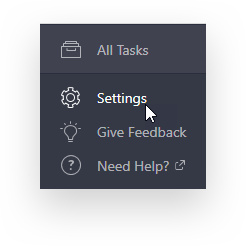
- Klicken Sie in ShareGate auf Einstellungen im Menü unten links.
- Wählen Sie Lizenzen in den Registerkarten auf der linken Seite und klicken Sie dann auf "Produkt deaktivieren".
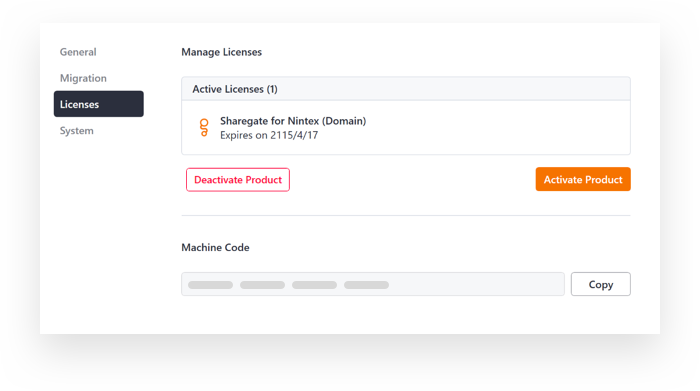
Für weitere Informationen darüber, wie die Lizenzierung von ShareGate funktioniert, lesen Sie unbedingt unseren Dokumentationsartikel. Kurz gesagt, stellen Sie immer sicher, dass Sie ShareGate deaktivieren, bevor Sie Konfigurationsänderungen an der Maschine vornehmen, auf der es installiert ist (wie z.B. Neuabbildung, Ändern des Maschinennamens oder Ändern von Hardware-Teilen) oder die Lizenz verschieben. Der Grund dafür ist, dass ShareGate die Lizenz mit einer Maschine sperrt, wenn sie aktiviert wird. Daher verhindert die Durchführung solcher Konfigurationsänderungen, dass ShareGate die Maschine als diejenige erkennt, auf der es zuvor aktiviert wurde (und so erscheint es als deaktiviert). Viel Erfolg bei der Migration!











.avif)



Nicht nur migrieren, sondern ShareGate.
Keine nutzerbasierte Preisgestaltung. Keine zusätzlichen Tools. Keine Überraschungen.

