


.svg)

%20(1).avif)
Master-Hacks: Migrieren Sie wie ein Profi
Schauen Sie sich unsere Videoserie an, die Ihnen dabei hilft, Migrationsprojekte in Meisterwerke zu verwandeln!
Inhaltsverzeichnis
ShareGate macht es einfach für bestehende Unterwebsites, von modernen Arbeitslasten in Microsoft 365 zu profitieren. Wir führen Sie durch die Umstrukturierung und „Gruppierung" in wenigen Klicks – damit Sie bestehende Ressourcen mit Microsoft Teams integrieren können.
Der Wechsel zu Microsoft 365 führt neue Apps und Services ein – einschließlich Microsoft 365 Groups, Planner und Microsoft Teams – die es Benutzern ermöglichen, auf neue Weise und produktübergreifend zusammenzuarbeiten.
Mit dem jüngsten, groß angelegten Übergang zu virtueller Zusammenarbeit und Remote-Arbeit bemühen sich viele Organisationen nun, diese modernen Arbeitslasten so schnell wie möglich einzuführen. Und als der Hub für Teamwork und Produktivität hat Teams insbesondere einen dramatischen Anstieg bei Nutzung und Einführung erlebt.
Aber Microsoft 365 Groups – und damit auch Teams in Microsoft Teams – integrieren sich nur mit Websitesammlungen der obersten Ebene. Das bedeutet, wenn Sie Teams für Ihre bestehenden SharePoint-Unterwebsites einsetzen möchten, gibt es etwas mehr Arbeit, die Sie zuerst erledigen müssen.
Bevor Sie Ihre Unterwebsites „teamifizieren" können, müssen Sie Ihre SharePoint-Umgebung abflachen. Mit ShareGate, unserem Migrations- und Content-Management-Tool, können Sie Ihre Unterwebsites zu Websites der obersten Ebene befördern und sie mit nur wenigen Klicks an neue Microsoft 365 Groups anhängen. So ist es einfach, Teams auf den Ressourcen einzusetzen, in die Sie bereits Zeit investiert haben.
Die Zukunft von SharePoint ist flach
Früher wurden die meisten SharePoint-Umgebungen mit einer Top-Down-Hierarchie erstellt: Sie hatten wenige Websitesammlungen der obersten Ebene mit mehreren Ebenen von Unterwebsites darunter. Aber die Einführung von Microsoft 365 Groups und der modernen SharePoint-Erfahrung in SharePoint Online machte Unterwebsites zu einem Relikt der Vergangenheit.
Mit modernem SharePoint ist jede Website, die Sie erstellen, im Wesentlichen ihre eigene Websitesammlung der obersten Ebene – keine Unterwebsites mehr – sodass Ihre Intranet-Struktur flach ist. Die Idee ist, dass eine flache Topologie es einfacher macht, Dinge zu verschieben, während sich Ihre Organisation weiter entwickelt; Unterwebsites machen Reorganisation schwierig, weil sie Berechtigungen, Navigationen und Website-Designs von der Websitesammlung erben, unter der sie verschachtelt sind.
Einer der größten Vorteile der Einführung einer flachen Website-Struktur ist, dass alle Ihre Websites mit einer Microsoft 365 Group verbunden werden können, da Groups nur an Websitesammlungen der obersten Ebene angehängt werden können. Sobald Sie eine SharePoint-Website „gruppieren", kann sie von allen anderen gruppenverbundenen Services wie Planner und Microsoft Teams profitieren.
„Gruppierung": Was passiert, wenn Sie eine SharePoint-Website mit einer Microsoft 365 Group verbinden?
Wenn Sie eine bestehende SharePoint-Website gruppieren, passieren automatisch mehrere wichtige Dinge:
- Eine neue Microsoft 365 Group wird bereitgestellt und mit Ihrer Websitesammlung verbunden
- Die Homepage Ihrer Website wird durch eine moderne Startseite ersetzt
- Die Gruppenbesitzer werden zu Administratoren der Websitesammlung gemacht und zur „Besitzer"-Gruppe Ihrer Website hinzugefügt
- Die Gruppenmitglieder werden zur „Mitglieder"-Gruppe Ihrer Website hinzugefügt
Nachdem Sie eine bestehende klassische SharePoint-Website gruppiert haben, verhält sie sich wie eine moderne gruppenverbundene Teamwebsite. Wenn Sie also jemandem Zugriff auf die Microsoft 365 Group gewähren, erhält er gleichzeitig Zugriff auf die SharePoint-Website und alle anderen zugehörigen Services – einschließlich des Microsoft Teams-Teams (falls eines erstellt wurde).
So „teamifizieren" Sie eine bestehende SharePoint-Unterwebsite
Aber was, wenn Sie viele bestehende Unterwebsites haben und Microsoft Teams einsetzen möchten?
In diesem Fall müssen Sie nach dem Wechsel zu Microsoft 365 immer noch die folgenden Schritte unternehmen:
- Die Unterwebsite in eine Websitesammlung der obersten Ebene umwandeln (abflachen)
- Die neue Website der obersten Ebene mit einer Microsoft 365 Group verbinden („gruppieren")
- Ein Team für die neue Microsoft 365 Group Ihrer Website erstellen („teamifizieren")
Das manuelle Verschieben von Unterwebsites auf die oberste Ebene in SharePoint ist zeitaufwändig. Sie können Dokumentbibliotheken zu einer neuen Websitesammlung in SharePoint Online kopieren und verschieben, aber Sie müssen alle strukturellen Elemente Ihrer Unterwebsite in einer neuen Website neu erstellen – im Wesentlichen Ihre bestehende Infrastruktur von Grund auf neu aufbauen.
Außerdem überträgt das manuelle Verschieben Ihrer Inhalte auf diese Weise keine benutzerdefinierten Metadaten. Und wenn Ihre Bibliothek Versionierung verwendet, wird nur die neueste Version übertragen.
Wenn Sie bereits Zeit und Energie in die Anpassung der Infrastruktur Ihres Intranets investiert haben, fragen Sie sich vielleicht, ob Sie tatsächlich kollaborative Tools wie Microsoft Teams einführen können.
Eine bestehende Unterwebsite teamifizieren: Anwendungsfall
Nehmen wir an, eine Organisation hat ursprünglich ihre SharePoint-Umgebung in SharePoint 2013 mit wenigen Websitesammlungen der obersten Ebene und Unterwebsites für jede Abteilung darunter erstellt – die Methode, die damals von Microsoft und der SharePoint-Expertengemeinschaft gepredigt wurde.
Vor einigen Jahren migrierte die Organisation zu SharePoint Online, um alle Vorteile der Cloud zu nutzen. Aber die SharePoint-Architektur wurde unverändert migriert, wobei alle diese Unterwebsites als Teil der Infrastruktur beibehalten wurden.
Zum Beispiel befindet sich die Unterwebsite „Technical support" innerhalb der Websitesammlung „Support":
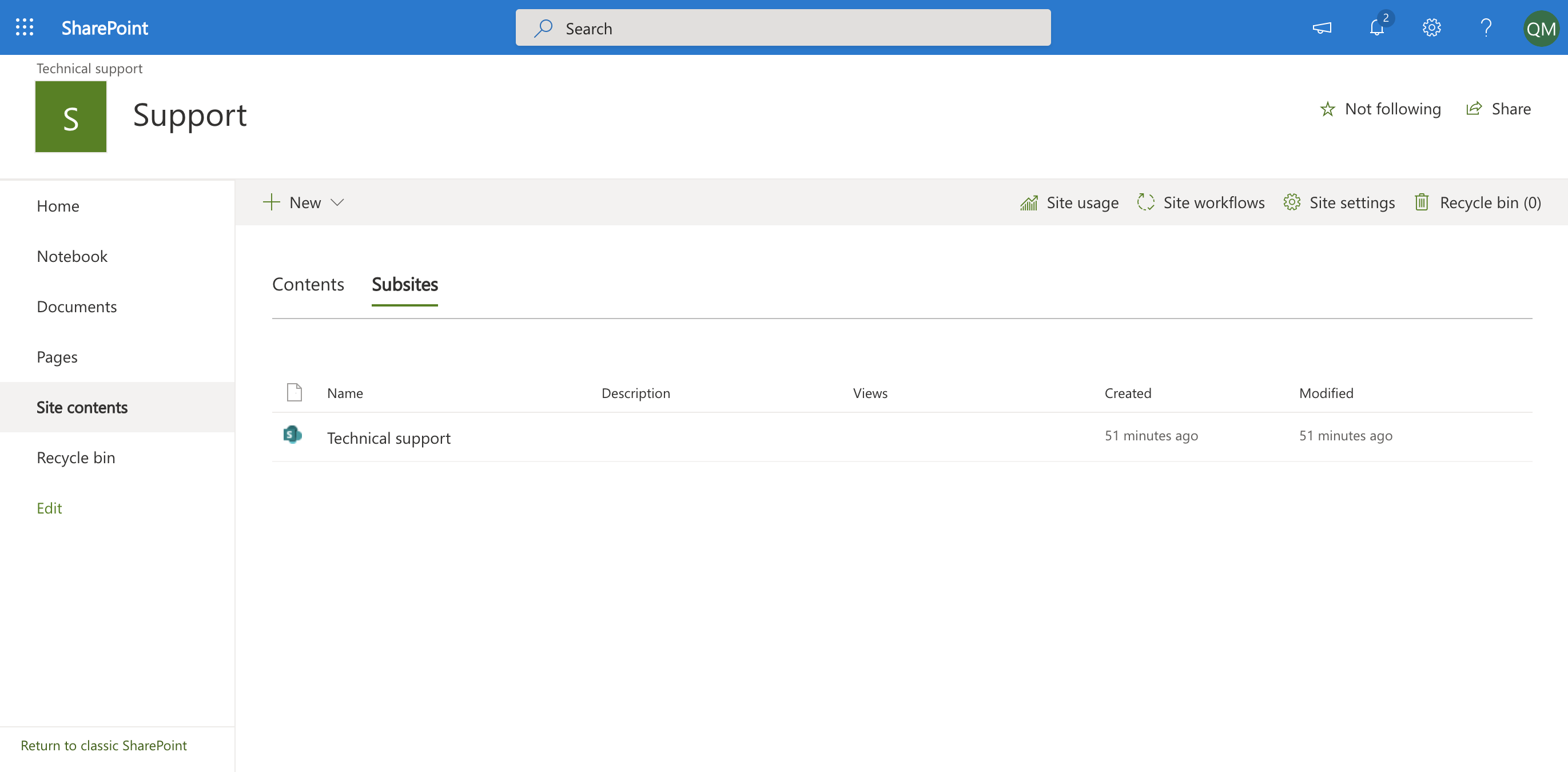
Sie können auch erkennen, dass „Technical support" eine Unterwebsite ist, wenn Sie sich die URL-Struktur ansehen:
firmenname.sharepoint.com/sites/Support/techsupport
Jetzt, mit dem jüngsten Anstieg von Remote-Arbeit und virtuellen Kollaborationsmethoden, möchte die Organisation Microsoft Teams einsetzen. Aber das bedeutet, dass sie zuerst ihre SharePoint-Website-Struktur abflachen müssen.
Glücklicherweise hat der IT-Administrator der Organisation (Ihr Diener) sein ShareGate-Abonnement verlängert, um weiterhin Inhalte nach der Migration zu verwalten. Das bedeutet, die Unterwebsite „Technical support" kann mit nur wenigen Klicks befördert und gruppiert werden!
Eine bestehende Unterwebsite mit Hilfe von ShareGate teamifizieren
Haben Sie keine Angst! Mit der Promote-Funktion in ShareGate haben wir es einfach gemacht, dass Ihre bestehenden Unterwebsites ebenfalls von modernen Arbeitslasten in Microsoft 365 profitieren können.
So funktioniert es: ShareGate wandelt Ihre Unterwebsite in eine Websitesammlung um, indem es sie auf die gleiche Ebene wie Ihre anderen Websitesammlungen migriert. Und dank unserer anpassbaren Optionen können Sie die Website-Vorlage der neuen Websitesammlung zu einer modernen SharePoint-Teamwebsite ändern – die automatisch mit einer neuen Microsoft 365 Group verbunden wird!
Danach ist es einfach, Ihre neue Teamwebsite zu teamifizieren.
Gleichzeitig befördern und gruppieren
Jeder mit globalen Administratorberechtigungen und Zugriff auf ShareGate kann zum Tab Kopieren gehen, Umgebung umstrukturieren auswählen und auf Unterwebsite in Website befördern klicken, um auf die Promote-Funktion zuzugreifen.
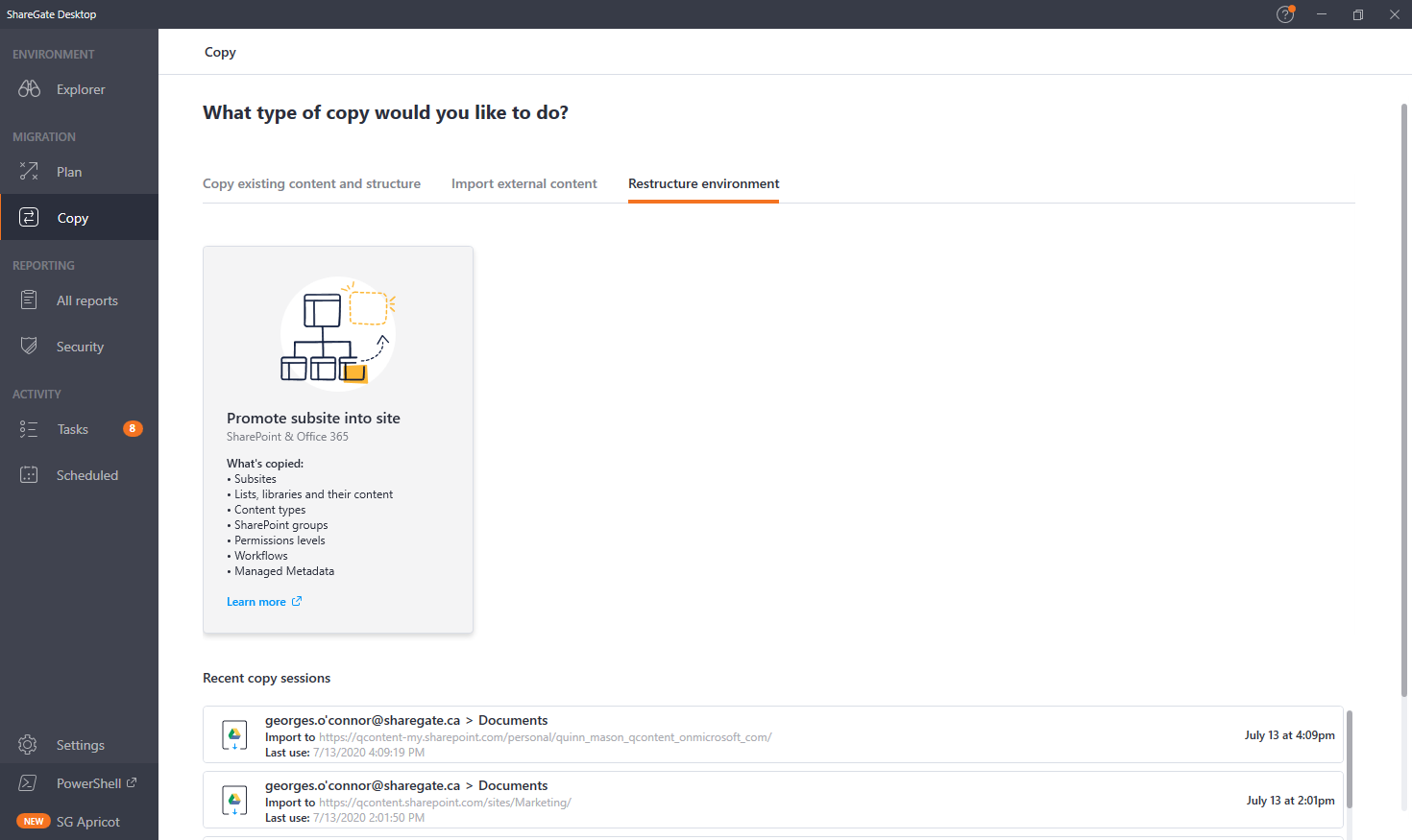
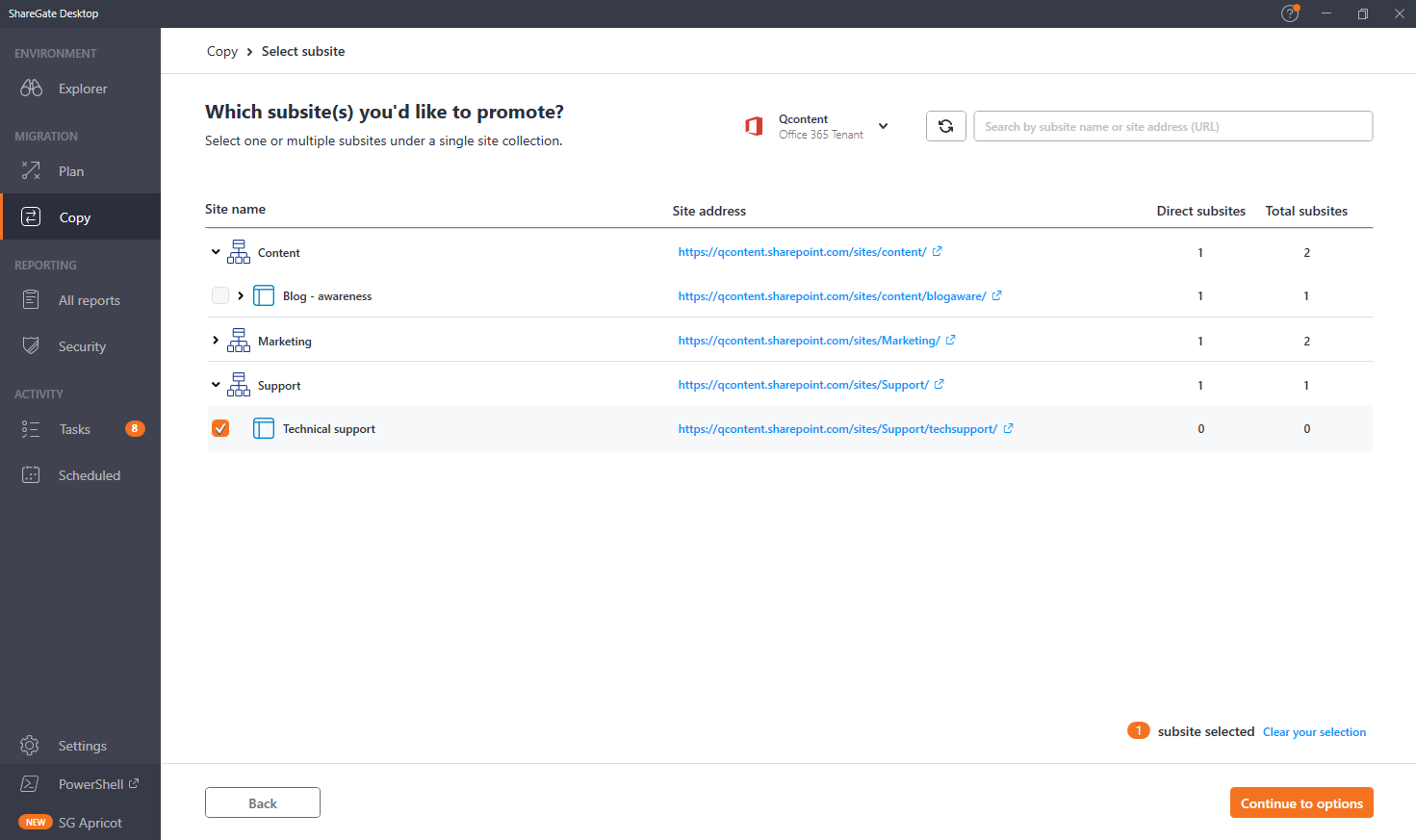
Schritt 1: Wählen Sie die bestehende(n) Unterwebsite(s) aus, die Sie befördern möchten
Hinweis: ShareGate ermöglicht es Ihnen, mehrere Unterwebsites gleichzeitig zu befördern. Aber für diesen Blog-Beitrag konzentrieren wir uns darauf, wie die „Technical support"-Unterwebsite befördert wird.
Auf dem nächsten Bildschirm zeigt Ihnen ShareGate alle Ihre Websites und Unterwebsites auf einen Blick – und gibt Ihnen alle Informationen, die Sie für den Einstieg benötigen. In diesem Fall wählen wir die Unterwebsite „Technical support" aus (unter der Websitesammlung „Support") und klicken dann auf Weiter zu Optionen.
Schritt 2: Passen Sie Ihre Optionen an und sehen Sie eine Vorschau Ihrer neuen Website-Struktur
Auf dem Optionen-Bildschirm können Sie einen neuen Namen, eine neue URL und – um moderne Arbeitslasten wie Teams zu nutzen – eine neue Website-Vorlage einrichten, während Sie sich auf die Transformation von Top-Down zu flach vorbereiten.
ShareGate bietet auch eine visuelle Vorschau Ihrer Beförderung, bevor sie stattfindet, sodass Sie Änderungen vornehmen und anpassen können, falls nötig.
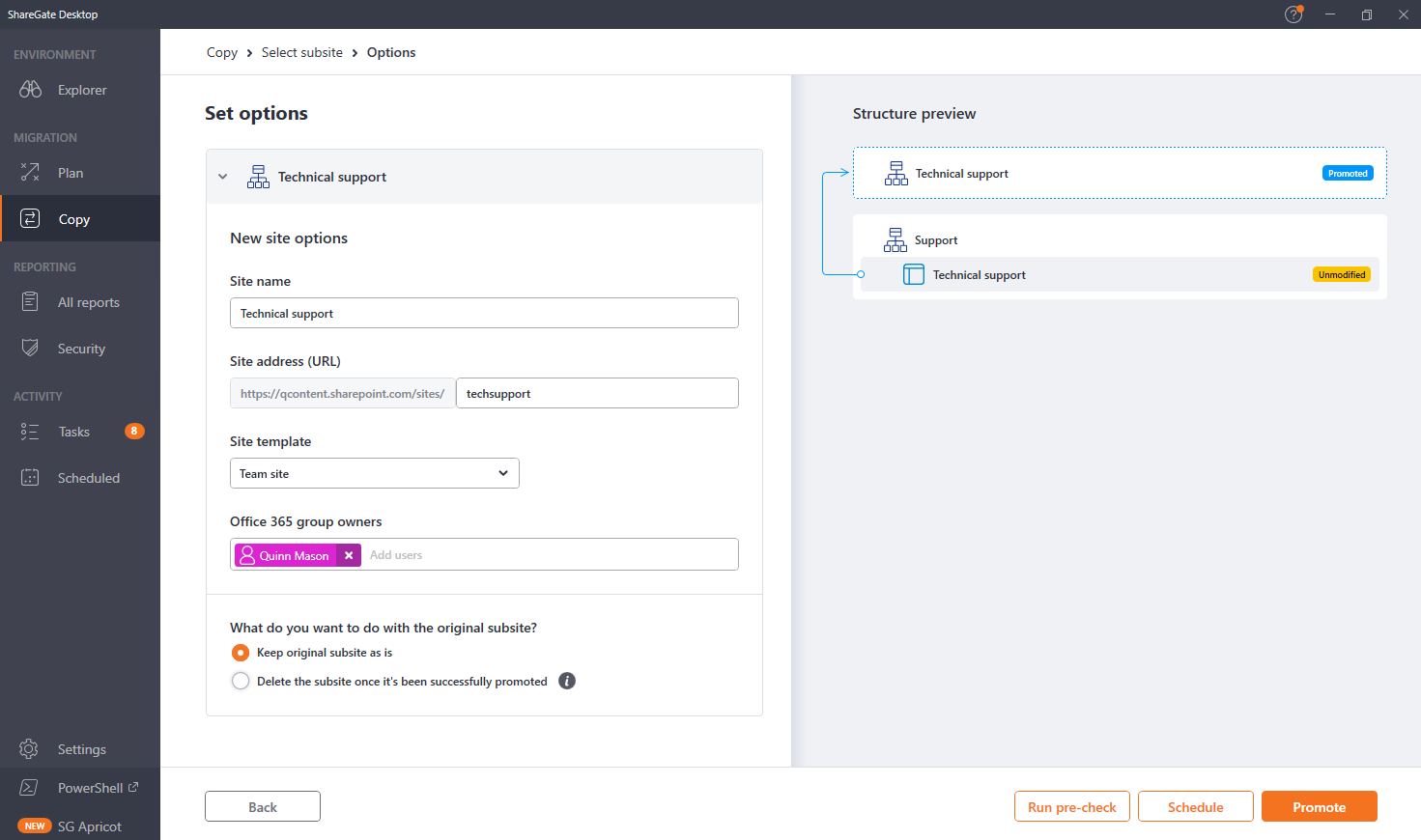
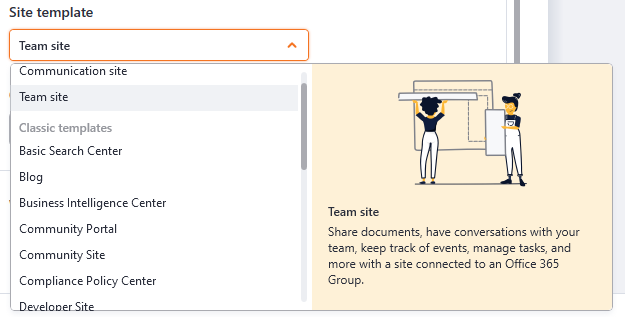
Das Festlegen einer neuen Website-Vorlage ist wichtig – hier teilen Sie ShareGate mit, dass es Ihre neue Websitesammlung gruppieren soll.
In der Dropdown-Liste „Website-Vorlage" wählen wir die moderne Teamwebsite-Vorlage aus. Die Beförderung einer Unterwebsite mit der modernen Teamwebsite-Vorlage erstellt eine neue Microsoft 365 Group und hängt sie an die neue Teamwebsite an.
Die Standard-Administratorliste enthält Administratoren von der übergeordneten Websitesammlung (in diesem Fall die „Support"-Website) und die Website-Besitzer der Unterwebsite. Aber Sie können auch wählen, Besitzer zur resultierenden Microsoft 365 Group auf dem Optionen-Bildschirm hinzuzufügen.
Wählen Sie schließlich aus, was Sie mit der ursprünglichen Unterwebsite tun möchten.
- Ursprüngliche Unterwebsite unverändert lassen: Die Unterwebsite als neue Websitesammlung befördern und das Original behalten
- Die Unterwebsite nach erfolgreichem Beförderungsprozess löschen: Die Unterwebsite als neue Websitesammlung befördern und das Original nach dem Kopieren löschen (obwohl, falls Fehler auf der Unterwebsite auftreten oder die Beförderung abgebrochen wird, der Lö
















.avif)



Nicht nur migrieren, sondern ShareGate.
Keine nutzerbasierte Preisgestaltung. Keine zusätzlichen Tools. Keine Überraschungen.

