



.svg)

.avif)
Microsoft 365-Governance leicht gemacht
Beheben Sie das, was wichtig ist, schneller, ohne komplexe Regeln oder Tool-Wechsel!
Kostenlose Testversion%20(1).avif)
Master-Hacks: Migrieren Sie wie ein Profi
Schauen Sie sich unsere Videoserie an, die Ihnen dabei hilft, Migrationsprojekte in Meisterwerke zu verwandeln!
Inhaltsverzeichnis
Microsoft MVP und Datensicherheitsberater, Jasper Oosterveld, führt Sie durch Microsoft Purview Data Lifecycle Management und teilt seine Tipps für eine erfolgreiche Implementierung.
In vorherigen Artikeln habe ich die Bedeutung des Schutzes Ihrer sensiblen Informationen mit Microsoft Purview Information Protection und Data Loss Prevention besprochen.
Aber Sie müssen auch sicherstellen, dass Ihre Organisation alle regulatorischen Anforderungen erfüllt.
In diesem Artikel erkläre ich, worum es bei Microsoft Purview Data Lifecycle Management geht. Sie erfahren, wie es Ihnen bei der Archivierung und beim Löschen von Daten helfen kann, wenn Sie es benötigen. Außerdem teile ich einige praktische Tipps, um sicherzustellen, dass Sie es effektiv implementieren.
Los geht's!
Was ist Microsoft Purview Data Lifecycle Management?
Lassen Sie uns einen Moment zurücktreten.
Data Lifecycle Management (DLM) befasst sich mit der Verwaltung von Daten vom Moment ihrer Erstellung oder Erfassung bis sie nicht mehr benötigt werden. Es umfasst das Speichern, Organisieren, Verarbeiten und schließlich Löschen oder Archivieren von Daten, um deren Integrität und Nützlichkeit über die Zeit zu gewährleisten.
Microsoft Purview ist eine Sammlung von Lösungen, die Organisationen bei der Verwaltung ihrer Daten unterstützen. Eine seiner Funktionen ist Data Lifecycle Management, das Ihnen hilft, Ihre wichtigen Daten zu behalten und unnötigen Ballast zu beseitigen. Dies verbessert nicht nur die Sicherheit, sondern reduziert auch Compliance-Risiken.
Dieses Diagramm zeigt, wie Daten in Ihrer Organisation fließen. Microsoft Purview Data Lifecycle Management hilft bei den letzten beiden Schritten: Archivierung und Löschung.
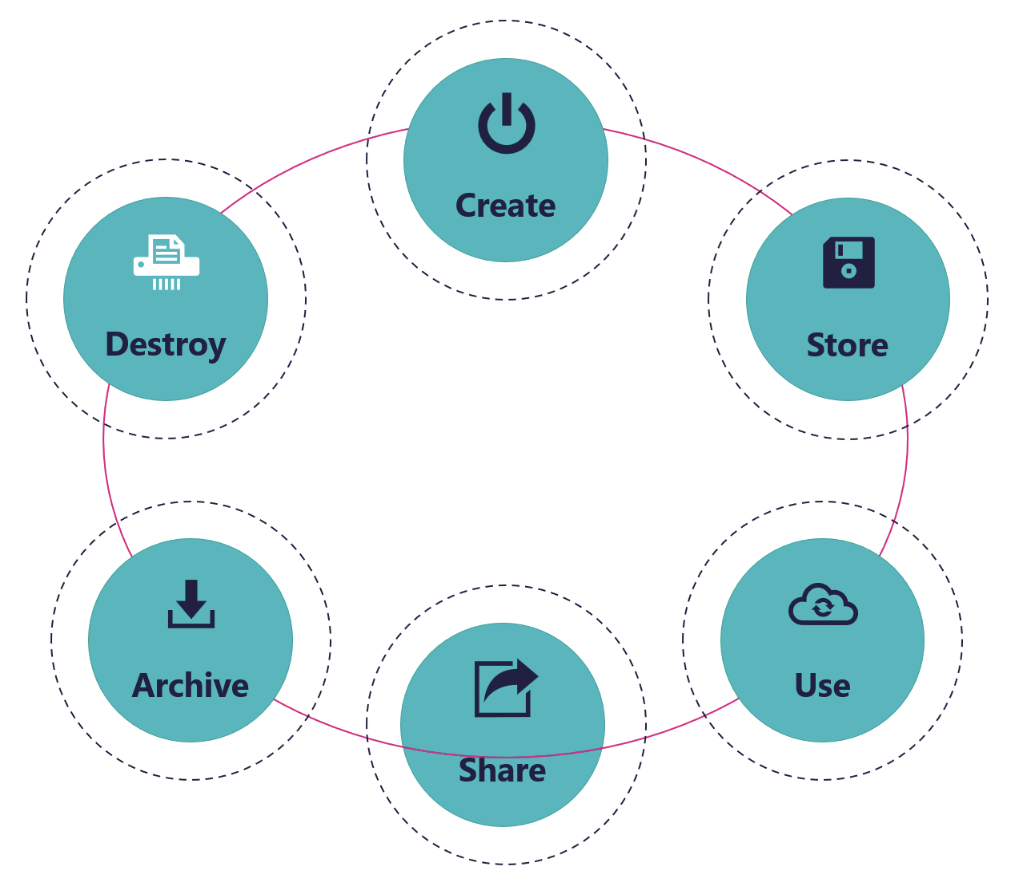
Purview bietet verschiedene Tools, die Ihnen bei der Entscheidung helfen, was Sie behalten und löschen sollten. Schauen wir uns die Optionen an:
- Aufbewahrungsrichtlinien: Weisen Sie eine adaptive oder statische Richtlinie zu einem oder mehreren Microsoft 365-Diensten zu. Zum Beispiel Teams-Chats und Kanalnachrichten.
- Aufbewahrungsbezeichnungen: Erstellen Sie Bezeichnungen, vergleichbar mit Vertraulichkeitsbezeichnungen, mit entsprechenden Aufbewahrungseinstellungen. Zum Beispiel automatisches Löschen von Elementen nach 7 Jahren.
- Bezeichnungsrichtlinien: Veröffentlichen Sie Ihre Aufbewahrungsbezeichnungen zu einem oder mehreren Microsoft 365-Diensten. Dies umfasst die Option zur automatischen Anwendung, vergleichbar mit Vertraulichkeitsbezeichnungen, der Aufbewahrungsbezeichnungen.
- Records Management: Deklarieren Sie Elemente als Datensätze, um zusätzliche Einschränkungen für Ihre Aufzeichnungen zu ermöglichen.
Aufbewahrungsrichtlinien
Aufbewahrungsrichtlinien werden auf Container-Ebene angewendet. Zum Beispiel Teams in Microsoft Teams oder SharePoint-Sites.
Stellen Sie sich in einer Microsoft 365-Umgebung vor, Sie haben Teams mit Inhalten, die innerhalb eines bestimmten Zeitrahmens gelöscht werden müssen. Durch das Erstellen und Definieren einer Aufbewahrungsrichtlinie weisen Sie diese Richtlinie automatisch allen entsprechenden Sites zu. Aber wie können Sie die Sites identifizieren, die mit Teams verbunden sind? Wie können Sie verhindern, dass eine Aufbewahrungsrichtlinie auf nicht verwandte Teams angewendet wird?
Ein Weg ist, einen adaptiven Bereich speziell für die SharePoint-Sites zu erstellen, die mit den Teams verbunden sind, für die die Richtlinie erforderlich ist. Dies hilft dabei, die entsprechenden Sites zu identifizieren und verhindert, dass die Aufbewahrungsrichtlinie fälschlicherweise auf nicht verwandte Teams angewendet wird.
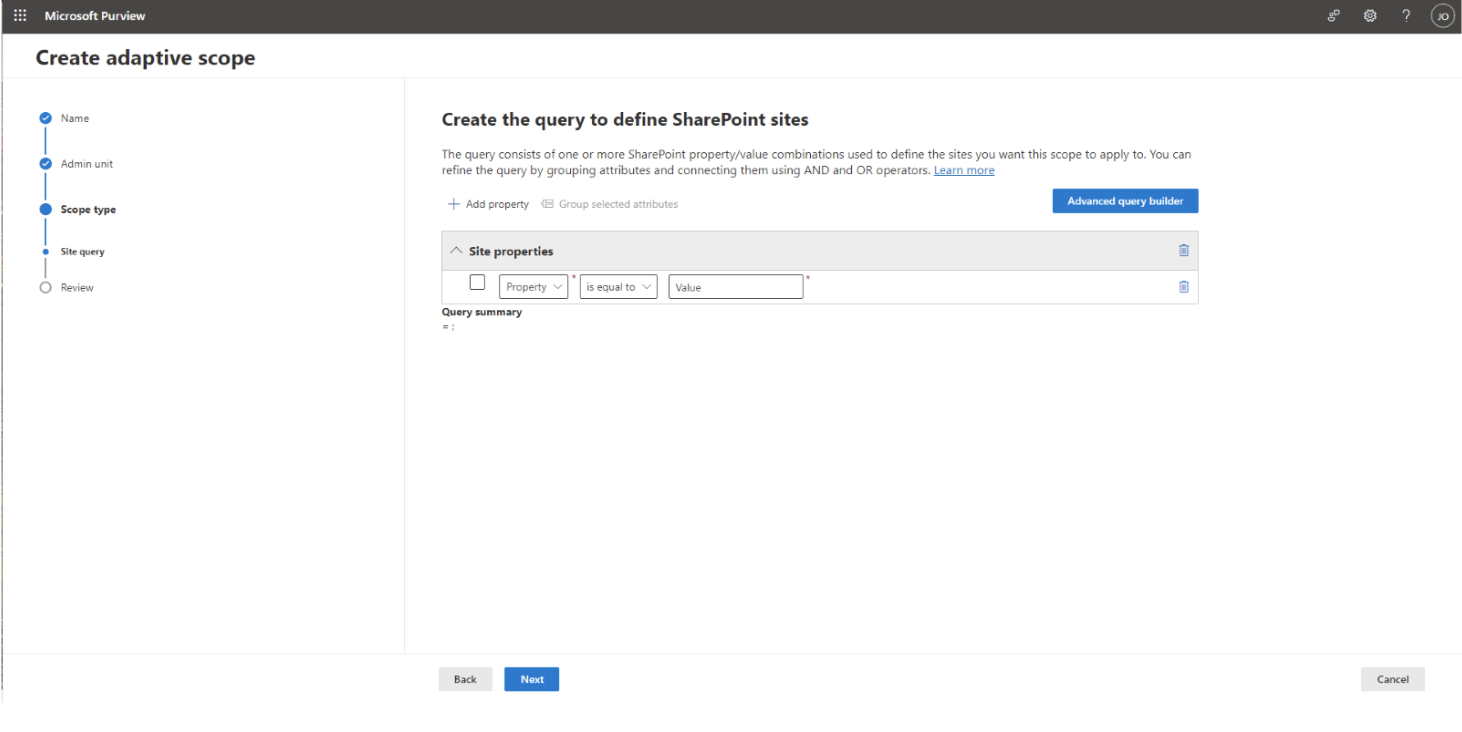
Die Verwendung von Site-Eigenschaften weist die Aufbewahrungsrichtlinie automatisch den korrekten Sites zu. Sie wenden den adaptiven Bereich während der Konfiguration der Aufbewahrungsrichtlinie an.
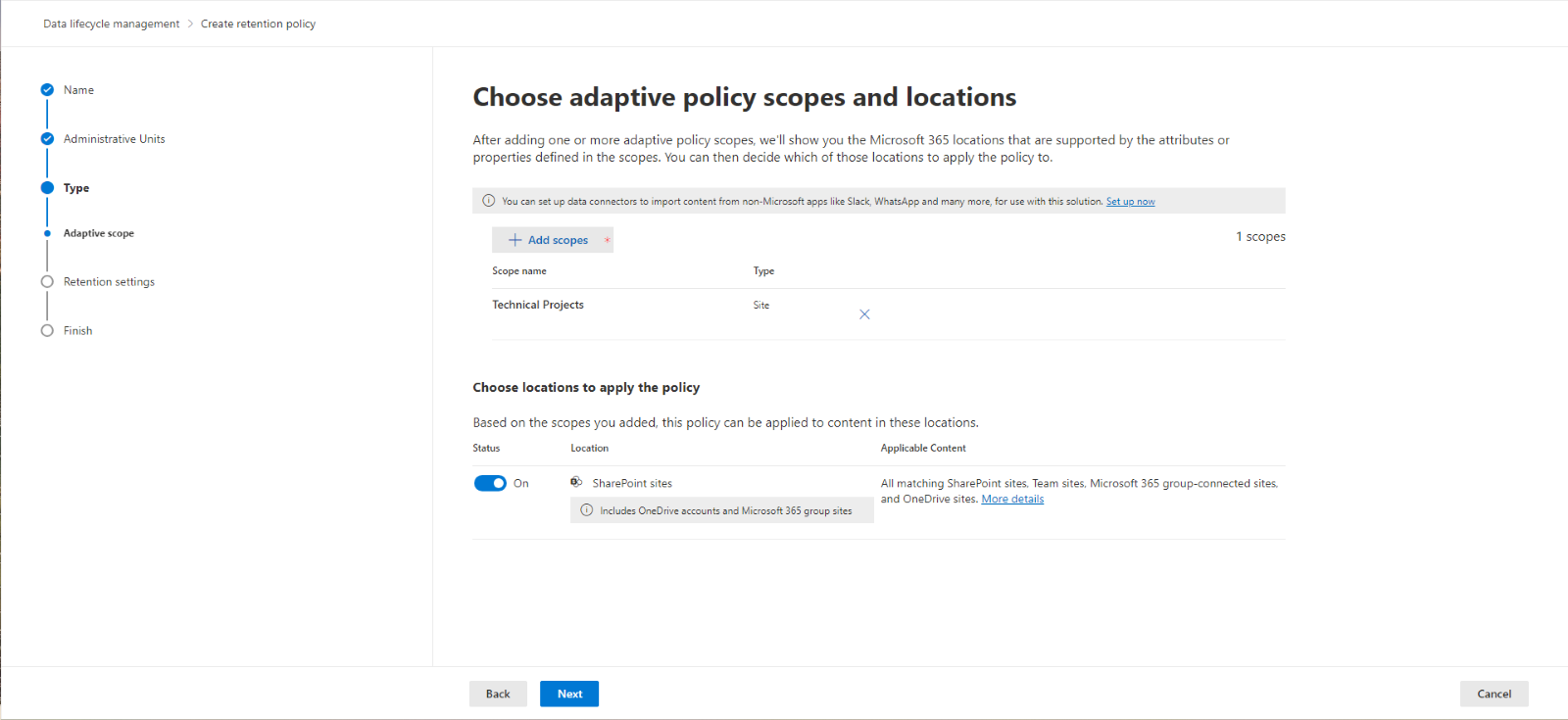
Derzeit ist kein adaptiver Bereich für Teams-Kanalnachrichten verfügbar. Daher haben Sie zwei Optionen:
- alle Nachrichten behalten, oder
- die Teams manuell zur Aufbewahrungsrichtlinie hinzufügen
Ich empfehle die zweite Option, bei der Sie die Teams manuell zur Richtlinie hinzufügen.
TIPP: Sobald Nachrichten durch eine Aufbewahrungsrichtlinie gelöscht werden, können sie nicht wiederhergestellt werden.
Aufbewahrungsbezeichnungen und Bezeichnungsrichtlinien
Eine Aufbewahrungsbezeichnung wird auf Element-Ebene verwendet, wie Office-Dokumente oder PDFs, die in Microsoft Teams-Teams gespeichert sind. Beim Erstellen einer Aufbewahrungsbezeichnung werden Sie aufgefordert, aus drei Optionen zu wählen:
- Elemente für immer oder für einen bestimmten Zeitraum aufbewahren
- Aktionen nach einem bestimmten Zeitraum durchsetzen
- Elemente nur bezeichnen
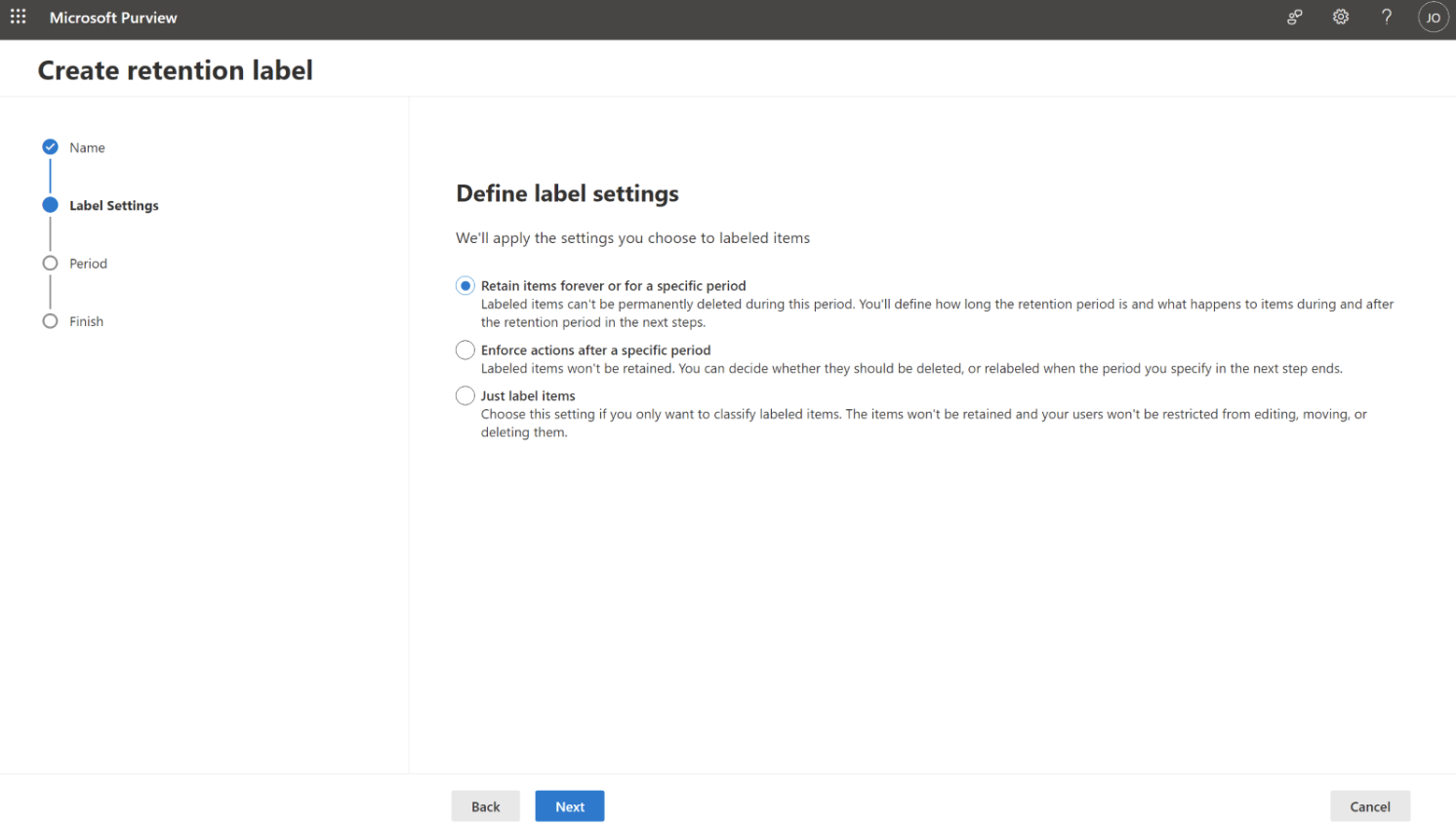
Sie können die Aufbewahrungsperiode starten, wenn eine Bezeichnung zugewiesen wird und nach einem Ereignis, wie dem Abschluss eines Projekts.
Für Mitarbeiter ist der Prozess wie bei Vertraulichkeitsbezeichnungen. Sobald Sie Ihre Aufbewahrungsbezeichnungen veröffentlichen, weisen Mitarbeiter die Bezeichnung manuell relevanten Inhalten zu. Dies funktioniert jedoch nur, wenn Mitarbeiter mit den Dokumentaufbewahrungsrichtlinien vertraut sind, was oft nicht der Fall ist.
Auto-Labeling ist hier nützlich. Nehmen wir an, Sie möchten automatisch eine Aufbewahrungsbezeichnung auf sensible Projektinhalte anwenden, die sich auf die GDPR-Richtlinie in der EU beziehen. Ich beginne mit der Aufbewahrungsbezeichnung.
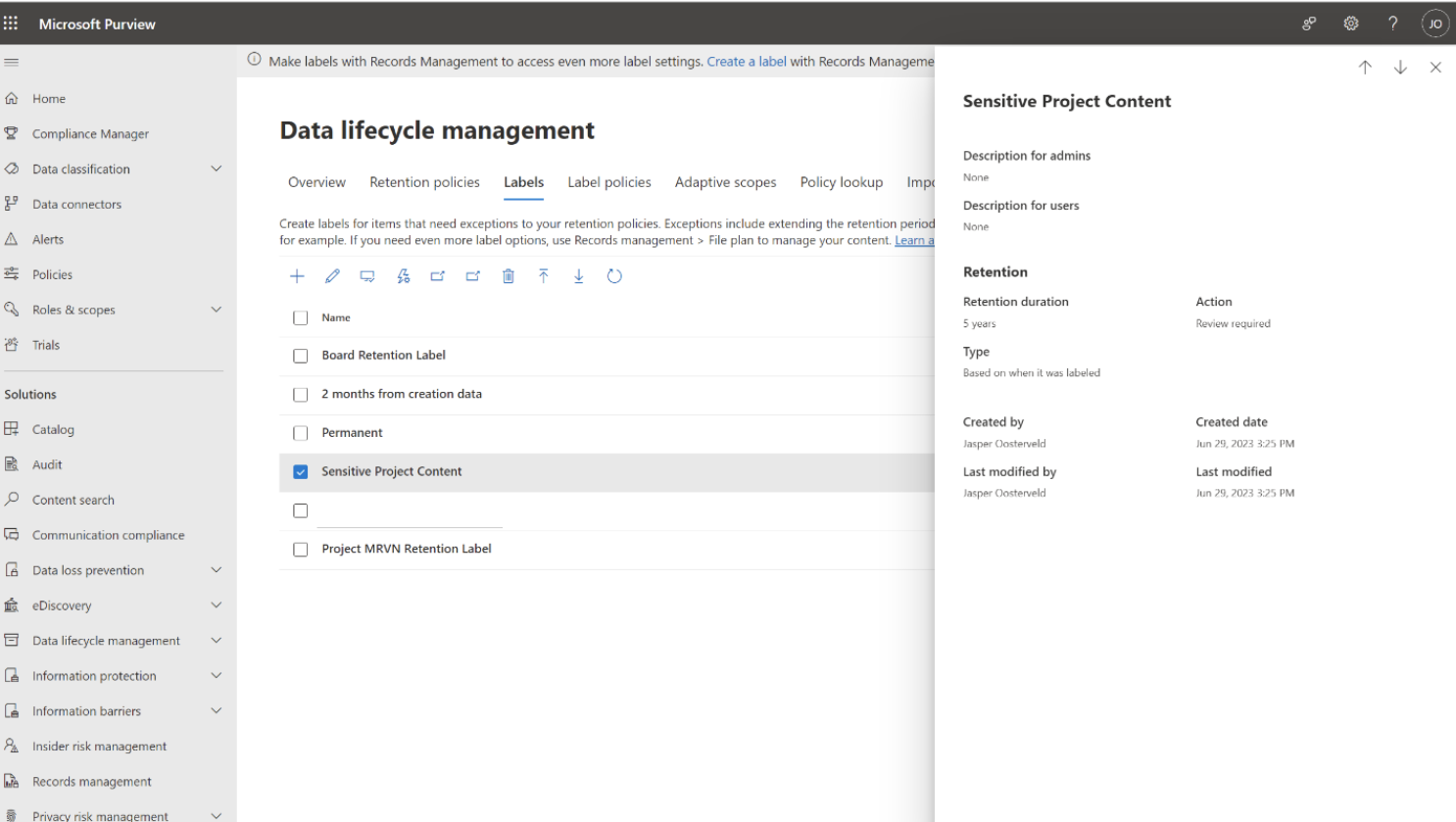
Wenn die Bezeichnung erstellt ist, verbinde ich die GDPR-Richtlinie.
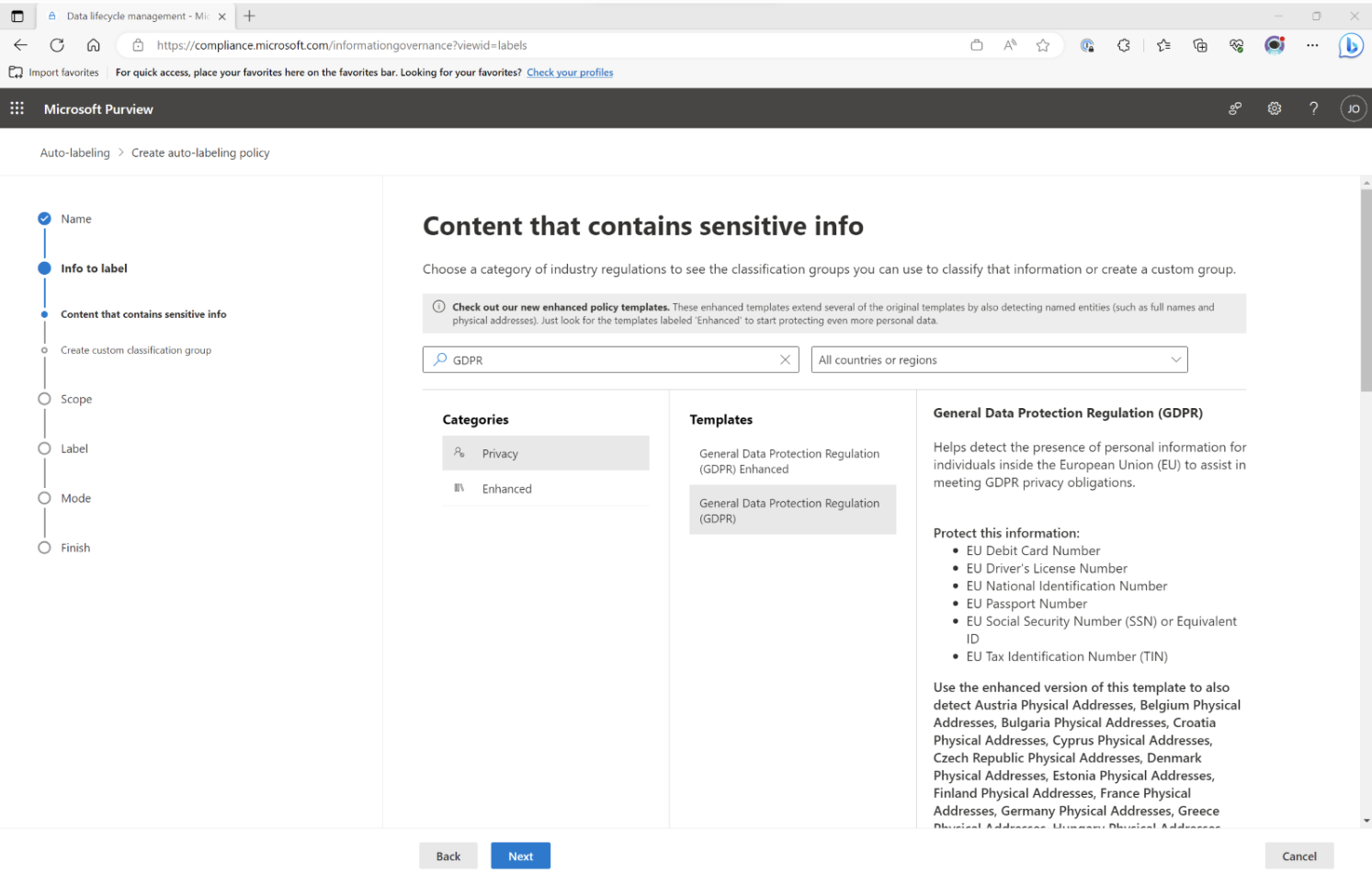
TIPP: Die Optionen für die Konfiguration Ihrer Auto-Labeling-Richtlinie variieren je nach Konfiguration der Aufbewahrungsbezeichnung, die Sie veröffentlichen möchten.
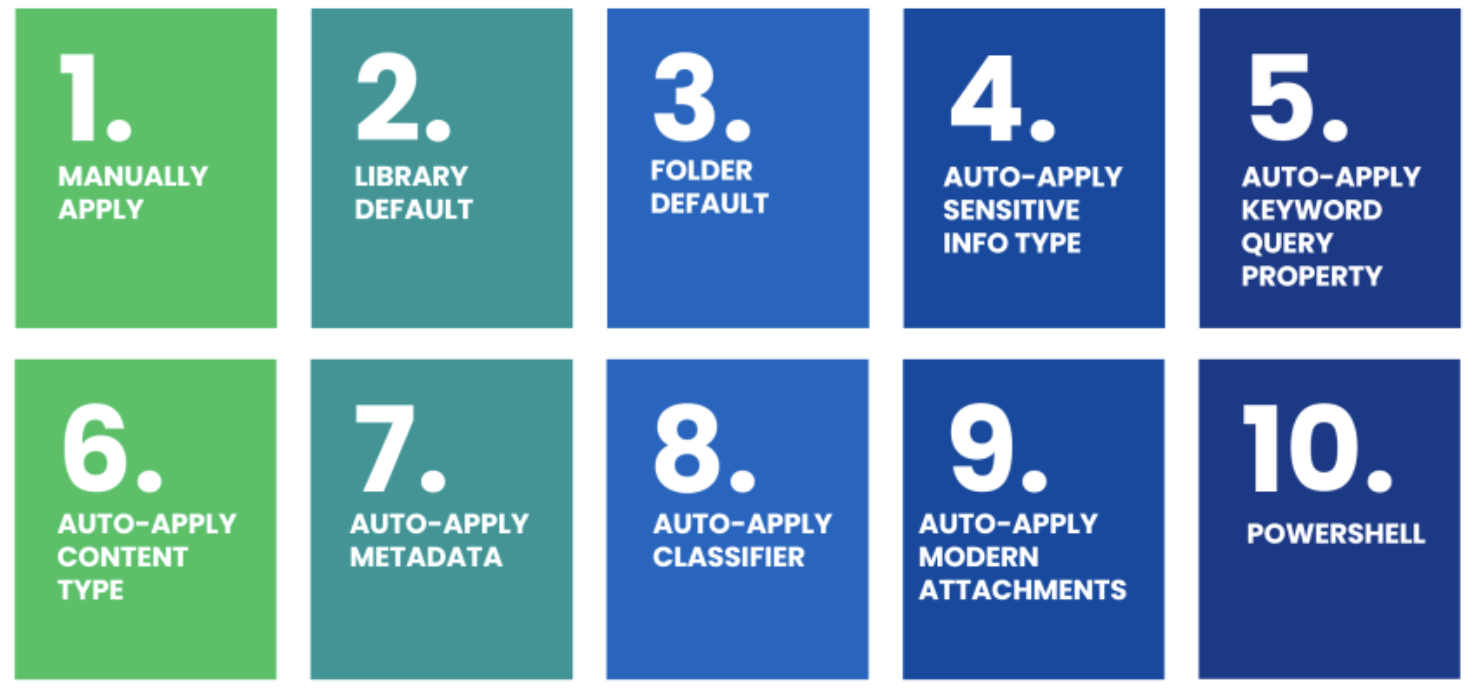
Während Microsoft Purview Information Protection und Data Loss Prevention ziemlich unkompliziert sind, wird Microsoft Data Lifecycle Management tendenziell komplexer. Es gibt viele Möglichkeiten, eine Aufbewahrungsbezeichnung anzuwenden, und Microsoft MVP Joanne C. Klein hat geschickt 10 verschiedene Methoden dafür skizziert.
Records Management
Microsoft Purview Records Management kombiniert Aufbewahrungsrichtlinien, Bezeichnungen und zusätzliche Funktionen. Eine interessante Funktion ist die Möglichkeit, Elemente als Datensätze in Microsoft Teams zu markieren, was strengere Daten-Einschränkungen hinzufügt. Um diese Funktion zu verwenden, gehen Sie zum Records Management-Menü im Purview Administration Center und erstellen eine Aufbewahrungsbezeichnung. Wählen Sie dann die Datensatz-Option.
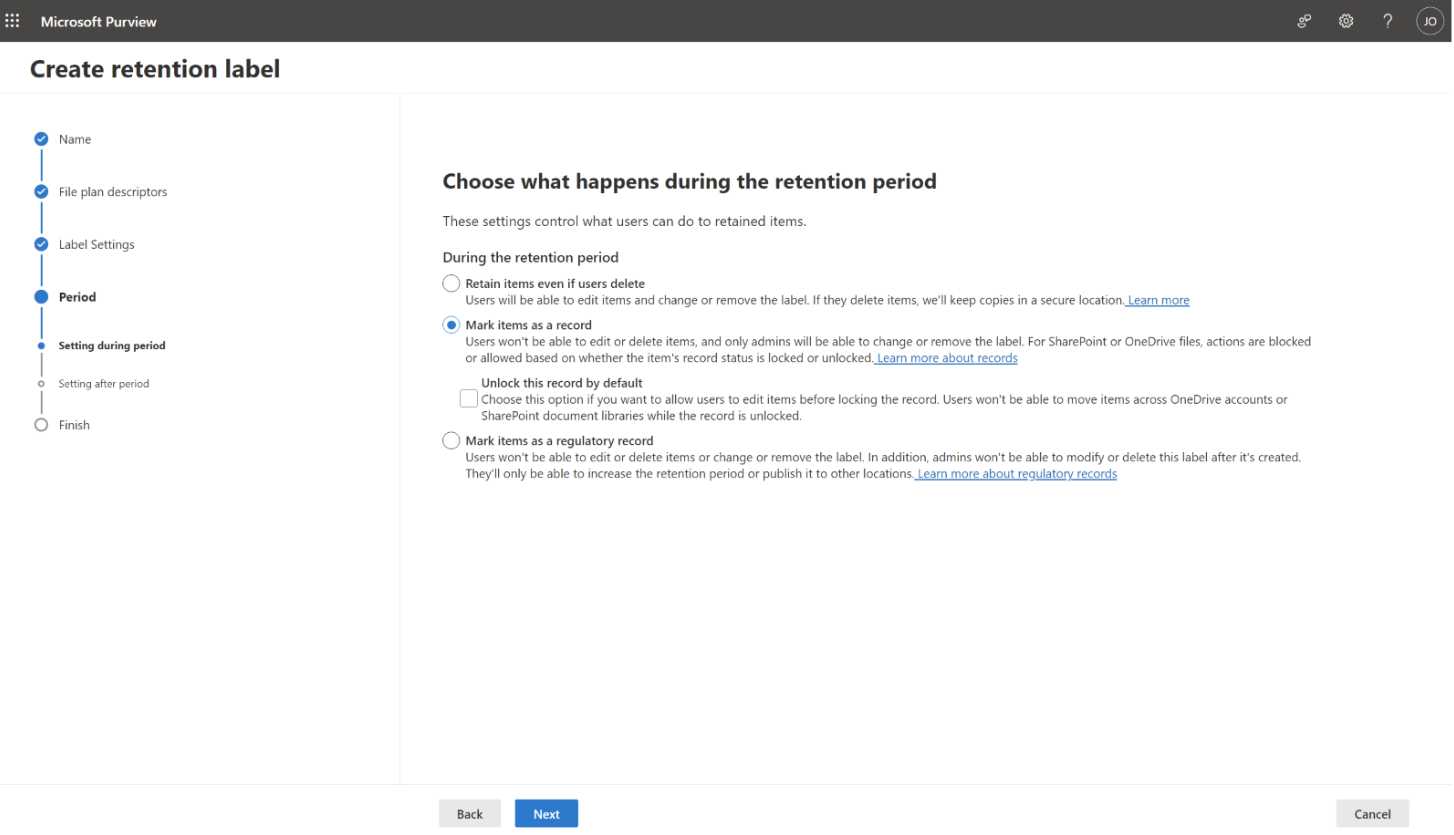
Nach der Zuweisung der Bezeichnung wird ein Schloss-Symbol sichtbar und der Detailbereich zeigt den Datensatzstatus. In unserem Szenario wird der Datensatzstatus derzeit als gesperrt angezeigt.
















.avif)



Nicht nur migrieren, sondern ShareGate.
Keine nutzerbasierte Preisgestaltung. Keine zusätzlichen Tools. Keine Überraschungen.

