



.svg)

%20(1).avif)
Master-Hacks: Migrieren Sie wie ein Profi
Schauen Sie sich unsere Videoserie an, die Ihnen dabei hilft, Migrationsprojekte in Meisterwerke zu verwandeln!
Inhaltsverzeichnis
Wenn Sie das Gefühl haben, dass SharePoint-Berechtigungen in der modernen Microsoft 365-Erfahrung nicht so einfach sind, wie sie sein sollten, sind Sie nicht allein.
Ich liebe SharePoint – es hat meine Laufbahn geprägt und mir ermöglicht, faszinierende Menschen auf der ganzen Welt zu treffen.
Es macht mir nie Freude, Artikel mit einem negativen Titel wie diesem zu schreiben, aber ich bin verpflichtet, meine ehrliche Meinung zu SharePoint und anderen Microsoft-Technologien zu teilen.
Und in diesem Fall glaube ich, dass es Schwächen in der modernen Microsoft 365 SharePoint-Berechtigungsstruktur gibt, die wahrscheinlich zu Adoptions- und Governance-Problemen für Unternehmen führen werden. Um diese Berechtigungsstruktur zu verstehen, müssen wir zunächst über Microsoft 365-Gruppen sprechen.
Microsoft 365-Gruppen: Schaffung einer integrierten Zusammenarbeitserfahrung
Office 365 ist eine Sammlung von Cloud-Services, die zusammen die Bausteine des modernen Arbeitsplatzes darstellen. SharePoint Online war früher ein Außenseiter, völlig getrennt von seinen Office 365-Geschwistern wie Exchange Online und Planner. Das hat sich alles mit der Einführung von Office 365-Gruppen (Gruppen) geändert.
Ich bin noch nie auf eine einzige Art gestoßen, Gruppen zu erklären, die sowohl für IT- als auch für Geschäftszielgruppen funktioniert, also habe ich zwei separate Definitionen entwickelt. Beginnen wir mit dem, was ich IT-Fachleuten sage:
Eine Microsoft 365-Gruppe ist eine Sicherheitsgruppe innerhalb von Microsoft Entra ID.
Die IT versteht diese Erklärung sofort, aber sie ist viel zu technisch für den normalen Geschäftsanwender. So definiere ich es für sie:
Eine Microsoft 365-Gruppe ermöglicht Teamarbeit für eine Gruppe von Personen mit einem gemeinsamen Zweck, wie einem Projekt, einer Abteilung oder einem Team.
Gruppen waren ein Segen für die Zukunft von SharePoint Online innerhalb von Office 365. SharePoint ist fantastisch für Content-Management, aber es tendiert dazu, bei Aufgaben wie Projektverwaltung, Einladung von Personen zu einem gemeinsamen Kalender oder der Bereitstellung von Business Intelligence-Lösungen zu kurz zu kommen – hier glänzen Planner, Exchange Online und Power BI. Gruppen lassen Sie all diese Services verbinden und entlasten SharePoint von dem Stress, Lösungen bereitzustellen, für die es nicht konzipiert wurde.
Nachdem wir den allgemeinen Hintergrund und Zweck von Gruppen behandelt haben, lassen Sie uns vorwärtsgehen und sehen, wo die Berechtigungsprobleme beginnen.
Gruppenberechtigungen vs. SharePoint-Berechtigungen
Gruppen haben ihr eigenes Berechtigungsmodell, das die Rollen Besitzer und Mitglied umfasst.
- Besitzer: verwalten die Gruppe (z.B. Änderung von Titeln, Verwaltung von Mitgliedern und Datenschutzeinstellungen)
- Mitglieder: arbeiten rund um Inhalte zusammen (z.B. Unterhaltungen in Yammer und Outlook, Dokumente innerhalb einer SharePoint-Teamwebsite)
Diese beiden Rollen haben einen enormen Einfluss auf verbundene Services (Planner, Exchange, Teams, Viva Engage, SharePoint, Stream, Power BI). Zum Beispiel wird einem Gruppenbesitzer auch die Rolle des Websitesammlungsadministrators für die SharePoint-Teamwebsite zugewiesen. Das muss kein Problem sein, aber es ist definitiv wichtig, sich dessen bewusst zu sein. Schauen wir uns an, wie sich das sonst noch auf eine SharePoint-Teamwebsite auswirken kann.
Erweitern Sie Ihr Wissen über SharePoint-Berechtigungen Best Practices und Berechtigungsebenen für nahtlose Zusammenarbeit innerhalb Ihrer Organisation.
Der Einfluss von Gruppen-Datenschutzeinstellungen auf SharePoint-Teamwebsites
Einer Microsoft 365-Gruppe können die folgenden Datenschutzeinstellungen zugewiesen werden:
- Öffentlich
- Privat
- Organisationsweit
Die Wahl, die Sie hier treffen, wirkt sich auf die Berechtigungseinrichtung innerhalb der SharePoint-Teamwebsite aus. Sie haben jedoch immer die Möglichkeit, zwischen öffentlich und privat hin und her zu wechseln (das ist eine Erleichterung, nicht wahr?). Die Standardeinstellung ist Privat, also konzentrieren wir uns zuerst darauf.
Private SharePoint-Teamwebsite
Die Datenschutzeinstellungen werden angezeigt, wenn wir eine SharePoint-Teamwebsite in SharePoint Home erstellen:
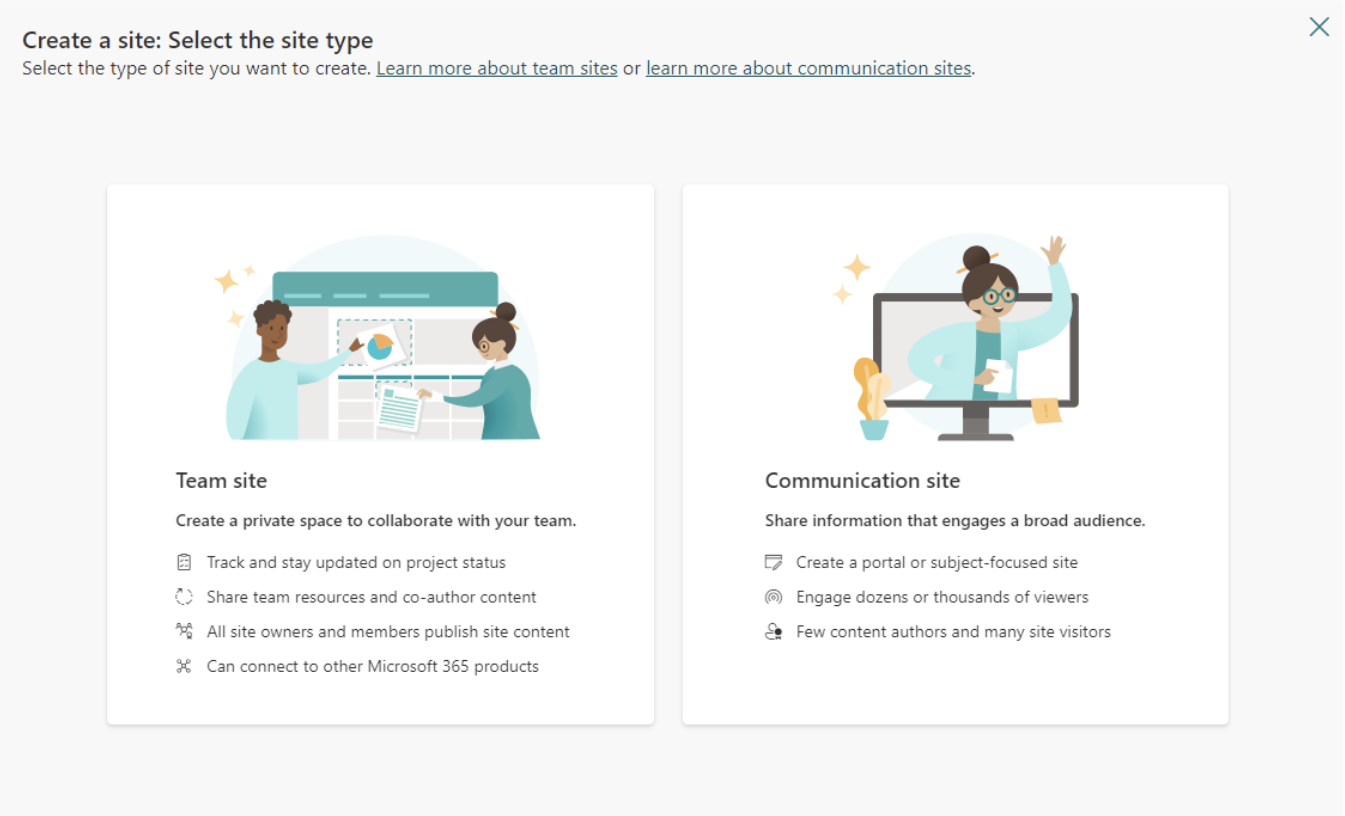
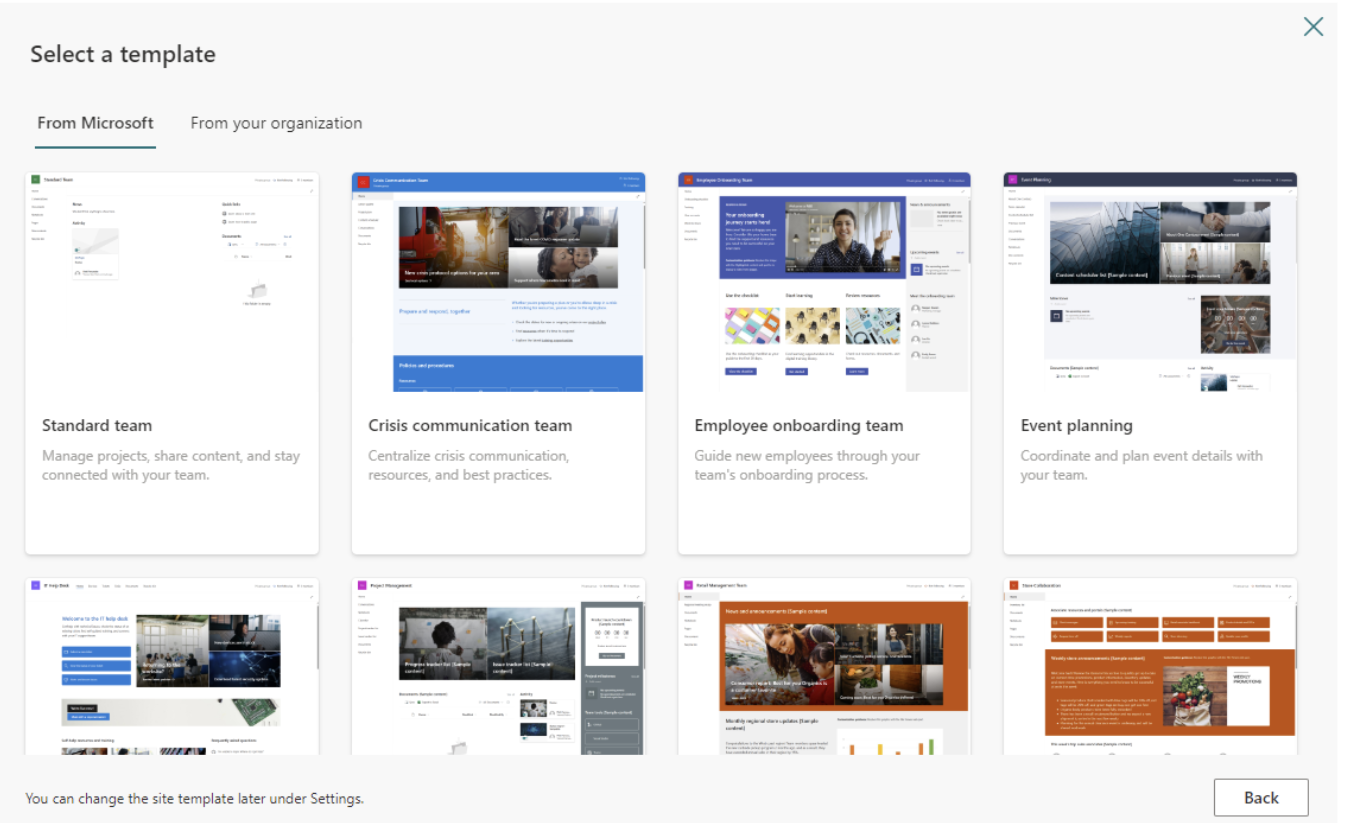
Nach dem Klicken auf Teamwebsite wählen Sie eine Website-Vorlage aus.
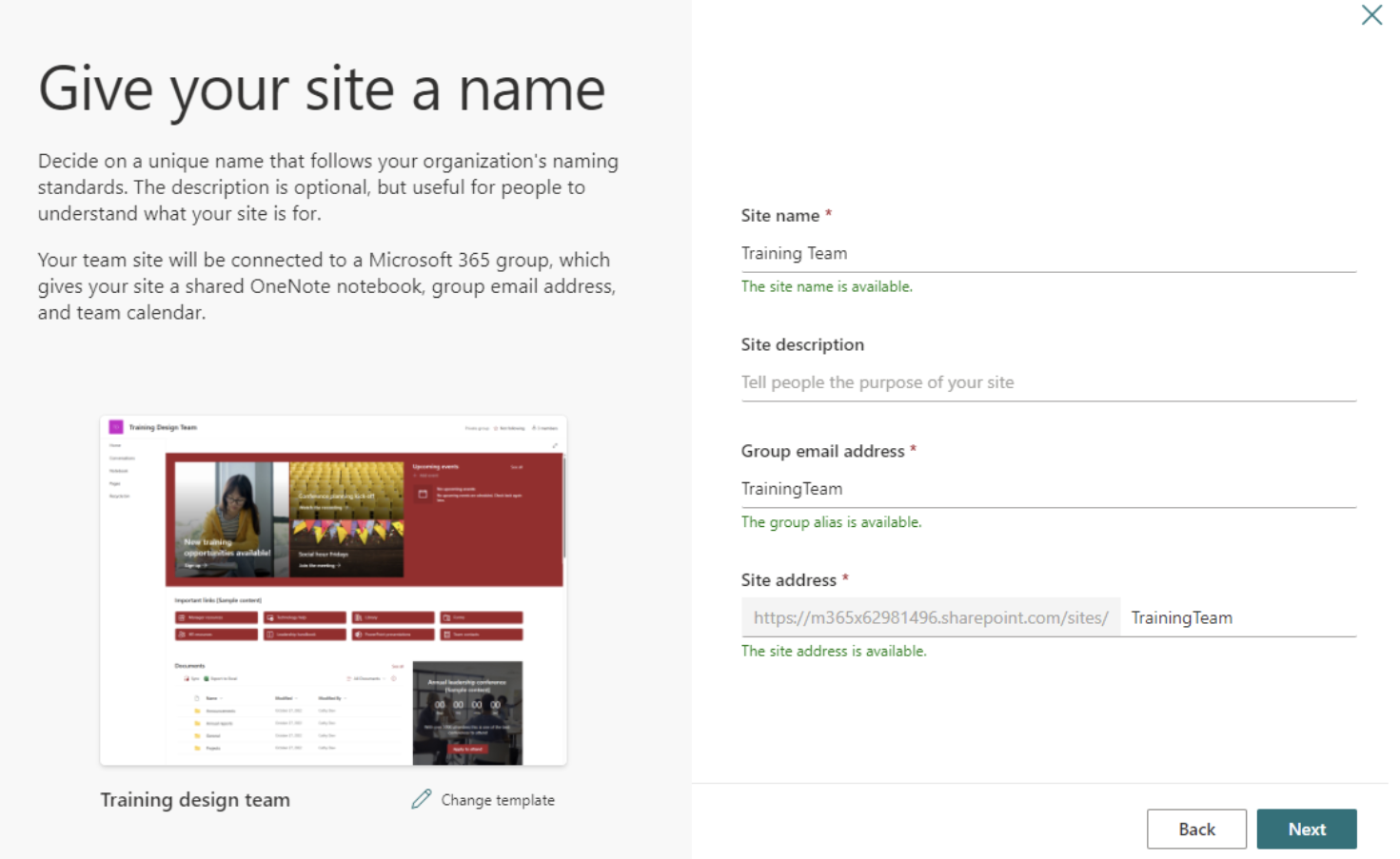
Nach der Auswahl der Website-Vorlage ist der nächste Schritt, einen Namen, eine Beschreibung, eine Gruppen-E-Mail und eine URL Ihrer Teamwebsite zuzuweisen.
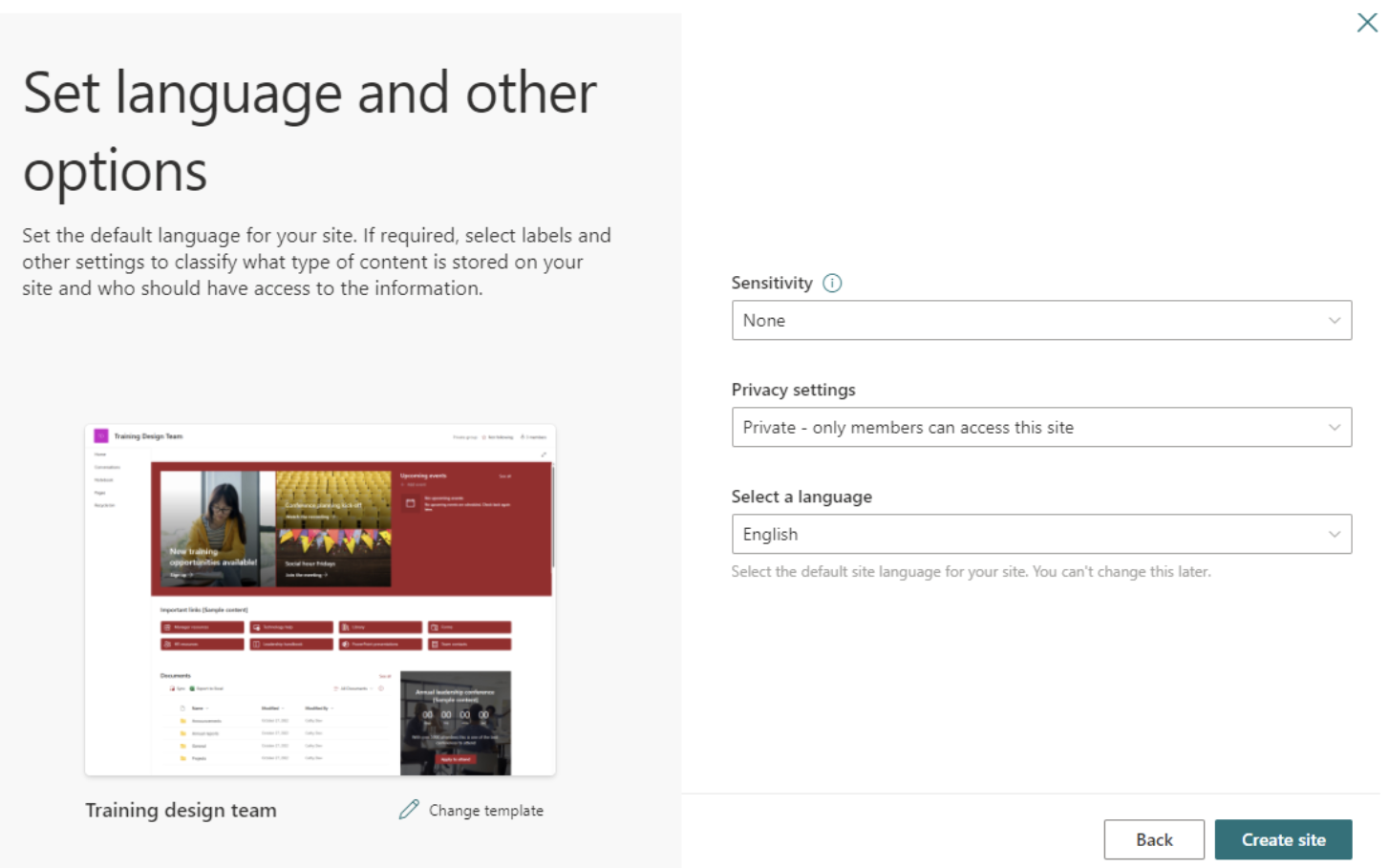
Klicken Sie auf Weiter. Weisen Sie dann die Vertraulichkeit, Datenschutzeinstellung und Sprache zu, bevor Sie auf Website erstellen klicken.
Dann können Sie Mitglieder zuweisen. Und, falls zutreffend, sie zu Website-Besitzern befördern.
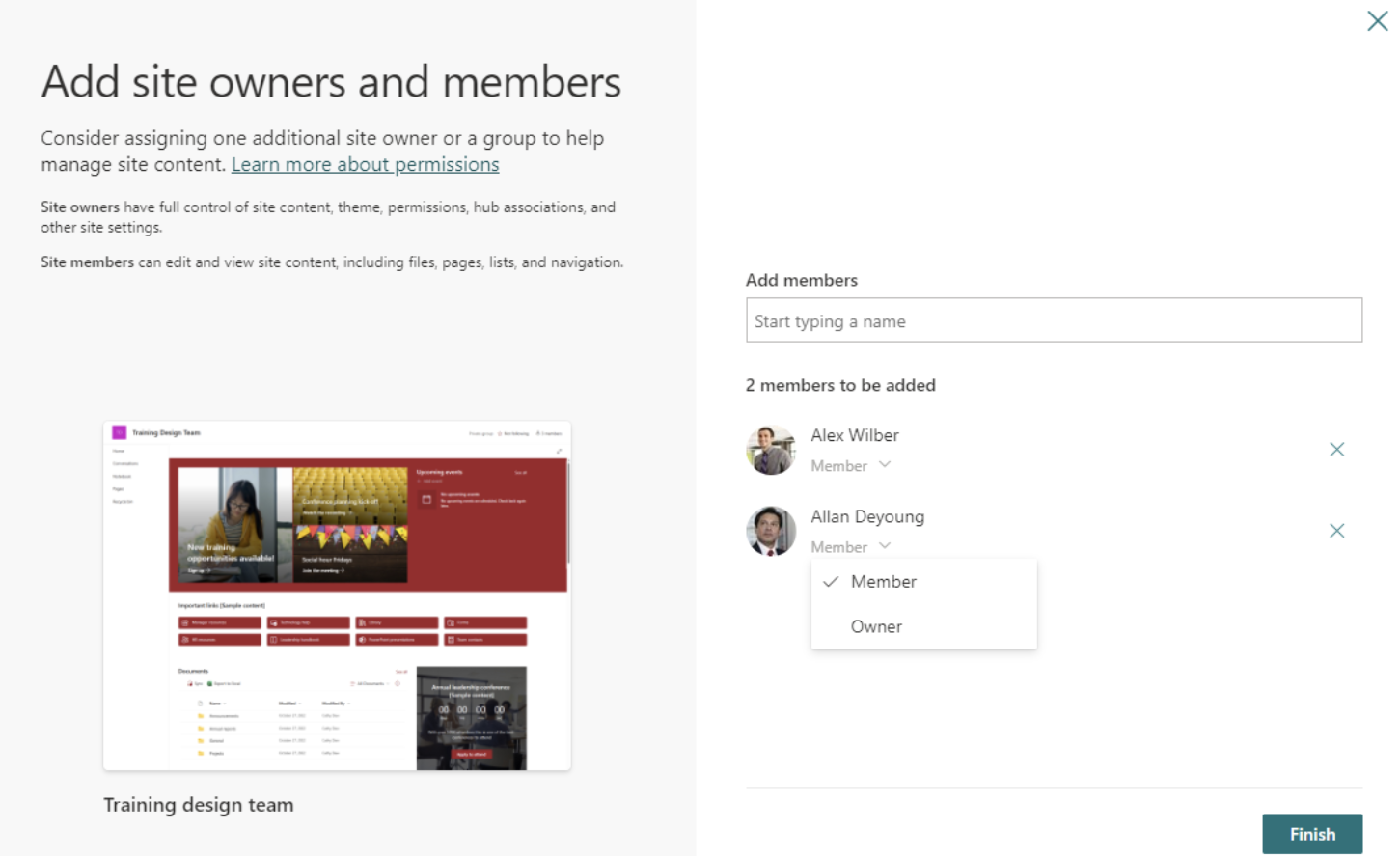
Das sind nicht nur SharePoint-Teamwebsite-Besitzer und -Mitglieder; sie sind auch die Besitzer und Mitglieder der Gruppe. Das ist wirklich wichtig zu verstehen: die Besitzer-/Mitglieder-Berechtigungen, die Sie beim Erstellen einer Teamwebsite zuweisen, erstrecken sich auch auf verbundene Services wie Planner und Teams.
Die Dinge werden normalerweise verwirrend, sobald die SharePoint-Teamwebsite erstellt wurde. Das liegt daran, dass die SharePoint-Teamwebsite-Benutzeroberfläche sowohl die Besitzer und Mitglieder der Office 365-Gruppe als auch die SharePoint-Teamwebsite-Mitgliedschaft anzeigt. Die Gruppenmitgliedschaft wird in der oberen rechten Ecke angezeigt:
Schauen wir uns unsere Mitglieder an:
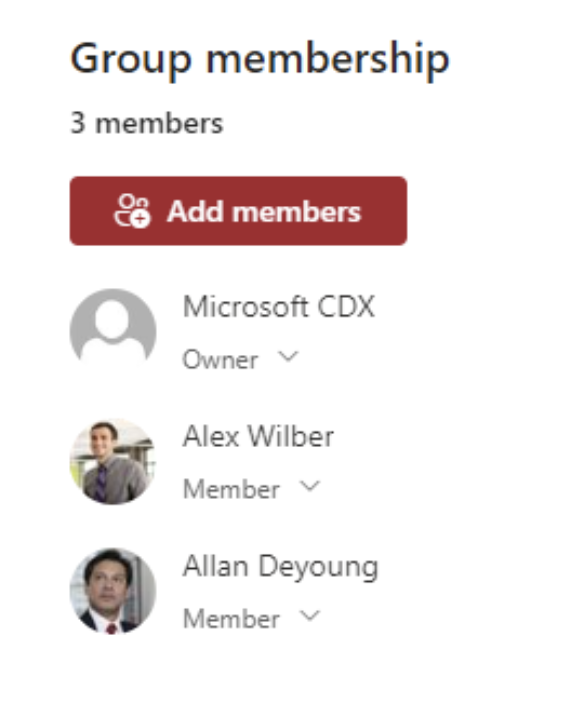
Ok, das sind die Personen, die ich beim Erstellen der SharePoint-Teamwebsite hinzugefügt habe. Bis jetzt macht alles Sinn. Gehen wir weiter zu den drei traditionellen SharePoint-Sicherheitsgruppen:
- Besitzer
- Mitglieder
- Besucher
Wie übersetzen sich Microsoft 365-Gruppenberechtigungen in SharePoint-Website-Berechtigungen? Klicken Sie auf das Zahnrad-Symbol und wählen Sie Website-Berechtigungen:
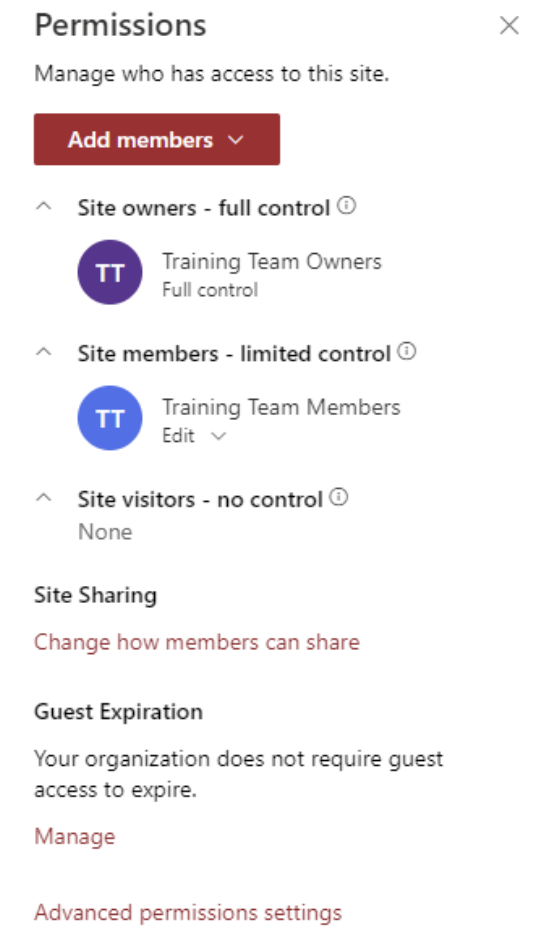
Unter Website-Besitzer und Website-Mitglieder werden nur Gruppen – nicht Personen – angezeigt. Für einen Geschäftsanwender kann das verwirrend sein: „Wo sind all die Personen, die ich am Anfang hinzugefügt habe? Ich kann sie sehen, wenn ich auf Mitglieder klicke, aber jetzt sind sie weg!"
Sie haben wahrscheinlich den Link Erweiterte Berechtigungseinstellungen bemerkt. Klicken wir darauf:
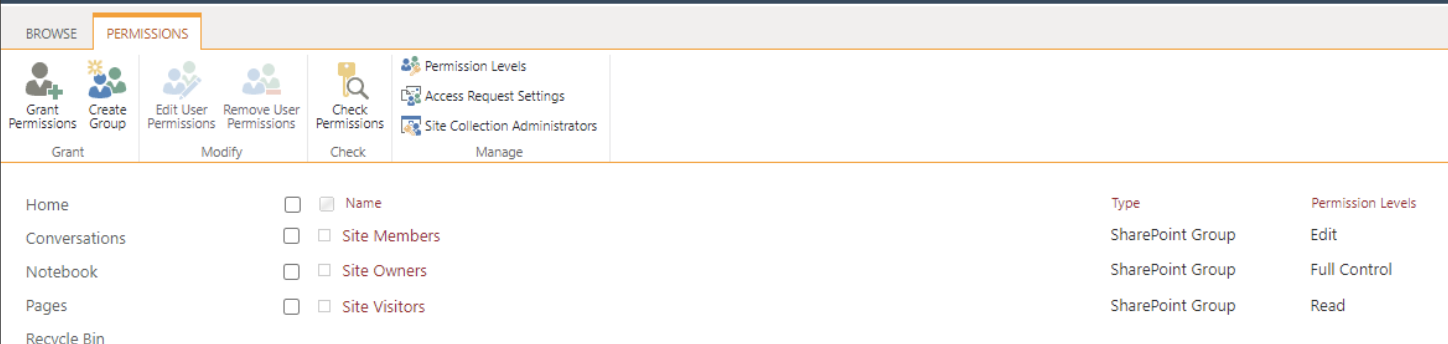
Hey, das sieht bekannt aus! Tatsächlich ist es das gleiche Berechtigungseinstellungsmenü, das wir seit SharePoint 2007 verwenden. Öffnen wir die Gruppe Website-Mitglieder:
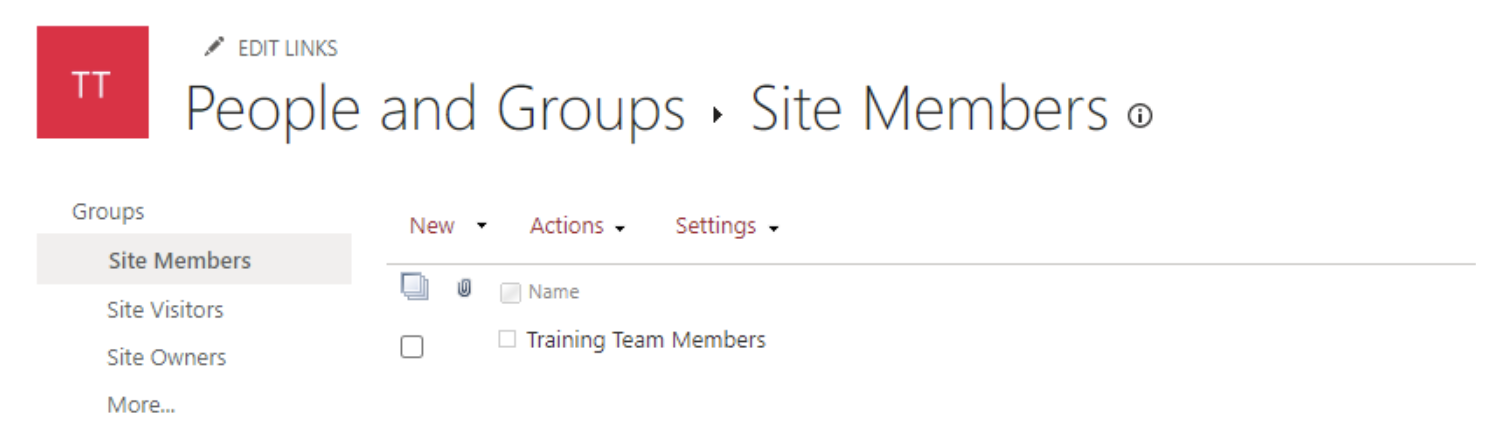
Wo sind Alex und Allan? Ich habe sie früher als Mitglieder hinzugefügt. Was Sie hier sehen, ist die Sicherheitsgruppe in Microsoft Entra ID. Das ist es, was eine Microsoft 365-Gruppe ist, erinnern Sie sich: eine Sicherheitsgruppe. Lassen Sie uns einen Schritt zurückgehen und das Microsoft 365 Admin Center öffnen, um die Gruppe anzuzeigen:
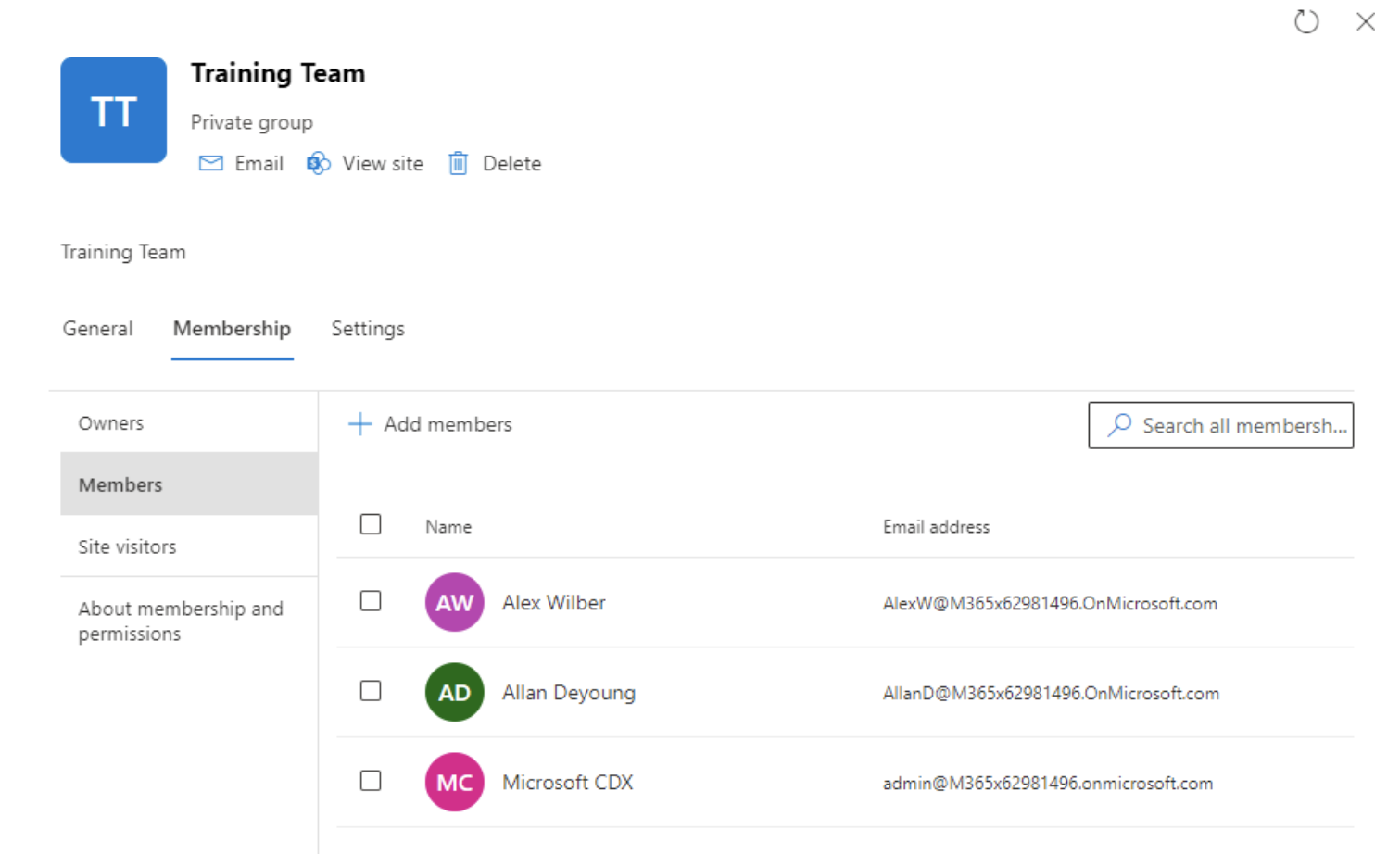
Sowohl Alex als auch Allan, die ich beim Erstellen der Teamwebsite hinzugefügt habe, sind jetzt Mitglieder der Microsoft 365-Gruppe. Allan und ich (als Ersteller der Teamwebsite) sind die Besitzer.
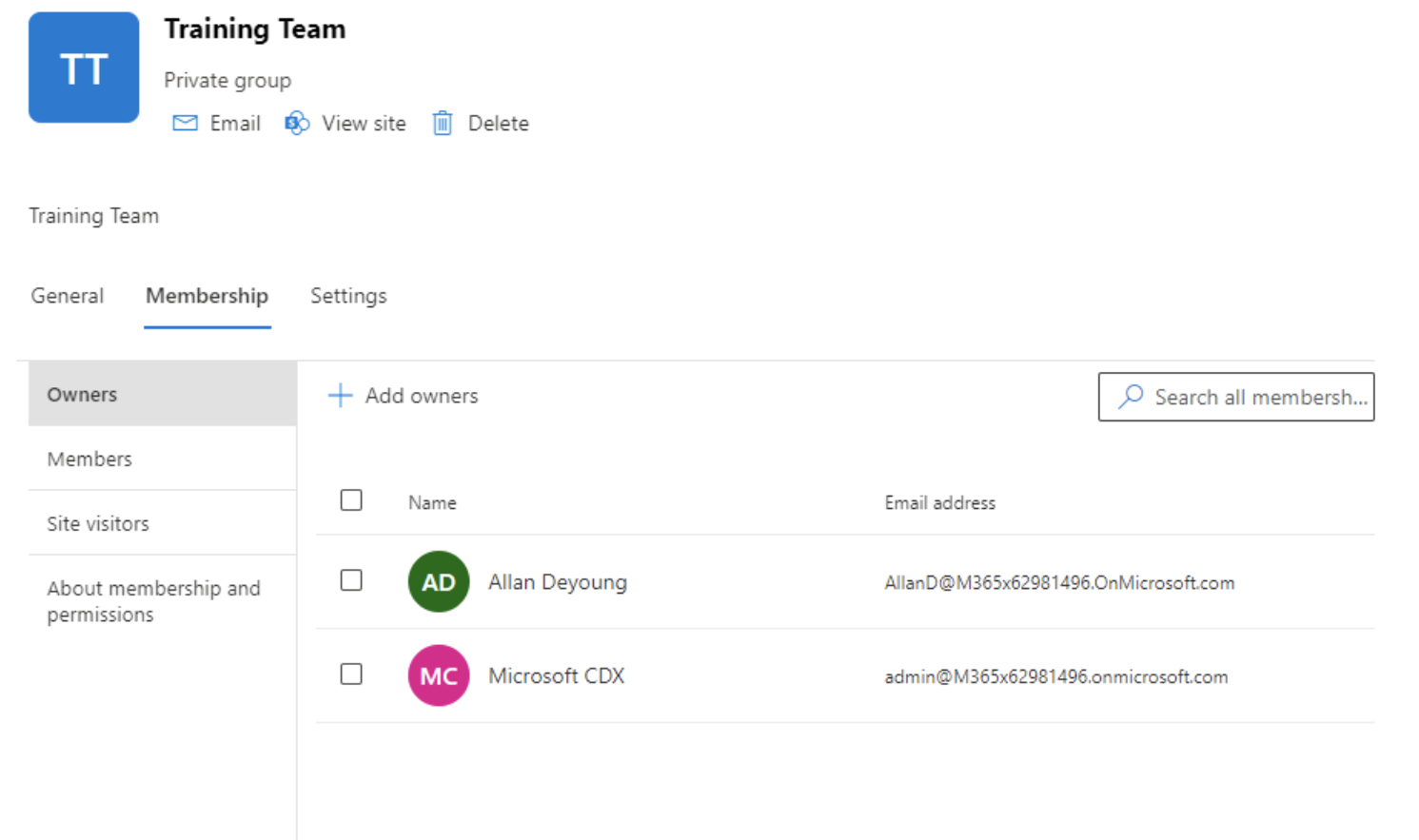
Kehren wir zur SharePoint-Teamwebsite zurück und öffnen die Besitzer-Gruppe:
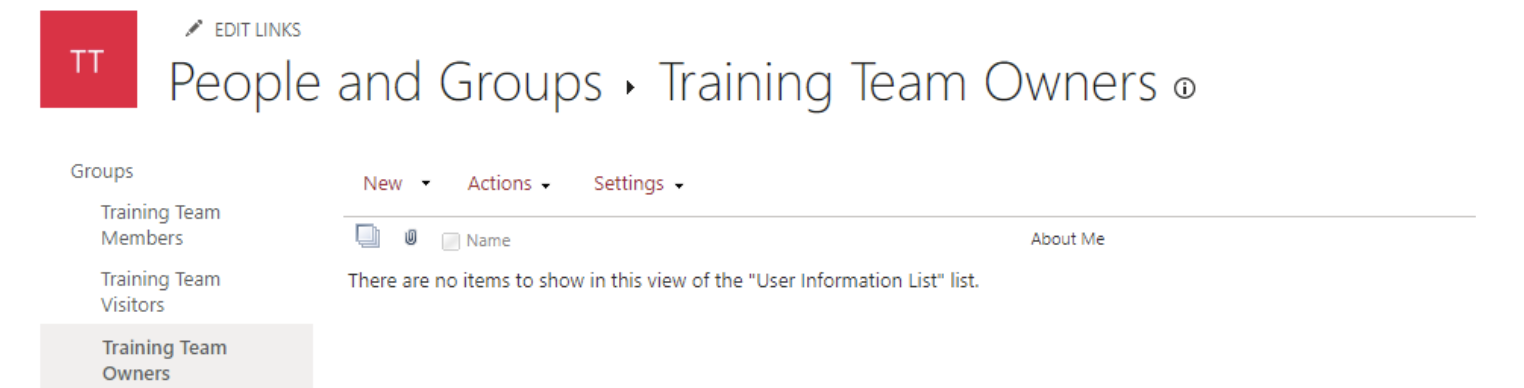
Leer! Das macht keinen Sinn, oder? Sie würden erwarten, dass die Besitzer hier angezeigt werden. Das liegt daran, dass die Besitzer, die wir während der Erstellung der SharePoint-Teamwebsite angegeben haben, nur zur Microsoft 365-Gruppe hinzugefügt wurden, wie im Screenshot des Microsoft 365 Admin Centers gezeigt. Allerdings wäre es aus Usability-Sicht nützlich, die Besitzer auch hier anzuzeigen, damit es für den SharePoint-Teamwebsite-Administrator klar ist, wer Besitzer-Berechtigungen über ihre SharePoint-Teamwebsite hat. Und das Durcheinander hört dort leider nicht auf – es erstrec

















.avif)



Nicht nur migrieren, sondern ShareGate.
Keine nutzerbasierte Preisgestaltung. Keine zusätzlichen Tools. Keine Überraschungen.

