



.svg)

.avif)
Setzen Sie Ihr Microsoft Teams Management auf Autopilot
Wir identifizieren potenzielle Probleme, damit Sie diese korrigieren können, bevor sie eskalieren!
Kostenlose Testversion%20(1).avif)
Master-Hacks: Migrieren Sie wie ein Profi
Schauen Sie sich unsere Videoserie an, die Ihnen dabei hilft, Migrationsprojekte in Meisterwerke zu verwandeln!
Inhaltsverzeichnis
Mit Hilfe von Microsoft MVP Jasper Oosterveld erläutern wir Teams vs. Kanäle sowie die bewährten Praktiken für die effektive Nutzung Ihrer Microsoft Teams-Kanäle.
In unserem Leitfaden zu Microsoft Teams schließen wir uns mit Microsoft MVPs zusammen, um Sie über alles Wissenswerte zu Teams auf dem Laufenden zu halten.
Ihre Microsoft Teams-Teams bringen Menschen zusammen, aber Teams-Kanäle sind der Ort, wo die kollaborative Magie geschieht und die eigentliche Arbeit beginnt. Teams-Kanäle sind die zentralen Anlaufstellen für Mitarbeiter, um Aufgaben zu erledigen und Fokus und Organisation rund um ein bestimmtes Projekt, Thema oder einen Meilenstein zu wahren. Und mit dem jüngsten Aufkommen des verteilten Arbeitsplatzes war es noch nie kritischer, effektive Wege für die Zusammenarbeit aus der Ferne zu finden.
In der Vergangenheit haben wir über die Struktur von Teams gesprochen. In diesem Artikel werden wir uns eingehend mit der Bedeutung von Kanälen in Teams beschäftigen und bewährte Praktiken für die Optimierung dieser Kollaborationsplattform vorschlagen.
Inhaltsverzeichnis
- Was ist ein Microsoft Teams-Kanal?
- Welche Kanaltypen gibt es?
- So verwenden Sie Kanäle in Microsoft Teams (einschließlich bewährter Praktiken)
- Microsoft Teams-Kanalrollen verstehen
- Mit Kanälen (und Selbstvertrauen) voranschreiten

15 Tage vollständigen Zugang zu ShareGate—Jetzt testen!
Entdecken Sie alle unsere leistungsstarken Funktionen—keine Kreditkarte erforderlich—und sehen Sie, wie wir Ihren Projekten helfen können.
Kostenlose Testversion starten
Was ist ein Microsoft Teams-Kanal?
Sie sind ein digitaler Raum, der es Mitgliedern ermöglicht, zusammenzuarbeiten und über bestimmte Themen zu kommunizieren, die mit dem Namen oder der Beschreibung des Kanals zusammenhängen. Von der Konzeption her sind sie perfekt für fokussierte Gruppendiskussionen, das Teilen von Dateien und Teammeetings.
Beispielsweise könnte ein Geschäftsprojektteam separate Kanäle für Marketing, Entwicklung, Finanzen und andere relevante Themen verwenden.
Nun, es ist erwähnenswert, dass jedes Team mit einem Allgemeinen Kanal beginnt. Verwenden Sie diesen Kanal, wie der Name schon sagt: um allgemeine Themen bezüglich des Teamzwecks zu diskutieren—ganz einfach!
Aber für jedes andere Thema, d.h. Projekte: erstellen Sie einen neuen Kanal. Es ist eine effiziente Möglichkeit, alle verwandten Inhalte an einem Ort zu bündeln.
Derzeit gibt es eine Begrenzung für die Anzahl der Teamkanäle, die Sie haben können: 200 Standardkanäle und 200 geteilte Kanäle, einschließlich gelöschter Kanäle während ihres 30-tägigen Wiederherstellungsfensters. Sie können einen Kanal dauerhaft löschen, wenn er selten verwendet wird, über das Microsoft Teams Admin Center—die Chats werden gelöscht; jedoch bleiben alle Dateien und Dokumente, die innerhalb des Kanals geteilt wurden, in der modernen SharePoint-Teamwebsite gespeichert.
EXTRA: Erfahren Sie mehr über die Archivierung und Löschung von Microsoft Teams-Kanälen.
Wenn Sie gerade mit Microsoft Teams beginnen, werden viele Teams nicht aufgelistet. Aber seien Sie gewarnt—sobald die Benutzerakzeptanz zunimmt, steigt auch die Anzahl der Teamnamen in Ihrer Seitenleiste. Das Gleiche gilt für Kanäle innerhalb eines Teams.
Unser Zustand von Microsoft 365-Bericht zeigt, wie IT-Profis mit Teams-Wildwuchs, Berechtigungen und Governance in Microsoft 365 umgehen—und wo sie die größten Risiken und Chancen sehen.
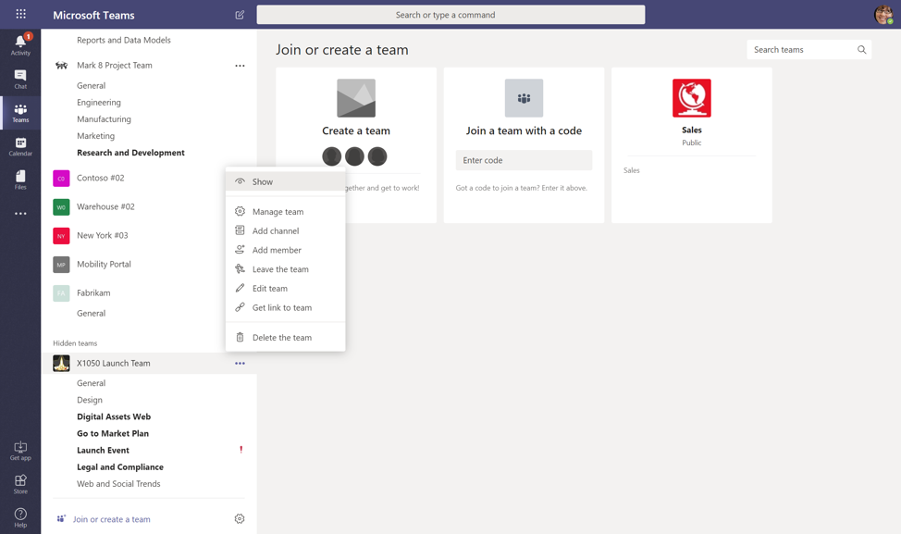
So halten Sie Ihre Teams-Seitenleiste organisiert
Versuchen Sie Anzeigen zu wählen:
Oder Ausblenden:
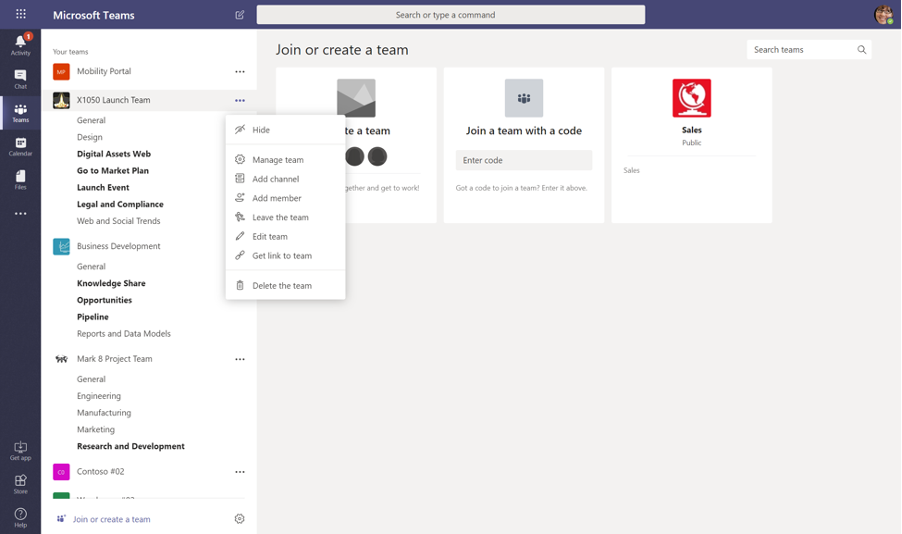
Alle Ihre bevorzugten Teams werden unter dem Abschnitt Ihre Teams aufgelistet, während andere Teams unter Ausgeblendete Teams erscheinen. Das gleiche Prinzip gilt für Kanäle. Ihre bevorzugten Kanäle werden direkt unter dem Allgemeinen Kanal aufgelistet.
Sie können die anderen verfügbaren Kanäle sehen, indem Sie Ausgeblendete Kanäle wählen:
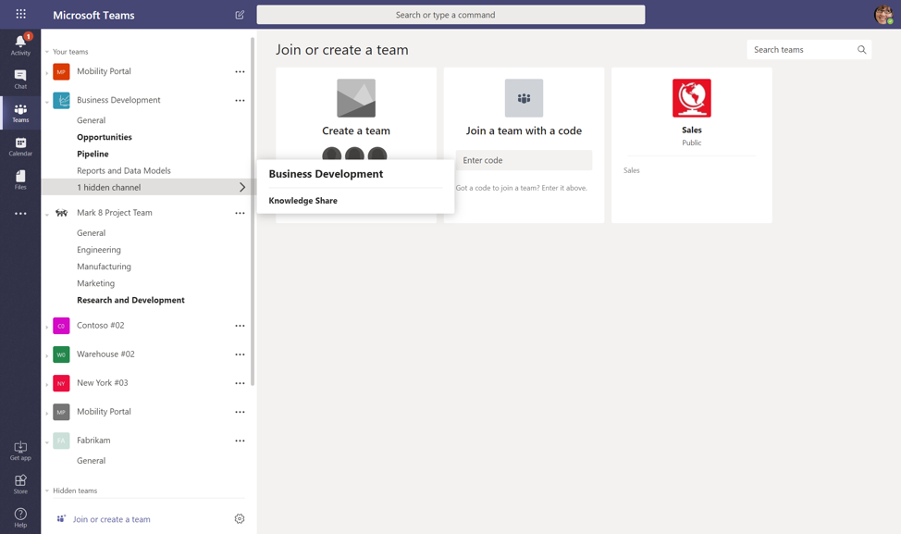
Sie können die Reihenfolge der Teams manuell ändern, indem Sie ein Team auswählen, die linke Maustaste gedrückt halten und das Team nach oben oder unten bewegen.
Welche Kanaltypen gibt es?
Es gibt drei Arten von Teams-Kanälen, jede mit unterschiedlichen Teameinstellungen. Schauen wir sie uns an:
Standardkanäle
Sie sind für alle Teammitglieder offen; jeder kann nach allem suchen, was Sie dort posten. Standardmäßig können alle Mitglieder eines Teams Standardkanäle erstellen. Allerdings können Teambesitzer diese Berechtigung ändern und die Kanalerstellung und Berechtigungen auf bestimmte Rollen beschränken.
Wann ein Standardkanal zu verwenden ist
Wenn Ihr Team an einem Projekt arbeitet, das gemeinsame Ressourcen, Diskussionen und Informationen erfordert, ist ein Standardkanal die beste Lösung. Er fördert eine kollaborative Arbeitsumgebung, in der jedes einzelne Teammitglied leicht einsehen und zum Projekt beitragen kann—eine großartige Möglichkeit, das gesamte Team auf dem Laufenden und engagiert zu halten!
Private Kanäle
Eine hilfreiche Möglichkeit, mit einem Team zu arbeiten, ist die Erstellung fokussierter Räume—private Kanäle—in denen Mitglieder effizienter zusammenarbeiten können. Das bedeutet, die Kommunikation und das Teilen von Inhalten auf bestimmte Gruppen zu beschränken, was allen hilft, effektiver auf gemeinsame Ziele hinzuarbeiten. Es ist eine großartige Möglichkeit, organisiert zu bleiben und Dinge erledigt zu bekommen!
Nur Benutzer, die Mitglieder oder Besitzer des privaten Kanals sind, können darauf zugreifen, obwohl jeder—einschließlich derer mit Microsoft Teams-Gastzugang—hinzugefügt werden kann, solange sie bereits Teammitglied sind.
Wann ein privater Kanal zu verwenden ist
Private Kanäle sind hilfreich, wenn eine Gruppe innerhalb eines Teams zusammenarbeiten möchte, ohne ein separates Team erstellen zu müssen. Beispielsweise, wenn diese Personen sensible oder vertrauliche Angelegenheiten wie Finanzen, Personalangelegenheiten oder strategische Planung diskutieren müssen—ein privater Kanal hilft ihnen, Privatsphäre zu erreichen.
Auf diese Weise können nur die Mitglieder, die zu dem spezifischen Kanal hinzugefügt wurden, die Diskussion einsehen und daran teilnehmen—wodurch sichergestellt wird, dass das Gespräch unter Verschluss bleibt.
Geteilte Kanäle
Sie dienen der Zusammenarbeit mit Personen innerhalb und außerhalb Ihres Teams oder sogar Ihrer Organisation. Geteilte Kanäle sind großartig, wenn Sie mit Personen aus verschiedenen Teams zusammenarbeiten möchten—wie Entwicklung, Vertrieb oder Support—die an verschiedenen Aspekten desselben Projekts arbeiten.
Nur ein Teambesitzer kann geteilte Kanäle erstellen; nur geteilte Kanalbesitzer können Mitglieder hinzufügen oder den Kanal mit einem Team teilen. Außerdem ist der Zugang zu geteilten Kanälen auf Besitzer oder Mitglieder beschränkt, sodass Sie eingeladen werden müssen, um einem beizutreten.
Wann ein geteilter Kanal zu verwenden ist
Die Zusammenarbeit an einem Projekt oder Thema wird viel einfacher, wenn Personen aus verschiedenen Teams oder Organisationen geteilte Kanäle verwenden—vorausgesetzt, eine Risikobewertung für sensible Informationen wurde durchgeführt.
Beispielsweise kann ein geteilter Kanal für eine Produkteinführung verwendet werden, bei der Mitglieder aus Marketing, Vertrieb, Kundensupport und externe Partner zusammenarbeiten müssen. Mit geteilten Kanälen können diese Teilnehmer effektiv und sicher zusammenarbeiten, während sie vollständigen Zugang zu den Inhalten ihrer jeweiligen Teams behalten.
TIPP: Nachdem Sie einen Teams-Kanal erstellt haben, können Sie seinen Standard-Kanaltyp nicht ändern. Sie können beispielsweise keinen Standardkanal in einen privaten Kanal umwandeln oder einen geteilten Kanal in einen Standardkanal usw. Weitere Details zu Teams-Kanaltypen finden Sie in der offiziellen Microsoft-Dokumentation.
So verwenden Sie Microsoft Teams-Kanäle (einschließlich bewährter Praktiken)
Und damit ist noch nicht Schluss! Microsoft Teams-Kanäle bieten noch mehr wertvolle Funktionen, die Ihre Kollaborationserfahrung erheblich verbessern















.avif)



Nicht nur migrieren, sondern ShareGate.
Keine nutzerbasierte Preisgestaltung. Keine zusätzlichen Tools. Keine Überraschungen.

