


.svg)

.avif)
Microsoft 365-Governance leicht gemacht
Beheben Sie das, was wichtig ist, schneller, ohne komplexe Regeln oder Tool-Wechsel!
Kostenlose Testversion%20(1).avif)
Master-Hacks: Migrieren Sie wie ein Profi
Schauen Sie sich unsere Videoserie an, die Ihnen dabei hilft, Migrationsprojekte in Meisterwerke zu verwandeln!
Inhaltsverzeichnis
Wir sind uns alle einig, dass SharePoint & Office 365 unglaublich leistungsstarke Tools sind, die beispiellose Zusammenarbeit und Produktivität innerhalb einer Organisation ermöglichen. Allerdings bringt es durchaus Herausforderungen mit sich, alle Ihre Mitarbeiter in derselben Umgebung zu haben, wenn es darum geht sicherzustellen, dass jeder nur Zugriff auf das hat, worauf er zugreifen sollte.
Natürlich ist es immer möglich, sich eingehend damit zu beschäftigen und die Berechtigungen jedes SharePoint-Benutzers oder jeder Gruppe einzeln zu überprüfen, aber das würde ewig dauern. Ganz zu schweigen vom Risiko menschlicher Fehler. Wie fantastisch wäre es, einen einzigen Bericht zu erstellen und eine vollständige Übersicht über die Berechtigungen Ihrer SharePoint-Benutzer und -Gruppen zu erhalten?
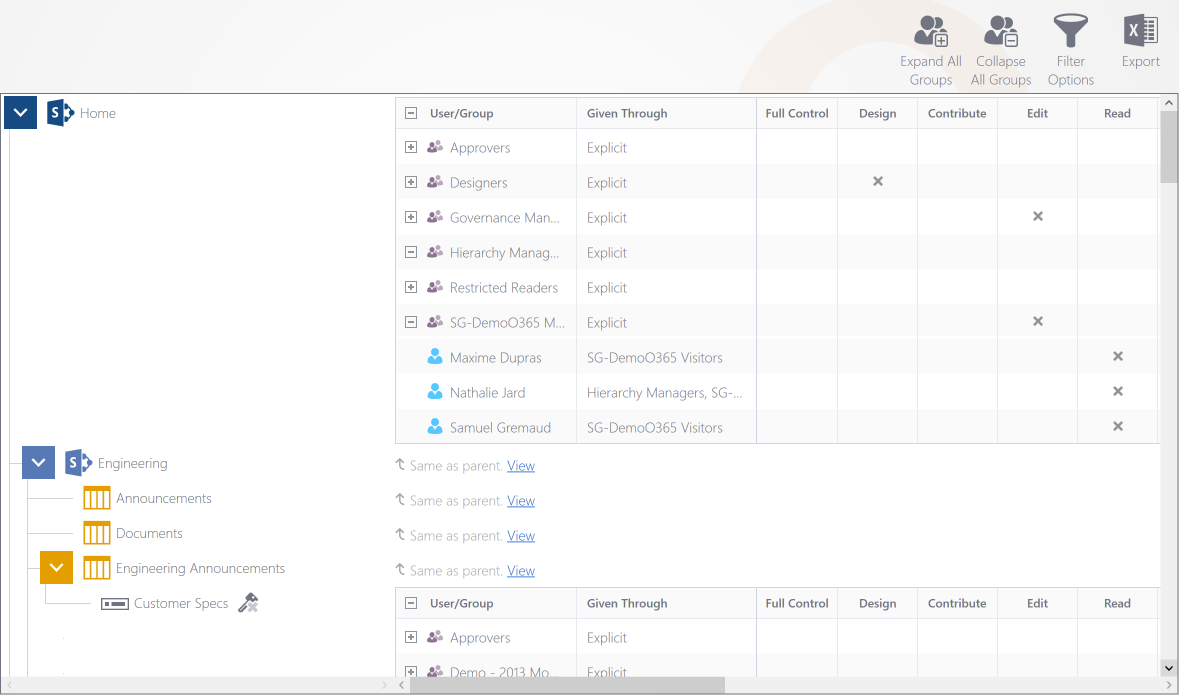
Der Berechtigungsmatrix-Bericht gibt Ihnen eine vollständige Übersicht über alle Berechtigungen, die Benutzern und Gruppen in SharePoint & Office 365 erteilt wurden, in einer übersichtlichen und verständlichen Matrix.
Führen Sie den Berechtigungsmatrix-Bericht für Ihre Umgebung aus:
- Wählen Sie im ShareGate Explorer ein oder mehrere Objekte aus (von Ihrer gesamten Farm bis hin zu einer Liste oder Bibliothek)
- Klicken Sie in der rechten Seitenleiste unter der Registerkarte „Sicherheit" auf „Berechtigungsmatrix-Bericht".
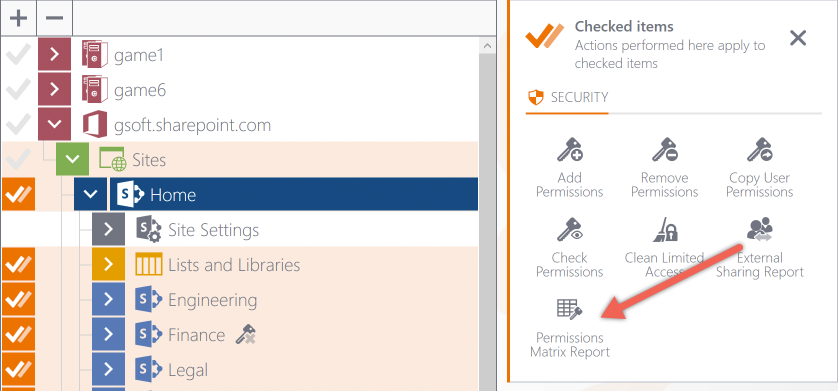
- ShareGate zeigt die Ergebnisse in einer übersichtlichen Matrix an.
Vertiefen Sie Ihr Verständnis: SharePoint-Sicherheits-Best-Practices
Warum den Berechtigungsmatrix-Bericht ausführen?
Im Wesentlichen sparen Sie wertvolle Zeit, die andernfalls für die repetitiven Aufgaben zur Verwaltung der Berechtigungen Ihrer SharePoint & Office 365 Benutzer und Gruppen aufgewendet würde. Der Berechtigungsmatrix-Bericht ermöglicht es Ihnen, schnell zu identifizieren, welche Benutzer Zugriff auf was haben, indem Sie alle ihre Berechtigungen und Berechtigungsebenen in demselben Bericht anzeigen.
Sie können ihn auf mehreren Website-Sammlungen gleichzeitig ausführen, und er funktioniert unabhängig davon, ob Sie SharePoint, Office 365 oder beide in einem Hybrid-Szenario verwenden.
Mein Kollege Benjamin hat ein großartiges Video aufgenommen, das den Berechtigungsmatrix-Bericht erklärt. Schauen Sie es sich an!
https://gsoft-group.wistia.com/medias/v1crnkk9ob?embedType=iframe&videoFoam=true&videoWidth=640
Die Ergebnisse des Berechtigungsmatrix-Berichts
Kurz gesagt, der Berechtigungsmatrix-Bericht listet auf:
- Alle Benutzer- und Gruppenberechtigungen sowie deren Berechtigungsebenen.
- Objekte, die benutzerdefinierte Berechtigungen haben.
- Office 365 Externe Benutzer (einschließlich ausstehender Einladungen und anonymer Gastlinks)
Berechtigungen und Berechtigungsebenen
Der Berechtigungsmatrix-Bericht bietet eine vollständige Übersicht über alle Berechtigungen, die Benutzern und Gruppen erteilt wurden. Sie können Gruppen erweitern, um ihre Benutzer zu sehen. Er listet die Berechtigungsebenen und Gruppen auf, von denen die Berechtigungen an den Benutzer erteilt wurden.
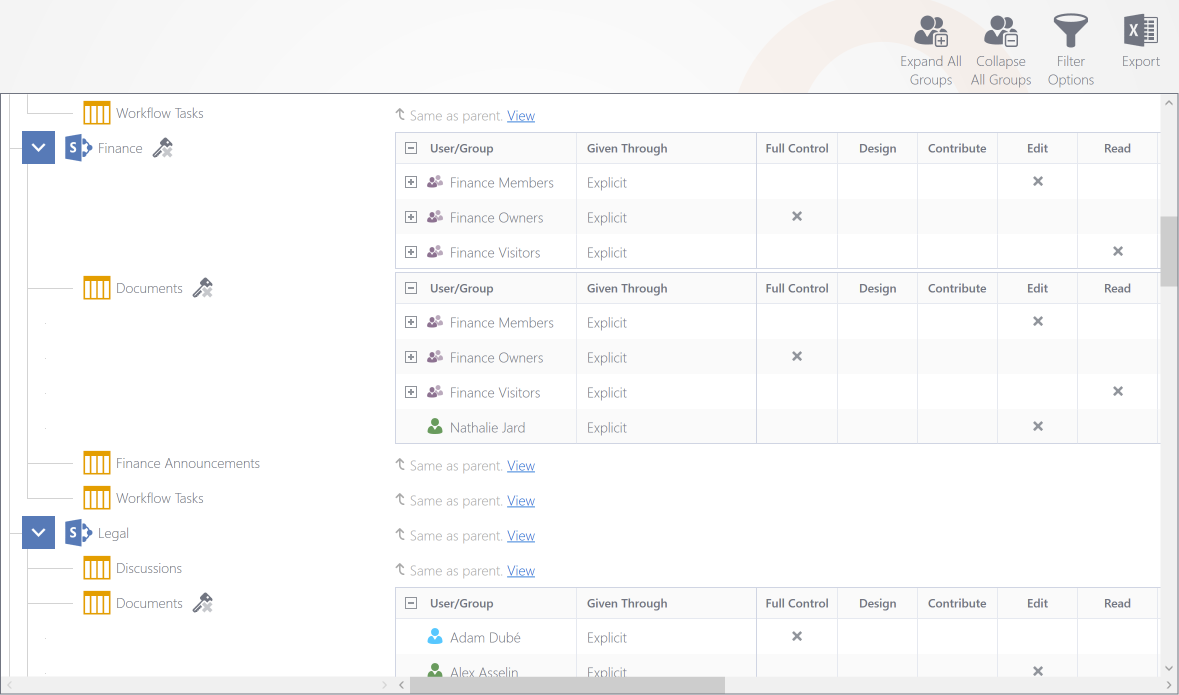
Benutzerdefinierte Berechtigungen
Der Berechtigungsmatrix-Bericht ermöglicht es Ihnen auch zu erfahren, welche Unterwebsites, Listen, Bibliotheken, Ordner, Dokumentensätze, Listenelemente oder Dokumente Berechtigungen haben, die nicht vom übergeordneten Element erben, oder benutzerdefinierte Berechtigungen. Sie können das Objekt erweitern, um zu sehen, welche spezifischen Berechtigungen einem Benutzer erteilt wurden.
Nur Office 365 Externe Benutzer anzeigen
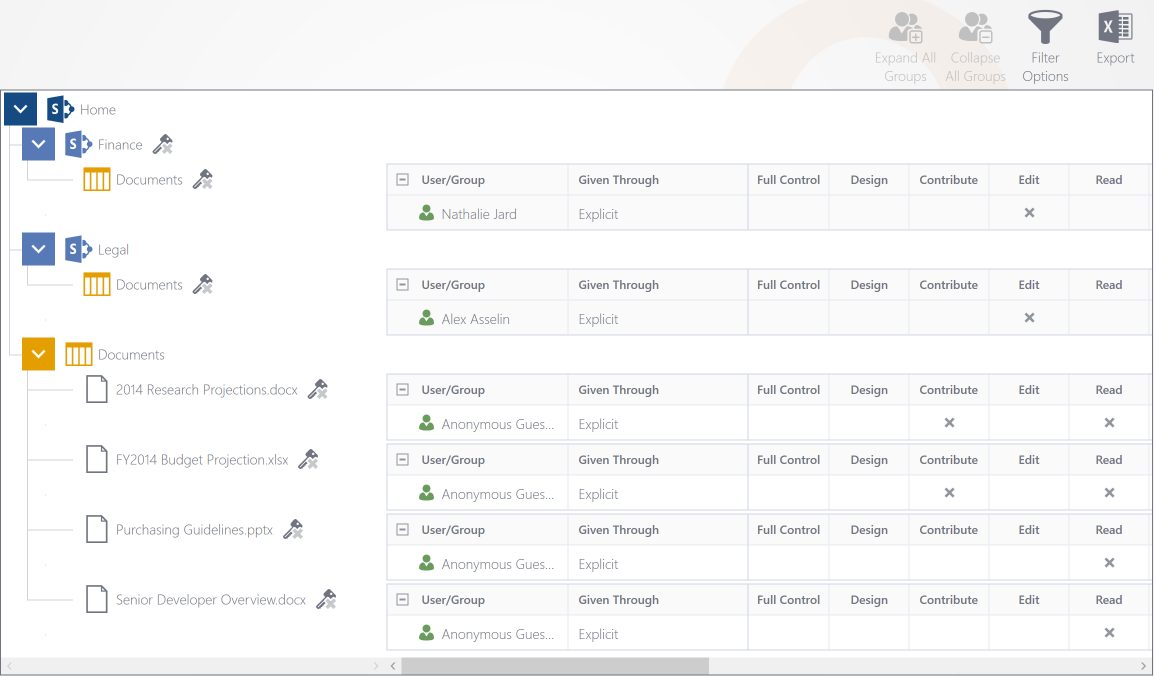
Schließlich ermöglicht es Ihnen der Bericht, Office 365 Externe Benutzer von Ihren Benutzern zu unterscheiden. Objekte, die mit externen Benutzern geteilt werden, werden in Ihrer Matrix mit einem anderen Symbol gekennzeichnet (authentifiziert oder eingeladen und sogar mit anonymen Links).
Sie können die Filteroptionen verwenden, um nur externe Benutzer anzuzeigen, um deren Zugriff zu validieren.
Wenn Sie die Leistungsfähigkeit des Berechtigungsmatrix-Berichts kennenlernen möchten, lesen Sie unseren ausführlichen Dokumentationsartikel.
Exportieren Sie Ihre Berichtsergebnisse nach Excel
Während der Berechtigungsmatrix-Bericht das Durchsuchen der in Ihrer Website-Sammlung zugewiesenen Berechtigungen erleichtert, müssen Sie möglicherweise einige Informationen daraus extrapolieren. Nichts übertrifft die Leistungsfähigkeit von Excel dafür, weshalb wir dem Bericht eine Exportfunktion hinzugefügt haben.
Beachten Sie, dass ShareGate nur das exportiert, was derzeit im Berechtigungsmatrix-Bericht angezeigt wird. Das bedeutet, wenn eine Gruppe erweitert ist, werden ihre Benutzer in Excel sichtbar sein, aber wenn sie reduziert ist, wird nur die Gruppe einbezogen. Die gleiche Logik gilt für die Filterung.
Neu bei Berechtigungsebenen?
In Office 365 und SharePoint gibt es eine Vielzahl von Berechtigungsebenen. Sie neigen dazu, Aktionen zu gruppieren und zu definieren, was Benutzer in SharePoint tun können und was nicht.
Sie möchten vielleicht, dass einige Benutzer Inhalte auf einer bestimmten Website bearbeiten können, und in anderen Fällen möchten Sie ihnen nur erlauben, die Inhalte zu sehen, ohne sie zu ändern.
Wir haben einen ganzen Artikel geschrieben, um Ihnen zu helfen, Berechtigungsebenen in SharePoint & Office 365 zu verstehen.
Berechtigungsmatrix-Bericht
Der Berechtigungsmatrix-Bericht sollte regelmäßig ausgeführt werden, um die Kontrolle über die Sicherheit Ihrer Umgebungen effektiv aufrechtzuerhalten. Eine strenge Kontrollrichtlinie hilft dabei, potenzielle Sicherheitsverletzungen zu vermeiden (lassen Sie sich nicht täuschen, es passiert sogar den Besten von uns) und Ihre internen Berechtigungen zu konsolidieren.

















.avif)



Nicht nur migrieren, sondern ShareGate.
Keine nutzerbasierte Preisgestaltung. Keine zusätzlichen Tools. Keine Überraschungen.

