


.svg)

.avif)
Microsoft 365-Governance leicht gemacht
Beheben Sie das, was wichtig ist, schneller, ohne komplexe Regeln oder Tool-Wechsel!
Kostenlose Testversion%20(1).avif)
Master-Hacks: Migrieren Sie wie ein Profi
Schauen Sie sich unsere Videoserie an, die Ihnen dabei hilft, Migrationsprojekte in Meisterwerke zu verwandeln!
Inhaltsverzeichnis
Möchten Sie die Kontrolle über Ihre Microsoft 365-Umgebung zurückgewinnen? Erfahren Sie, wie die Reporting-Funktionen von ShareGate Ihnen die Transparenz bieten, die Sie benötigen, um zu verstehen, was vor sich geht, Probleme zu identifizieren und direkte Maßnahmen zu ergreifen, um diese schnell anzupassen und zu beheben – alles an einem praktischen Ort.
Als IT-Manager oder Administrator möchten Sie wissen, was in Ihrer Umgebung passiert. Wer hat Zugriff auf was? Welche Teams und Gruppen wurden erstellt? Und wie werden sie verwendet, falls überhaupt?
Ihr typisches Szenario für das Reporting in Microsoft 365 sieht wahrscheinlich etwa so aus.
Sie greifen manuell auf eine Reihe von Reporting-Optionen innerhalb von Microsoft 365 zu. Sie verbringen Zeit damit, zwischen Admin-Centern zu wechseln und zu entscheiden, nach welchen Daten Sie suchen sollen. Einige Antworten, wie etwa welche Benutzer Dateien extern geteilt haben, sind nirgendwo zu finden, also führen Sie PowerShell-Skripte aus. Wenn Sie inaktive Ressourcen oder Sicherheitsprobleme aufgespürt und behoben haben, die Ihre Organisation verwundbar machen, müssen Sie den Prozess erneut beginnen, da sich Ihre Umgebung kontinuierlich ändert, während Menschen weiterhin neue Ressourcen erstellen.
Und so verlieren Sie den Überblick über Ihr SharePoint und Teams und sind anfällig für mehr Unordnung und potenzielle Sicherheitsbedrohungen.
Kommt Ihnen das bekannt vor?
Falls ja, denken Sie daran, wie dieser Teufelskreis Ihre Zeit auffrisst, die besser für die Pflege Ihrer Governance-Strategie und andere wertschöpfende Projekte verwendet werden könnte.
Microsoft 365 Reporting und Monitoring einfach gestalten
Im kommenden Jahr steht Effizienz im Mittelpunkt.
ShareGate ist eine sofort einsatzbereite Management-Lösung für Microsoft 365, die dabei hilft, Ihren Tenant sicher, organisiert und effizient zu halten. Eine der vielen Arten, wie ShareGate IT-Teams unterstützt, sind seine Reporting-Funktionen.
Sie können viel Zeit sparen, indem Sie ShareGate's vorgefertigte und benutzerdefinierte Reports auf folgende Weise nutzen.
- Vollständige Transparenz erhalten – ob Sie eine Migration planen oder Ihre Umgebung verwalten müssen – durch verschiedene OOB-Reports, die Management-Best-Practices folgen.
- Generieren Sie Ihre Reports an einem Ort und behalten Sie den Überblick in Minuten. Keine Skripte und kein Springen zwischen Admin-Centern.
- Identifizieren Sie Probleme in Ihrer Umgebung und ergreifen Sie Maßnahmen direkt aus Ihren Teams- und SharePoint-Reports, ohne ShareGate zu verlassen.
- Überwachen Sie Teams-Aktivitäten und Endbenutzer-Compliance, um Ihre Umgebung sicher, organisiert und unübersichtlich zu halten.
Lassen Sie uns vertiefen, wie ShareGate's Reporting Ihnen die Transparenz bietet, die Sie benötigen, um Ihr Inventar zu verstehen, zu kontrollieren und zu verwalten, während es die schwere Arbeit für Sie übernimmt.
Vollständige Transparenz in Ihren Microsoft 365 Tenant erhalten
Die Verwendung von Microsoft's Reporting-Tools, um Informationen über Ihr SharePoint und Teams zu finden, kann herausfordernd sein. Erstens sind nicht alle Informationen, die Sie benötigen, verfügbar. Zweitens befinden sich die Informationen in mehreren verschiedenen Admin-Centern, was Sie dazu zwingt, Reports in PowerShell auszuführen oder eine Azure AD Premium P1- oder P2-Lizenz zu erwerben.
Es kann schnell verwirrend, zeitaufwendig und arbeitsintensiv werden, je nachdem, wonach Sie suchen.
Wenn Sie beispielsweise nach einer Zusammenfassung der Anzahl von Teams oder Gruppen suchen, die in Ihrem Tenant erstellt wurden, und wer die Eigentümer und Mitglieder sind, müssen Sie das Microsoft 365 Admin Center, Teams Admin Center, Microsoft 365 Compliance Center und SharePoint Admin Center durchsuchen.
Was wäre, wenn es einen Weg gäbe, die notwendige Transparenz zu erhalten, ohne Skripte zu erstellen oder von einem Admin Center zum nächsten zu springen? Hier kommt ShareGate ins Spiel.
So funktioniert es
Teams Dashboard
Wenn Sie sich bei ShareGate anmelden, begrüßt Sie das Teams Dashboard. Die Daten-Kacheln geben Ihnen einen Überblick über Ihre gesamte Umgebung.
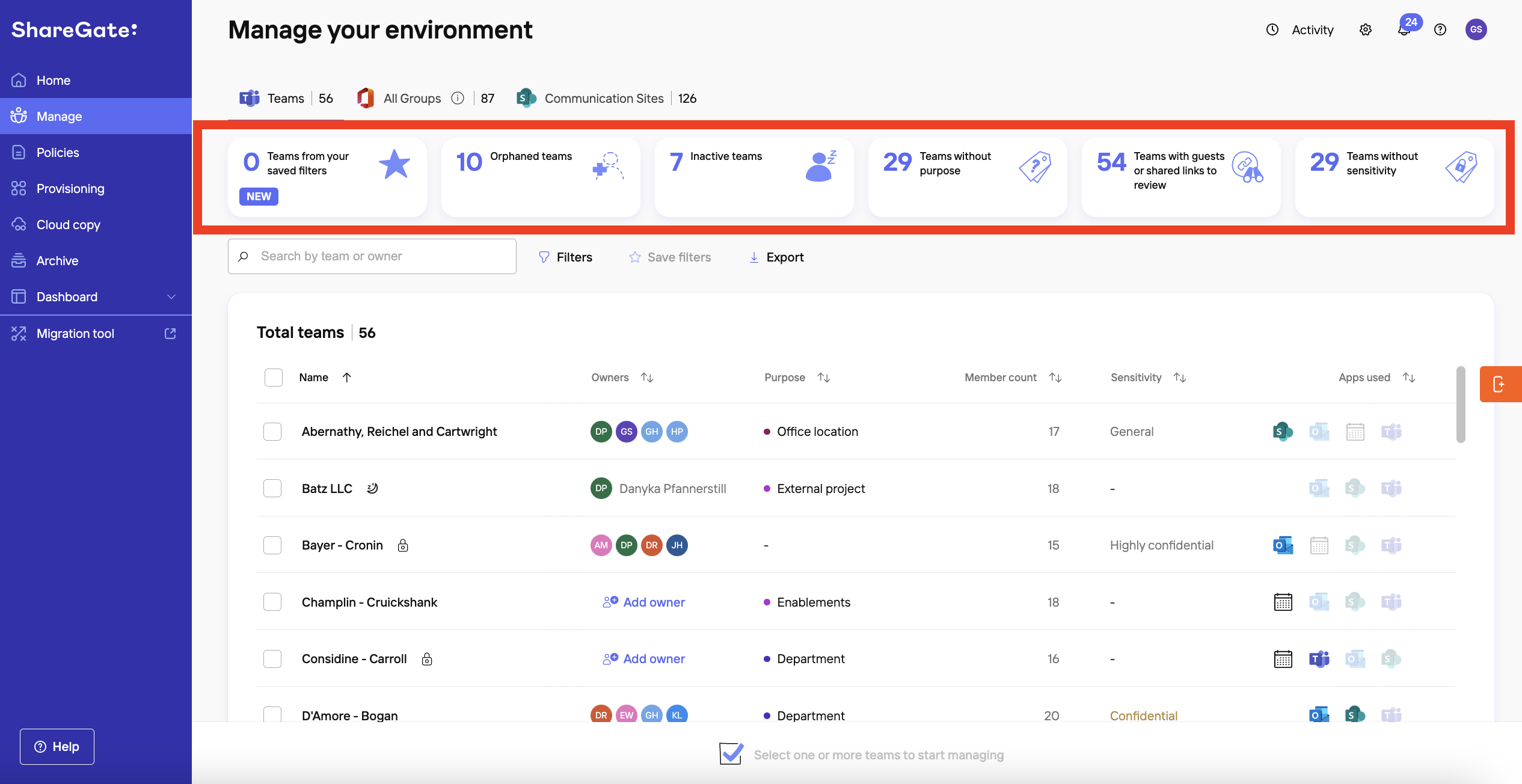
- Sehen Sie neu erstellte Teams und verstehen Sie deren Zweck und Sensibilitätslevel.
- Betrachten Sie den Eigentümer jedes Teams und wissen Sie, wer für die Aufrechterhaltung von Ordnung und Sicherheit verantwortlich ist.
- Sehen Sie alle Teams oder Gruppen in Ihrer Umgebung, die inaktiv sind. Dann können Sie wählen, ob Sie sie Archivieren, Behalten oder Löschen möchten. Oder fragen Sie den/die Eigentümer, um zu entscheiden.
- Erhalten Sie Transparenz über die Anzahl von Teams und Gruppen in Ihrer Umgebung, die Gäste und/oder externe Freigabe-Links haben. Bitten Sie den/die Eigentümer, diese zu überprüfen.
Es ist einfach, einen schnellen Überblick zu bekommen, die Filter zu ändern, um zu sehen, was passiert, und dann Nachrichten zu versenden. Ich verwende die 'Verwalten'-Schaltfläche, um zu schauen, wie viele Teams wir überprüft haben, wie viele Eigentümer pro Team, und ob irgendwelche Teams inaktiv waren.
Astrid Gibbon, Communications Systems Manager, Oxford Instruments
SharePoint und Teams vorgefertigte Reports
Über den Tab Alle Reports im ShareGate-Migrationstool können Sie aus verschiedenen vorgefertigten Reports wählen, um Einblicke in Ihre SharePoint- und Microsoft 365-Umgebungen zu gewinnen.
Sie haben die Möglichkeit, vorgefertigte Reports auszuführen, um zu beginnen, die meisten dieser Reports anzupassen oder neue zu erstellen, falls Sie spezifischere Informationen benötigen.
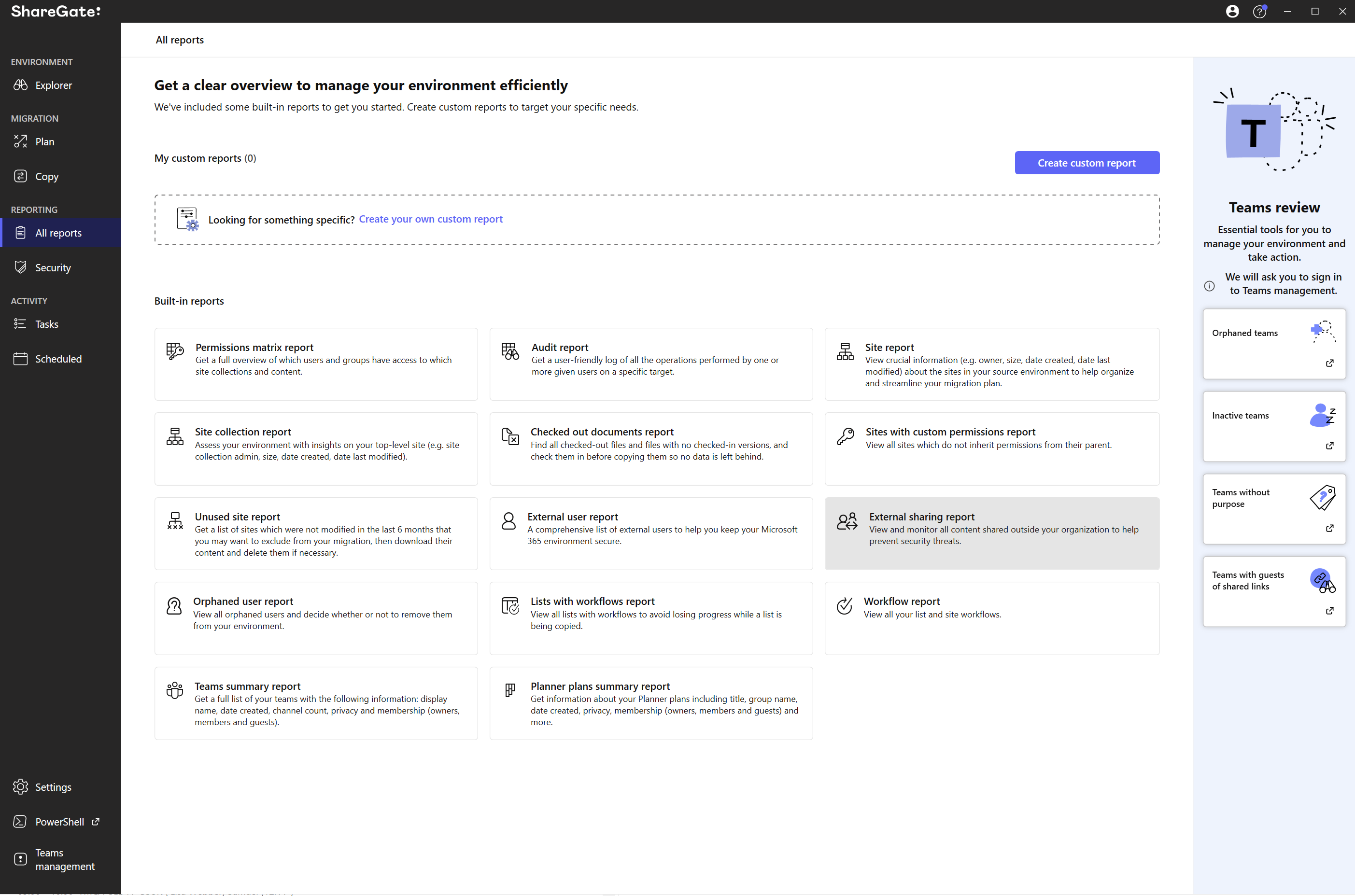
ShareGate durchsucht Ihre Umgebung und liefert Ihnen sofortige Ergebnisse der Einblicke, die Sie benötigen. Sie wählen die Filter, um genau das zu erhalten, was Sie möchten. Zum Beispiel können Sie einen Webseitenvorlage-Filter für den Objekttyp Website verwenden, um alle Ihre Team-Sites zu finden. Schauen Sie sich alle verfügbaren Filter mit Ihrem ShareGate-Abonnement an.
Monitoring
ShareGate überwacht die wichtigen Dinge und markiert Bereiche, die Ihre Aufmerksamkeit erfordern – damit Sie schnell Maßnahmen ergreifen können, falls erforderlich.
Sie können Teams überwachen, um verwaiste, inaktive und unkategorisierte Teams zu bewerten und Maßnahmen zu ergreifen und mit externen Freigabe-Links und Gästen Schritt zu halten. Zusätzlich zur Verfolgung von Endbenutzer-Aktivitäten und -Compliance stellt das Monitoring sicher, dass Sie Ihre Umgebung sauber und ordentlich halten können, indem Sie ungenutzte Sites und ausgecheckte Dokumente abfangen.
Gehen Sie dann weiter, indem Sie Fortschrittsberichte planen, die an das obere Management gesendet werden.
Für weitere Informationen zu ShareGate's Reporting schauen Sie sich unsere Dokumentation für eine Übersicht aller Reports an.
Unsere IT-Administratoren können jetzt einfach unsere Teams sehen und das finden, nach dem sie suchen, auch wenn sie nicht wissen, wie es benannt ist. Wir wachsen als Organisation noch, aber unsere Daten sind viel besser handhabbar.
Vera Van Es, Functional M365 Administrator, Arkin
Probleme identifizieren und direkte Maßnahmen ergreifen, um sie schnell zu beheben
Microsoft's eingebaute Reports sind eine gute Informationsquelle, aber sie bieten keine umsetzbaren Einblicke. Sie müssen aktiv nach potenziellen Problemen und Risiken in Ihrer Umgebung suchen.
Wenn Sie sich jemals gewünscht haben, dass sich die Probleme in Ihrem Tenant mit wenig Aufwand Ihrerseits offenbaren könnten – diese Fähigkeit haben Sie in ShareGate gefunden. Sobald Ihre Reports fertig ausgeführt sind, können Sie Probleme identifizieren und Maßnahmen für Elemente direkt aus den Reports ergreifen, um sie schnell zu beheben.
DAS ist umsetzbares Reporting!
Hier sind einige Beispiele der Probleme, die die Reports Ihnen helfen können zu beheben.
- Beispiel #1: Sie können den Zweck und die Sensibilität von Teams und Gruppen anpassen, Gäste-Zugriff und extern geteilte Links beheben und die Mitgliedschaft ändern.
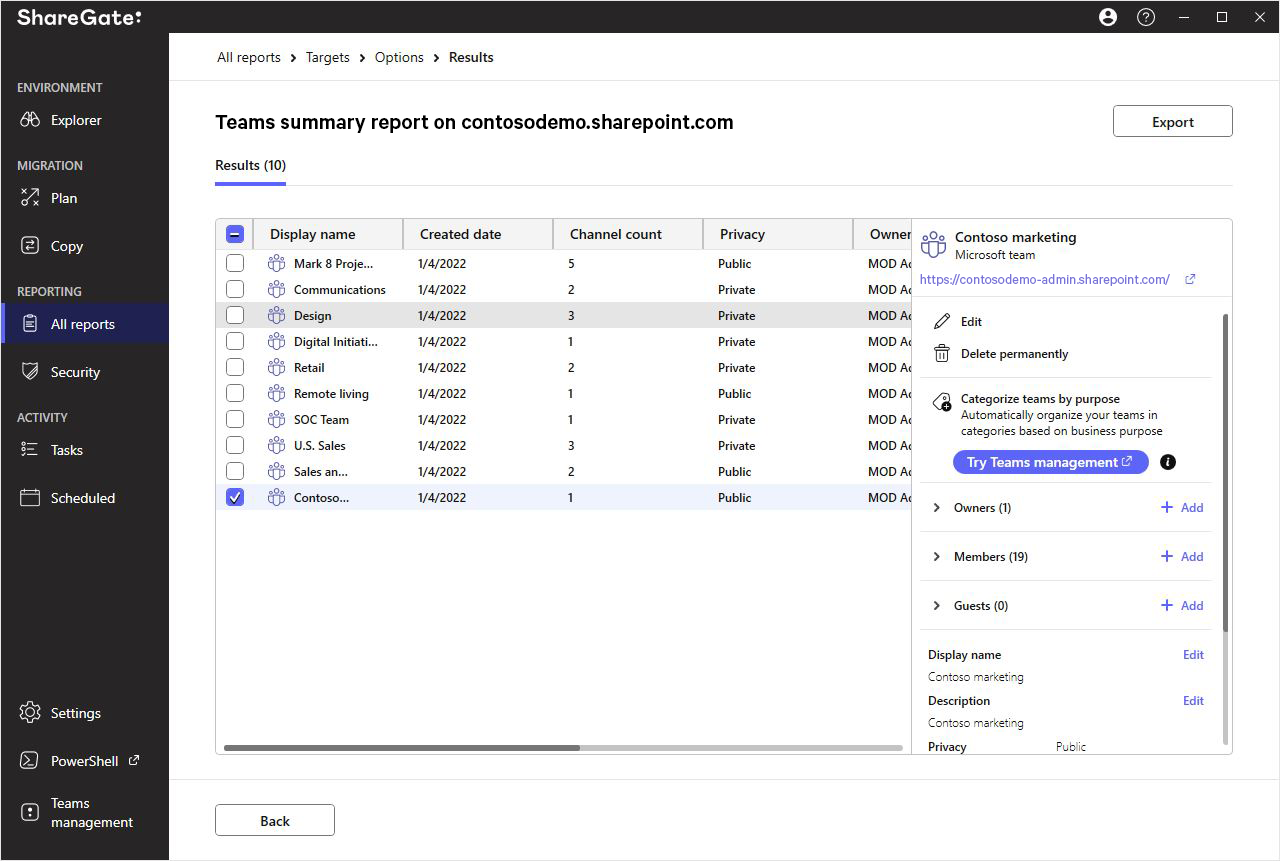
- Beispiel #2: Sie können Berechtigungen spontan verwalten und sie für verschiedene Benutzer anpassen
















.avif)



Nicht nur migrieren, sondern ShareGate.
Keine nutzerbasierte Preisgestaltung. Keine zusätzlichen Tools. Keine Überraschungen.

