


.svg)

.avif)
Microsoft 365-Governance leicht gemacht
Beheben Sie das, was wichtig ist, schneller, ohne komplexe Regeln oder Tool-Wechsel!
Kostenlose Testversion%20(1).avif)
Master-Hacks: Migrieren Sie wie ein Profi
Schauen Sie sich unsere Videoserie an, die Ihnen dabei hilft, Migrationsprojekte in Meisterwerke zu verwandeln!
Inhaltsverzeichnis
Möchten Sie das Chaos in Ihrer SharePoint-Umgebung beseitigen? Wir erklären die Grundlagen für eine großartige SharePoint-Klassifizierung und zwei Möglichkeiten zur Verwaltung von SharePoint-Inhaltstypen und Websitespalten.
Das Schöne an Inhaltstypen ist, dass sie Informationen über Listenelemente oder Dokumente gruppieren, die Sie mithilfe von Spalten erfassen möchten, was das Auffinden von Inhalten erleichtert. Aber zu verstehen, was sich in Ihren SharePoint-Websites und Websitesammlungen befindet, kann schmerzhaft sein.
Wenn Websitespalten und Website-Inhaltstypen überall mit unterschiedlichen Namen, ohne Beschreibung und ohne jegliche Klassifizierung erstellt werden, kann SharePoint schnell zu einem chaotischen Ort werden.
Da mehr Daten schneller als je zuvor produziert werden, steht die IT vor einer kritischen Herausforderung: der Ausbreitung. Ausbreitung wird wahrscheinlich auftreten, wenn Benutzer Ressourcen erstellen, die sie nicht benötigen – etwas, das viel zu einfach zu bewerkstelligen ist. Hier sind einige Beispiele:
- Ein Benutzer erstellt ein Team oder eine Website für eine Abteilung oder ein Projekt, das bereits existiert, weil er es nicht finden konnte.
- Ein Benutzer erstellt ein Team und erstellt dann manuell eine SharePoint-Website dazu, ohne zu wissen, dass zugehörige Websites und Microsoft 365-Gruppen automatisch erstellt werden, wenn Sie ein neues Team erstellen.
- Jeder Mitarbeiter kann Gruppen erstellen, entweder mit oder ohne Zweck – was zu vielen ungenutzten Gruppen führt.
Ohne Verwaltung kann die Ausbreitung die Datensicherheit des Unternehmens gefährden und es für Endbenutzer schwieriger machen, Ressourcen zu finden, was die Produktivität verlangsamt.
Hier bei ShareGate haben wir viel Zeit damit verbracht, verschiedene Optionen als Teil der Planung unserer Microsoft 365 Migrations- und Governance-Lösung zu erkunden. Dieser Artikel erklärt, wie Sie Inhaltstypen verwalten und Ihre Websitespalten aufräumen können.
Gruppen und Beschreibungen sind der Schlüssel zu einer großartigen SharePoint-Klassifizierung
Es gibt verschiedene Arten von Spalten, die Sie erstellen können:
- Spalte: Erstellt innerhalb einer Dokumentbibliothek oder Liste, kann nicht an anderer Stelle wiederverwendet werden.
- Websitespalte: Konfigurationen sind zentralisiert und websiteübergreifend wiederverwendbar.
Wenn Sie eine Reihe von Websitespalten haben, die Sie häufig zusammen verwenden, können Sie einen Inhaltstyp erstellen.
Denken Sie an Inhaltstypen als Metadatensammlungen (Spalten), die eine Inhaltskategorie definieren. Zum Beispiel haben Sie einen Inhaltstyp namens Kundenvertrag. Dieser Inhaltstyp könnte enthalten:
- Spalten, die ein Metadatenelement darstellen, das die Namen verschiedener Kunden enthalten kann.
- Eine Dokumentvorlage, die Sie anwenden möchten und die einen Text oder eine Beschreibung für jedes Metadatenelement enthält.
Inhaltstypen ermöglichen es Ihnen, die Einstellungen für eine Informationskategorie zentral und wiederverwendbar zu verwalten.
Wann immer Sie einen Inhaltstyp zu einer Dokumentbibliothek hinzufügen, enthält er automatisch alle Spalten, die in dieser Gruppe identifiziert wurden. Der Wert des Inhaltstyps besteht darin, dass er es Ihnen ermöglicht, mehr als einen Inhaltstyp innerhalb derselben Dokumentbibliothek zu haben und dennoch von der Spaltenfilterung zu profitieren.
Außerdem sind SharePoint-Metadaten der Schlüssel für effizientes Suchen. Erfahren Sie, wie die SharePoint-Ordnerhierarchie Produktivität und Zusammenarbeit fördern kann.
Das Erstellen einer Websitespalte oder eines Inhaltstyps ist einfach, also seien Sie vorsichtig!
Dinge, die Sie beachten sollten:
- Stellen Sie sicher, dass Sie sie in eine spezifische Gruppe mit einer spezifischen Bedeutung einordnen.
- Fügen Sie als Nächstes eine Beschreibung hinzu. Das wird langfristig hilfreich sein.
- Und schließlich, wenn Sie sie als erforderliche Spalten spezifizieren, sollten Sie einen Standardwert hinzufügen.
Sie können Ihre Spalten und Inhaltstypen nach Zweck gruppieren. Ein gutes Beispiel wäre eine "Konferenzkalender"-Gruppe. Das Hinzufügen einer Beschreibung ist wichtig, damit andere Benutzer verstehen können, warum die Spalte oder der Inhaltstyp existiert.
Reorganisieren Sie Ihre SharePoint-Inhaltstypen und Websitespalten
Nehmen wir an, Sie haben neue Verantwortlichkeiten und möchten die Inhaltstypen und Spalten aufräumen, die sich auf Ihren mehreren Websites befinden. Sie haben ein paar Optionen, um diese Aufgabe anzugehen.
Option 1: Jeden Inhaltstyp und jede Websitespalte manuell reorganisieren
So verwalten Sie Website-Inhaltstypen:
- Wählen Sie im Menü "Websiteeinstellungen" Website-Inhaltstypen aus.
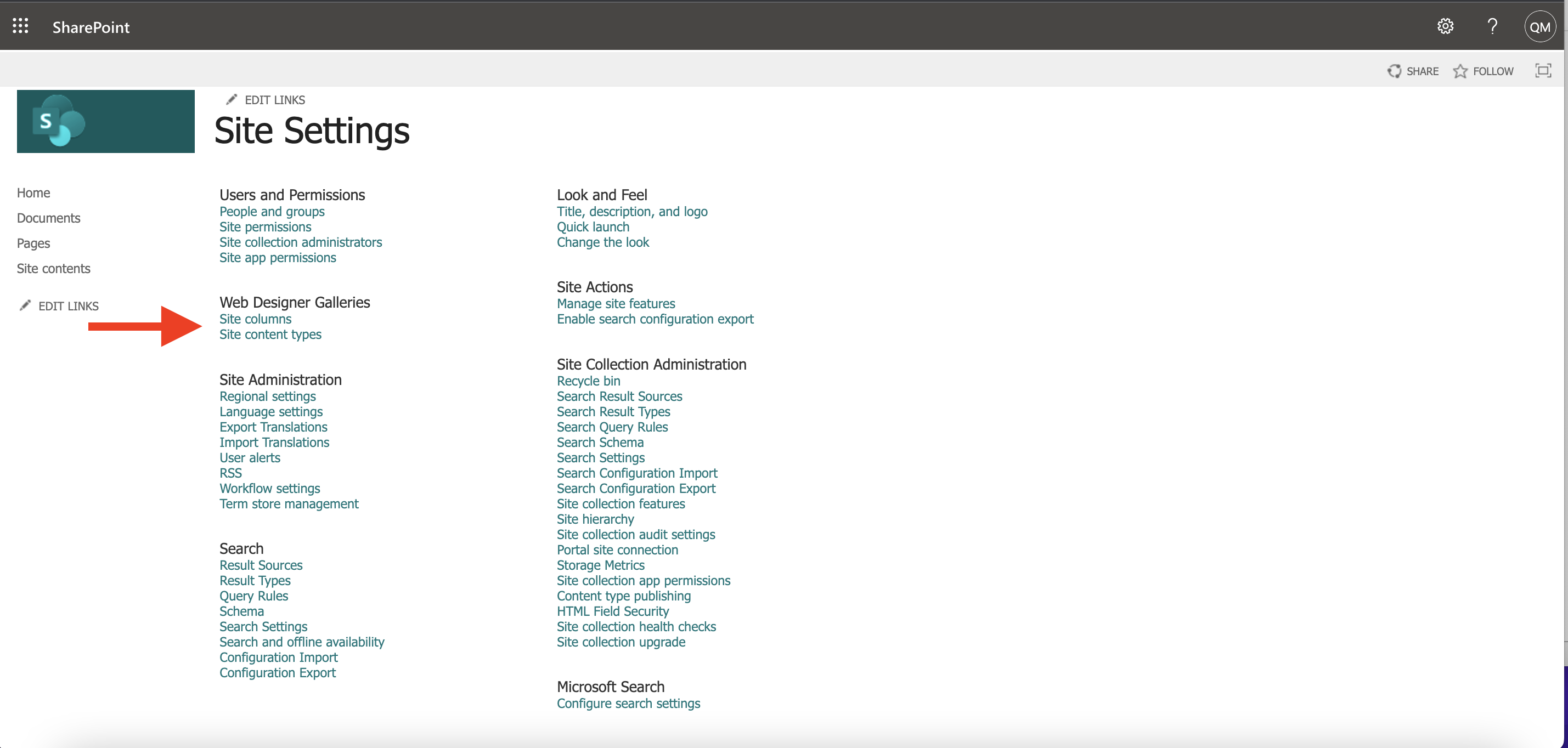
- Die Seite zeigt alle vorhandenen Website-Inhaltstypen, gruppiert nach Kategorien. Wählen Sie den Namen des Inhaltstyps aus, den Sie ändern möchten.
- Klicken Sie auf der Informationsseite für Ihren ausgewählten Website-Inhaltstyp auf Bearbeiten und ändern Sie dann Name, Beschreibung und Kategorie.
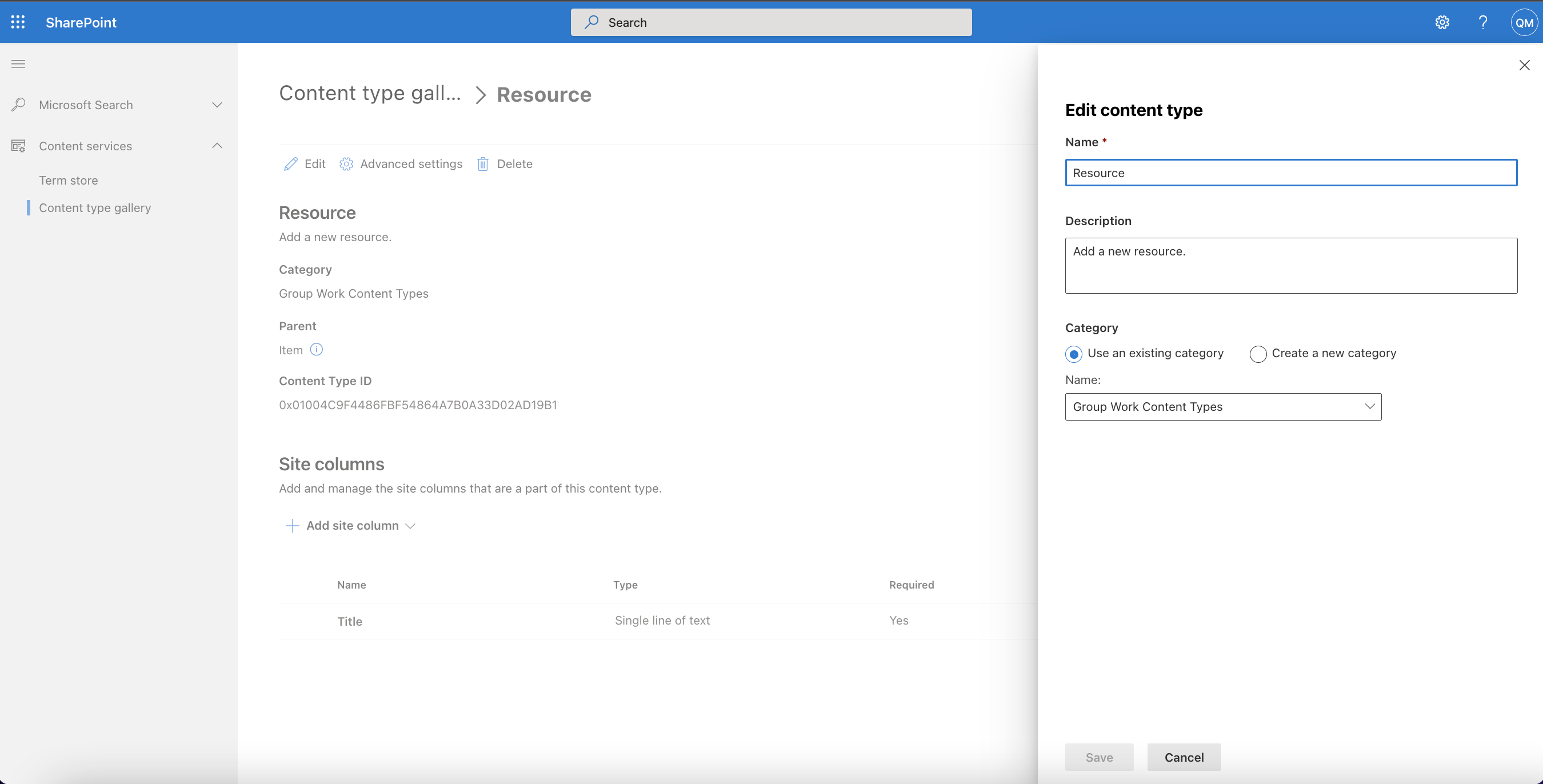
So verwalten Sie Websitespalten:
- Wählen Sie im Menü "Websiteeinstellungen" Websitespalten aus.
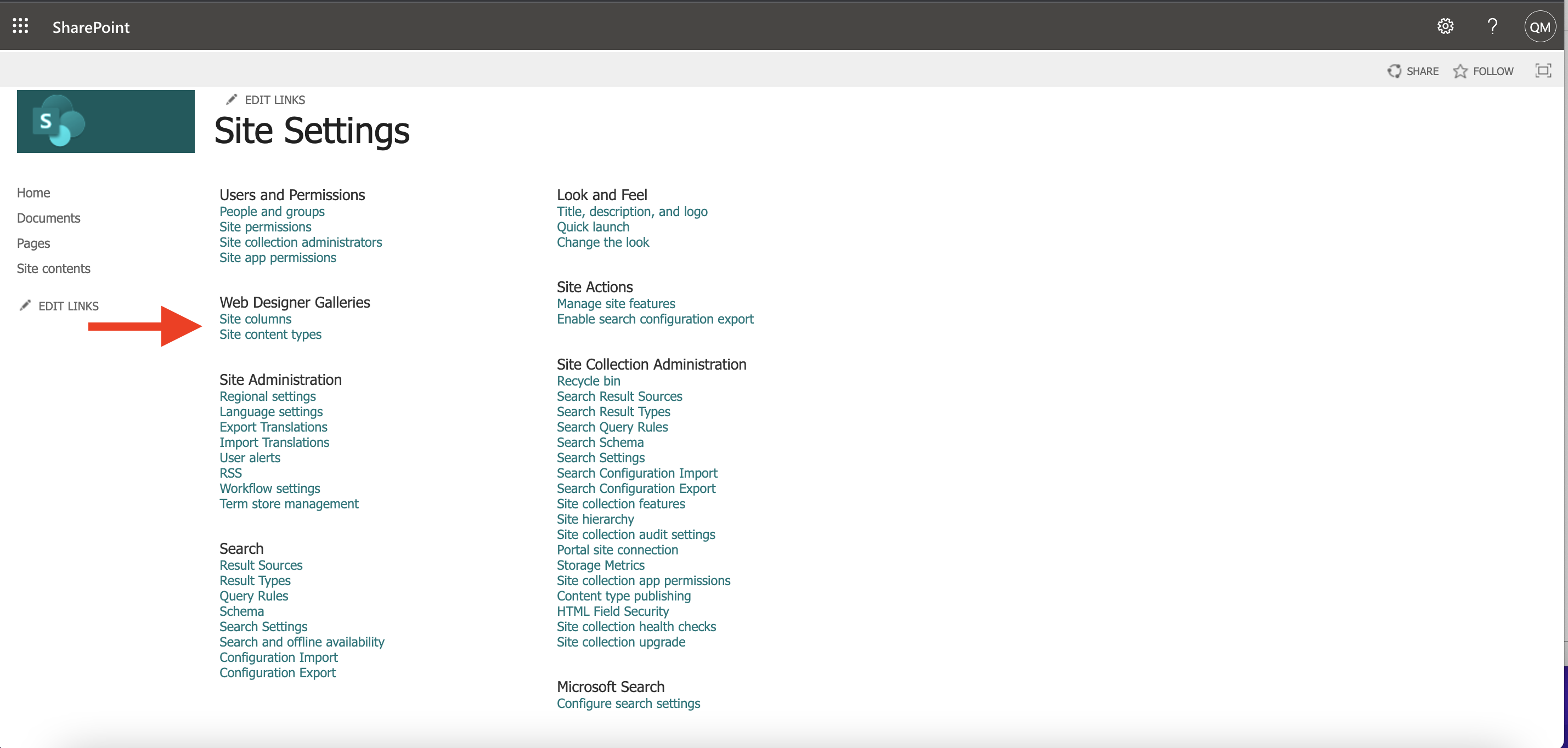
- Sie werden sehen, dass bereits eine lange Seite mit Spalteneinstellungen vorhanden ist. Dies sind die Details Ihrer vorhandenen Spalten. Finden Sie Ihre Websitespalte und öffnen Sie sie.
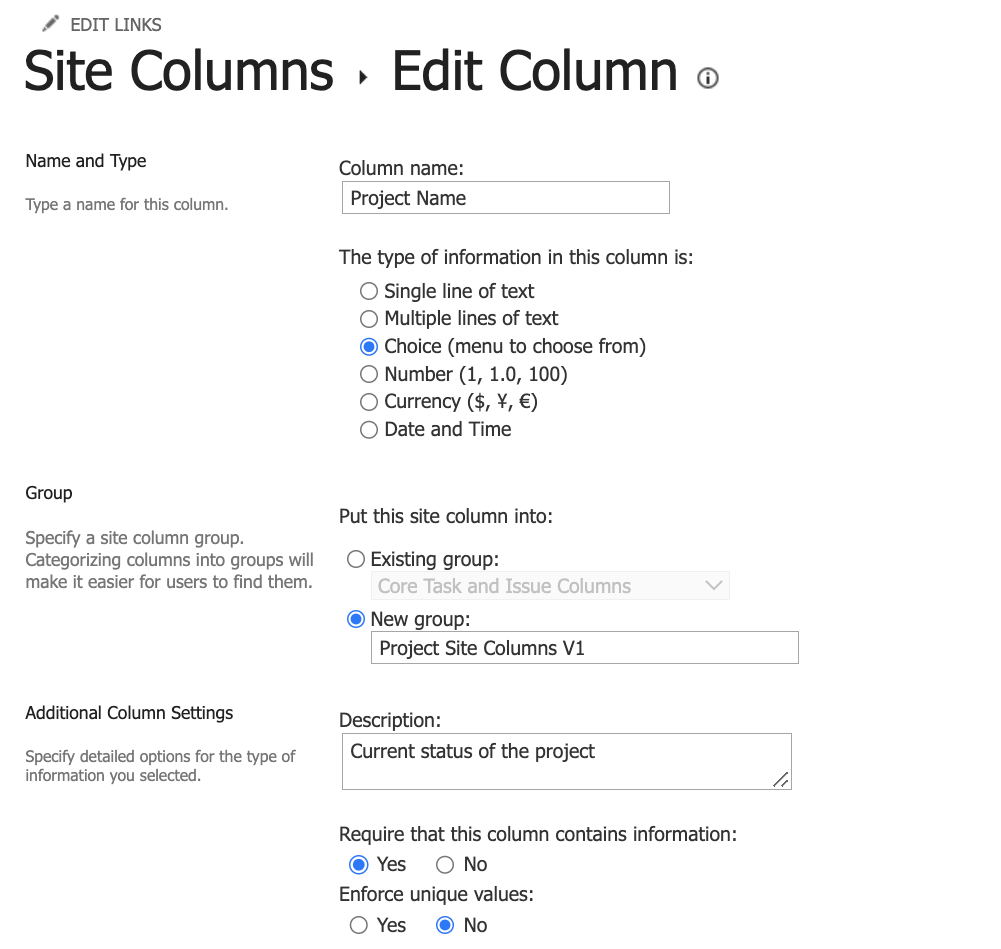
- Ändern Sie die Gruppe und wenden Sie die gewünschte an (oder erstellen Sie eine neue).
- Vergessen Sie nicht, zusätzliche nützliche Informationen hinzuzufügen, die sich darauf auswirken, wie die Spalte verwendet werden kann.
- Wiederholen Sie dies für jede Websitespalte oder jeden Inhaltstyp.
Das manuelle Reorganisieren von Inhaltstypen und Websitespalten ist zeitaufwändig bei der Verwendung der SharePoint-Websiteeinstellungen. Sie müssen diese Schritte für jeden Inhaltstyp und jede Websitespalte wiederholen. Sie sind besser beraten, all diese Arbeit ShareGate zu überlassen für eine schnelle und einfache Bulk-SharePoint-Inhaltsverwaltung. 👇
Option 2: ShareGate
- Erstellen Sie einen benutzerdefinierten Bericht über die Berichtsfunktion im ShareGate-Migrationstool.
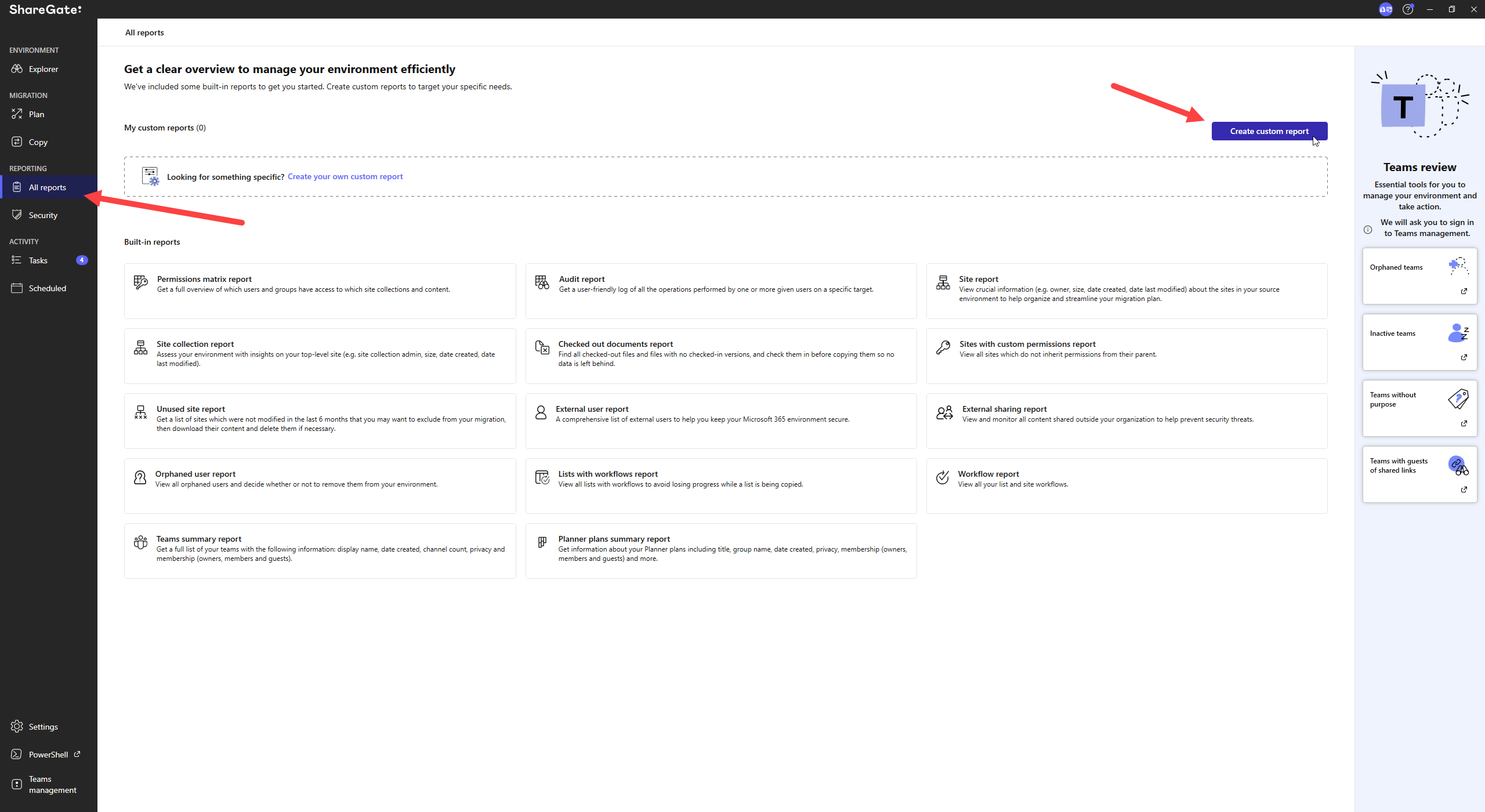
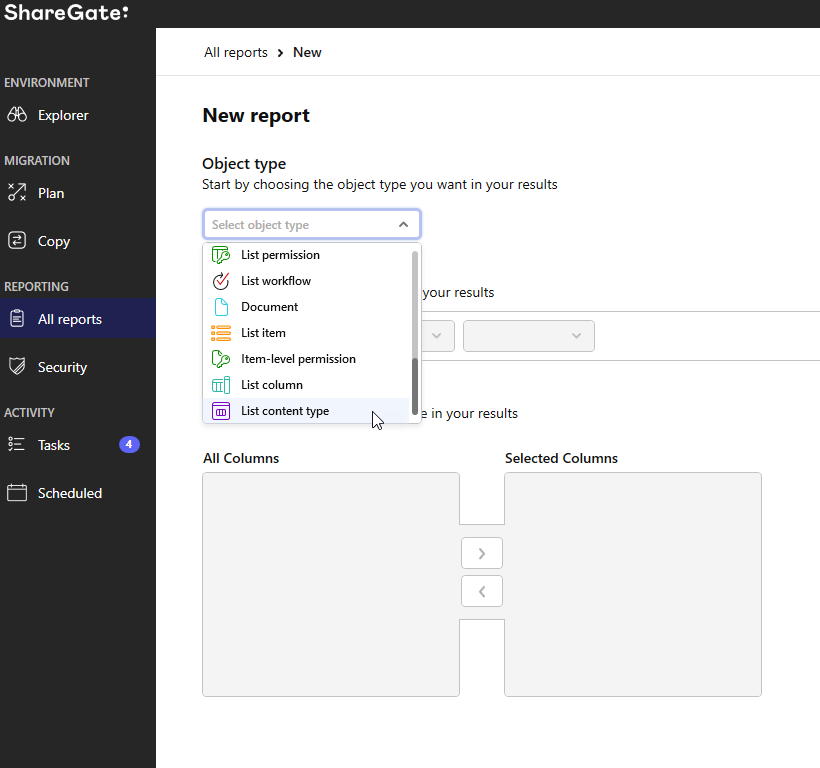
- Wählen Sie Listen-Inhaltstyp oder Listenspalte aus.
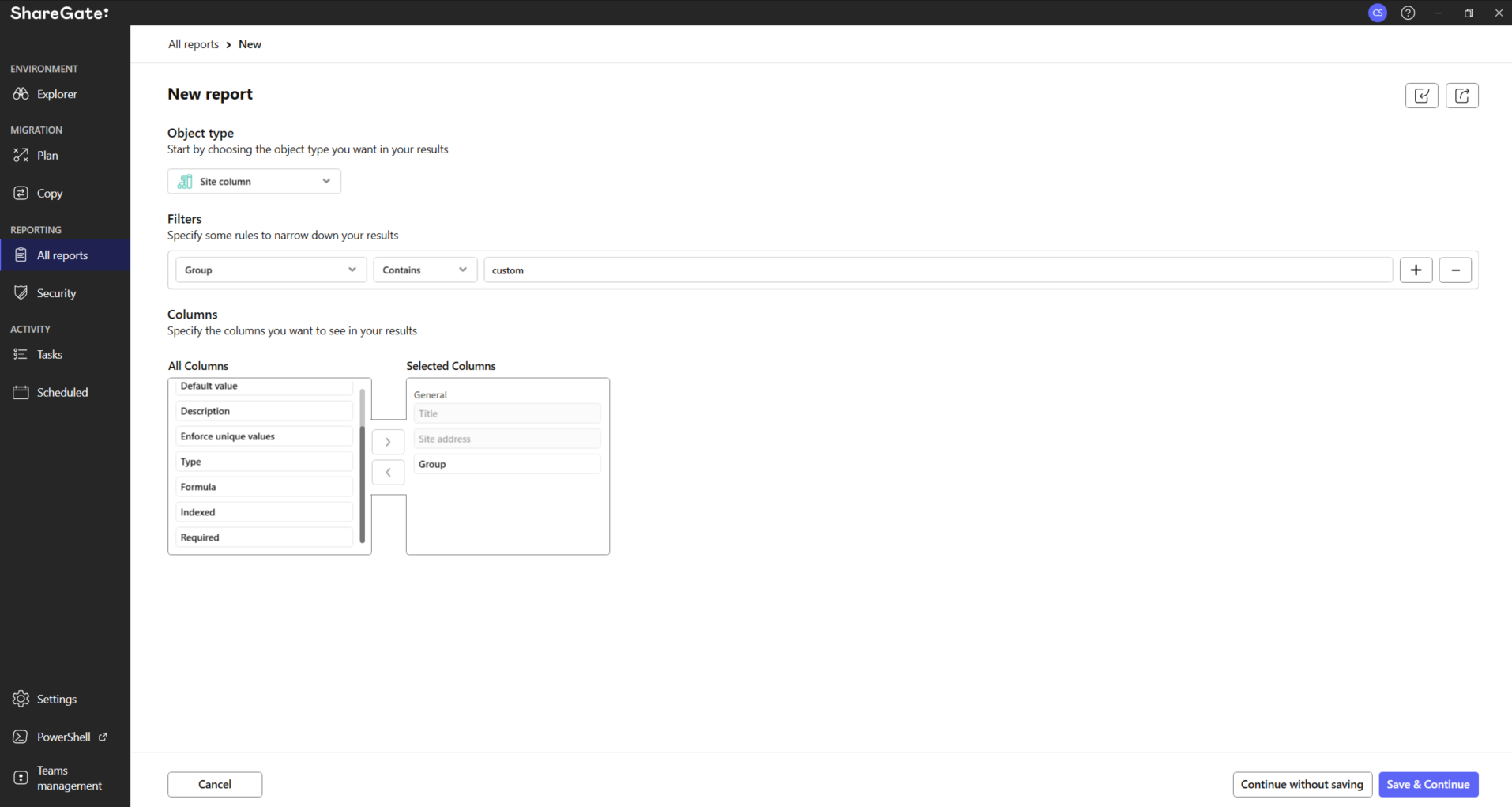
- Geben Sie dann die gewünschten Filter an. Zum Beispiel, wenn Sie nach Gruppen filtern, die das Wort "custom" enthalten, finden Sie alle nicht gruppierten benutzerdefinierten Websitespalten. Sie können auch die Gruppenspalte hinzufügen, um die Ergebnisse zu sehen.
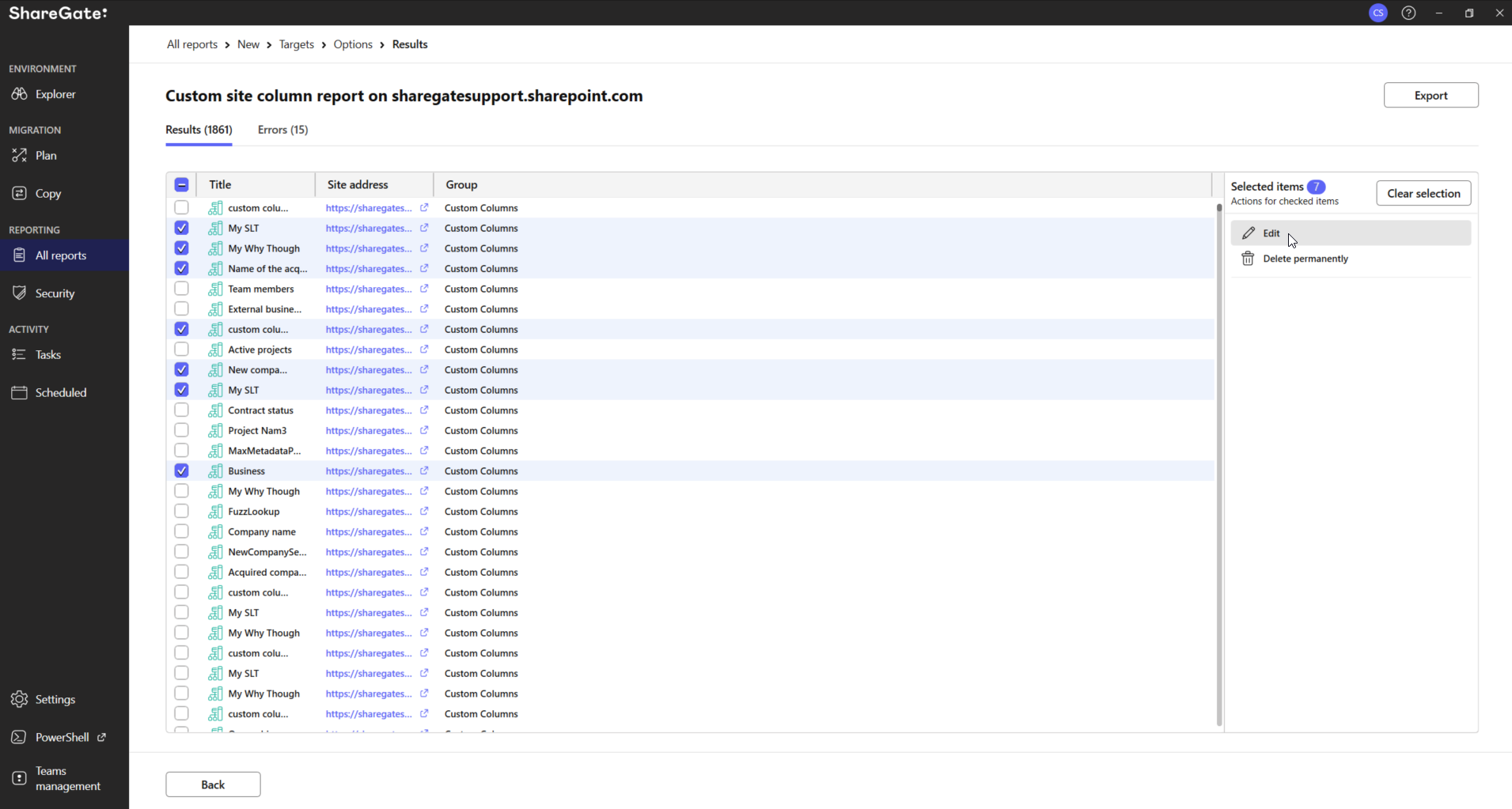
- Wählen Sie aus der Ergebnisliste eine oder mehrere Websitespalten (oder Inhaltstypen) aus, die Sie verwalten möchten, und klicken Sie dann auf Bearbeiten.
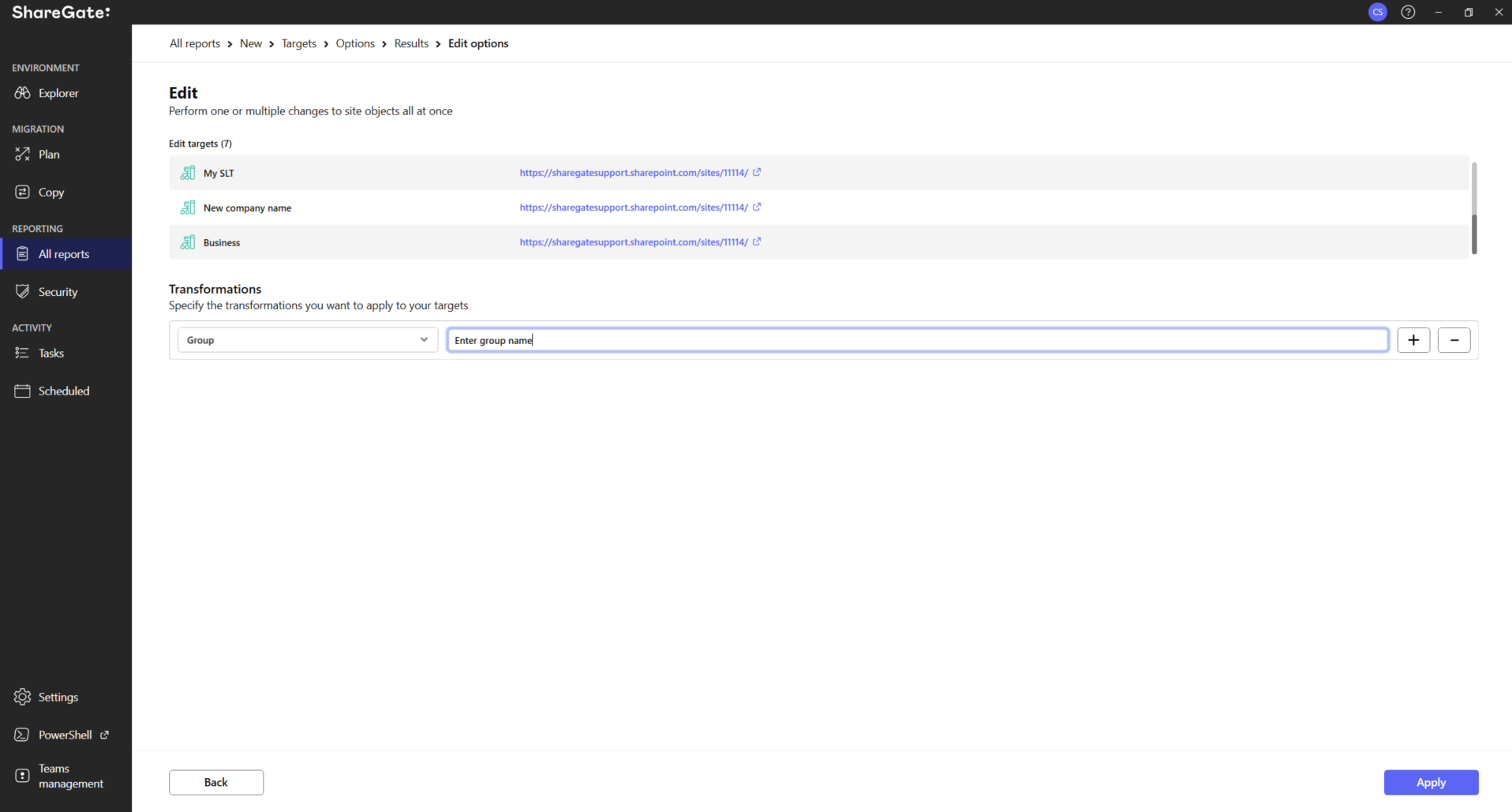
- Hier können Sie die Gruppe ändern oder zu einer neuen hinzufügen. Wählen Sie dazu die Aktion "Gruppe" aus und geben Sie den Namen der Gruppe ein, die Sie auf die ausgewählten Spalten anwenden möchten. Sie können den Namen einer bestehenden Gruppe eingeben oder eine neue erstellen. Klicken Sie auf Anwenden, und voilà!
Gehen Sie weiter: Gruppieren Sie versteckte Inhaltstypen und fügen Sie eine Beschreibung hinzu
Das Reorganisieren Ihrer Inhaltstypen und Websitespalten mit ShareGate erfolgt in einem einfachen Schritt.
Sie können Ihren Inhalt weiter organisieren, indem Sie versteckte Inhaltstypen gruppieren, damit Sie und Ihre Benutzer sie sehen können. Aber seien Sie vorsichtig mit versteckten Objekten in Share













.avif)



Nicht nur migrieren, sondern ShareGate.
Keine nutzerbasierte Preisgestaltung. Keine zusätzlichen Tools. Keine Überraschungen.

