


Erste Schritte mit ShareGates PowerShell-Modul für Microsoft 365-Migrationen
.svg)

.avif)
Die einfachste Art, zu Microsoft 365 zu migrieren
Verschieben Sie Ihre Inhalte effizient mit minimaler Ausfallzeit und maximaler Datentreue!
Demo buchen%20(1).avif)
Master-Hacks: Migrieren Sie wie ein Profi
Schauen Sie sich unsere Videoserie an, die Ihnen dabei hilft, Migrationsprojekte in Meisterwerke zu verwandeln!
Inhaltsverzeichnis
ShareGate Migrate bewältigt umfangreiche Migrationen ohne Skripterstellung, während unser PowerShell-Modul leistungsstarke Cmdlets für diejenigen bietet, die einen praktischeren Ansatz bevorzugen. Erfahren Sie, wie Sie flexible Automatisierung nutzen können, um Ihre große Microsoft 365-Migration zu optimieren.
Bei der Verwaltung von IT-Systemen gibt es immer mehr zu tun als Zeit dafür. Deshalb sind Tools wie ShareGates PowerShell-Modul ein Wendepunkt. Speziell für IT-Profis entwickelt, hilft Ihnen dieses Modul bei der Automatisierung wiederkehrender Aufgaben, der Skalierung von Migrationen und der einfachen Bewältigung komplexer Projekte – alles bei nahtloser Integration mit der ShareGate-Benutzeroberfläche.
Und das Beste daran? Sie müssen kein PowerShell-Zauberer sein, um loszulegen.
In diesem Leitfaden zeigen wir Ihnen, wie Sie ShareGates PowerShell-Modul zur Vereinfachung Ihrer Microsoft 365-Migration verwenden. Wir behandeln alles von der Einrichtung des Moduls bis hin zu praktischen Beispielen für Batch-Migrationen. Egal, ob Sie neu bei PowerShell oder ein erfahrener Profi sind, hier ist für jeden etwas dabei.
Was ist ShareGates PowerShell-Modul?
ShareGates PowerShell-Modul ist Ihr Schlüssel zu schnelleren, effizienteren Arbeitsabläufen. Als leistungsstarke Erweiterung unserer End-to-End-Cloud-Migrationslösung stellt es Ihnen flexible Automatisierung zur Verfügung, indem es Ihnen ermöglicht, Aufgaben in ShareGate mit PowerShell-Befehlen, sogenannten Cmdlets, auszuführen. Diese Befehle sind perfekt für die Bewältigung von Massenaktionen und wiederkehrenden Prozessen, insbesondere während Microsoft 365-Migrationen.
Nahezu alle Migrationsfunktionen von ShareGate können über das Modul aufgerufen werden, was es zu einer vielseitigen Alternative für die Verwaltung größerer Bereiche oder Batch-Migrationen macht. Egal, ob Sie einen skriptbasierten Ansatz bevorzugen oder wiederkehrende Aufgaben bewältigen müssen, das PowerShell-Modul ermöglicht es Ihnen, Arbeitsabläufe an Ihre individuellen Bedürfnisse anzupassen und die Arbeitsweise Ihres IT-Teams zu transformieren. Anstatt Stunden oder sogar Tage für manuelle Prozesse zu verbringen, können Sie ganz einfach unkomplizierte Skripts erstellen, die die schwere Arbeit für Sie übernehmen. Es geht darum, klüger zu arbeiten, nicht härter!
Anforderungen
Für die Verwendung von ShareGates PowerShell-Modul benötigen Sie:
- Windows PowerShell 3.0 oder höher
- Eine ShareGate-Lizenz
Hinweis: PowerShell 7.1 wird noch nicht unterstützt, da es auf .NET Core basiert, aber seien Sie beruhigt: Die Kompatibilität steht auf ShareGates Produkt-Roadmap!
Hauptfunktionen des PowerShell-Moduls
Das ShareGate PowerShell-Modul ist vollgepackt mit Cmdlets, die entwickelt wurden, um komplexe Aufgaben in Microsoft 365- und SharePoint-Umgebungen zu vereinfachen und zu automatisieren. Von der Migration von Daten bis zur Verwaltung von Einstellungen und Berechtigungen sparen diese Funktionen Zeit und Aufwand, insbesondere beim Umgang mit umfangreichen oder wiederkehrenden Prozessen.
Hier ist ein genauerer Blick auf das, was Sie damit tun können:
- Automatisierte Migrationen: Müssen Sie Inhalte, Sites oder Berechtigungen verschieben? ShareGates PowerShell-Modul deckt Sie mit flexiblen Kopieroptionen ab, die den Prozess schnell und effizient machen. Sie können auch inkrementelle Migrationen durchführen, um die neuesten Änderungen zu erfassen, oder Migrationen planen, die zu bestimmten Zeiten ausgeführt werden – wie außerhalb der Arbeitszeiten –, um Drosselung zu minimieren und eine reibungslosere Erfahrung zu gewährleisten.
- Einstellungen in großem Maßstab verwalten: Mit ShareGates PowerShell-Modul können Sie Aufgaben wie das Hinzufügen von Websitesammlungs-Administratorrechten in SharePoint oder die Bereitstellung von OneDrive for Business-Konten in großen Mengen automatisieren. Dies spart Zeit, gewährleistet Konsistenz und vereinfacht die Verwaltung umfangreicher Änderungen.
- Postfächer kopieren: Mit ShareGates PowerShell-Modul können Sie Postfachmigrationen sequenzieren und anpassen.
- Teams und Kanäle kopieren: Microsoft Teams-Inhalte verschieben? Verwenden Sie ShareGates PowerShell-Modul, um Teams zu migrieren und Kanäle zwischen Microsoft 365-Mandanten zu verschieben. Es ist eine nahtlose Lösung für die effiziente Bewältigung sogar umfangreicher Teams-Migrationen.
Automatisieren Sie Ihre Microsoft-Administration: Sehen Sie sich 5 PowerShell-Skriptbeispiele an
Wie Sie ShareGates PowerShell-Modul einrichten
Der Einstieg in ShareGates PowerShell-Modul ist einfach. So geht's:
Schritt 1: PowerShell starten
Sie können auf ShareGates PowerShell-Modul auf zwei Arten zugreifen:
1. Aus der ShareGate-Benutzeroberfläche: ShareGates PowerShell-Befehle sind sofort einsatzbereit, wenn Sie PowerShell direkt aus ShareGate Migrate starten. Klicken Sie einfach auf die Schaltfläche PowerShell in der unteren linken Ecke des Bildschirms, um eine vorkonfigurierte Sitzung zu öffnen und schnell und einfach loszulegen.
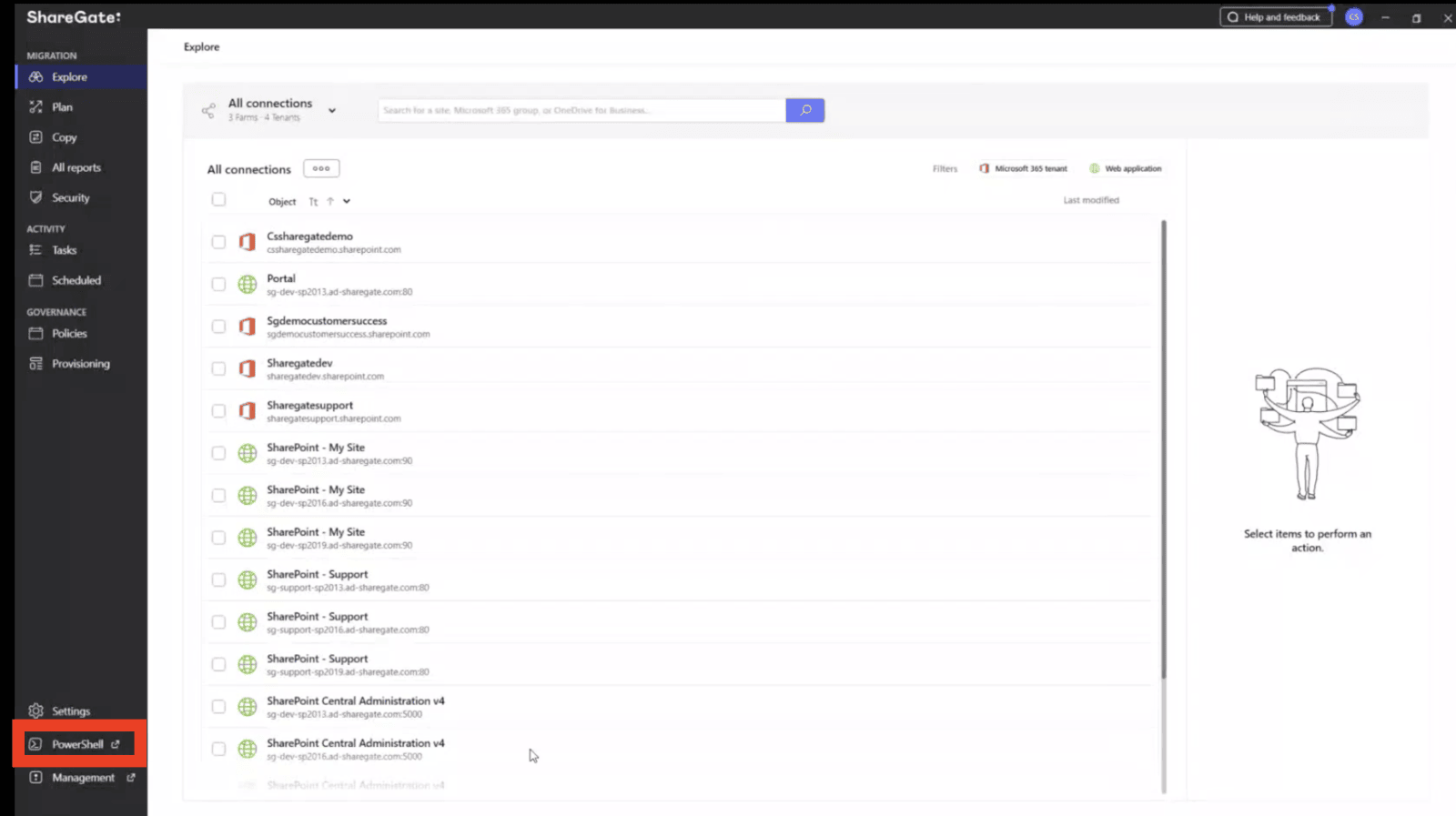
2. Modul manuell importieren: Um das ShareGate PowerShell-Modul in jeder anderen PowerShell-Umgebung zu verwenden (d. h. wenn Sie es vorziehen, Windows PowerShell oder PowerShell ISE zu verwenden), müssen Sie die ShareGate Migrate-Befehle manuell importieren.
Geben Sie einfach den folgenden Code am Anfang eines jeden Skripts ein, um den Befehl in Ihre PowerShell-App zu importieren:
Import-Module Sharegate
Hinweis: Bevor Sie das Modul importieren, stellen Sie sicher, dass Sie ShareGate Migrate auf Ihrem Computer installiert haben; andernfalls funktionieren die ShareGate PowerShell-Befehle nicht. Schauen Sie sich unsere Dokumentation für schrittweise Installationsanweisungen an.
Schritt 2: Verbindungen herstellen
Im Kern Ihrer PowerShell-Migrationen müssen Sie Verbindungen zu Ihren Umgebungen herstellen. Die Wahl der richtigen Authentifizierungsmethode gewährleistet eine reibungslose Verbindung und schafft die Grundlage für die effektive Ausführung von Befehlen.
ShareGates PowerShell-Modul unterstützt verschiedene Authentifizierungsmethoden. Abhängig von Ihrer Einrichtung empfehlen wir Folgendes:
- Moderne Authentifizierung: Verwenden Sie den Parameter -Browser, um sich sicher über ein Browser-Popup zu authentifizieren.
- Ideal (und dringend empfohlen) für SharePoint Online und erforderlich für Umgebungen mit aktivierter Multi-Faktor-Authentifizierung (MFA). Diese Methode bietet erhöhte Sicherheit und entspricht Microsofts bewährten Praktiken. Erfahren Sie mehr über Browser-Authentifizierung in unserer Dokumentation.
Tipp: Um zu vermeiden, dass Sie Ihre Anmeldedaten für jede Verbindung in einer foreach-Schleifenanweisung eingeben müssen, können Sie bei der Browser-Authentifizierung den PowerShell-Parameter -UseCredentialsFrom verwenden, um eine einzelne Verbindung zu erstellen und die Anmeldedaten von dieser Verbindung in Ihrem Skript wiederzuverwenden. Siehe unsere entsprechende Dokumentation, um mehr zu erfahren.
- Legacy-Authentifizierung: Verwenden Sie die Parameter -Username und -Password, um Ihre Anmeldedaten direkt für grundlegende Authentifizierungsszenarien bereitzustellen.
- Geeignet für einfachere Szenarien, bei denen MFA nicht erforderlich ist.
Wann immer möglich, wird moderne Authentifizierung für eine sicherere und zuverlässigere Verbindung empfohlen, insbesondere bei der Arbeit in SharePoint Online. Für eine vollständige Liste der verfügbaren Authentifizierungsmethoden besuchen Sie unsere Dokumentation, die erklärt, wie Sie sich mit Ihrem Microsoft 365-Mandanten oder SharePoint-Site mit PowerShell verbinden.
Bewährte Praktiken für die Authentifizierung
Um Ihren Arbeitsablauf zu optimieren und Authentifizierungsprobleme bei der Verwendung von ShareGates PowerShell-Modul zu vermeiden, behalten Sie diese bewährten Praktiken im Hinterkopf:
- Verwenden Sie -DisableSSO, es sei denn, Single Sign-On ist erforderlich: Dies gibt Ihnen mehr Kontrolle über die Authentifizierung, insbesondere in Umgebungen, in denen Single Sign-On Konflikte oder unerwartetes Verhalten verursachen könnte.
- Stellen Sie Verbindungen vor der Ausführung von Batch-Skripts her: Authentifizieren Sie sich immer und bestätigen Sie Ihre Verbindung, bevor Sie Batch-Skripts ausführen, um Unterbrechungen während langer oder komplexer Aufgaben zu verhindern.
- Verwenden Sie -UseCredentialsFrom für wiederkehrende Aufg















.avif)



Nicht nur migrieren, sondern ShareGate.
Keine nutzerbasierte Preisgestaltung. Keine zusätzlichen Tools. Keine Überraschungen.

