


.svg)

.avif)
Die einfachste Art, zu Microsoft 365 zu migrieren
Verschieben Sie Ihre Inhalte effizient mit minimaler Ausfallzeit und maximaler Datentreue!
Demo buchen%20(1).avif)
Master-Hacks: Migrieren Sie wie ein Profi
Schauen Sie sich unsere Videoserie an, die Ihnen dabei hilft, Migrationsprojekte in Meisterwerke zu verwandeln!
Inhaltsverzeichnis
Sie fragen sich, wie Sie Microsoft 365-Inhalte nach einer Fusion oder Übernahme übertragen können? Wir erklären, wie ShareGate Ihre nächste Mandanten-zu-Mandanten-Migration vereinfachen kann.
Sie haben erfolgreich den Wechsel zu Microsoft 365 vollzogen, als Sie eines Tages entdecken, dass Ihr Unternehmen Domänen nach einer kürzlichen Übernahme zusammenlegt. Mandanten-Migrationen können komplex sein, insbesondere bei der Verwendung nativer Microsoft-Tools, aber ShareGate vereinfacht den Prozess.
In diesem Artikel erfahren Sie, wie Sie ShareGates praktisches Migrationstool verwenden, um Ihre Mandanten-zu-Mandanten-Migration zu erleichtern und Störungen zu minimieren.
Vorbereitung Ihrer Microsoft 365 Mandanten-zu-Mandanten-Migration
Wie bei jeder anderen Migration ist eine umfassende Vorbereitung Ihr erster Schritt.
Diese Funktionen im Plan-Bereich der ShareGate-App helfen Ihnen dabei, die Informationen zu erhalten, die Sie benötigen, um Ihre Migration zu planen und Ihre Umgebung zu verwalten, ohne Skripte zu erstellen:
- Quellanalysebericht: Bewerten Sie das Inventar und die Nutzung Ihrer Umgebung, um zu bestimmen, was migriert wird.
- Berechtigungsmatrix-Bericht: Verstehen Sie, welche Benutzer und Gruppen auf was zugreifen können.
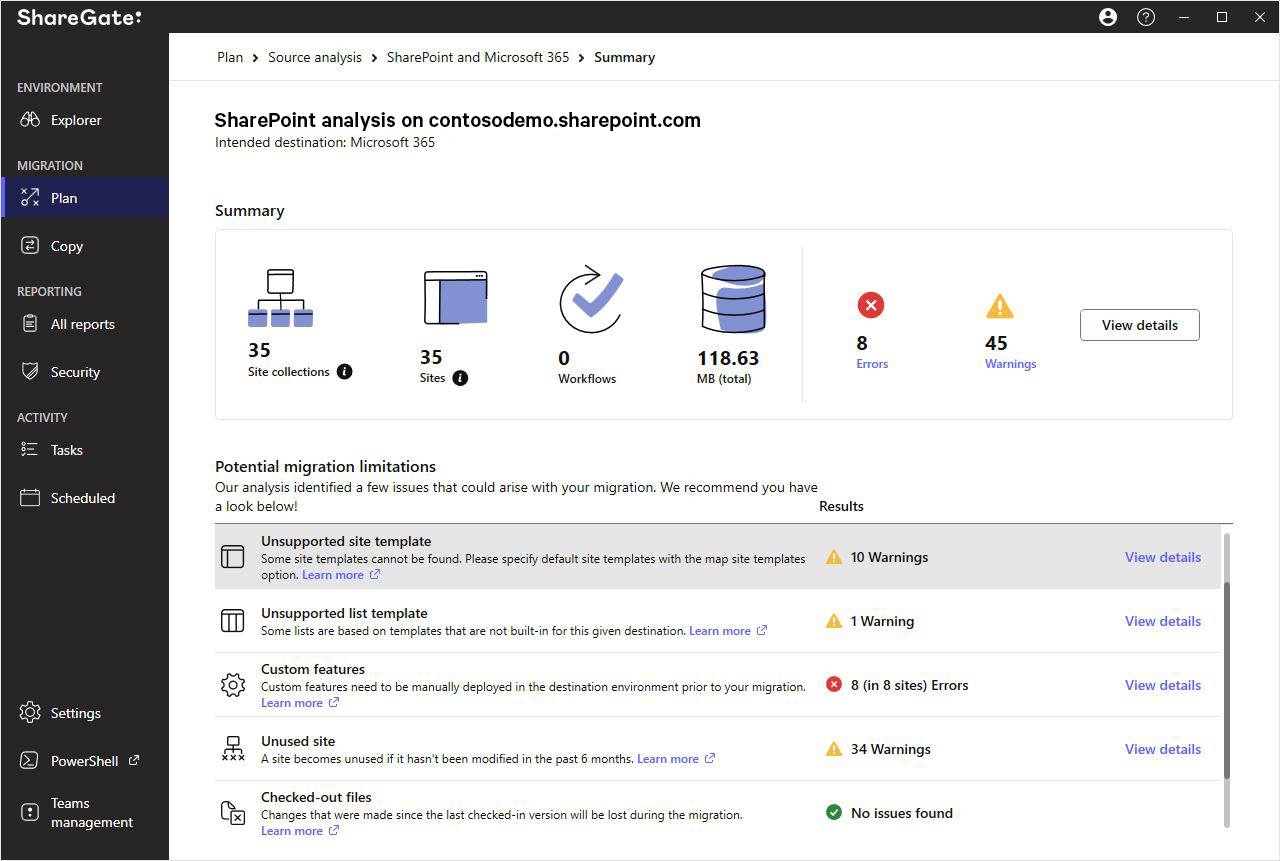
Nutzen Sie diese anderen integrierten Berichte beim Erstellen Ihrer Microsoft 365-Migrations-Checkliste:
- Websitebericht: Zeigen Sie Informationen über Websites in Ihrer Quellumgebung an (z.B. Besitzer, Größe, Erstellungsdatum, Datum der letzten Änderung).
- Websitesammlungsbericht: Erhalten Sie Einblicke in Ihre Website der obersten Ebene (z.B. Websitesammlungsadministrator, Größe, Erstellungsdatum, Datum der letzten Datenänderung).
- Ausgecheckte Dokumente-Bericht: Lassen Sie keine Daten zurück, indem Sie alle ausgecheckten Dateien und Dateien ohne eingecheckte Versionen einchecken, bevor Sie sie kopieren.
- Websites mit benutzerdefinierten Berechtigungen-Bericht: Zeigen Sie Websites an, die keine Berechtigungen von ihrem übergeordneten Element erben.
- Nicht verwendete Website-Bericht: Bestimmen Sie nicht verwendete oder verlassene Websites, die von Ihrer Migration ausgeschlossen werden sollen.
- Dokumente mit Migrationsbeschränkungen-Bericht: Entdecken Sie Dokumente, die Ihre Microsoft 365-Migration behindern könnten.
- Workflow-Bericht: Zeigen Sie Listen- und Website-Workflows an.
- Listen mit Workflows-Bericht: Vermeiden Sie Fortschrittsverluste beim Kopieren einer Liste.
Sobald Sie bereit sind, Ihre Mandanten-Migration einzurichten, besuchen Sie den Kopieren-Bereich in der ShareGate-App:
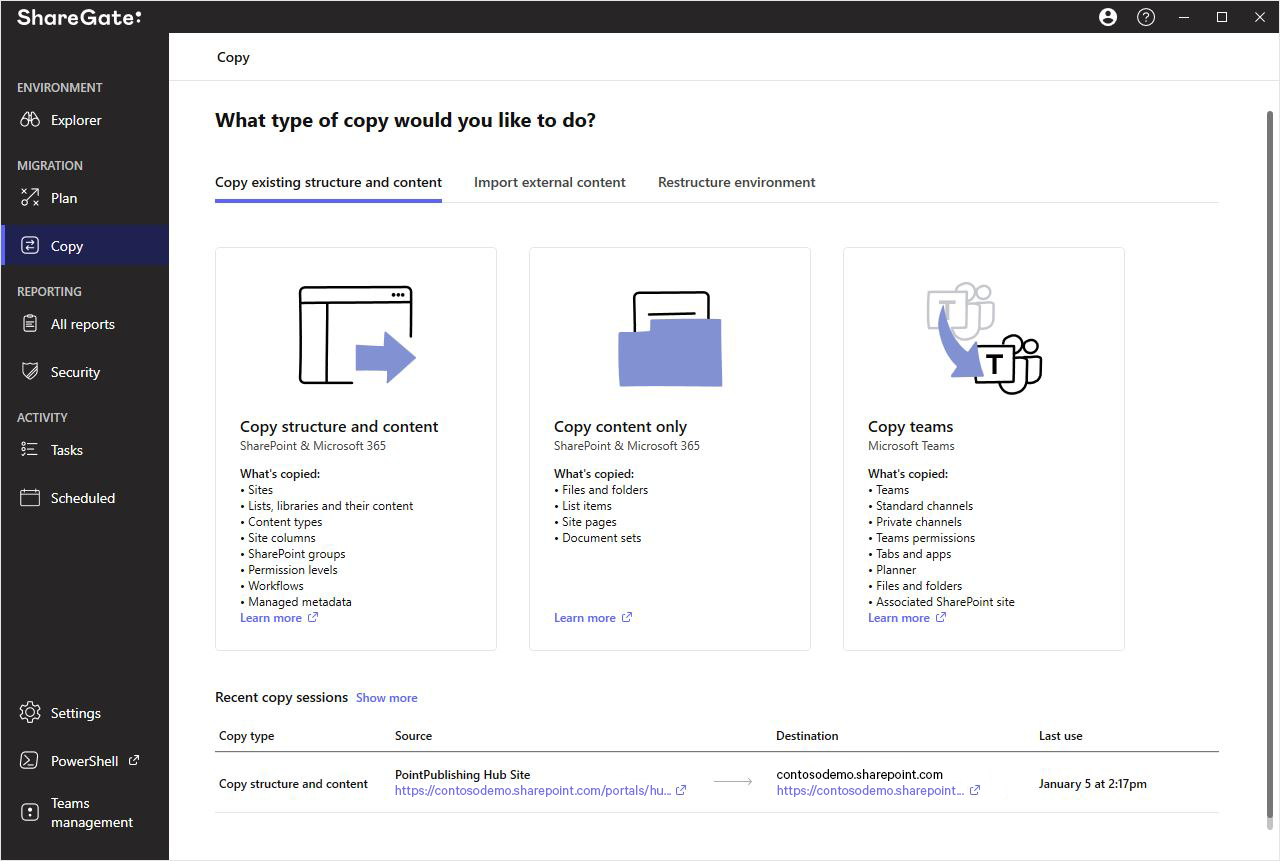
Wählen Sie Ihren Migrationstyp aus und folgen Sie den Anweisungen, um sich mit Ihren Quell- und Zielumgebungen zu verbinden…
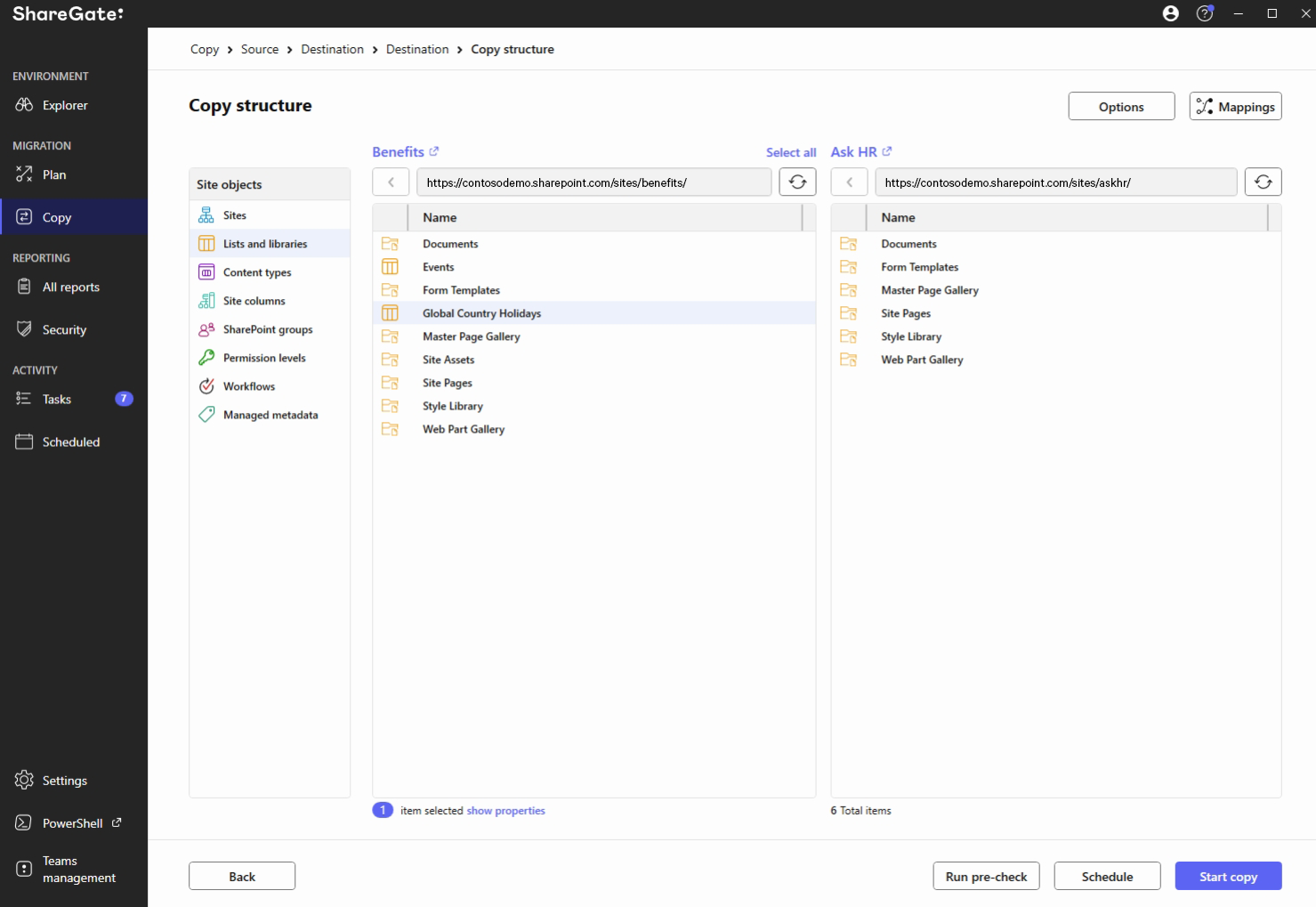
… dann klicken Sie auf Vorabprüfung ausführen, um Ihre Migration zu simulieren und potenzielle Probleme zu beheben, ohne Ihre Live-Umgebung zu beeinträchtigen.
Was Sie während Ihrer Microsoft 365 Mandanten-zu-Mandanten-Migration erwarten können
ShareGate geht über die nahtlose Abwicklung einer SharePoint zu SharePoint-Migration hinaus und macht dasselbe auch für andere Microsoft 365-Anwendungen!
SharePoint Online lernen: Best Practices, Tipps und Tricks.
OneDrive for Business Mandanten-Migration
ShareGate kann Ihnen bei der Migration zwischen OneDrive for Business-Mandanten helfen:
- Folgen Sie diesem Handbuch, um eine CSV-Anleitung für Ihre Migration zu erstellen.
- Kopieren und fügen Sie das Skript ein, das in dieser "Anleitung" für OneDrive-Migrationen zu finden ist, in Ihre gewünschte PowerShell-Anwendung ein.
Beachten Sie, dass:
- Dieses Skript verwendet standardmäßig Kopieren & Ersetzen. Verwenden Sie den New-CopySettings-Befehl, um eine inkrementelle Migration durchzuführen.
- ShareGate speichert seine automatisch generierten Migrationsberichte in Aufgaben. Sie können die Berichte auch in Ihrem Skript mit Export-Report exportieren.
- Planen Sie Ihre Migration mit PowerShell außerhalb der Geschäftszeiten, um die Leistung zu maximieren.
- Wenn Sie große Datenmengen migrieren, erstellen Sie mehrere CSVs, um die Migration in kleineren Batches durchzuführen.
Microsoft Teams Mandanten-Migration

Bewahren Sie einfach Ihre kritischen Teams-Ressourcen während einer Teams Mandanten-zu-Mandanten-Migration mit ShareGate auf. Wir migrieren auch private Kanäle!
Um Teams und ihre Kanäle als Teil einer Microsoft Teams-Migration zu kopieren:
- Klicken Sie auf Kopieren im linken Menü und wählen Sie dann Teams kopieren.
- Entscheiden Sie, ob Sie ein ganzes Team(s) mit allen Kanälen oder nur bestimmte Kanäle kopieren möchten.
- Folgen Sie den Anweisungen, um sich mit Ihren Quell- und Zielmandanten zu verbinden.
- Wählen Sie Als neues Team kopieren, um ein Team und Kanäle als neues Team zum Ziel zu migrieren.
- Oder wählen Sie Kanäle in einem vorhandenen Team kopieren, um Ihre Kanäle zu einem Team im Ziel zu migrieren.
Erhalten Sie weitere Details in dieser detaillierten Anleitung der Teams kopieren-Funktion.
Exchange Online Postfach-Migration
Migrieren Sie Postfächer sofort einsatzbereit mit unserer Mandanten-zu-Mandanten-Postfach-Migrationsfunktionalität! ShareGate umfasst Exchange Online-Migrationen in unseren Migrate Pro und Migrate Enterprise-Plänen.















.avif)



Nicht nur migrieren, sondern ShareGate.
Keine nutzerbasierte Preisgestaltung. Keine zusätzlichen Tools. Keine Überraschungen.

