


.svg)

.avif)
Microsoft 365-Governance leicht gemacht
Beheben Sie das, was wichtig ist, schneller, ohne komplexe Regeln oder Tool-Wechsel!
Kostenlose Testversion%20(1).avif)
Master-Hacks: Migrieren Sie wie ein Profi
Schauen Sie sich unsere Videoserie an, die Ihnen dabei hilft, Migrationsprojekte in Meisterwerke zu verwandeln!
Inhaltsverzeichnis
Lernen Sie die Ins und Outs von Power BI SharePoint-Berichten und Power Automate kennen und erhalten Sie Schritt-für-Schritt-Anleitungen zur Erstellung eines Power BI-Dashboards mit Daten aus Ihrer SharePoint-Umgebung.
Als IT-Profi wissen Sie, wie wichtig es ist, Ihre Microsoft 365-Umgebung zu verstehen und unter Kontrolle zu behalten. Das Ziel ist es immer, Probleme zu finden und zu beheben, bevor etwas schiefgeht – dies erfordert einen proaktiven Ansatz und ist ohne optimale Transparenz nicht möglich.
Hier kommen Power BI SharePoint-Berichte und Power Automate ins Spiel, ein dynamisches Duo.
Power BI ist ein benutzerfreundliches Tool für Datenvisualisierung und Berichterstattung von Microsoft. Es ist besonders nützlich für regelmäßige Berichte zu SharePoint-Ordnern und -Listen – was eine großartige Möglichkeit ist, sicherzustellen, dass Endbenutzer ein Tool annehmen und ordnungsgemäß verwenden.
Sie können Power Automate so konfigurieren, dass die Daten automatisch an Power BI gesendet werden – vertrauen Sie uns, das wird eine völlig neue Welt für Sie eröffnen.
Letztendlich ist SharePoint – und die gesamte Microsoft 365-Suite von Produktivitätstools – eine kollaborative Plattform. Bei der großen Vielfalt an Angeboten kann es leicht passieren, dass man einige der besten Wege zur Nutzung von SharePoint übersieht; seine Nützlichkeit hängt letztendlich davon ab, wie Geschäftsbenutzer es täglich verwenden.
In diesem Beitrag werden wir:
- Sie in Power BI einführen und einige Berichte behandeln, die leicht ShareGate's integrierte Berichte ergänzen können, um vollständige Transparenz über Ihre SharePoint-Umgebungen zu erlangen.
- Ihnen zeigen, wie Sie Power Automate konfigurieren, um relevante Daten automatisch an Power BI zu senden.
Was ist Power BI?
Bevor wir in irgendetwas eintauchen, ist es wichtig zu erklären, was Power BI ist und wie es Ihnen helfen kann.
Power BI ist ein Datenvisualisierungs-Tool. Es bietet cloudbasierte Business Intelligence (BI)-Dienste sowie eine desktop-basierte Oberfläche – beides ermöglicht es Ihnen, Ihre eigenen Berichte und Dashboards für benutzerdefinierte Visualisierungen zu erstellen.
Der Power BI-Service bietet sowohl kostenlose als auch kostenpflichtige Lizenzoptionen. Kostenpflichtige Optionen umfassen Power BI Pro pro Benutzer, Power BI Premium pro Benutzer und Power BI Premium pro Kapazität. Power BI Desktop ist immer kostenlos.
Wenn Sie bereits mit Berichtstools vertraut sind, ist es wichtig zu bemerken, dass dies nichts wie SQL Server Reporting Services (SSRS) ist. Power BI bietet eine wunderschöne Benutzeroberfläche und ist viel einfacher zu verwenden. Mit nur wenigen Klicks können Sie Ihre Dashboards und Berichte online und in jede Microsoft 365-Gruppe veröffentlichen.
Wichtigste Vorteile
- Power BI Desktop ist immer kostenlos. Ja, es gibt Pro- und Premium-Versionen, die es Benutzern ermöglichen, noch mehr Daten zu präsentieren, aber Sie sollten mit der kostenlosen Version für die meisten Ihrer Berichte gut zurechtkommen.
- Es stehen fast 65 verschiedene Datenquellen zur Verfügung, die in Power BI integriert werden können. Von einer SQL-Datenbank bis hin zu Drittanbieter-Tools wie Salesforce, Google Analytics und anderen.
- Keine Programmierung erforderlich. Sie können Ihre Daten mit einfachen Operationen konfigurieren – oder Simili-Excel-Operationen für noch mehr Flexibilität verwenden. Diese werden DAX-Grundoperationen genannt.
- Das Teilen von Dashboards war noch nie einfacher. Freigabeoptionen lassen sich leicht anpassen. Sie möchten vielleicht Dashboards mit einer Person oder mit allen in einer Microsoft 365-Gruppe teilen. Sie können Ihre Dashboards sogar mit Gästen teilen. Außerdem sind die Online-Versionen alle über Ihre Microsoft Services-Seite zugänglich.
Warum Sie Power BI mit SharePoint verwenden sollten
Viele Organisationen entscheiden sich dafür, ein modernes Intranet auf SharePoint in Microsoft 365 aufzubauen. Deshalb ist es so nützlich, Berichte über dessen Nutzung zu erstellen und die nachfolgenden Power BI-Berichte dort zu speichern.
Zum Beispiel durchläuft bei ShareGate jeder Mitarbeiter ein rigoroses Training zur Nutzung unserer Tools. Wir verwenden ein benutzerdefiniertes Power BI-Dashboard, um die Lektionen zu überwachen, die auf der ShareGate-Team-Website erstellt und aktualisiert werden – so können wir sicherstellen, dass Mitarbeiter kontinuierlich zusammenarbeiten, um das Schulungsmaterial aktuell zu halten.
Hier sind Schritt-für-Schritt-Anleitungen zur Erstellung eines Power BI-Dashboards mit Daten aus Ihrer SharePoint-Umgebung:
So erstellen Sie ein Power BI-Dashboard
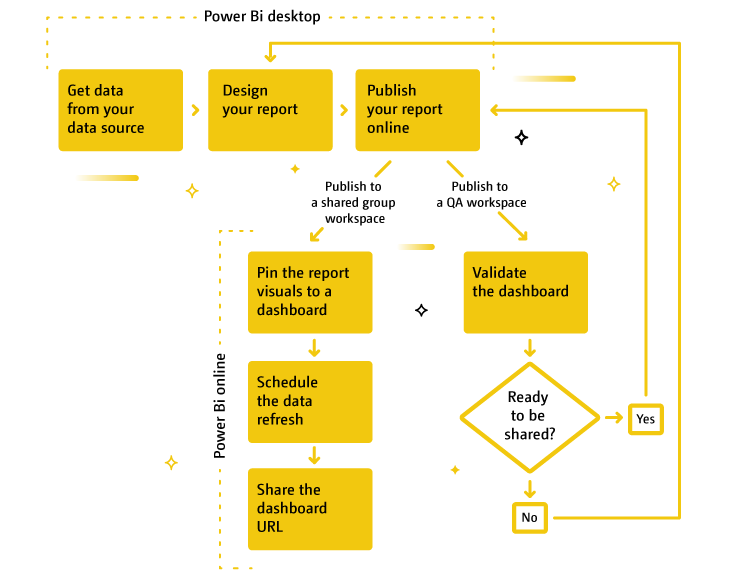
Schritt 1: Power BI für Desktop herunterladen
Obwohl Power BI zwei Versionen hat (online und für Desktop), empfehlen wir, mit der Desktop-Version zu beginnen, um das Dashboard zu erstellen, da sie kostenlos ist. Dann können Sie es über Power BI Online veröffentlichen, um es mit Ihren Kollegen zu teilen.
Schritt 2: Daten aus SharePoint abrufen
Sobald Power BI geöffnet ist, klicken Sie auf die Schaltfläche Daten abrufen in der Registerkarte Start im Menüband, um auf die verfügbaren Datenquellen zuzugreifen.
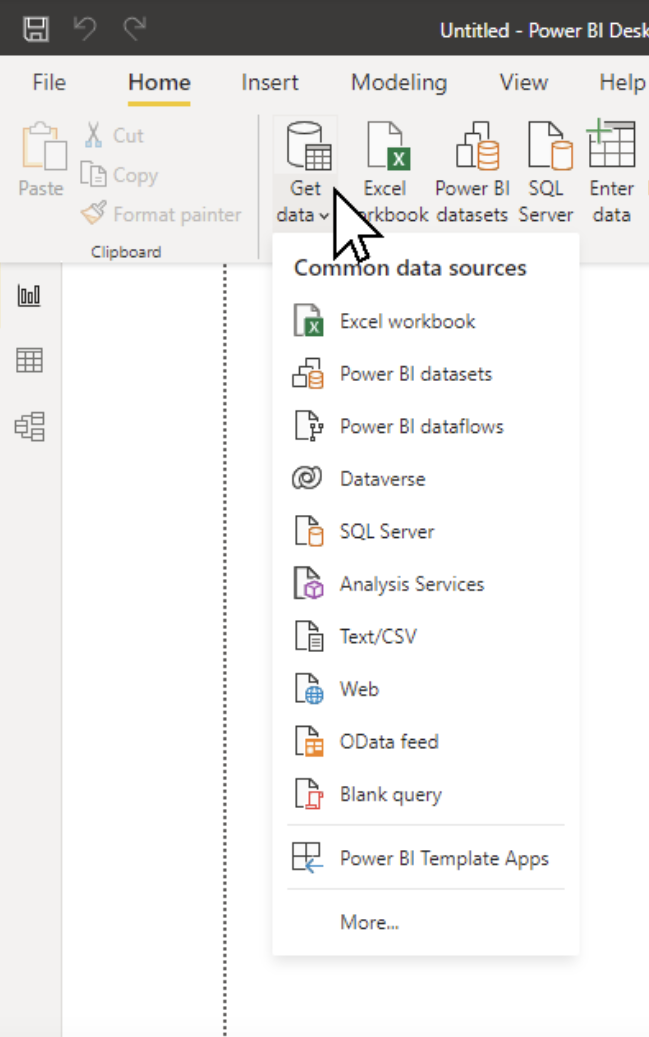
Schritt 3: Den richtigen Datentyp auswählen
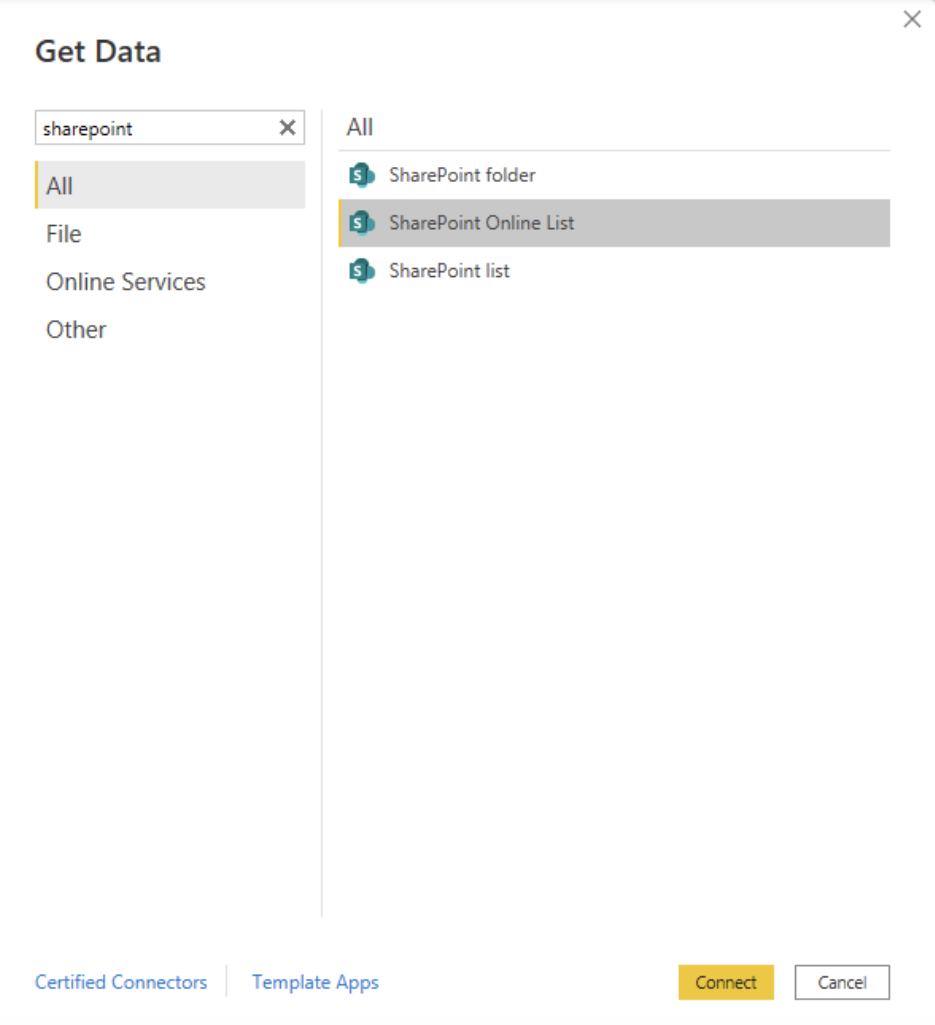
Sie sollten drei Arten verfügbarer SharePoint-Datenconnectoren sehen:
- Ordner
- Online-Listen
- Reguläre Listen
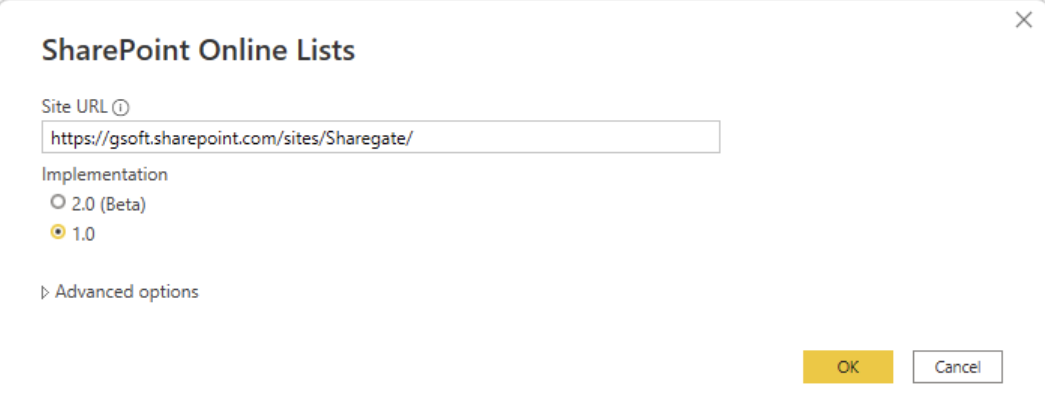
Wählen Sie Ihren Objekttyp und fügen Sie Ihre SharePoint-URL hinzu.
Schritt 4: Ihre Daten laden
Wählen Sie auf der linken Seite den relevanten Ordner oder die Liste aus. Eine Vorschau der Daten, die geladen werden können, sollte im Navigator-Fenster erscheinen.
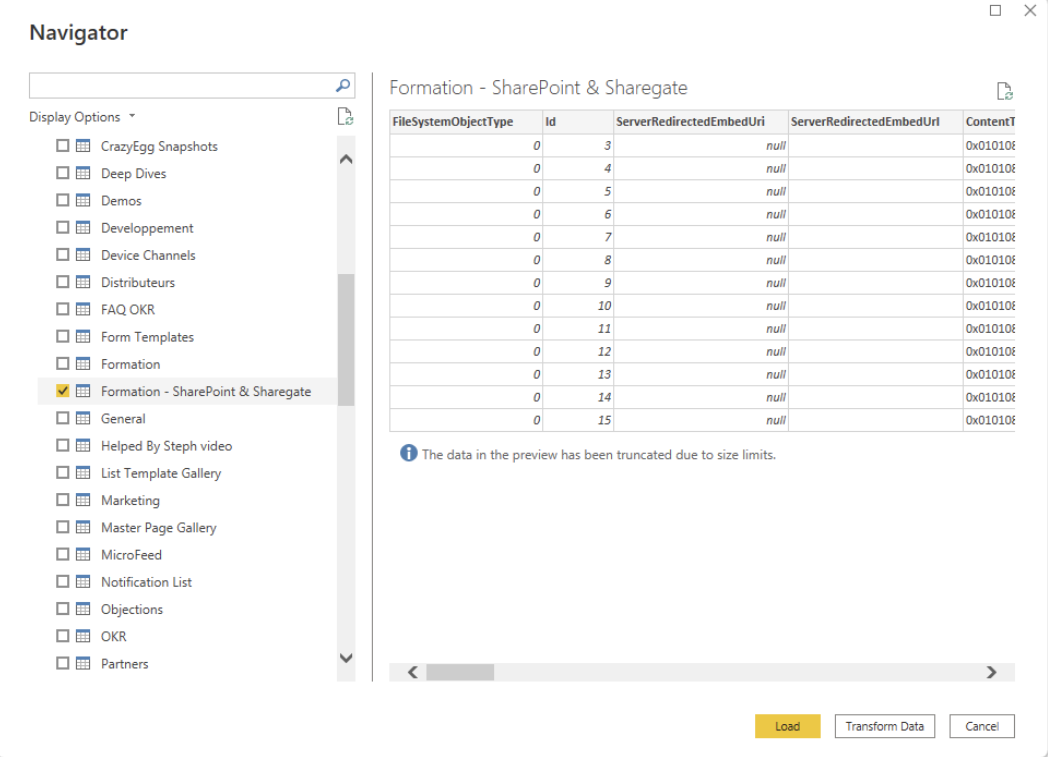
Schritt 5: Ihre Abfrage bearbeiten, um gute Visualisierungen zu erstellen
Bevor Sie die Daten in Power BI Desktop laden, möchten Sie möglicherweise die Daten anpassen oder formen.
Es ist besonders eine gute Idee, eine Abfrage vor dem Laden zu bearbeiten, wenn Sie mit einem großen Datensatz arbeiten. Sie können dies tun, indem Sie Bearbeiten auswählen und dann weitere Anpassungen im Abfrage-Editor vornehmen.
Der Abfrage-Editor ist der Ort, wo Sie die Daten nach Ihren Bedürfnissen formen – zum Beispiel, um die Daten zu behalten, die wirkungsvolle Visualisierungen erstellen, und irrelevante Daten zu entfernen.
Sie können dies tun durch:
- Formen und Kombinieren von Daten
- Gruppieren von Zeilen
- Pivot-Spalten
- Erstellen benutzerdefinierter Spalten
Für eine vollständige Liste der Abfrageaufgaben und Anleitungen schauen Sie in die offizielle Microsoft-Dokumentation.
Schritt 6: Ihren Bericht in Power BI Online veröffentlichen
Wenn Sie mit Ihren Visualisierungen zufrieden sind, veröffentlichen Sie den Bericht in Power BI Online, indem Sie auf die Schaltfläche Veröffentlichen klicken. Falls Sie Power BI in Microsoft 365 noch nicht aktiviert haben, werden Sie aufgefordert, es zu aktivieren.
Sie haben die Option, Ihren Bericht in Ihrem Arbeitsbereich oder einem Ihrer Microsoft 365-Gruppen-Arbeitsbereiche zu veröffentlichen.
Tipp: Wir empfehlen die Erstellung neuer designierter Arbeitsbereiche, wenn Sie planen, Ihr Dashboard mit Kollegen zu teilen. Das gibt Ihnen mehr Kontrolle darüber, wer Zugang zu Ihrem Dashboard hat, und ermöglicht Ihnen auch die Zusammenarbeit mit Kollegen. Lesen Sie über die Erstellung einer neuen Arbeitsbereichserfahrung in der offiziellen Microsoft-Dokumentation.
Schritt 7: Ihren veröffentlichten Bericht in Power BI Online finden
Wenn Sie zum Power BI-Startbildschirm gehen und sich anmelden, sollten Sie den Bericht im Bereich der letzten Aktivitäten sehen. Sie können auch den gesamten Arbeitsbereich betrachten, in den der Bericht hochgeladen wurde – verwenden Sie die linke Seitenleiste für einfache Navigation.
Dieser Bereich zeigt Ihnen grundlegende Informationen und Optionen zum Arbeitsbereich. Sie können den Inhalt, die Einstellungen und Zugriffsdetails des Arbeitsbereichs verwalten. Sie können auch eine App basierend auf den Elementen im Arbeitsbereich erstellen/aktualisieren.
In diesem Bereich können Sie auch die Ansichtsoptionen und Filter verwenden, um durch die Elemente des Arbeitsbereichs zu navigieren. Die typischen Elemente, die Sie in einem Arbeitsbereich finden, sind:
- Dashboard: Ein Dashboard ist die übergeordnete Ansicht des Berichts, den Sie gerade erstellt haben. Sie können Ihren Bericht transformieren, indem Sie Berichtskacheln anheften.
- Berichte: Das ist das, was von Power BI Desktop veröffentlicht wird. Um diesen Bericht in ein Dashboard zu transformieren, müssen Sie die Kacheln in ein Dashboard anheften.
- Datasets:






.avif)










.avif)



Nicht nur migrieren, sondern ShareGate.
Keine nutzerbasierte Preisgestaltung. Keine zusätzlichen Tools. Keine Überraschungen.

