


Erste Schritte mit Microsoft Purview: Ein praktischer Leitfaden zur Datensicherung in Microsoft 365

.svg)

%20(1).avif)
Master-Hacks: Migrieren Sie wie ein Profi
Schauen Sie sich unsere Videoserie an, die Ihnen dabei hilft, Migrationsprojekte in Meisterwerke zu verwandeln!
Inhaltsverzeichnis
In meinem letzten Artikel habe ich über die versteckten Risiken gesprochen, die entstehen, wenn Microsoft Purview ignoriert wird, wie unkontrollierte Schatten-KI, übermäßiges Teilen und veraltete Daten.
Viele Organisationen erkennen diese Risiken, übersehen aber den ordnungsgemäßen Datenschutz mit Microsoft Purview. Oft liegt das daran, dass der Schmerz noch nicht spürbar ist, die Verantwortlichkeiten unklar sind oder Mitarbeiter befürchten, dass Purview sie verlangsamt.
Deshalb werden wir in diesem Artikel praktisch. Ich führe Sie durch die wesentlichen Schritte zum Schutz sensibler Daten in Microsoft 365 mit Purview – wie Sie herausfinden, was Sie haben, es klassifizieren und schützen und Sensitivitätslabels in Ihrer Organisation einführen.
Lassen Sie uns anfangen!
Schnellstart-Checkliste: Folgen Sie den Schritten, um KI-Nutzung in Ihrer Umgebung aufzudecken, Risiken zu bewerten und Maßnahmen mit Microsoft-Tools zu ergreifen
Phase 1: Entdeckung
Finden Sie heraus, wo Ihre sensiblen Daten gespeichert sind
Bevor Sie Ihre Daten schützen können, müssen Sie wissen, wo sie sich befinden und was sie enthalten.
Beginnen Sie mit der Überprüfung Ihrer Datensicherheitsrichtlinien. Diese sollten definieren, was in Ihrer Organisation als sensible Information gilt und wie sie klassifiziert und geschützt werden sollte.
Je nach Standort Ihrer Organisation könnte Ihre Liste beispielsweise Folgendes enthalten:
- Staatlich ausgestellte Identifikationsnummern (z.B. Sozialversicherung, nationale Ausweise oder Bürgernummern)
- Führerschein- oder Fahrzeugregistrierungsnummern
- Reisepassnummern
- Physische oder Postanschriften
- Steueridentifikations- oder Umsatzsteuernummern
Wenn Sie im Gesundheitswesen tätig sind, könnten Sie medizinische Begriffe und Diagnosen sowie Labortest-Begriffe hinzufügen. Der Schlüssel liegt darin, die Datentypen zu definieren, die für Ihre Organisation wichtig sind, und sie klar zu dokumentieren. Beschreiben Sie sie detailliert mit spezifischen Schlüsselwörtern, Zeichen oder Zahlen. Dann können Sie Ihre eigenen Typen sensibler Informationen mit den folgenden Microsoft Purview-Tools erstellen:
- Benutzerdefinierte Typen sensibler Informationen
- Trainierbare Klassifikatoren
- Dokument-Fingerprinting
- EDM
Hier ist eine Aufschlüsselung jedes Tools:
| Funktion | Beschreibung | Wann verwenden | Szenario | Einschränkung |
|---|---|---|---|---|
| Typen sensibler Informationen (SITs) | Musterbasierte Erkennung mit Regex, Schlüsselwörtern und Prüfsummenvalidierung (wie Kreditkarten- oder Ausweisformate) | Wenn die zu erkennenden Daten einem spezifischen Muster oder einer Struktur folgen. | Erkennung von Mitarbeiternummern, Reisepassnummern oder benutzerdefinierten Kontonummern, die einem einheitlichen Format folgen. | Ineffektiv für unstrukturierte oder kontextbasierte Daten (z.B. allgemeiner Textinhalt). |
| Trainierbare Klassifikatoren | KI-Modelle, die auf Beispieldokumenten trainiert wurden | Wenn die Daten nicht durch Muster, sondern durch die Bedeutung oder den Kontext des Textes definiert werden können. | Identifizierung von HR-Dokumenten, Verträgen oder Lebensläufen, bei denen die Struktur variiert, aber das Konzept konsistent ist. | Erfordert beschriftete Trainingsproben (mindestens 50–200). Nicht ideal für strukturierte oder numerische Muster. |
| Exact Data Match (EDM) | Gleicht Daten mit einem vordefinierten Datensatz sensibler Werte ab, geschützt durch Hashing. | Wenn Sie exakte Übereinstimmungen sensibler Datensätze (z.B. Kundendaten) aus einer sicheren Datenbank erkennen müssen. | Erkennung von Dateien oder E-Mails mit spezifischen Kundennamen, Kontonummern oder Mitarbeiterdatensätzen aus Ihrer HR-Datenbank. | Erfordert Datensatzverwaltung und Hashing Kann keine partiellen oder kontextuellen Übereinstimmungen erkennen. |
| Dokument-Fingerprinting | Erstellt einen Fingerabdruck (Hash) von Beispieldokumenten zur Identifizierung ähnlicher oder abgeleiteter Kopien. | Wenn Sie Kopien oder Varianten spezifischer Dokumentvorlagen erkennen müssen. | Erkennung der Verwendung vertraulicher Vorlagen (z.B. Verträge, Finanzberichte oder Richtliniendokumente). | Weniger effektiv für Freitextdokumente. Benötigt ein Basisdokument für den Fingerabdruck. |
Sobald Ihre Typen sensibler Informationen definiert sind, gehen Sie zu Content Search unter der Purview eDiscovery-Lösung.

In unserem Beispiel suchen wir nach Reisepass- und Führerscheinnummern.
Klicken Sie auf der Content Search-Seite auf Suche erstellen.
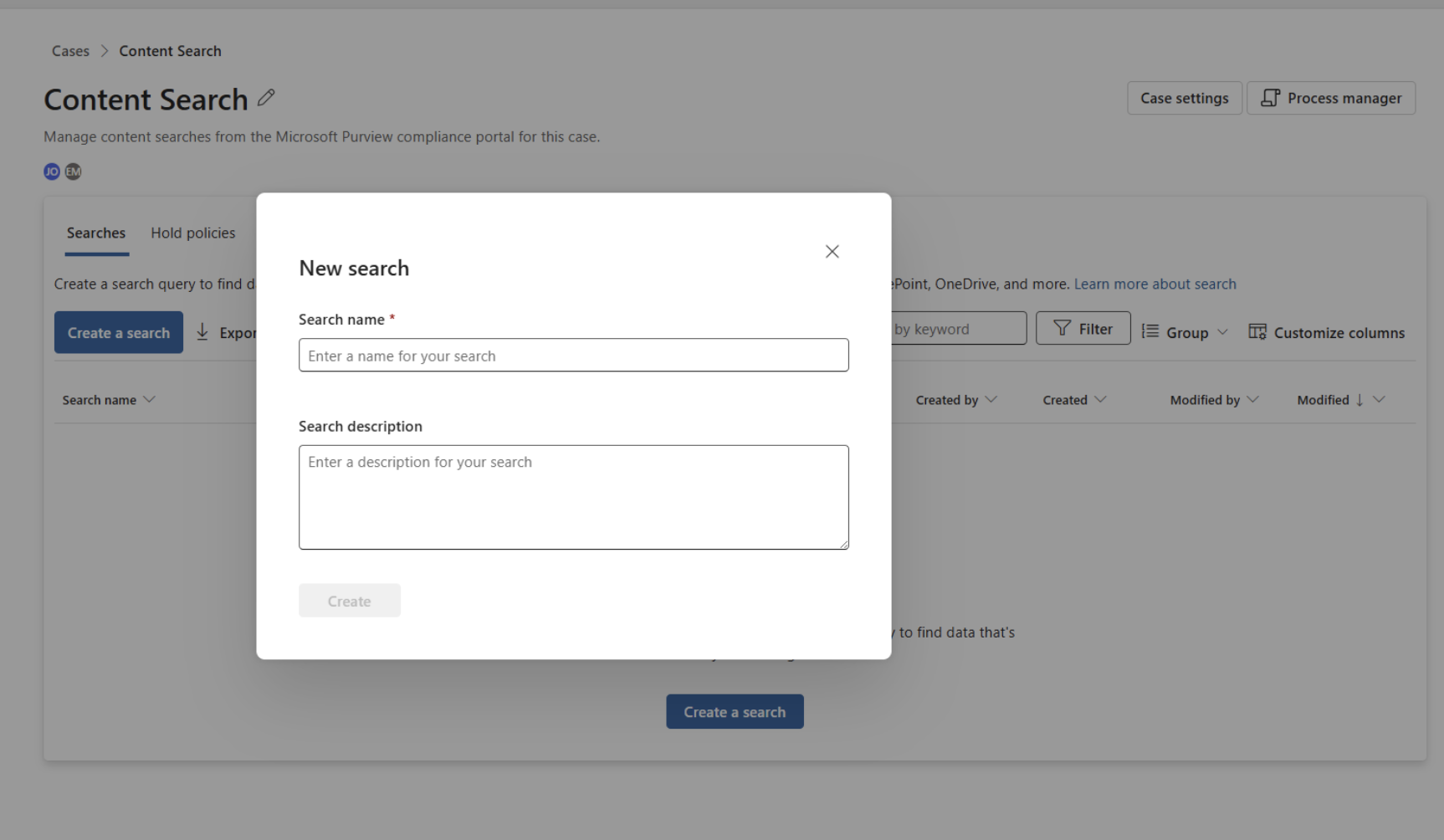
Geben Sie einen eindeutigen Namen für Ihre Suche ein. Klicken Sie dann auf Erstellen.
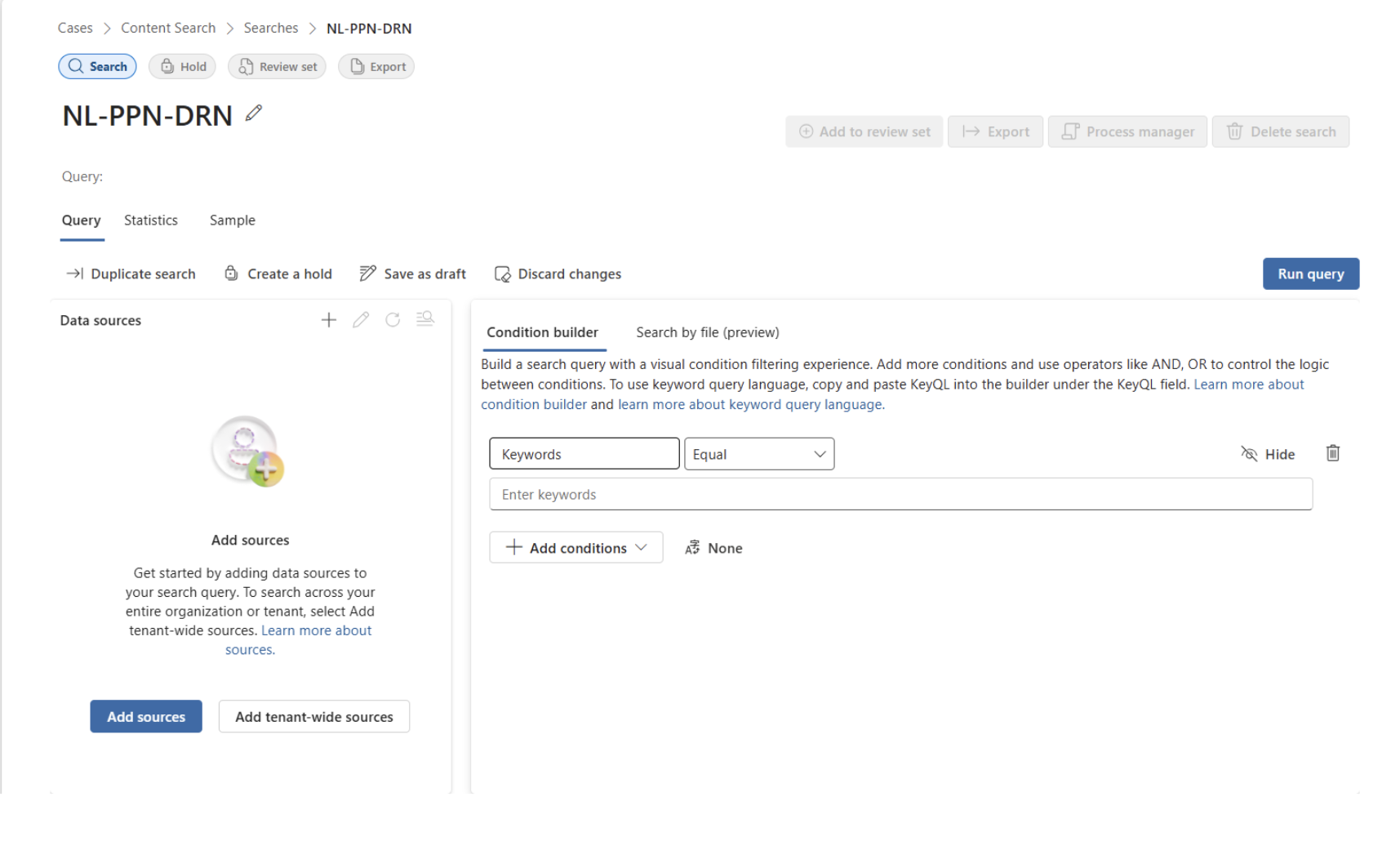
Der "Bedingungsersteller" wird in unserem Beispiel nach Führerschein- und Reisepassnummern in SharePoint und OneDrive suchen.
1. Löschen Sie das Bedingungsschlüsselwort
2. Klicken Sie dann auf Bedingungen hinzufügen
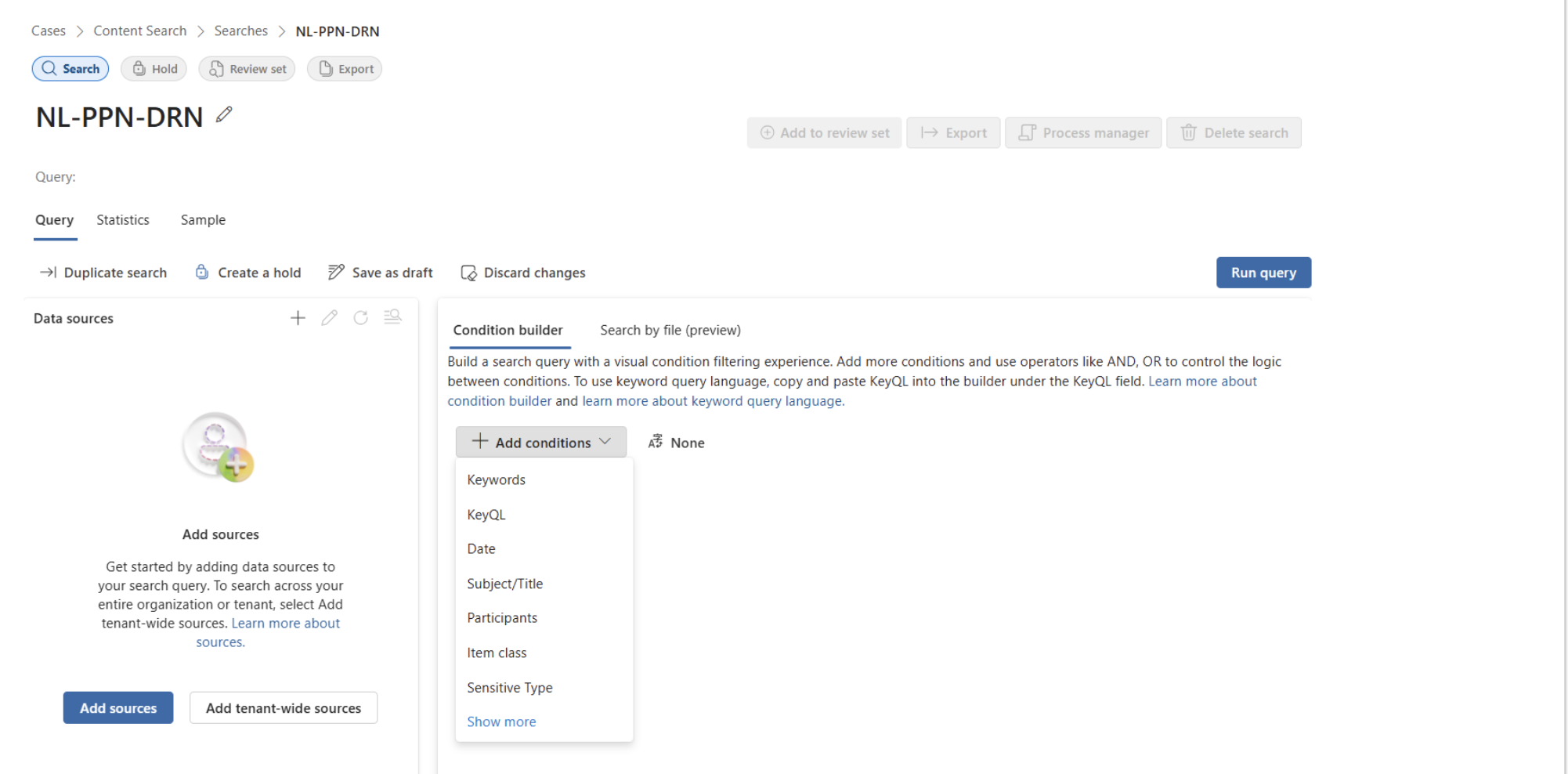
Sie können eine umfangreiche Liste von Bedingungen verwenden:
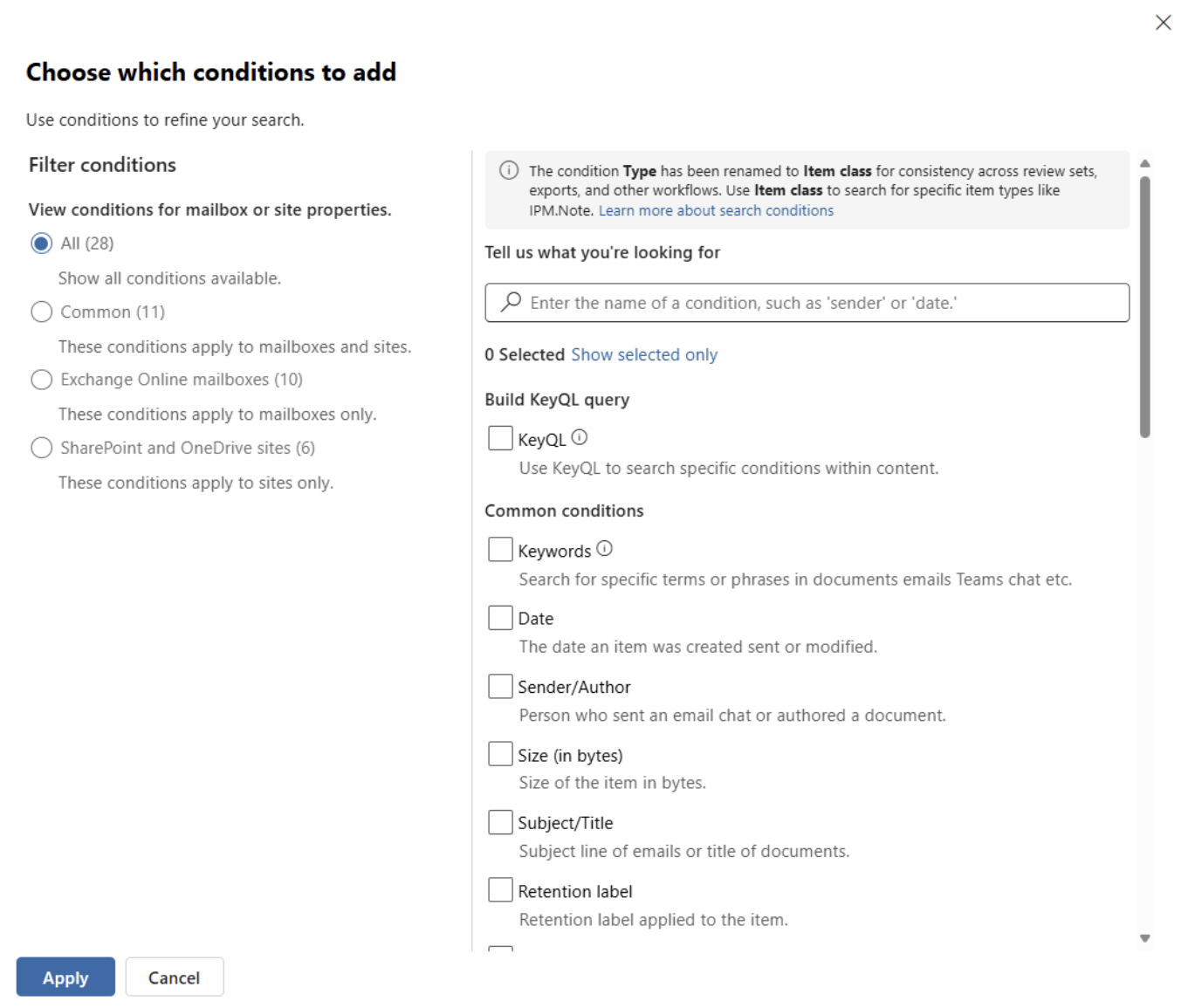
In diesem Fall habe ich Typen sensibler Informationen in Kombination mit SharePoint und OneDrive gewählt:
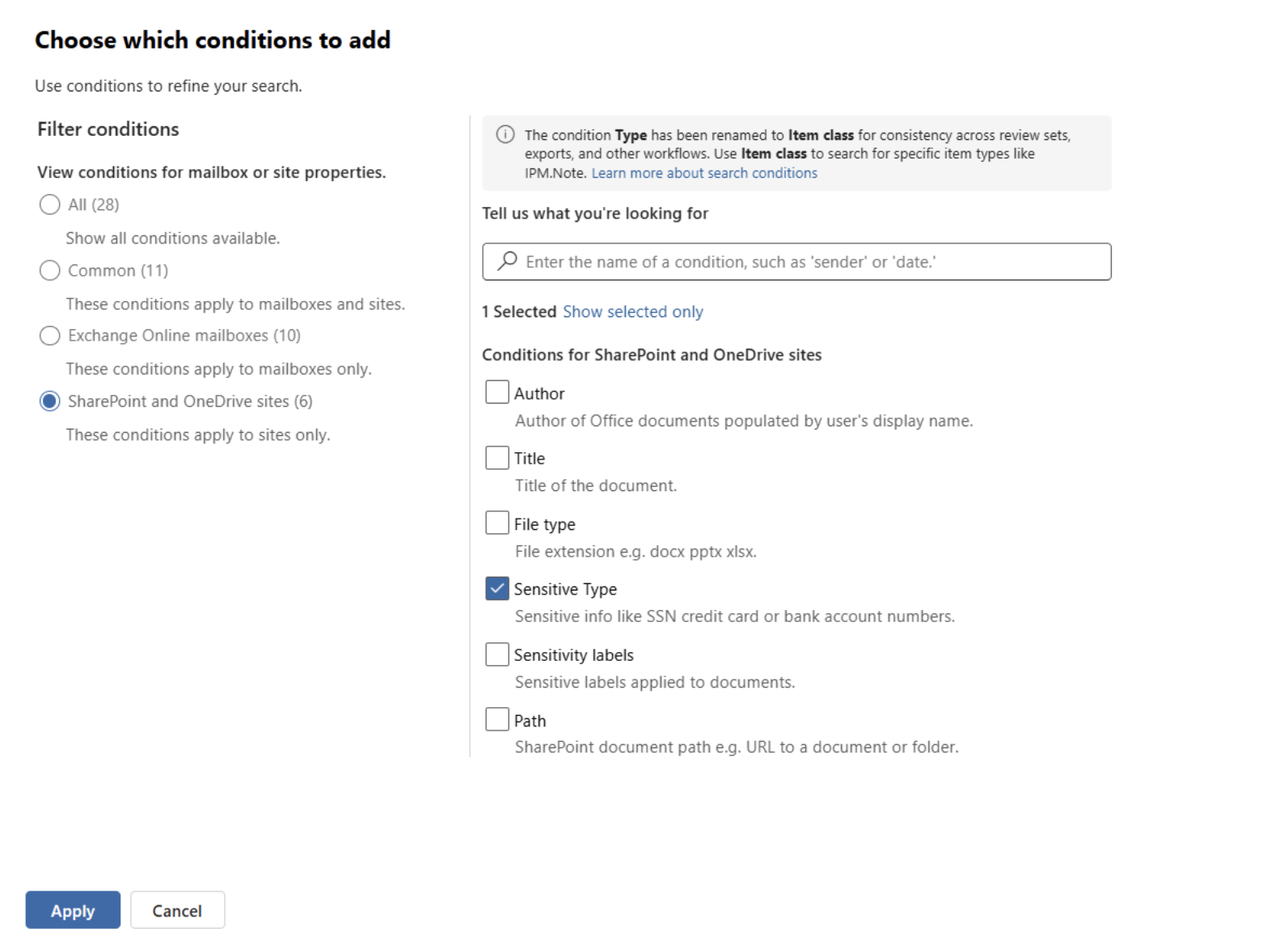
Sie können dieselbe Suchkonfiguration mit Exchange Online-Postfächern für Standort-E-Mails und Anhänge mit sensiblen Daten erstellen.
Sie kontrollieren die Anzahl der Treffer und das Vertrauensniveau pro Typ sensibler Informationen:
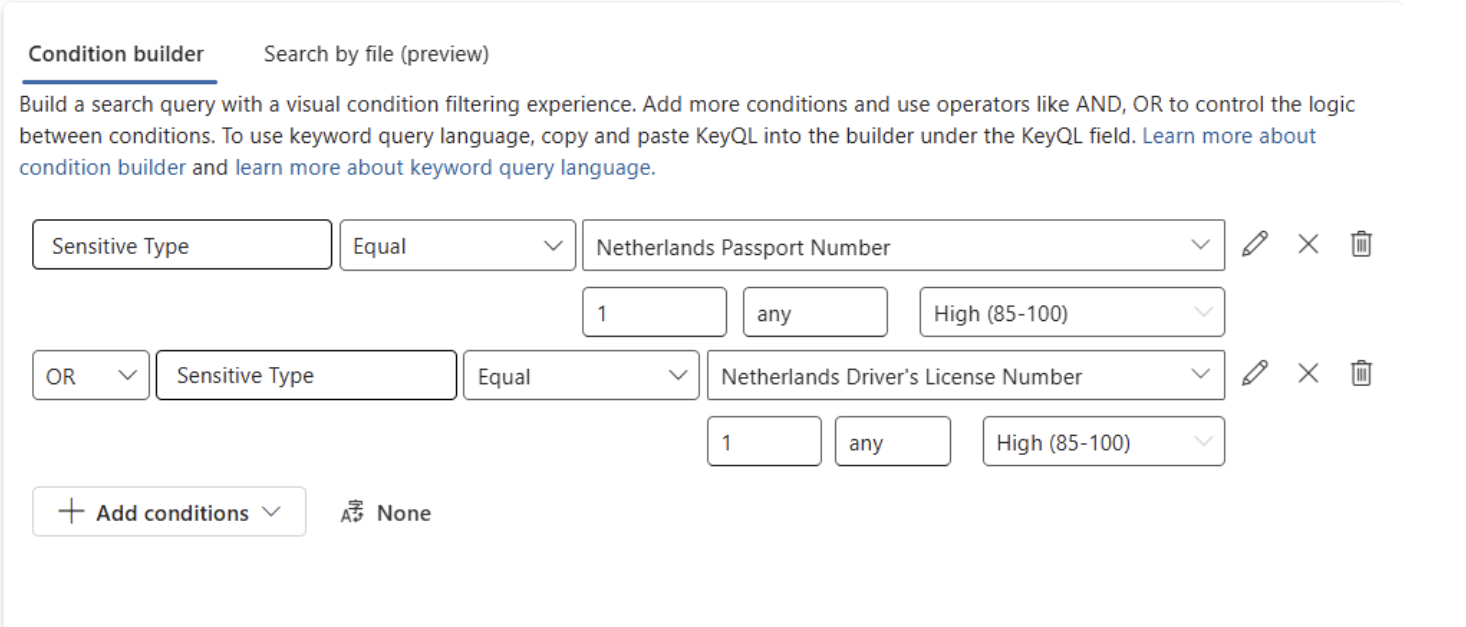
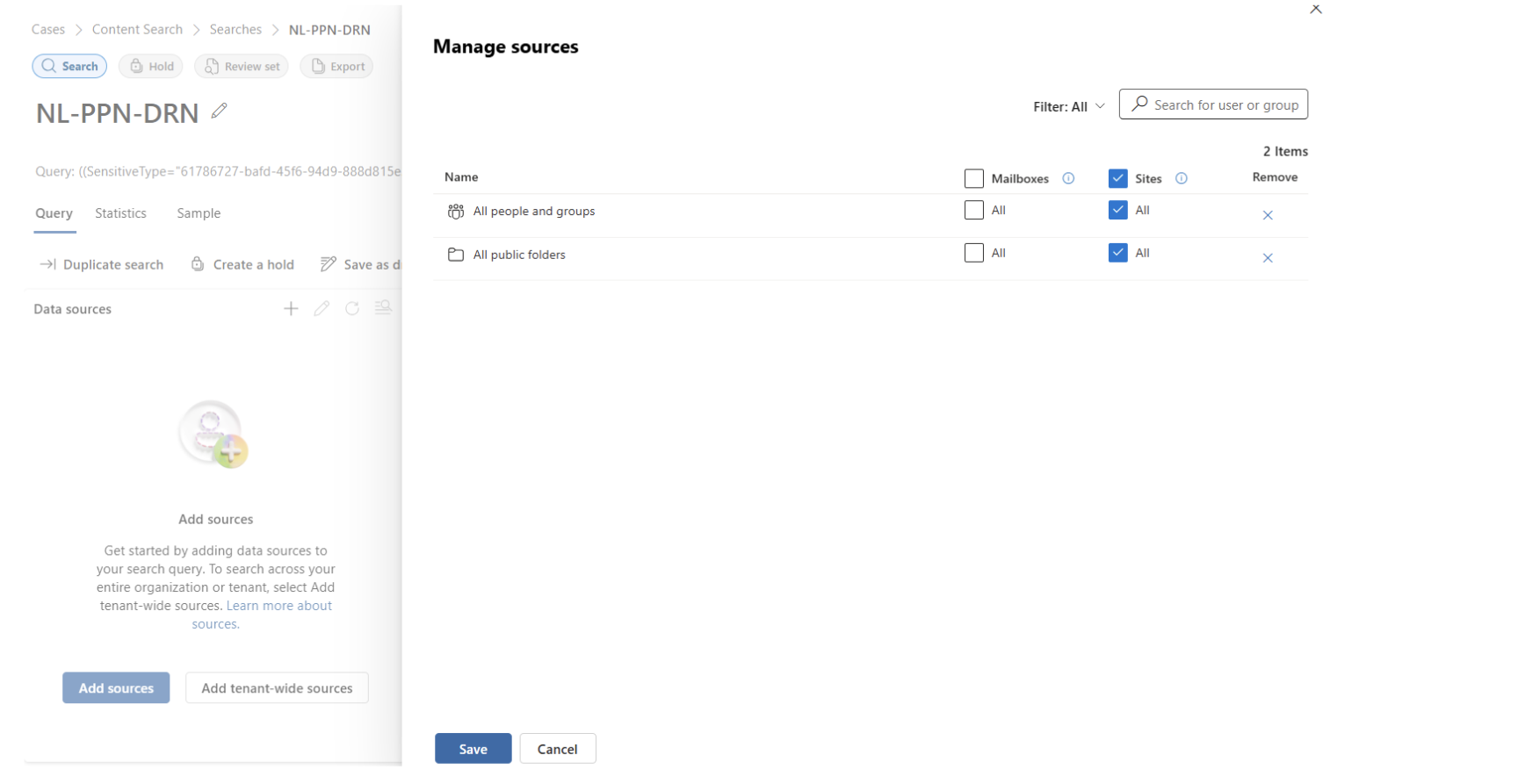
Wählen Sie als Nächstes die Datenquellen mit Mandantenweite Quellen hinzufügen. Konzentrieren wir uns auf Websites:
Klicken Sie auf Abfrage ausführen und warten Sie auf die Ergebnisse. Je nach Datenmenge, die Ihre Organisation in Microsoft 365 gespeichert hat, kann dies einige Zeit dauern.
Nach Abschluss sehen Sie eine Übersicht der Dateien, die Ihre definierten sensiblen Informationen enthalten:

Diese Ergebnisse geben Ihnen eine klare Vorstellung Ihrer aktuellen Datensicherheitslage und wo sensible Daten möglicherweise exponiert sind.
Exportieren Sie die Ergebnisse in eine .csv-Datei für eine tiefere Analyse. Dies hilft Ihnen dabei, zu identifizieren, welche Abteilungen oder Speicherorte (wie SharePoint-Websites oder OneDrive-Ordner) sensible Daten enthalten, die dort nicht sein sollten.





.avif)
.avif)






.avif)



Nicht nur migrieren, sondern ShareGate.
Keine nutzerbasierte Preisgestaltung. Keine zusätzlichen Tools. Keine Überraschungen.

