


.svg)
%20(1).avif)
Master-Hacks: Migrieren Sie wie ein Profi
Schauen Sie sich unsere Videoserie an, die Ihnen dabei hilft, Migrationsprojekte in Meisterwerke zu verwandeln!
Inhaltsverzeichnis
Die Dynamik der Arbeitswelt hat sich in letzter Zeit erheblich verändert. Heute, da mehr Menschen remote arbeiten, an teamübergreifenden Projekten zusammenarbeiten und sogar häufiger den Job wechseln, sind die Dinge viel komplizierter geworden.
In der Vergangenheit bedeutete das Ausscheiden von Mitarbeitern möglicherweise einfach das Ausräumen einer Schreibtischschublade und die Übertragung grundlegender Verantwortlichkeiten.
Aber mit der immer stärkeren Abhängigkeit von digitalen Arbeitsplätzen wie Microsoft OneDrive, SharePoint, Slack, Zoom, Google Meet, Microsoft Teams usw. erfordert der digitale Fußabdruck eines ausscheidenden Mitarbeiters Aufmerksamkeit. Eine falsche Handhabung dieser Situation könnte zu Herausforderungen führen, wie Datenschutzverletzungen, Compliance-Verstößen und betrieblichen Störungen.
Wenn Mitarbeiter ausscheiden, hilft eine effektive Benutzerverwaltung in SharePoint dabei, sensible Informationen zu sichern, Datenschutzverletzungen und Compliance-Verstöße zu verhindern und einen reibungslosen Betrieb während der Übergänge zu gewährleisten.
Lassen Sie uns eintauchen und Ihre Daten geschützt halten!
Die Risiken sensibler Inhalte
Wenn SharePoint-Benutzer eine Umgebung verlassen, müssen ihre generierten Inhalte korrekt behandelt werden, um sicherzustellen, dass keine Datenverwaltungsvorschriften verletzt werden. Laut einem Bericht von Torri betrachten 76% der befragten IT-Führungskräfte ein schlechtes Offboarding von Mitarbeitern als erhebliche Sicherheitsbedrohung aufgrund der Zugriffsrechte des ausscheidenden Mitarbeiters.
Selbst unbeabsichtigter Datenverlust durch Fahrlässigkeit kann schwerwiegende Folgen haben. Vielleicht vergisst ein Mitarbeiter, sich nach seinem Ausscheiden von einem Projekt oder einer Freigabegruppe zu entfernen. Oder vielleicht war er sich des ordnungsgemäßen Protokolls für den Umgang mit sensiblen Informationen nicht bewusst.
Dennoch können Sie diese Risiken schnell reduzieren, indem Sie sensible Informationen identifizieren und robuste Datensicherheitsmaßnahmen und Benutzerzugriffskontrollen verwenden. Diese proaktiven Schritte schützen Ihre Daten und reduzieren das Potenzial für finanzielle und regulatorische Auswirkungen.
Identifizierung sensibler Informationen
SharePoint speichert sensible und vertrauliche Informationen, von denen einige starken Schutz benötigen. Die Identifizierung und der Schutz Ihrer kritischsten Dokumente und Daten ist von entscheidender Bedeutung. Was genau qualifiziert sich als "sensible Informationen" in SharePoint?
Was genau qualifiziert sich als "sensible Informationen" in SharePoint?
In SharePoint umfassen sensible Informationen typischerweise:
- Sozialversicherungsnummern (SSNs)
- Kreditkartennummern
- Bankkontonummern
- Persönliche Identifikationsnummern (PINs)
- Passnummern
- Gesundheitsinformationen (wie Krankenakten)
- E-Mail-Adressen
- Telefonnummern
- Andere personenbezogene Identifikationsinformationen (PII)
- Geistiges Eigentum oder proprietäre Geschäftsinformationen
Diese Klassifizierungen helfen bei der Verwaltung und dem Schutz von personenbezogenen Identifikationsinformationen (PII) durch die Verwendung von Vertraulichkeitsbezeichnungen, Aufbewahrungsbezeichnungen und Richtlinien zur Verhinderung von Datenverlust.
Verständnis von Datenklassifizierung und DLP-Richtlinien
Zu wissen, wie man Daten organisiert und was nicht in SharePoint geteilt werden sollte, hilft dabei, versehentliche Datenlecks zu verhindern, auch wenn ein Mitarbeiter Ihre Organisation verlässt. Dies stellt sicher, dass ausgeschiedene Mitarbeiter nur die Informationen verwenden können, die sie benötigen, und hält Ihre Informationen sicher.
Bevor wir die Einzelheiten von Datensicherheit und Datenschutz in SharePoint diskutieren, betrachten wir zwei Schlüsselkonzepte: Datenklassifizierung und Data Loss Prevention (DLP)-Richtlinien.
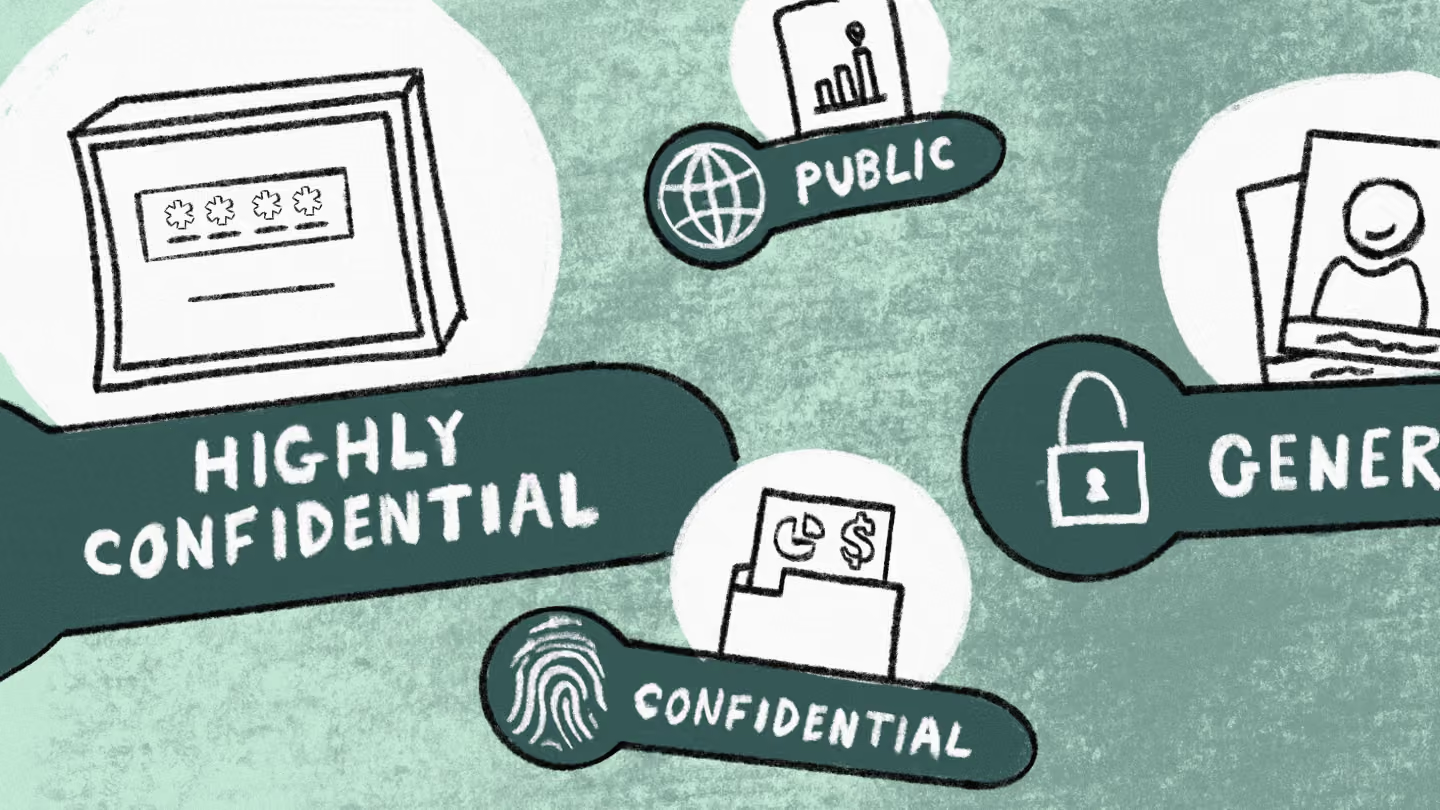
Datenklassifizierung ist wie das Sortieren von Dokumenten, um Informationen basierend auf ihrer Sensibilität zu kategorisieren. Dies kann alles von öffentlichen Aufzeichnungen bis hin zu hochvertraulichen Dateien und Daten sein.
DLP-Richtlinien nutzen diese Klassifizierungen, um automatisch zu handeln. Sie können sensible Informationen wie Kreditkartennummern oder proprietäre Unternehmensdaten identifizieren und deren Weitergabe verhindern.
Hier ist eine vereinfachte Übersicht darüber, wie DLP-Richtlinien funktionieren:
- Erkennung sensibler Inhalte: DLP-Richtlinien verwenden vordefinierte Muster oder Schlüsselwörter, um sensible Inhalte in SharePoint-Dokumenten, E-Mails oder Chats zu identifizieren. Diese Muster können Kreditkartennummern, Sozialversicherungsnummern oder spezifische Unternehmensinformationen umfassen.
- Maßnahmen ergreifen: Sobald DLP sensible Inhalte findet, diktiert die Richtlinie die folgenden Schritte:
- Blockieren: Die gesamte Nachricht oder das Dokument kann daran gehindert werden, außerhalb der Organisation gesendet oder geteilt zu werden.
- Verschlüsseln: Die sensiblen Informationen können verschlüsselt werden, um sie für unbefugte Benutzer unlesbar zu machen.
- Benachrichtigen: Eine Benachrichtigung kann an Ihr IT-Sicherheitsteam zur weiteren Untersuchung gesendet werden.
- Richtliniendurchsetzung: DLP-Richtlinien werden bestimmten SharePoint-Sites, OneDrive-Standorten oder Benutzergruppen zugewiesen. Dies stellt sicher, dass sensible Informationen nur dort geschützt werden, wo die Richtlinie gilt.
Schutz Ihrer Daten mit DLP in SharePoint
Microsoft 365 bietet robuste DLP-Funktionen, die nahtlos mit SharePoint zusammenarbeiten. Durch die Erstellung von DLP-Richtlinien können Sie einen Schutzschild gegen versehentliche Datenlecks beim Ausscheiden von Mitarbeitern aufbauen. Hier ist eine Schritt-für-Schritt-Anleitung für deren Einrichtung:
- Gehen Sie zum Microsoft 365 Security & Compliance Center: Dies ist Ihre zentrale Anlaufstelle für die Verwaltung von Sicherheitseinstellungen in allen Ihren Microsoft-Diensten.
- Navigieren Sie zu "Threat Management" und dann zu "Data Loss Prevention".
- Klicken Sie auf "Create a policy" und wählen Sie die Vorlage "Outbound emails and documents". Dies ist ein großartiger Ausgangspunkt für die Verwaltung von Datenverlust während Abgängen.
- Konfigurieren Sie die Richtlinieneinstellungen: Hier wählen Sie die Arten sensibler Informationen aus, die Sie schützen möchten. Sie können vordefinierte Optionen verwenden oder benutzerdefinierte Regeln erstellen.
- Wählen Sie eine Aktion: Entscheiden Sie, wie die Richtlinie mit identifizierten sensiblen Inhalten umgehen soll (blockieren, verschlüsseln oder eine Warnung senden).
- Weisen Sie die Richtlinie zu: Wählen Sie die SharePoint-Sites, OneDrive-Standorte oder Benutzergruppen aus, wo Sie möchten, dass die DLP-Richtlinie durchgesetzt wird.
- Überprüfen und aktivieren Sie die Richtlinie: Sobald Sie mit Ihren Einstellungen zufrieden sind, überprüfen Sie die Zusammenfassung und aktivieren Sie die Richtlinie, um sie in Kraft zu setzen.
Durch das Befolgen dieser Schritte und die Anpassung der Einstellungen an die Bedürfnisse Ihrer Organisation können Sie eine DLP-Richtlinie erstellen, die sensible Daten während des Ausscheidens von Mitarbeitern schützt.
Verwaltung von OneDrive-Benutzern
Mit implementierten DLP-Richtlinien haben Sie eine starke Grundlage für die Datensicherheit innerhalb der SharePoint-Umgebung geschaffen. Lassen Sie uns nun auf einen weiteren entscheidenden Aspekt des Ausscheidens von Benutzern eingehen: die Verwaltung von OneDrive-Konten. Wenn Mitarbeiter ausscheiden, ist die Gewährleistung ordnungsgemäßer Zugriffskontrollen für ihre OneDrive-Daten für die Aufrechterhaltung der Datensicherheit unerlässlich.
Hier ist eine Aufschlüsselung der wichtigsten Maßnahmen bei der Verwaltung von OneDrive-Konten nach dem Ausscheiden eines Mitarbeiters:
Deaktivieren Sie das Benutzerkonto: Der erste Schritt ist die Deaktivierung des Benutzerkontos in Microsoft Entra ID (ehemals Azure AD). Dies widerruft sofort den Zugriff auf alle Microsoft 365-Dienste, einschließlich OneDrive.
Überprüfen und verwalten Sie OneDrive-Daten: Sobald das Benutzerkonto deaktiviert ist, können Sie ihre OneDrive-Daten verwalten. Hier sind zwei gängige Ansätze:
- Aufbewahrung aus rechtlichen oder Compliance-Gründen: In einigen Fällen können Vorschriften oder Gerichtsverfahren die Aufbewahrung der OneDrive-Daten eines Mitarbeiters für einen bestimmten Zeitraum erfordern. Microsoft ermöglicht den Export von Benutzerdaten, einschließlich OneDrive, für rechtliche oder Compliance-Zwecke.
- Daten nach Aufbewahrungszeitraum löschen: Wenn keine Datenaufbewahrung erforderlich ist, können Sie den OneDrive-Inhalt des Benutzers nach einem vorher festgelegten Zeitrahmen dauerhaft löschen. Microsoft bietet Self-Service-Löschfunktionen für OneDrive-Daten über das SharePoint Admin Center.
Data Lifecycle Management (DLM)-Richtlinien: Während DLP-Richtlinien versehentliche Datenlecks verhindern, können Data Lifecycle Management (DLM)-Richtlinien die Aufbewahrung oder Löschung von OneDrive-Daten basierend auf vordefinierten Regeln automatisieren. DLM-Richtlinien können so konfiguriert werden, dass sie Benutzerdaten nach einem bestimmten Aufbewahrungszeitraum automatisch löschen, wodurch die Compliance mit Datenvorschriften gewährleistet und das Risiko minimiert wird, dass sensible Informationen nach dem Ausscheiden eines Mitarbeiters zugänglich bleiben.
Übertragung der Inhaltseigentümerschaft
Wenn der ausscheidende Benutzer wichtige Dokumente, Dateien oder Sites besaß, kann sein Ausscheiden zu Lücken in der Inhaltseigentümerschaft führen. Es ist wichtig, die Eigentümerschaft (vollständige Kontrolle über den Inhalt) oder Berechtigungen (Zugriffsrechte, z.B. anzeigen oder bearbeiten) neu zuzuweisen, um die Kontinuität von Zugriff und Verwaltung zu gewährleisten.
Bei Microsoft Teams haben Eigentümer einzigartige









.avif)





.avif)



Nicht nur migrieren, sondern ShareGate.
Keine nutzerbasierte Preisgestaltung. Keine zusätzlichen Tools. Keine Überraschungen.

