


.svg)

.avif)
Microsoft 365-Governance leicht gemacht
Beheben Sie das, was wichtig ist, schneller, ohne komplexe Regeln oder Tool-Wechsel!
Kostenlose Testversion%20(1).avif)
Master-Hacks: Migrieren Sie wie ein Profi
Schauen Sie sich unsere Videoserie an, die Ihnen dabei hilft, Migrationsprojekte in Meisterwerke zu verwandeln!
Inhaltsverzeichnis
Da sich SharePoint Online weiterentwickelt, entwickelt sich auch Ihre Rolle als Admin weiter. Wie können Sie also die Kontinuität in Ihrer SharePoint-Umgebung aufrechterhalten? Microsoft MVP Drew Madelung (@dmadelung) erklärt die Grundlagen des SharePoint-Managements.
Die Rolle von SharePoint innerhalb der Microsoft 365-Plattform hat sich in den letzten Jahren entwickelt. SharePoint Online ist nicht nur eine Struktur für die Site-Erstellung und -Verwaltung, sondern ist auch zur Hauptspeicherplattform für Microsoft 365 geworden und bildet damit das Rückgrat der Content-Zusammenarbeit am modernen Arbeitsplatz.
Für SharePoint-Admins erfordert es, mit den erweiterten Funktionen und Workflows in Microsofts Welt des ständigen Wandels Schritt zu halten, neue Prozesse, die den Bedürfnissen ihrer Organisation entsprechen und sich im Laufe der Zeit ändern können.
Was muss also ein SharePoint-Admin über die Verwaltung von SharePoint in Microsoft 365 wissen?
Drew behandelt einige wichtige Tipps für die professionelle Verwaltung von SharePoint.
Sehen Sie sich das Webinar an oder lesen Sie unsere Zusammenfassung von Drews wichtigsten Punkten und dem Q&A aus dem Webinar.

Die Struktur von SharePoint Online verstehen
Um SharePoint Online effektiv zu verwalten, müssen Sie verstehen, wie es die Dateizusammenarbeit im gesamten Microsoft 365-Ökosystem antreibt.
Von dort aus können Sie Ihre SharePoint-Umgebung aufbauen und die Richtlinien und Kontrollen um sie herum konfigurieren. Und Sie können verstehen, wie sich die Änderungen, die Sie in SharePoint Online vornehmen, auf Ihre Microsoft 365-Umgebung auswirken.
Vor dem Aufbau und der Konfiguration Ihrer SharePoint-Umgebung sollten Sie einige Dinge beachten:
- SharePoint stellt die Content-Services für alle Dateien in Microsoft 365 bereit, einschließlich Dateien, mit denen Sie in Teams, Yammer, OneDrive for Business und Outlook arbeiten
- Alle Dateien werden in SharePoint gespeichert
- Gemeinsame Einstellungen sollten für Ihre SharePoint-Teamsite, Microsoft Teams und OneDrive for Business konfiguriert werden
- Jede OneDrive-Site ist eine SharePoint-Websitesammlung
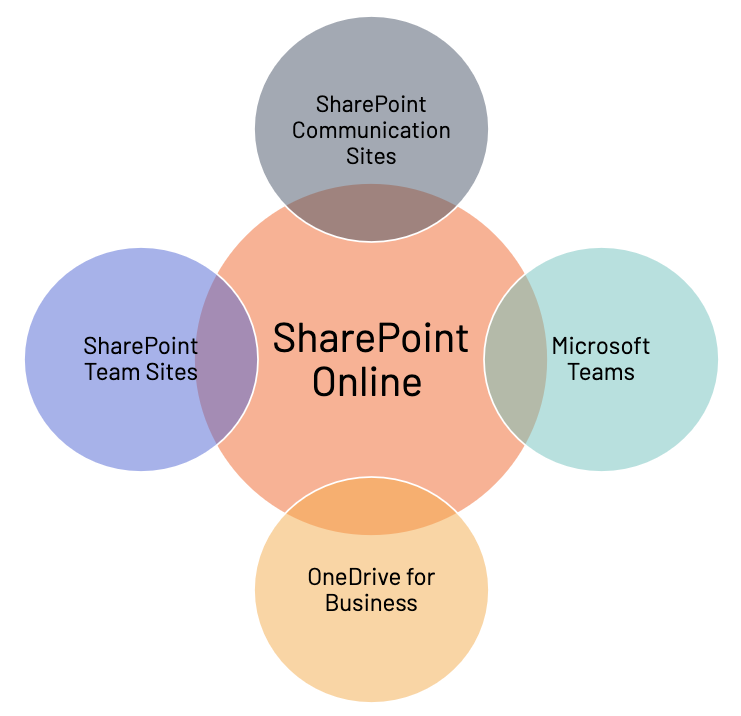
Moderne SharePoint-Teamsites werden von Microsoft 365 Groups unterstützt
Eine Microsoft 365-Gruppe wird automatisch erstellt, wenn Sie folgende Aktionen in diesen Produkten ausführen:
- Planner: Einen neuen Plan erstellen
- SharePoint: Eine neue Websitesammlung erstellen
- Outlook: Eine neue Gruppe erstellen
- Power BI: Einen neuen Arbeitsbereich erstellen
- Teams: Ein neues Team erstellen
- Usw.
Ein Team in Teams, eine SharePoint-Teamsite und eine Gruppe in Outlook werden alle in Microsoft 365 Groups bereitgestellt.
Es ist wichtig zu verstehen, dass Sie gruppengestützte SharePoint-Sites und nicht-gruppengestützte SharePoint-Sites haben werden. Eine gruppengestützte SharePoint-Site hat andere Fähigkeiten und Verwaltungsoptionen als eine SharePoint-Site, die nicht gruppengestützt ist, je nach der Backend-Ressource.
Suchen Sie nach Möglichkeiten, Ihren Automatisierungsprozess zu verbessern? Glücklicherweise muss niemand eine Power BI-Benachrichtigung verpassen oder aus der Schleife sein, wenn eine Planner-Aufgabe abgeschlossen ist. Hier sind 6 bahnbrechende Power Automate-Beispiele, die Ihnen Zeit sparen werden.
Wenn Sie an die Verwaltung denken, sehen Sie im SharePoint Admin Center, welche gruppengestützt sind und welche nicht. Das wird Ihnen helfen, die Regeln und Verfahren zu verstehen, die Sie für das moderne SharePoint-Management einführen möchten.
Drew Madelung, Microsoft MVP
Verwaltung von SharePoint Online
Das SharePoint Admin Center ist kein Tool zum „Einstellen und Vergessen", sondern der Ort, an dem Sie überwachen, was in Ihrer sich ständig verändernden Umgebung vor sich geht.
SharePoint Online bietet zentrale Verwaltung, die in das Microsoft 365 Admin Center integriert ist. Es ist auch möglich, separate Admin Center für verschiedene Services zu öffnen, die für die Verwaltung der verfügbaren Einstellungen für einzelne Services verwendet werden können. Dies hängt jedoch weitgehend vom Plan und der Region ab, in die die Organisation fällt.
Laut Drew ist einer der besten Wege, die SharePoint-Verwaltung anzugehen, sich mit den anderen Bereichen in Microsoft 365 vertraut zu machen, die die Dateizusammenarbeit beeinflussen. Einige Einstellungen für Groups, Teams und SharePoint in Microsoft 365, insbesondere in Bezug auf Freigabe und Gruppe/Team- und SharePoint-Site-Erstellung, überschneiden sich.
Admin Centers
| SharePoint | Security & Compliance | Microsoft 365 |
|---|---|---|
| Freigabe verwalten | DLP | Benutzerverwaltung |
| Sites | Aufbewahrung | Lizenzierung |
| Benutzerprofile anzeigen | Klassifizierung | Abmeldung initiieren |
| Site-Erstellung | Benachrichtigungen | Zugang erhalten |
| Sync | Inhaltssuche | |
| Standard-Speicher & Aufbewahrung | ||
| Startseite | ||
| Benachrichtigungen | ||
| Begriffssammlung & Galerie | ||
| Migration | ||
| API-Zugang | ||
| Link zum App-Katalog |
Admin-Rollen
- Globale Admins in Microsoft 365 können Benutzern die SharePoint-Admin-Rolle für die Unterstützung bei der SharePoint-Verwaltung zuweisen. Die globale Admin-Rolle hat bereits alle Berechtigungen der SharePoint-Admin-Rolle. Drew empfiehlt nicht mehr als fünf globale Admins in Ihrer Organisation, um die Sicherheit zu gewährleisten.
- Verwenden Sie app-basierte Berechtigungen für Automatisierungsaktivitäten wie SharePoint-Reporting, anstatt SharePoint-Admin-Rollenkonten oder benutzerbasierte Identität zu verwenden.
- Wechseln Sie zur modernen Authentifizierung, die Funktionen wie die Multi-Faktor-Authentifizierung (MFA) ermöglicht, und deaktivieren Sie das grundlegende Authentifizierungsprotokoll, um die Sicherheit erheblich zu verbessern.
Implementierung eines Governance-Plans für modernes SharePoint in Ihrer Organisation
Drew hat einige Tipps für die Erstellung eines effektiven SharePoint-Governance-Plans, der mit SharePoint Online-Management und Geschäftswachstum einhergeht.
Obwohl es verlockend sein mag, Ihre Umgebung zu sperren und den Zugang zu Funktionen zu beschränken, empfiehlt er stattdessen einen ganzheitlichen Ansatz für Governance.
Was brauchen Ihre Benutzer, um mit Dateien in Microsoft 365 zu arbeiten? Welche Regeln müssen Sie implementieren, um Ihre Benutzer auf organisatorischer oder Compliance-Ebene zu unterstützen? Und wie sollten Sie Ihre Benutzer befähigen, ihre beste Arbeit zu leisten, ohne restriktiv zu sein?
Das Sammeln dieser Anforderungen und die Klärung der benötigten Akzeptanz für SharePoint führt zu den IT-Kontrollen, die Sie implementieren werden.
Beginnen Sie damit, ein Governance-Lenkungskomitee zu bilden, das Interessenvertreter aus Ihrer Organisation (nicht nur IT!) einschließt und regelmäßig zusammenkommt, um Risiken, Governance-Strategie, Endbenutzer-Schulungen und alle Schritte zu besprechen, die Sie unternehmen müssen, um Daten in Ihrem Organisations-Intranet sicher zu halten.
Gemeinsam sollten Sie Richtlinien für folgende Governance-Punkte erstellen:
- Site-Architektur
- Navigation
- Sicherheit
- Branding
- Drittanbieter-Tools
- Benutzerdefinierte Integrationen
- Schulung
- Support
Moderne SharePoint-Site-Bereitstellung
SharePoint On-Premises bietet keine Out-of-the-Box-Funktionalität, was bedeutet, dass Endbenutzer auf Admins angewiesen sind, um bestimmte Funktionen für sie zu aktivieren. Sich auf benutzerdefinierte Lösungen zur Site-Bereitstellung für Endbenutzer zu verlassen, gehört nun der Vergangenheit an.
Moderne SharePoint-Bereitstellung ist:
- Self-Service
- Microsoft 365-gruppengestützt
- Intelligentere Vorlagen
- Schnell
SharePoint-Site-Lifecycle-Management
SharePoint-Sites können sich schnell vermehren, wenn Sie sie nicht löschen, wenn sie nicht mehr benötigt werden. Das Beibehalten veralteter Sites trägt zur Ausbreitung aufgrund mangelnder Governance bei, was es Menschen schwer machen kann, Informationen zu finden und die Sicherheit von Unternehmensdaten zu gefährden.
Wenn Sie über Schutz nachdenken, wie werden Sie über das Finden von Inhalten nachdenken? Was ist der Lebenszyklus des Benutzermanagements? Wie stellen Sie sicher, dass Sie den Zugang zum angemessenen Zeitpunkt entfernen können, wenn jemand die Organisation verlässt?
Als Site-Admin können Sie Site-Richtlinien verwenden, um die Site-Vermehrung zu kontrollieren:
Ablaufrichtlinien: Die Implementierung einer Ablaufrichtlinie in der Organisation kann helfen, Daten und Service-Zugang zu sichern. Sie können einen Ablaufzeitraum festlegen, und jede inaktive Gruppe, die das Ende dieses Zeitraums erreicht und nicht erneuert wird, wird gelöscht, einschließlich archivierter Teams. Der Ablaufzeitraum beginnt, wenn die Gruppe erstellt wird, oder am Datum, an dem sie zuletzt erneuert wurde.
Aufbewahrungsrichtlinien: Wenn Sicherheit und Compliance ein großes Anliegen für Ihre Organisation sind, dann sind Aufbewahrungsrichtlinien wahrscheinlich Ihre beste Wahl. Sie sind darauf ausgelegt, eine spezifische Compliance-Anforderung zu erfüllen, indem sie Daten nach der von Ihnen festgelegten Ablauf-Zeitlinie aufbewahren oder löschen. Wenn Sie eine Aufbewahrungsrichtlinie auf eine SharePoint-Site anwenden, wird sie für alle Dokumente gelten – auch für solche, die vor der Anwendung der Richtlinie erstellt wurden.













.avif)





Nicht nur migrieren, sondern ShareGate.
Keine nutzerbasierte Preisgestaltung. Keine zusätzlichen Tools. Keine Überraschungen.

