


SharePoint nach der Migration optimieren: Veränderungen beschleunigen, Akzeptanz fördern und ROI maximieren

.svg)

%20(1).avif)
Master-Hacks: Migrieren Sie wie ein Profi
Schauen Sie sich unsere Videoserie an, die Ihnen dabei hilft, Migrationsprojekte in Meisterwerke zu verwandeln!
Inhaltsverzeichnis
In der letzten Folge unserer SharePoint 2016/2019-Migrationsserie wechseln wir von der Grundlagenlegung zur kontinuierlichen Verbesserung—damit Ihre SharePoint-Umgebung nicht nur modernisiert, sondern stets weiterentwickelt, sicher und wirkungsvoll ist.
Sie haben migriert. Sie haben modernisiert. Sie haben Governance und Sicherheit implementiert. Was nun?
Hier sehe ich, wie Unternehmen die echte Rendite ihrer SharePoint-Investition erschließen. Es geht nicht nur darum, eine Migration abzuschließen; es geht darum, den richtigen Ansatz für SharePoint-Optimierung, beschleunigten Wandel und Akzeptanz zu wählen, egal ob Sie sich in der Cloud mit SharePoint Online befinden oder SharePoint Server Subscription Edition (SPSE) nutzen.
In diesem abschließenden Teil unserer SharePoint-Migrationsserie möchte ich erklären, wie ich über den Unterschied zwischen Migration und Optimierung denke—und wie Sie Ihre neu konsolidierte SharePoint-Umgebung voll ausschöpfen können.
Daten erfassen. Daraus lernen. Und neue Funktionen einführen, die mit den Geschäftsanforderungen und Microsofts rasanten Innovationen in der Cloud Schritt halten. So bauen Sie eine SharePoint-Umgebung auf, die Veränderungen nicht nur unterstützt, sondern beschleunigt. Lassen Sie uns eintauchen.
Laden Sie unser eBook herunter für wichtige Erkenntnisse zur Förderung der Akzeptanz und kontinuierlichen Optimierung in SharePoint.
Ihre SharePoint-Migration besteht eigentlich aus zwei Projekten
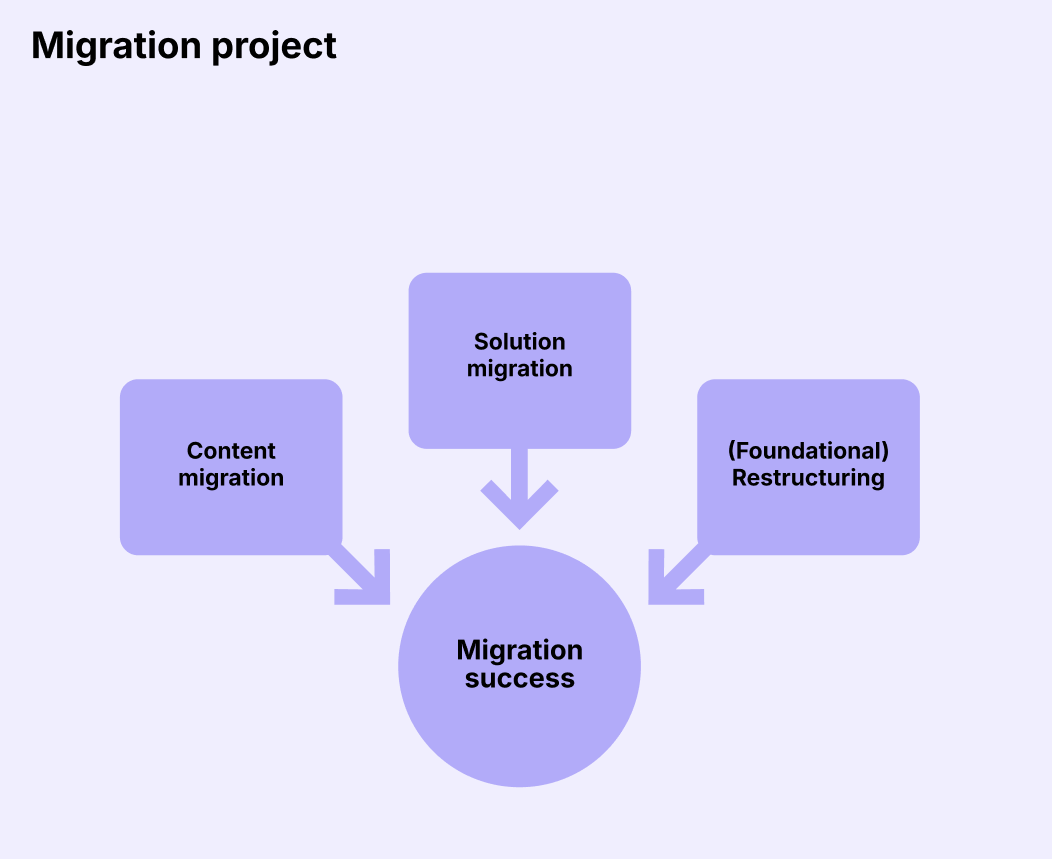
Die Migration eines Systems ist nicht nur ein Job—es sind zwei Jobs, die parallel stattfinden:
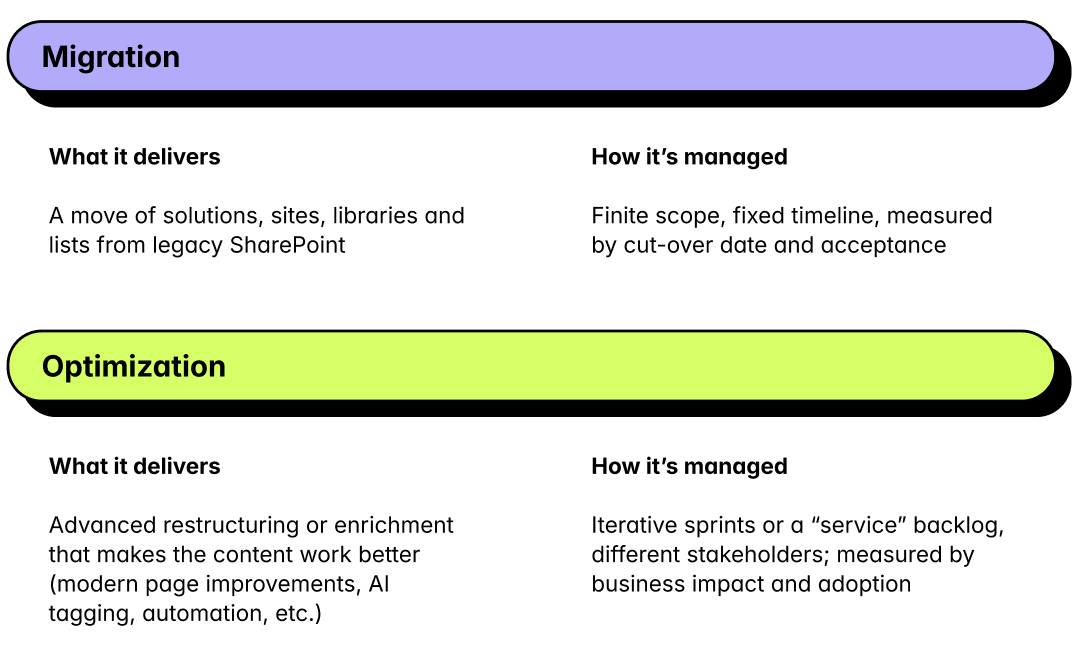
Dies gilt besonders bei der Migration von SharePoint Server 2016 oder 2019 zu SharePoint Online.
Die Trennung dieser beiden Jobs reduziert Scope Creep und stellt sicher, dass Sie die richtigen Tools zur richtigen Zeit verwenden. Die Optimierung kann während der Migration beginnen, ist aber idealerweise ein fortlaufender Service. Das Ziel? Ihre neue SharePoint-Umgebung kontinuierlich verbessern.
Warum Sie nach der Ankunft optimieren sollten—nicht davor
Hier ist, warum es sich lohnt, mit der Optimierung zu warten, bis Sie in Microsoft 365 sind:
- Bessere Tools: SharePoint Online und Microsoft 365 bieten moderne Tools (Copilot, Power Automate, Content AI/SharePoint Premium), die einfach nicht existieren—oder mehr kosten—auf Legacy-Servern.
- Qualifikationswert: Ihr Team profitiert mehr vom Erlernen moderner Tools als vom Versuch, Leistung aus einer veralteten Plattform herauszuholen. Außerdem ist moderne Expertise einfacher und günstiger zu finden.
- Geringerer Aufwand, höhere Wirkung: Sie können Dinge schneller und in größerem Maßstab erledigen—wie die Verwendung von KI zur Klassifizierung Tausender Dokumente in Minuten oder die Bewertung von Compliance-Risiken bei Millionen mit Microsoft Purview.
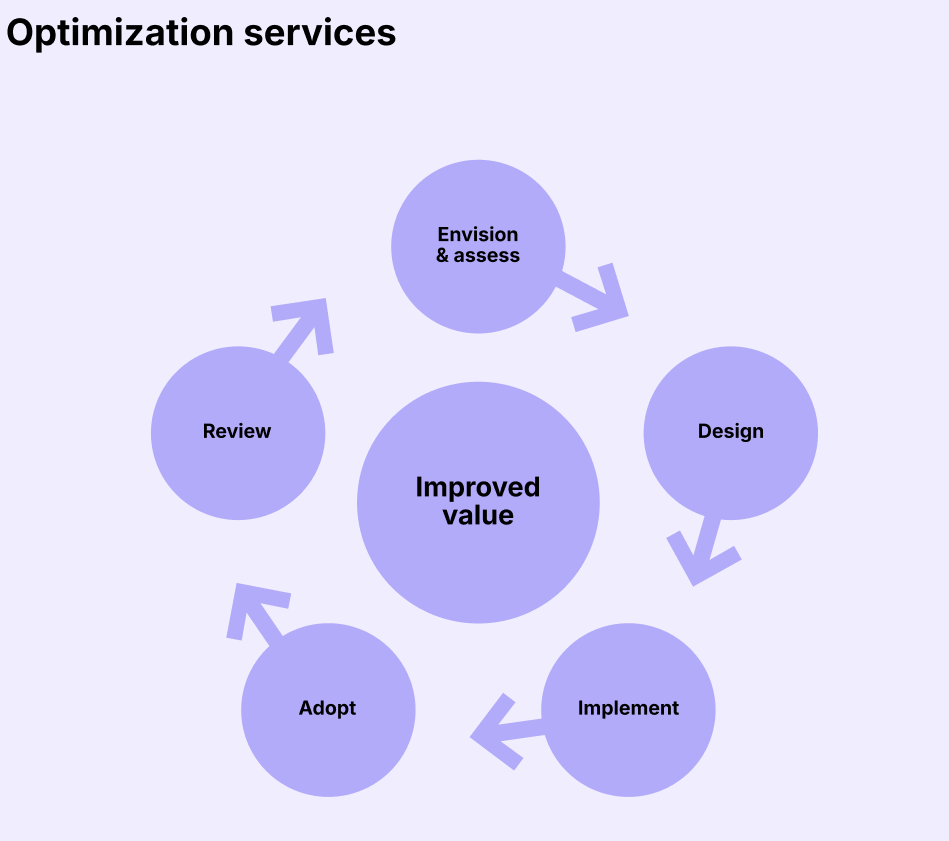
Die Grenze ziehen: Grundlegende vs. nicht-grundlegende Änderungen
Die Grenze zwischen Migration und Optimierung ist nicht immer klar—aber das Verständnis dieser Grenze ist entscheidend für Planung und Ausführung.
Zum Beispiel ist eine gewisse Reorganisation während der Migration in Ordnung—wie die Erstellung moderner Ziel-Sites und das Verschieben klassischer Bibliotheken in diese, wenn diese klassischen Sites einfach zur Speicherung von Bibliotheken verwendet wurden (und keine klassischen Seiten, Rollups oder erweiterte Metadaten enthalten).
Aber wenn Sie Ordnerebenen neu zuordnen, Strukturen zusammenführen oder Metadaten überdenken, ist das besser in der Optimierung aufgehoben.
Hier ist eine Betrachtungsweise:
Migration: Änderungen, die für das Funktionieren der Site in Microsoft 365 erforderlich sind oder die begrenzte Zuordnung beinhalten, wie:
- Flattening von Subsites in Site-Sammlungen und deren Verbindung mit Hub-Sites.
- Verschieben von Bibliotheken in bestehende Ziele.
Optimierung: Änderungen, die die Benutzerfreundlichkeit verbessern, aber nicht zum Betrieb erforderlich sind, wie:
- Aufbrechen von Ordnerbäumen in Metadaten-Ansichten.
- Konvertierung klassischer Seiten in moderne.
- Anwendung von Vertraulichkeitskennzeichnungen.
Beispiel: Ordner-Umstrukturierung
Quelle: Bibliothek strukturiert als Jahr → Region → Produkt
Ziel: Teams-verbundene Bibliothek, wo Produkt → Funktion besser funktioniert.
Wie gehen wir vor?
- Migrations-Job: Alles wie es ist in eine separate Site-Sammlung oder einen Teams-Kanal neben der aktiven Struktur verschieben.
- Optimierungs-Job:
—Content AI verwenden, um Produkt und Funktion automatisch zu kennzeichnen—Tausende Dokumente in Minuten zu einem Bruchteil eines Cents pro Seite getaggt.
—ShareGate-Funktionen oder Power Automate anwenden, um Inhalte in die neue Hierarchie zu reorganisieren.
—Mit der Geschäftseinheit zusammenarbeiten, um dasselbe KI-Modell für bestehende Inhalte wiederzuverwenden—ermöglicht bessere Navigation, Suche und Automatisierung durch Metadaten.
Ergebnis: Die Umstellung erfolgt termingerecht. Die Reorganisation ist schneller und wiederholbar—dank moderner, Cloud-exklusiver Tools.
Wie Sie Migration und Optimierung ohne Chaos verwalten
Getrennte Pläne und Budgets:
- Migration = Kapitalprojekt.
- Optimierung = kontinuierliche Verbesserung oder operative Initiative.
Verschiedene Verantwortliche zuweisen:
- Migration wird normalerweise von der IT geleitet.
- Optimierung benötigt Geschäfts- und Informationsmanagement-Verantwortliche.
Risiken staffeln:
- Migrationsrisiken = technisch (Ausfallzeiten, Datenverlust).
- Optimierungsrisiken = akzeptanzfokussiert (Veränderungsmüdigkeit, Geschäftsstörung).
Metriken anpassen:
- Migration: Umstellungstermine, Erfolgs-/Fehlerprotokolle, Abnahmetests.
- Optimierung: gesparte Workflow-Stunden, Benutzerzufriedenheit, Sucherfolg, Automatisierungs-ROI.
Fazit: Zuerst verschieben. Kontinuierlich verbessern. Aber Migration und Optimierung getrennt verfolgen und verwalten. Dieser Ansatz schützt Ihren Projektzeitplan, maximiert den Wert von Microsoft 365 und gibt allen Beteiligten ein klares Verständnis davon, wie Erfolg aussieht.
Messen Sie, was zählt: Baseline, KPI, iterieren
Bei der Migration und dem Übergang zur Post-Migrations-Optimierung ist es wichtig, die verfügbaren Maße und Metriken zu verstehen.
Beginnen Sie damit, Kategorien zu verfolgen, die sich auf das beziehen, was Sie migriert haben:
- Engagement – Prozentsatz der Mitarbeiter, die monatlich moderne Sites oder Teams-verbundene Bibliotheken besuchen, die Sie migriert haben.
- Effizienz – Erwägen Sie Umfragen für Einblicke in wichtige Änderungen wie Zeit zum Veröffentlichen einer Seite/Nachricht oder Zeit zum Finden eines Dokuments—idealerweise nach der Migration abnehmend und nach oder während einer KI-Einführung noch mehr.
- Risiko – Überwachen Sie Verbesserungen in der Sicherheitslage über bestätigte Sites, Anzahl externer Freigaben ohne Vertraulichkeitskennzeichnung, DLP-Richtlinien-Match-Zählungen gegenüber gekennzeichnetem Inhalt, etc.
Optimierung beginnt, wo Lücken auftreten: niedrig-engagierte Hubs, lange Veröffentlichungszyklen, steigende Risikoindikatoren.
Beginnen Sie mit einer Baseline
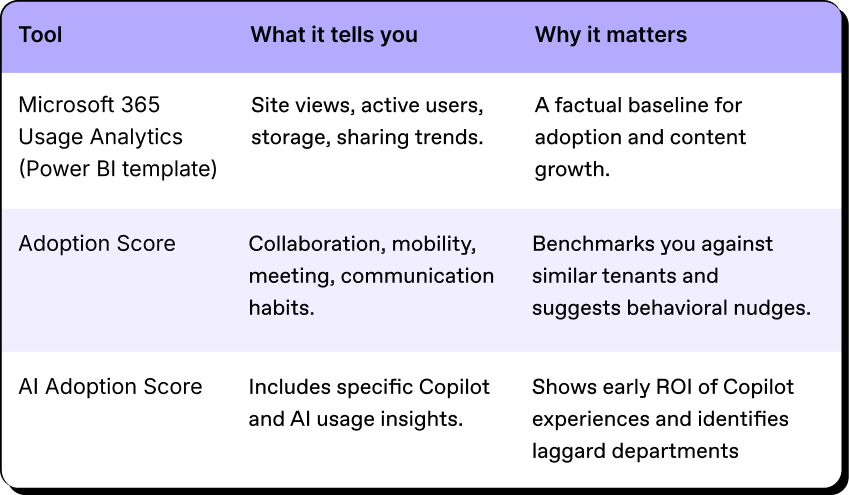
Bevor Sie etwas Neues hinzufügen, etablieren Sie objektive Metriken, die die aktuelle Nutzung und Stimmung beschreiben. Hier sind drei hilfreiche Tools zur Ergänzung Ihrer Baseline-Erkundung:
Supercharge mit KI und Content Intelligence
Copilot ist nicht mehr nur Chat. Aktuelle Microsoft-Updates ermöglichen es Benutzern:
- Komplette SharePoint- oder OneDrive-Ordner im Copilot Chat zu referenzieren, um reichhaltigere, fundiertere Antworten zu generieren
- Moderne SharePoint-Seiten in Minuten zu erstellen aus einem Prompt oder hochgeladenen Dokument—eine Aufgabe, die Content-Besitzer früher Stunden kostete
Das "Warum" ist einfach: Schnellere Content-Erstellung bedeutet frischere Intranets und mehr Zeit für wertschöpfende Arbeit.
Post-SharePoint-Migrations-Tipps
Hier ist, wie Sie nach einer SharePoint-Migration das Beste aus KI und Copilot machen:
- Pilotieren Sie Copilot-Seitenerstellung mit Ihrem Kommunikations- oder HR-Team—Autoren mit hohem Seitenvolumen spüren den Nutzen am schnellsten
- Stellen Sie eine Prompt-Bibliothek bereit (z.B., "Erstelle eine Benefits-FAQ aus diesem PDF"), damit Benutzer keine Prompts erfinden müssen
- Heben Sie Knowledge Agents hervor
















.avif)



Nicht nur migrieren, sondern ShareGate.
Keine nutzerbasierte Preisgestaltung. Keine zusätzlichen Tools. Keine Überraschungen.

