6 Power Automate-Beispiele für Microsoft 365, die Ihnen Zeit und Aufwand sparen
.svg)

.avif)
Microsoft 365-Governance leicht gemacht
Beheben Sie das, was wichtig ist, schneller, ohne komplexe Regeln oder Tool-Wechsel!
Kostenlose Testversion%20(1).avif)
Master-Hacks: Migrieren Sie wie ein Profi
Schauen Sie sich unsere Videoserie an, die Ihnen dabei hilft, Migrationsprojekte in Meisterwerke zu verwandeln!
Inhaltsverzeichnis
Power Automate ist ein benutzerfreundliches Tool zur Erstellung von Cloud-Flows, die alltägliche Aufgaben automatisieren. Entdecken Sie 6 Power Automate-Beispiele, die als IT-Administrator einen Unterschied machen können, und lernen Sie, wie Sie Ihr Microsoft 365-Management verbessern.
Microsoft Power Automate ist eine No-Code/Low-Code iPaaS-Lösung, die zur Microsoft Power Platform-Produktlinie gehört (bis 2019 hieß sie Microsoft Flow). Wie der Name schon sagt, hilft sie der IT, wertvolle Zeit zu sparen, indem sich wiederholende manuelle Aufgaben automatisiert werden. Es ist auch ein hervorragendes Tool zur Optimierung Ihrer Geschäftsprozesse und zur Gewährleistung der Produktivität.
Mit Power Automate erstellen Sie automatisierte Workflows zwischen Apps und Diensten—einschließlich Microsoft 365—um Dateien einfach zu synchronisieren, Daten zu sammeln und Benachrichtigungen zu planen. In diesem Artikel stellen wir sechs Workflows vor, die als perfekte Microsoft Power Automate-Beispiele dienen, um Ihr IT-Administrator-Leben zu vereinfachen.
Optimieren Sie die Genehmigungsprozesse mit Microsoft Teams
Der Power Automate-Flow erstellt einen automatisierten Genehmigungsprozess, wann immer ein neues Dokument auf SharePoint hochgeladen wird, und aggregiert und automatisiert alle Genehmigungen. Dies ist die perfekte Lösung, um zu vermeiden, dass Ihr Team Ihnen manuell eine Nachricht sendet, wenn es eine Berechtigung für einen Dokument-Upload anfordern muss.
Mit diesem Flow können Sie automatisch eine Genehmigungsanfrage von Ihren Teammitgliedern über Teams erhalten, wann immer ein neues Dokument auf SharePoint hochgeladen wird. Sie können auch eine Benachrichtigung an Teammitglieder automatisieren, wenn die Genehmigung abgeschlossen ist. So erstellen Sie ihn:
Schritt-für-Schritt-Anleitung
- Wählen Sie aus dem Microsoft Power Automate-Menü den Bereich Vorlagen.
- Suchen Sie nach der Vorlage „Genehmigung für neue Dokumente starten und über Teams benachrichtigen".
- Verbinden Sie in der kleineren Box SharePoint, Teams, Approvals, Office 365 Users und Outlook mit Power Automate.
- Füllen Sie in der SharePoint-Box die Website-Adresse und die Bibliothek aus, in der die Datei erstellt wird.
- Bestimmen Sie in der Teams-Box das Team und den Kanal, in dem Personen benachrichtigt werden.
- Erstellen Sie die Benachrichtigungsnachricht oder verwenden Sie die Standardnachricht.
- Erstellen Sie in der Approval-Box einen Titel für den Prozess und wählen Sie den Genehmigungstyp (entweder sollten alle benachrichtigten Personen die Datei genehmigen oder nur die erste Person, die antwortet) und die Beauftragten.
- Richten Sie in der Bedingung-Box „Antwort ist gleich Genehmigen" ein.
- Richten Sie in der letzten Teams-Box eine Benachrichtigung für die Genehmigung/Ablehnung des Dokuments ein, indem Sie das Team und den Kanal zum Empfang auswählen und die zu sendende Nachricht anpassen.
Verpassen Sie nie wieder eine Power BI-Warnung: E-Mail-Benachrichtigungen automatisieren
Wie Power Automate ist auch Power BI Teil der Microsoft Power Platform. Es ist ein leistungsstarkes Tool für Datenvisualisierung und -analyse, ideal für Unternehmen, die fundiertere Entscheidungen treffen möchten.
Bei Integration mit Power BI ermöglicht Ihnen Power Automate, Geschäftsprozess-Flows zu erstellen und sich wiederholende Aufgaben zu automatisieren, wie das Teilen relevanter Power BI-Warnungen mit Stakeholdern per E-Mail. Lassen Sie uns sehen, wie Sie das machen können:
Schritt-für-Schritt-Anleitung
- Wählen Sie aus dem Microsoft Power Automate-Menü Vorlagen.
- Suchen Sie nach der Vorlage „Eine E-Mail an jede Zielgruppe senden, wenn eine Power BI-Datenwarnung ausgelöst wird".
- Verbinden Sie in der kleineren Box Power BI und Mail mit Power Automate.
- Wählen Sie in der Alert ID-Box eine Power BI-Datenwarnung aus.
- Geben Sie eine oder mehrere E-Mail-Adressen ein, um die Benachrichtigungen zu erhalten.
- Erstellen Sie die Benachrichtigungsnachricht oder verwenden Sie die Standardnachricht.
- Klicken Sie auf „Speichern" oder fügen Sie einen neuen Schritt hinzu.
Elemente in SharePoint mit Power Automate automatisch archivieren
Die Verwaltung von SharePoint-Dateien und -Dokumenten kann eine entmutigende Aufgabe sein, wenn sie manuell durchgeführt wird. Mit diesem Power Automate-Flow können Sie einen automatischen Archivierungsprozess erstellen, Unordnung vermeiden und das Leben für Benutzer erleichtern, die nach relevanten Informationen in ihren Umgebungen suchen.
Bevor Sie diesen Flow erstellen, gehen Sie diese Liste durch, um einige Voraussetzungen zu überprüfen:
- Erstellen Sie eine Ziel-SharePoint-Liste als Ihr Archiv.
- Verwenden Sie ein Konto, das auf sowohl Ihre Quell- als auch Ziellisten zugreift.
- Fügen Sie benutzerdefinierte Spalten für „Erstellt von (Autor)" im Archiv hinzu, damit Sie die Informationen über den ursprünglichen Inhaltsersteller speichern.
- Stellen Sie sicher, dass die Inhaltstypen zwischen beiden Bibliotheken übereinstimmen.
Schritt-für-Schritt-Anleitung
- Wählen Sie aus dem Microsoft Power Automate-Menü „Erstellen".
- Wählen Sie „Neuer Flow -> Geplanter Cloud-Flow".
- Benennen Sie Ihren neuen Flow.
- Wählen Sie das Startdatum und die Wiederholung Ihres Flows und klicken Sie auf „Erstellen".
- Wählen Sie „Neuer Schritt" und dann die Datenoperation „Erstellen".
- Klicken Sie auf das Feld „Eingaben" und wählen Sie im neuen Fenster „Ausdruck".
- Jetzt erstellen Sie ein Referenzdatum in der Vergangenheit für Ihren automatischen Archivierungs-Flow. Geben Sie im Funktionsfeld addToTime (utcNow(), -xx, 'yyyy') ein, wobei „utcNow" für die aktuelle Zeit steht, „xx" ein Zahlenwert ist und „yyyy" Ihr Zeitmaß. Wenn Ihre Referenz in der Vergangenheit beispielsweise 12 Monate liegt, muss „xx" durch „12" und „yyyy" durch „Months" ersetzt werden. Das bedeutet, dass Ihr Flow automatisch Elemente archiviert, die mindestens 12 Monate alt sind.
- Wählen Sie „Neuer Schritt" und dann die Aktion „Elemente abrufen".
- Geben Sie Ihre Website-Adresse und Ihre Quell-SharePoint-Liste ein.
- Wählen Sie „Neuer Schritt" und dann die Aktion „Element erstellen".
- Kopieren Sie Felder wie Titel und Beschreibung, um ein neues Element in der Archiv-(Ziel-)Liste zu erstellen.
- Wählen Sie „Neuer Schritt" und dann die Aktion „Element löschen".
- Verwenden Sie die ID des aktuellen Elements, um es aus der Quell-SharePoint-Liste zu löschen.
Erstellen Sie einen Power Automate-Trigger für den Abschluss einer Planner-Aufgabe
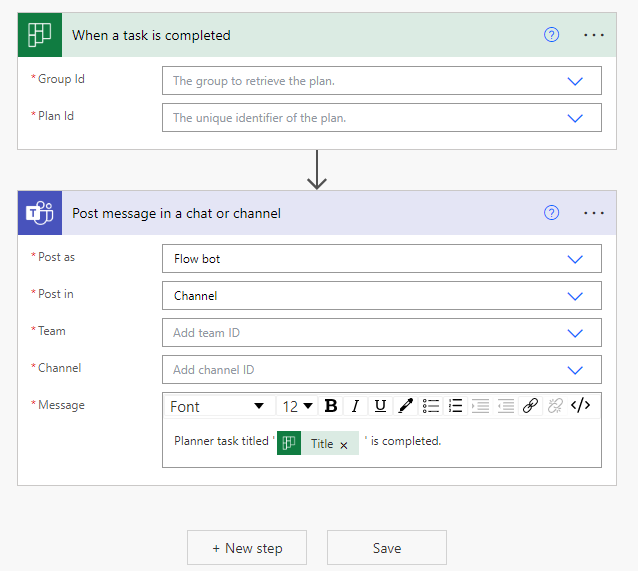
Microsoft Planner ist die Hauptlösung für Aufgabenverwaltung in vielen Organisationen, verfügt über intuitive Funktionen und ist für die Zusammenarbeit entwickelt. Mit Power Automate haben Projektmanager und Teamleiter noch mehr Ressourcen, um sicherzustellen, dass alle auf derselben Seite stehen—wie dieser Flow, der automatische Benachrichtigungen auslöst, wenn eine Planner-Aufgabe abgeschlossen ist. Schauen wir uns an, wie das funktioniert.
Schritt-für-Schritt-Anleitung
- Wählen Sie aus dem Microsoft Power Automate-Menü „Vorlagen".
- Suchen Sie nach der Vorlage „Nachricht in Teams posten, wenn eine Planner-Aufgabe abgeschlossen ist".
- Verbinden Sie in der kleineren Box Planner und Teams mit Power Automate.
- Wählen Sie in der Planner-Box (grün) die Gruppe zum Abrufen des Plans und die Plan-ID aus.
- Wählen Sie in der Teams-Box (blau) aus, „wer" die Benachrichtigung posten wird (entweder ein Bot oder ein Benutzer), wo (in einem Kanal, einem Bot-Chat oder einem Gruppen-Chat) und das Team und den Kanal zum Empfang.
- Erstellen Sie die Benachrichtigungsnachricht oder verwenden Sie die Standardnachricht.
- Klicken Sie auf „Speichern".
- Um eine weitere Benachrichtigung für denselben Plan zu erstellen, klicken Sie auf „Neuer Schritt", und eine neue Teams-Box wird angezeigt.
Richten Sie einen Power Automate-Flow ein, der adaptive Karten an Microsoft Teams sendet
Dies ist eines unserer liebsten Microsoft Power Automate-Beispiele auf dieser Liste. Adaptive Karten sind eine plattformunabhängige Methode zum Teilen von Datenblöcken, ohne CSS- oder HTML-Anpassungen zu benötigen.
Adaptive Karten werden in JSON erstellt und in native Benutzeroberfläche umgewandelt, wenn sie an Hosts wie Microsoft Teams gesendet werden, und passen sich automatisch an diese an. Sie schaffen attraktive virtuelle Erfahrungen wie Umfragen, Formulare und Snippets und helfen dabei, das Engagement zu steigern oder Leads zu generieren.
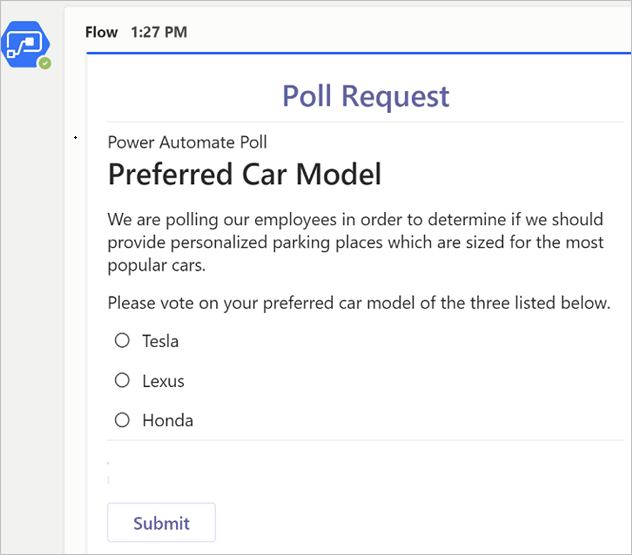
So erstellen Sie einen Flow zum Teilen von adaptiven Karten in Teams—in diesem Fall, um Benutzern eine Umfrage zu senden:
Schritt-für-Schritt-Anleitung
- Wählen Sie aus dem Microsoft Power Automate-Menü „Erstellen".
- Wählen Sie „Neuer Flow > Instant Cloud-Flow".
- Benennen Sie Ihren neuen Flow.
- Wählen Sie „Flow manuell auslösen" als Trigger.
- Wählen Sie „Erstellen" und dann „Neuer Schritt".
- Suchen Sie nach Teams und wählen Sie die Aktion „Eine adaptive Karte an einen Teams-Kanal posten und auf eine Antwort warten".
- Wählen Sie das Team und den Kanal aus, in dem Sie die Karte posten möchten.
- Fügen Sie Ihr JSON in das Nachrichtenfeld ein. Das JSON hängt von der Aktion ab, die Personen ausführen sollen: Angenommen, Sie möchten eine Umfrage darüber senden, welches Film-Franchise die Leute bevorzugen: Harry Potter, Star Wars oder das Marvel-Universum. In diesem Fall sehen Sie unten das grundlegende JSON, das Sie einfügen möchten.
- Ersetzen Sie den gesamten Platzhaltertext im JSON, wie folgt:
- Header Tagline Text -> Power Automate-Umfrage.
- Poll Header -> Lieblings-Film-Franchise.
- Poll Question -> Hallo! Bitte stimmen Sie für Ihr Lieblings-Film-Franchise aus der folgenden Liste ab.
- Lateinischer Text -> Fügen Sie den Grund oder Kontext hinzu, warum Sie diese Umfrage durchführen, wie „Wir befragen unser Personal, um ein Thema für unsere Firmen-Jubiläumsfeier zu wählen."
- Choice 1 (an beiden Stellen ersetzen) -> Harry Potter.
- Choice 2 (an beiden Stellen ersetzen) -> Star Wars.
- Choice 3 (an beiden Stellen ersetzen) -> Das Marvel-Universum.
- Wählen Sie „Neuer Schritt" und suchen und wählen Sie dann



Häufig gestellte Fragen

Power Automate is designed as a low-code platform, so you don’t need traditional programming experience to build basic flows. Its visual interface allows you to define triggers, conditions, and actions without writing code.
However, building reliable workflows still requires technical judgment. IT admins need to understand how connectors authenticate, how changes to SharePoint or Teams structures affect flows, and how permissions and data policies impact automation. Planning for testing, error handling, and long-term maintenance is also a must to make sure flows continue working as your environment evolves.
Power Automate offers monitoring and troubleshooting capabilities in the same low-code format as building out flows. You can access a run history, look through different error notifications, and use the Flow Checker tool to pinpoint any major configuration issues. It also generates fairly detailed logs, which you can use to see why a workflow may not be working.
You can set up self-service workflows for other departments within Power Automate. While you will retain control of access policies, reporting, and logging, self-service lets individual users submit requests and execute flows for themselves.




.avif)





.avif)





Nicht nur migrieren, sondern ShareGate.
Keine nutzerbasierte Preisgestaltung. Keine zusätzlichen Tools. Keine Überraschungen.