


.svg)

.avif)
SharePoint Sicherheits-Audit-Tool
Entdecken Sie, wie wir Ihnen dabei helfen können, SharePoint-Berechtigungen, Benutzer und Aktivitäten im großen Maßstab zu verwalten!
Demo buchen%20(1).avif)
Master-Hacks: Migrieren Sie wie ein Profi
Schauen Sie sich unsere Videoserie an, die Ihnen dabei hilft, Migrationsprojekte in Meisterwerke zu verwandeln!
Inhaltsverzeichnis
Eine meiner Lieblingsfunktionen in SharePoint war schon immer die Option, Metadaten zur Kennzeichnung meiner Inhalte zu verwenden.
Richtig eingestellte Metadaten verleihen Ihnen Suchfunktionen in Ihrer SharePoint-Umgebung, die weit über den bloßen Namen des Dokuments hinausgehen. Es macht das Auffinden und Organisieren von Inhalten so viel einfacher. Wenn Sie mich fragen, ist es jeden Tag besser als die Verwendung von Ordnern!
Aber bevor wir uns mit dem Thema der Bearbeitung befassen, sollten wir genau definieren, was Metadaten sind und wie sie in einer SharePoint-Umgebung funktionieren.
Was sind SharePoint-Metadaten?
SharePoint-Metadaten sind Informationen über Dokumente oder Elemente in einer Liste oder Bibliothek, die zur Lokalisierung, Verwaltung, Organisation oder Kategorisierung Ihrer Inhalte verwendet werden können. Metadaten können alles sein, vom Dateinamen, Typ, Größe, Autor und so weiter.
Im Grunde könnten Sie es sich wie die Farbkodierung vorstellen, mit der Ihr Vater seine Akten in den 60er Jahren organisiert hat. Es ist eine effiziente Methode, um Ihre Dateien in bestimmten Kategorien zu sortieren und darauf zuzugreifen.
Der einzige Nachteil ist, dass Vater dies manuell machen musste, Datei für Datei... das Gleiche gilt für die Bearbeitung Ihrer Metadaten in SharePoint. Es kann ewig dauern, jedes Tag zu ändern, besonders wenn Sie große Listen mit unzähligen Dokumenten haben.
Bearbeitung von Metadaten in SharePoint
Leider müssen Sie ohne ein Tool von Drittanbietern Ihre Metadaten beim ersten Mal richtig hinbekommen, da SharePoint die Bearbeitung in großen Mengen etwas kompliziert macht. Jedes Tag muss manuell geändert werden, eines nach dem anderen. Das dauert lange und öffnet die Tür für menschliche Fehler.
Kostenlose Testversion: Beginnen Sie mit der Massenbearbeitung von SharePoint-Metadaten mit Sharegate. Probieren Sie es selbst aus.
Eines dieser möglichen Szenarien ist, wenn jeder Inhaltsbesitzer in Ihrer Organisation eine andere Art hat, seine Inhalte zu kennzeichnen. Es kann ein großer Schmerz sein, wenn Ihnen die Aufgabe übertragen wird, diese Metadaten zu standardisieren, da Sie die Informationen jedes Elements in jeder Liste oder Bibliothek manuell ändern müssten.
Allein die schiere Anzahl von Dokumenten in einer Liste oder Bibliothek zu sehen, kann ein unmögliches Gefühl der Verzweiflung hervorrufen.
Massenbearbeitung von Metadaten mit Sharegate
Jetzt können Sie mit Sharegate SharePoint-Metadaten in großen Mengen bearbeiten in weniger Zeit, als es dauern würde, "erstaunlich" zu sagen. Ob es darum geht, mehrere Dokumente einzuchecken, große Listen von Elementen zu genehmigen oder abzulehnen oder einfach Ihre Inhalte alle auf einmal zu kennzeichnen. So machen wir es.
- Planen Sie Ihre SharePoint-Metadaten Bevor Sie beginnen, stellen Sie sicher, dass Sie die Bearbeitungen planen, die Sie vornehmen möchten. Identifizieren Sie, welche Metadaten geändert werden sollen und wozu sie geändert werden sollen. Dies macht den Prozess schnell und schmerzlos, und Sie vermeiden Last-Minute-Schnellentscheidungen. Alle Inhaltsbesitzer sollten über die Änderungen informiert werden, um die Metadaten in Zukunft standardisiert zu halten.
- Starten Sie Sharegate Starten Sie Sharegate und gehen Sie dann in die Explorer-Registerkarte, um Ihre Site zu verbinden. Falls Sie Sharegate noch nicht haben, können Sie es hier herunterladen.
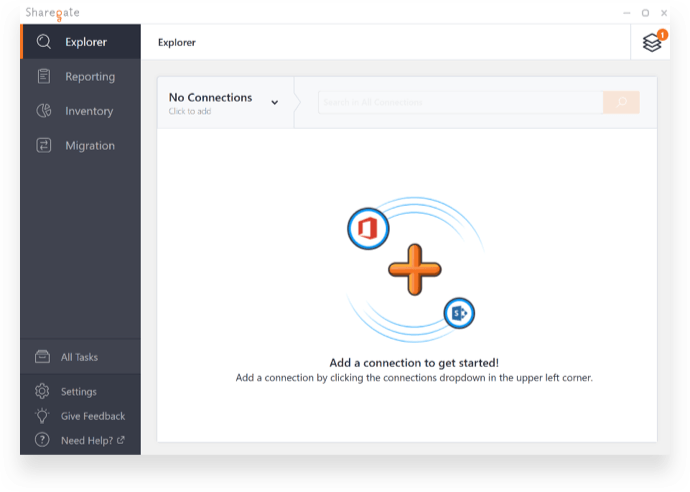
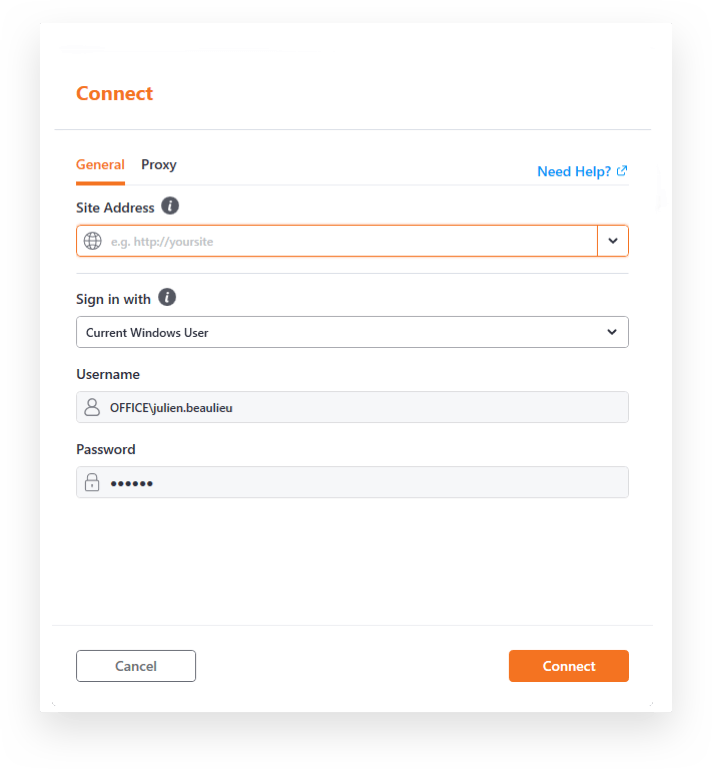
- Verbinden Sie sich mit der Site, in der sich Ihre Liste oder Bibliothek befindet Klicken Sie auf das Feld oben links, um eine Verbindung zu einer Site hinzuzufügen. Geben Sie in der Site-Adressleiste die Site ein, innerhalb derer Sie die Metadaten Ihrer Listen oder Bibliotheken bearbeiten möchten. Der einfachste Weg hier wäre, sie aus einem Browser zu kopieren und einzufügen. Sie können sie jedoch auch eingeben, während Sie gehen.
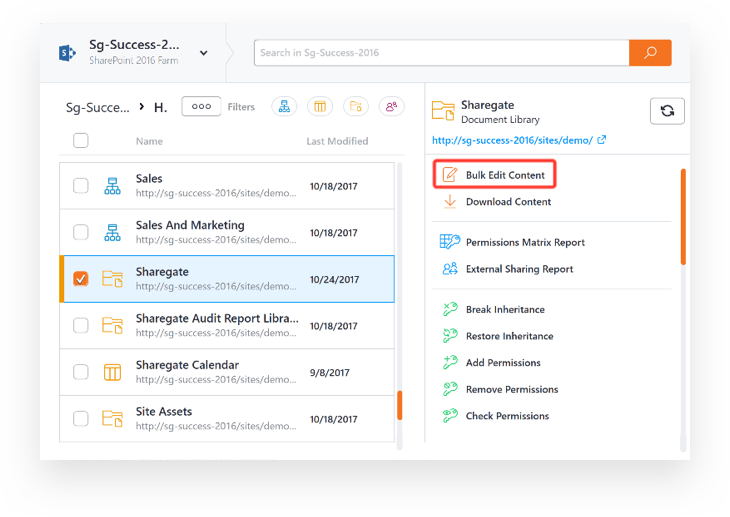
- Wählen Sie Ihre Liste oder Bibliothek Navigieren Sie in Ihrer Websitesammlung und wählen Sie die Liste oder Bibliothek aus, in der Sie die Metadaten massenweise bearbeiten möchten. Klicken Sie auf die Massenbearbeitungsschaltfläche im Schnellaktions-Panel oben rechts von Sharegate.
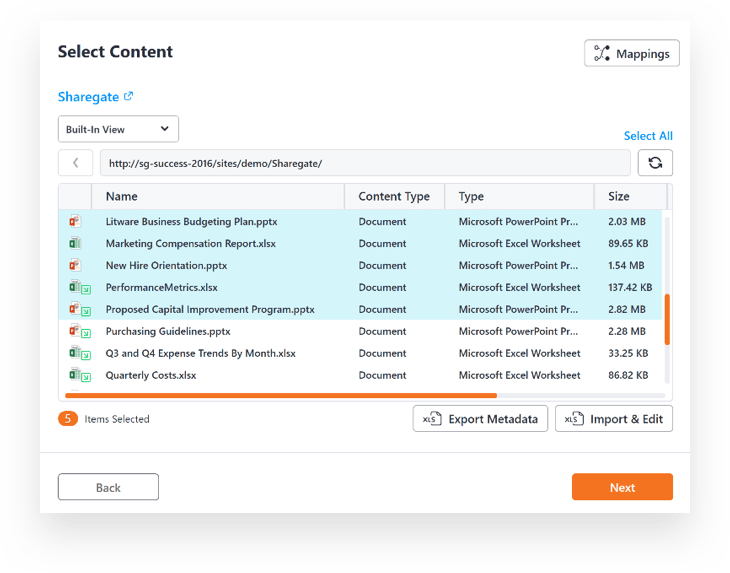
- Bearbeitung der Metadaten Wählen Sie die Dokumente aus, die Sie massenweise bearbeiten möchten, und klicken Sie auf die Schaltfläche Weiter. Hinweis: Wenn Sie alle SharePoint-Elemente-Metadaten in der von Ihnen gewählten Liste oder Bibliothek massenweise bearbeiten möchten, gibt es eine Alles-auswählen-Schaltfläche in der oberen rechten Ecke des Fensters.
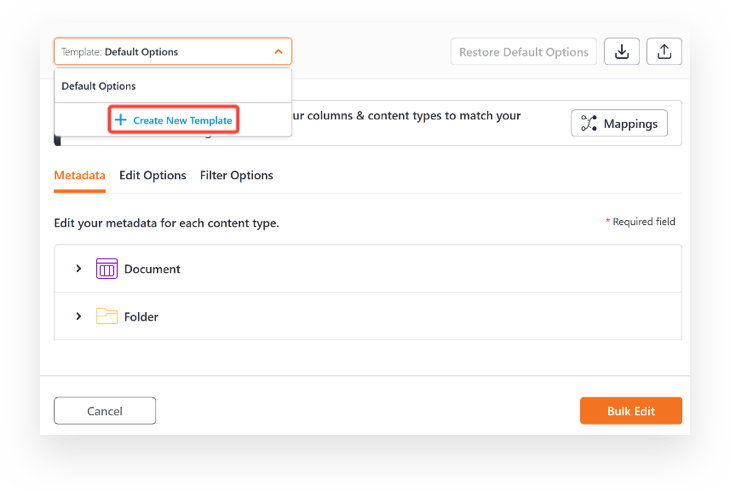
- Erstellen Sie eine Eigenschaftsvorlage Das ist ein wichtiger Schritt. Durch die Erstellung einer Eigenschaftsvorlage teilen Sie Sharegate mit, welche Änderungen an den Dokumenten innerhalb der ausgewählten Liste oder Bibliothek angewendet werden müssen. Um die Eigenschaftsvorlage zu erstellen, klicken Sie auf "Vorlage: Standardoptionen" in der oberen linken Ecke und dann auf "Neue Vorlage erstellen".
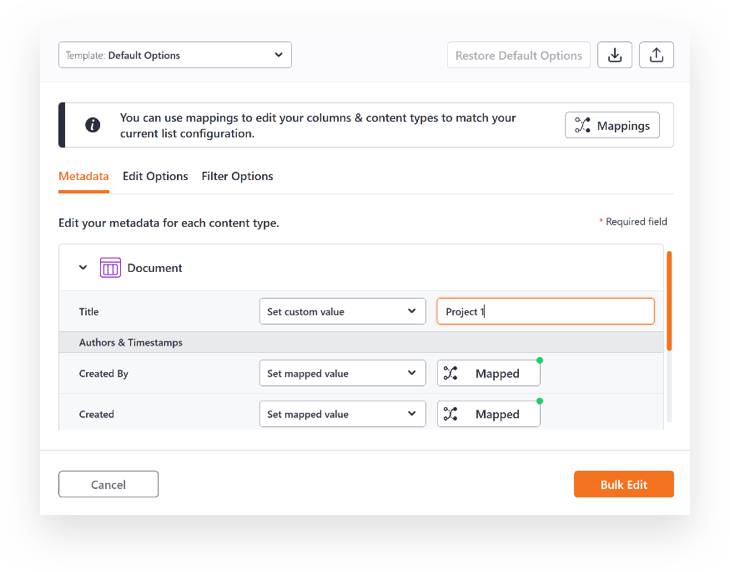
- So sieht der Vorlagenbearbeitungsbereich aus. In unserem Beispiel haben wir gewählt, "Einen benutzerdefinierten Wert setzen" für die Spalte "Titel", um alle Dokumente "Projekt 1" zuzuweisen. Klicken Sie auf die Schaltfläche "Massenbearbeitung", um die Änderungen vorzunehmen, und Sie werden zu einem Bildschirm weitergeleitet, der Ihnen den Status der Änderungen anzeigt.
Und so bearbeiten Sie SharePoint-Metadaten massenweise mit Sharegate.
Wann würde ich Metadaten in SharePoint massenweise bearbeiten müssen?
Es ist großartig, dass Sharegate Ihnen erlaubt, diese Informationen in großen Mengen zu bearbeiten, aber wann genau würde die Massenbearbeitung nützlich sein?
Hier sind einige Szenarien, die unsere Leser als Gründe identifiziert haben, warum sie das Massenbearbeitungstool verwenden würden.
Vor einer Migration
Wenn Sie eine SharePoint-Migration planen, haben Sie wahrscheinlich bereits eine Informationsarchitektur für Ihre neue Umgebung erstellt.
Dieser Plan enthält typischerweise Metadatenanforderungen für Dokumente innerhalb des neuen SharePoint, daher könnte die Massenbearbeitung dieser Informationen vor dem Migrationsprozess es einfacher machen.
In diesem Fall würden Sie jedoch nicht das Massenbearbeitungstool verwenden müssen, da Sharegate Benutzern erlaubt, Metadaten während des Migrationsprozesses mit ihrem Tool zu mappen, sodass Sie keine Zeit damit verbringen müssen, alles im Voraus zu ändern.
Standardisierung von Metadaten
Oft gibt es in Organisationen mehrere Inhaltsbesitzer, die ständig Dokumente zu Listen oder Bibliotheken hinzufügen.
Wenn jede Person ihre eigene Art hat, ihre Inhalte zu kennzeichnen und zu organisieren, könnte es ein chaotisches Durcheinander von Metadaten schaffen, das von einem Dokument zum nächsten oder von einer Liste zur nächsten nicht kohärent ist.
Diese Situation würde erfordern, dass jemand alle Metadaten innerhalb der betroffenen Sites standardisiert. Wenn es viele Elemente in der Liste oder Bibliothek gibt, würde das Massenbearbeitungstool definitiv nützlich sein, um diese Aufgabe schneller und einfacher zu machen.
Aufräumen einer großen Liste oder Bibliothek
Wir alle hatten diese Facepalm-Momente, wenn wir eine Liste oder Bibliothek öffnen und mit lächerlichen Mengen von Elementen konfrontiert werden, alle unterschiedlich getaggt und organisiert.
Die Massenbearbeitung der Metadaten mit Sharegate wird das Aufräumen und Organisieren der Liste wie ein Kinderspiel erscheinen lassen, verglichen mit der Verwendung von SharePoint und der Änderung einer Datei nach der anderen.
Nach der Massenbearbeitung, was kommt als Nächstes?
Keine verlorenen Dateien mehr in SharePoint! Jetzt, da Dokumente ordnungsgemäß kategorisiert und mit standardisierten Metatags organisiert sind, wird die Zusammenarbeit mit mehreren Inhaltsbesitzern um so viel einfacher. Die Massenbearbeitung von SharePoint-Metadaten hat keine Geheimnisse mehr für Sie!
Die Massenbearbeitung ist eine Funktion, die in jeder Version von Sharegate verfügbar ist. Probieren Sie es heute kostenlos aus!













.avif)



Nicht nur migrieren, sondern ShareGate.
Keine nutzerbasierte Preisgestaltung. Keine zusätzlichen Tools. Keine Überraschungen.

