


.svg)

.avif)
Setzen Sie Ihr Microsoft Teams Management auf Autopilot
Wir identifizieren potenzielle Probleme, damit Sie diese korrigieren können, bevor sie eskalieren!
Kostenlose Testversion%20(1).avif)
Master-Hacks: Migrieren Sie wie ein Profi
Schauen Sie sich unsere Videoserie an, die Ihnen dabei hilft, Migrationsprojekte in Meisterwerke zu verwandeln!
Inhaltsverzeichnis
Sie fragen sich, wie Sie mit der Verwendung von Vertraulichkeitsbezeichnungen in Microsoft Teams beginnen können? Wenn Sie bereit sind, einheitliche Bezeichnungen zu verwenden, um die Teams-Inhalte Ihrer Organisation in Microsoft 365 zu schützen, befolgen Sie diese Schritte.
Wenn es darum geht, vertrauliche Daten in Microsoft Teams zu schützen, verfügt Microsoft 365 über eine integrierte Funktion, mit der Sie Ihre Daten auf Container-Ebene klassifizieren und schützen können: Vertraulichkeitsbezeichnungen über die Microsoft Purview Information Protection (MIP) Lösung.
👉Kostenloser Kurs verfügbar! Wie Sie Sicherheit und Endbenutzer-Produktivität ausbalancieren, ohne dass es die gesamte Arbeitsbelastung Ihres IT-Teams übernimmt.
Insgesamt bietet Microsoft Purview Benutzern eine unglaubliche, zentrale Option zur Vereinfachung der Verwaltung vertraulicher Daten. Speziell mit Vertraulichkeitsbezeichnungen haben Sie ein Tool zur Klassifizierung von Daten in Ihrer Organisation und zur anschließenden Durchsetzung von Schutzeinstellungen basierend auf dieser Klassifizierung.
Für Mitarbeiter wird diese Vertraulichkeit als Tag in den verschiedenen Apps angezeigt, die sie verwenden, wie Microsoft Teams, SharePoint und Office.
Als Microsoft Teams-Administrator können Sie bei der Anwendung von Vertraulichkeitsbezeichnungen auf Container-Ebene den Zugriff auf vertrauliche Organisationsinhalte regulieren, die erstellt werden, während Ihre Benutzer in Teams zusammenarbeiten. Und da Administratoren diese Bezeichnungen auf der Ebene einzelner Teams anwenden können, ist es nicht erforderlich, unnötige pauschale Einschränkungen zu implementieren, die sich negativ auf die Benutzerakzeptanz auswirken und dazu führen könnten, dass Personen zu anderen, nicht genehmigten Tools greifen.
Diese praktische Anleitung beschreibt die einfachen Schritte, um mit der Verwendung von Vertraulichkeitsbezeichnungen in Microsoft 365 zum Schutz der Teams-Daten Ihrer Organisation zu beginnen. Los geht's!
Befolgen Sie diese Schritte, um mit der Verwendung von Vertraulichkeitsbezeichnungen in Microsoft Teams zu beginnen:
- Aktivieren Sie Vertraulichkeitsbezeichnungen für Container und synchronisieren Sie Bezeichnungen. Um veröffentlichte Bezeichnungen auf Gruppen (und damit auf Teams) anzuwenden, müssen Sie zunächst die Funktion in Microsoft Entra aktivieren. Sie müssen auch Ihre Vertraulichkeitsbezeichnungen mit Microsoft Entra ID synchronisieren.
- Konfigurieren Sie die Einstellungen für „Gruppen und Websites" im Wizard für Vertraulichkeitsbezeichnungen. Nachdem Sie Vertraulichkeitsbezeichnungen für Container aktiviert haben, können Sie nun Schutzeinstellungen für Gruppen und Websites im Microsoft Purview-Portal konfigurieren.
- Veröffentlichen Sie Vertraulichkeitsbezeichnungen, die für Websites und Gruppen konfiguriert sind. Um eine neue Vertraulichkeitsbezeichnung für Mitarbeiter in Teams und Websites sichtbar zu machen, veröffentlichen Sie sie, indem Sie eine Bezeichnungsrichtlinie im Microsoft Purview-Portal erstellen.
1. Vertraulichkeitsbezeichnungen für Container aktivieren und Bezeichnungen synchronisieren
Da diese Funktion die Microsoft Entra-Funktionalität nutzt, müssen Sie die Vertraulichkeitsbezeichnung für Container (d.h. Teams und Websites) dort aktivieren, bevor Sie diese Einstellungen im Wizard für Vertraulichkeitsbezeichnungen konfigurieren können. Microsoft Entra ID, früher bekannt als Azure Active Directory, ist der Identitäts- und Zugriffsverwaltungsdienst des Unternehmens.
Vertraulichkeitsbezeichnungen für Container in Microsoft Entra ID aktivieren
Befolgen Sie diese Schritte, um die Funktion in Microsoft Entra zu aktivieren:
1. Öffnen Sie eine PowerShell-Eingabeaufforderung auf Ihrem Computer.
2. Führen Sie die folgenden Befehle aus, um sich auf die Ausführung der Cmdlets vorzubereiten:
Install-Module Microsoft.Graph -Scope CurrentUser

Install-Module Microsoft.Graph.Beta -Scope CurrentUser
3. Verbinden Sie sich mit Ihrem Mandanten, indem Sie die folgenden Cmdlets ausführen:
Connect-MgGraph -Scopes "Directory.ReadWrite.All"
4. Rufen Sie die aktuellen Gruppeneinstellungen für die Microsoft Entra-Organisation ab und zeigen Sie die aktuellen Gruppeneinstellungen an, indem Sie die folgenden Cmdlets ausführen:
$grpUnifiedSetting = Get-MgBetaDirectorySetting -Search DisplayName:"Group.Unified"
Hinweis: Wenn jemand in Ihrer Organisation die Vertraulichkeitsbezeichnung bereits zuvor aktiviert hat, sehen Sie EnableMIPLabels = True. In diesem Fall müssen Sie nichts tun. Wenn Sie noch keine Gruppeneinstellungen für Ihre Microsoft Entra-Organisation erstellt haben, wird ein leerer Bildschirm angezeigt. In diesem Fall müssen Sie zunächst die Einstellungen erstellen. Sie können PowerShell-Cmdlets verwenden, um Ihre Gruppeneinstellungen zu konfigurieren - befolgen Sie einfach die Schritte in der Microsoft-Dokumentation für das Erstellen von Gruppeneinstellungen in Microsoft Entra ID.
5. Führen Sie als Nächstes das folgende Cmdlet aus, um die neuen Einstellungen anzuwenden:
$params = @{

     Values = @(

 	    @{

 		    Name = "EnableMIPLabels"

 		    Value = "True"

 	    }

     )

}


Update-MgBetaDirectorySetting -DirectorySettingId $grpUnifiedSetting.Id -BodyParameter $params
6. Schließlich müssen Sie das folgende Cmdlet ausführen, um zu überprüfen, ob der neue Wert vorhanden ist:
$Setting = Get-MgBetaDirectorySetting -DirectorySettingId $grpUnifiedSetting.Id

$Setting.Values
Synchronisieren Sie Ihre Vertraulichkeitsbezeichnungen mit Microsoft Entra ID
Sie müssen auch Ihre Vertraulichkeitsbezeichnungen mit Microsoft Entra ID synchronisieren. Befolgen Sie dazu diese Anweisungen:
1. Verbinden Sie sich mit der Security & Compliance PowerShell über das Exchange Online PowerShell-Modul mit oder ohne Multi-Faktor-Authentifizierung (MFA).
2. Führen Sie als Nächstes den folgenden Befehl aus, um sicherzustellen, dass Sie Ihre Vertraulichkeitsbezeichnungen mit Microsoft 365-Gruppen verwenden können:
Execute-AzureAdLabelSync
2. Einstellungen für „Gruppen und Websites" im Wizard für Vertraulichkeitsbezeichnungen konfigurieren
Nachdem Sie Vertraulichkeitsbezeichnungen für Container aktiviert haben, können Sie nun Ihre Gruppen und Websites-Schutzeinstellungen im Wizard für Vertraulichkeitsbezeichnungen im Microsoft Purview-Compliance-Portal konfigurieren.
Bis Sie diese Unterstützung aktivieren, können Sie die Einstellungen im Wizard sehen, aber Sie können sie nicht konfigurieren.
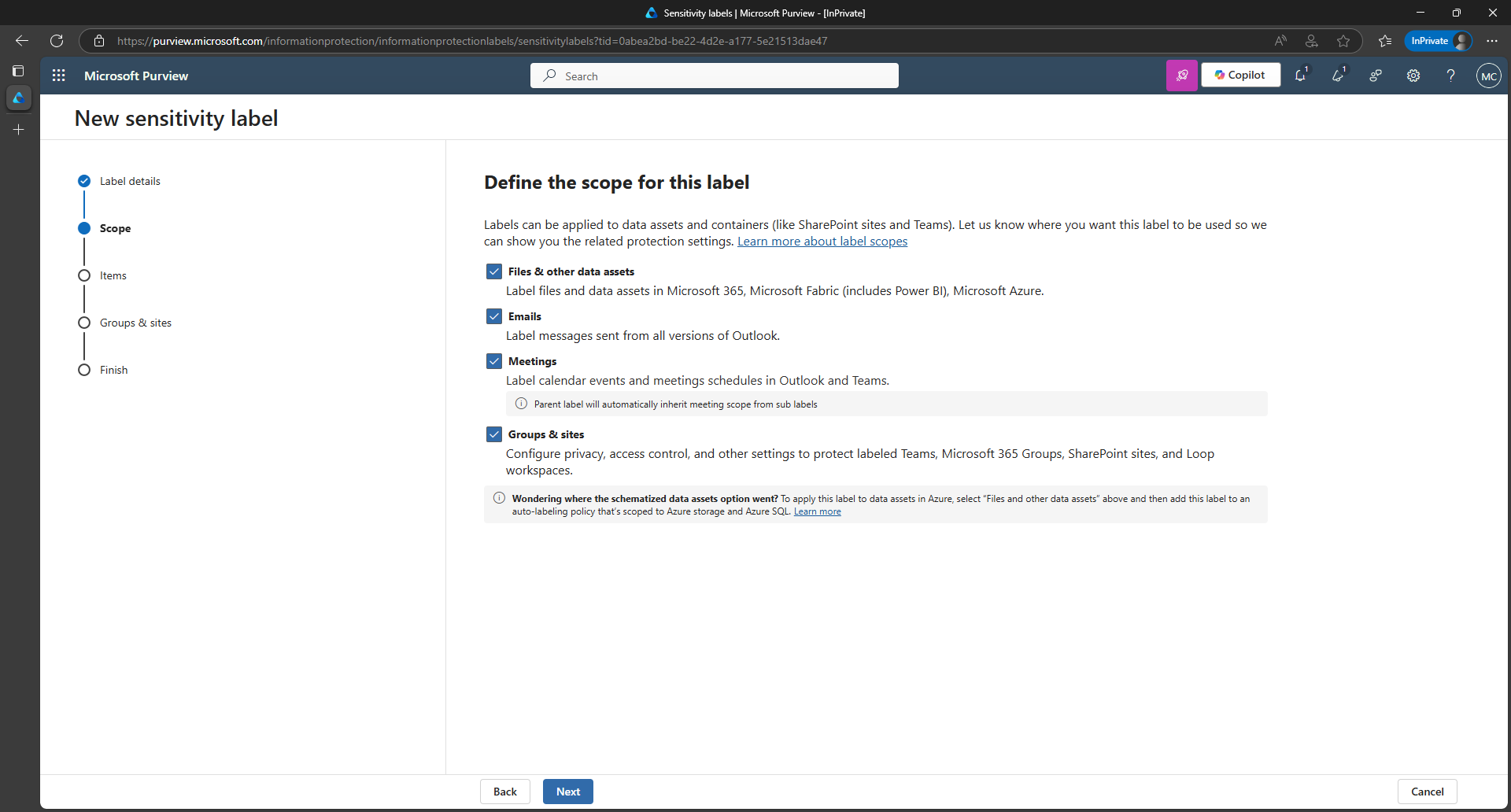
Nach der Aktivierung können Sie Schutzeinstellungen für Gruppen und Websites und Elemente innerhalb einer einzigen Vertraulichkeitsbezeichnung konfigurieren:
Wenn Sie beispielsweise eine Bezeichnung namens „Vertraulich" wünschen, können Sie die Elemente-Einstellungen so konfigurieren, dass Inhaltsmarkierungen auf alle Dokumente mit dieser Bezeichnung angewendet werden. Sie können auch die Gruppen und Websites-Einstellungen konfigurieren, um den externen Zugriff einzuschränken, wenn Sie diese Bezeichnung auf einen Container anwenden.
Sie können Ihre Bezeichnungen auch nach Bereichen trennen, wenn Sie möchten. Wenn Sie nur den Gruppen und Websites-Bereich für eine Bezeichnung auswählen, wird sie nicht in Office-Apps angezeigt, die Vertraulichkeitsbezeichnungen unterstützen, und kann nicht auf Dateien und E-Mails angewendet werden.
Laut Microsoft kann das Trennen von Bezeichnungen sowohl für Mitarbeiter als auch für Administratoren hilfreich sein, kann aber auch die Bezeichnungsbereitstellung komplizierter machen. Es hängt wirklich davon ab, was für Sie am besten funktioniert!
Für die Zwecke dieses Blog-Artikels konzentrieren wir uns auf die Gruppen und Websites-Einstellungen für eine Vertraulichkeitsbezeichnung.
Befolgen Sie diese Schritte, um „Gruppen und Websites"-Einstellungen für eine Vertraulichkeitsbezeichnung zu konfigurieren:
1. Navigieren Sie zur Seite „Bezeichnungen" im Portal. (Lösungen > Informationsschutz > Vertraulichkeitsbezeichnungen)
2. Sobald Sie sich auf der Bezeichnungen-Seite befinden, beginnen Sie mit der Konfiguration Ihrer neuen Vertraulichkeitsbezeichnung, indem Sie auf + Bezeichnung erstellen klicken.
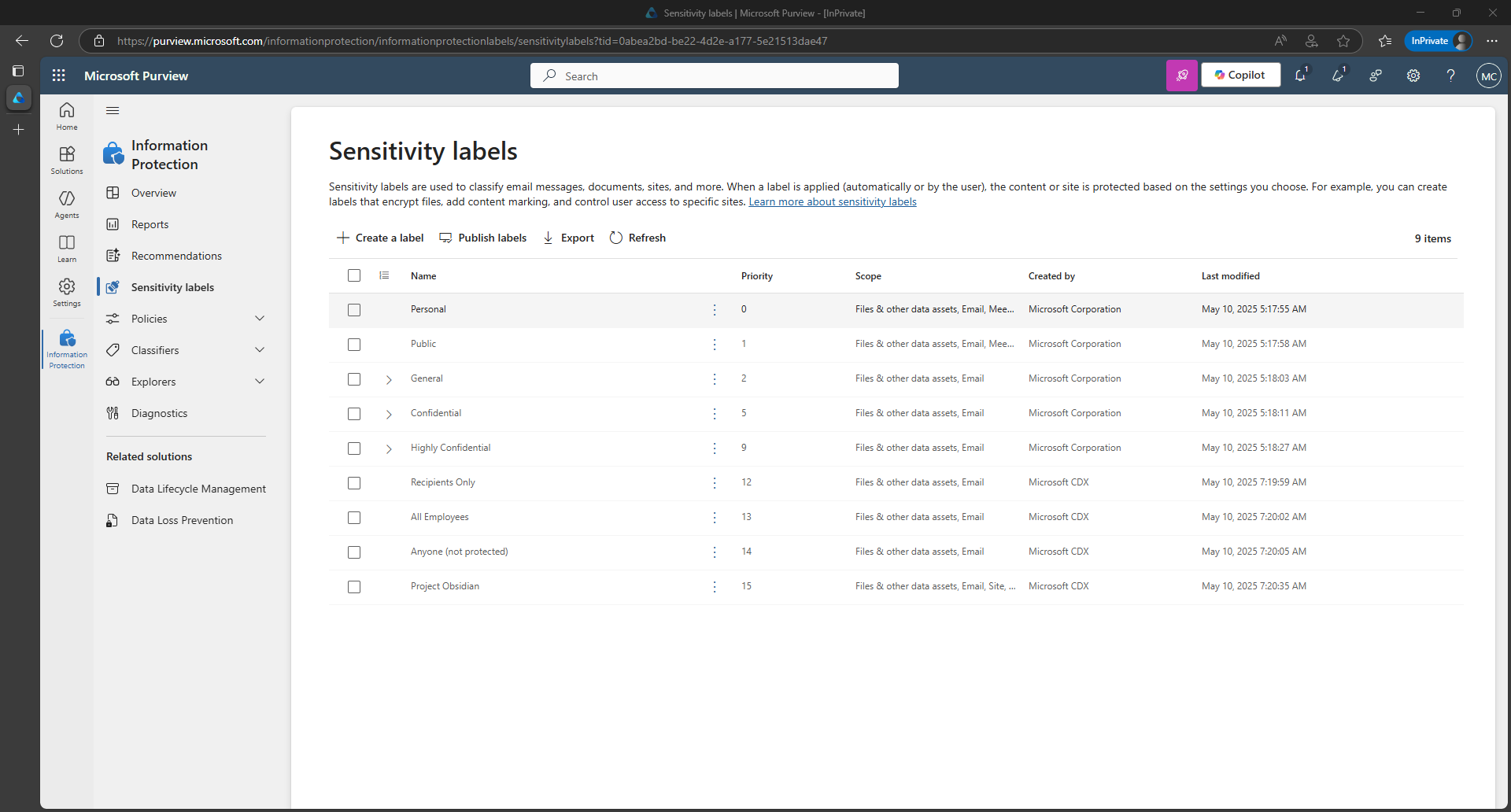
Hinweis:
Sie können auch wählen, „Gruppen und Websites"-Schutzeinstellungen für eine bestehende Vertraulichkeitsbezeichnung zu konfigurieren. Um eine bestehende Bezeichnung zu bearbeiten, wählen Sie sie aus und klicken dann auf die Schaltfläche







.avif)
.avif)






.avif)



Nicht nur migrieren, sondern ShareGate.
Keine nutzerbasierte Preisgestaltung. Keine zusätzlichen Tools. Keine Überraschungen.

