


Wie Sie mit ShareGate verwaiste Benutzer in Microsoft 365 und SharePoint finden
.svg)

.avif)
Microsoft 365-Governance leicht gemacht
Beheben Sie das, was wichtig ist, schneller, ohne komplexe Regeln oder Tool-Wechsel!
Kostenlose Testversion%20(1).avif)
Master-Hacks: Migrieren Sie wie ein Profi
Schauen Sie sich unsere Videoserie an, die Ihnen dabei hilft, Migrationsprojekte in Meisterwerke zu verwandeln!
Inhaltsverzeichnis
Fragen Sie sich, wie Sie verwaiste Benutzer in SharePoint und Microsoft 365 im Blick behalten können? ShareGate macht es einfach, verwaiste Benutzer zu identifizieren, damit Sie eine organisierte und gesunde Microsoft 365-Umgebung aufrechterhalten können.
Dieser Artikel wurde von einem bestimmten Benutzer inspiriert, mit dem mein Kollege Jimmy und ich häufig interagieren. Er wollte nicht, dass sein Name öffentlich erscheint, daher werde ich ihn für die Zwecke dieses Artikels Mathew nennen.
Mathew ist ein Senior SharePoint-Administrator für ein Unternehmen mit Tausenden von Mitarbeitern. Er arbeitet dort bereits seit 6 Jahren und erzählte, wie sich das Unternehmen in den letzten Jahren verändert hat. Er erwähnte, dass eine Unternehmensrestrukturierung stattfand und einige Mitarbeiter entlassen wurden.
Natürlich deaktivierte er diese Benutzer im Active Directory seiner Umgebung, aber sie wurden nicht aus den Website-Berechtigungen entfernt und Dokumente blieben als von ihnen verfasst markiert.
Das Finden und Entfernen aller verwaisten Benutzer ist ein mühsamer Prozess. Indem wir sein Szenario unten teilen, führen wir Sie durch die Art und Weise, wie er die Aufgabe des Findens verwaister Benutzer in SharePoint anging, um die von seinen Vorgesetzten gesetzten Erwartungen zu erfüllen und sich an die bewährten Praktiken der SharePoint-Sicherheit zu halten.
Was ist ein verwaister Benutzer?
Ein verwaister Benutzer ist ein Benutzerkonto, das von SharePoint noch referenziert wird, obwohl der Benutzer nicht mehr auf SharePoint zugreifen kann.
Wenn Sie einen Benutzer in Ihrem Active Directory (AD) deaktivieren oder löschen, werden die Berechtigungen und Referenzen dieses Benutzers in Metadatenfeldern wie Erstellt von und Geändert von nicht aus SharePoint oder Microsoft 365 entfernt.
Es ist wichtig zu beachten, dass auch ein externer Benutzer ein verwaister Benutzer sein kann.
Warum Sie verwaiste Benutzer bereinigen sollten
Die Bereinigung dieser Benutzer ist wichtig, da sie möglicherweise Website-Berechtigungen haben oder Dokumente als von ihnen verfasst markiert sind.
Wenn Sie nichts unternehmen, wird Ihr Mandant zunehmend unübersichtlich, was es für Sie und Ihre Benutzer schwer macht, die benötigten Ressourcen zu finden, was leicht zu Frustration führen kann.
Schauen Sie sich das an: 8 Tipps für die Planung Ihres SharePoint
Finden von verwaisten SharePoint-Benutzern
Mathew suchte im Wesentlichen nach einer Möglichkeit, alle verwaisten SharePoint-Benutzer in seiner Farm zu verfolgen. Als wir mit Informationen darüber zu ihm zurückkamen, was ShareGate leisten kann, klang er interessiert.
ShareGate würde effektiv die Arbeitsmenge reduzieren, die er hätte leisten müssen, um verwaiste Benutzer zu verfolgen. ShareGate ist eine Microsoft 365-Management-Lösung für Migrationen und alltägliche Teams- und SharePoint-Operationen. Er war überrascht davon, wie benutzerfreundlich und effektiv es bei der Erfüllung der bewährten SharePoint-Praktiken für das Benutzermanagement in seiner Microsoft 365-Umgebung war.
Zurück zum spezifischen Fall der verwaisten Benutzer. Was er tat, um auf diese Informationen zuzugreifen, war ziemlich einfach. Er verband sich zuerst mit seiner SharePoint- und Microsoft 365-Umgebung und wählte dann die 'Berichte'-Funktion aus.
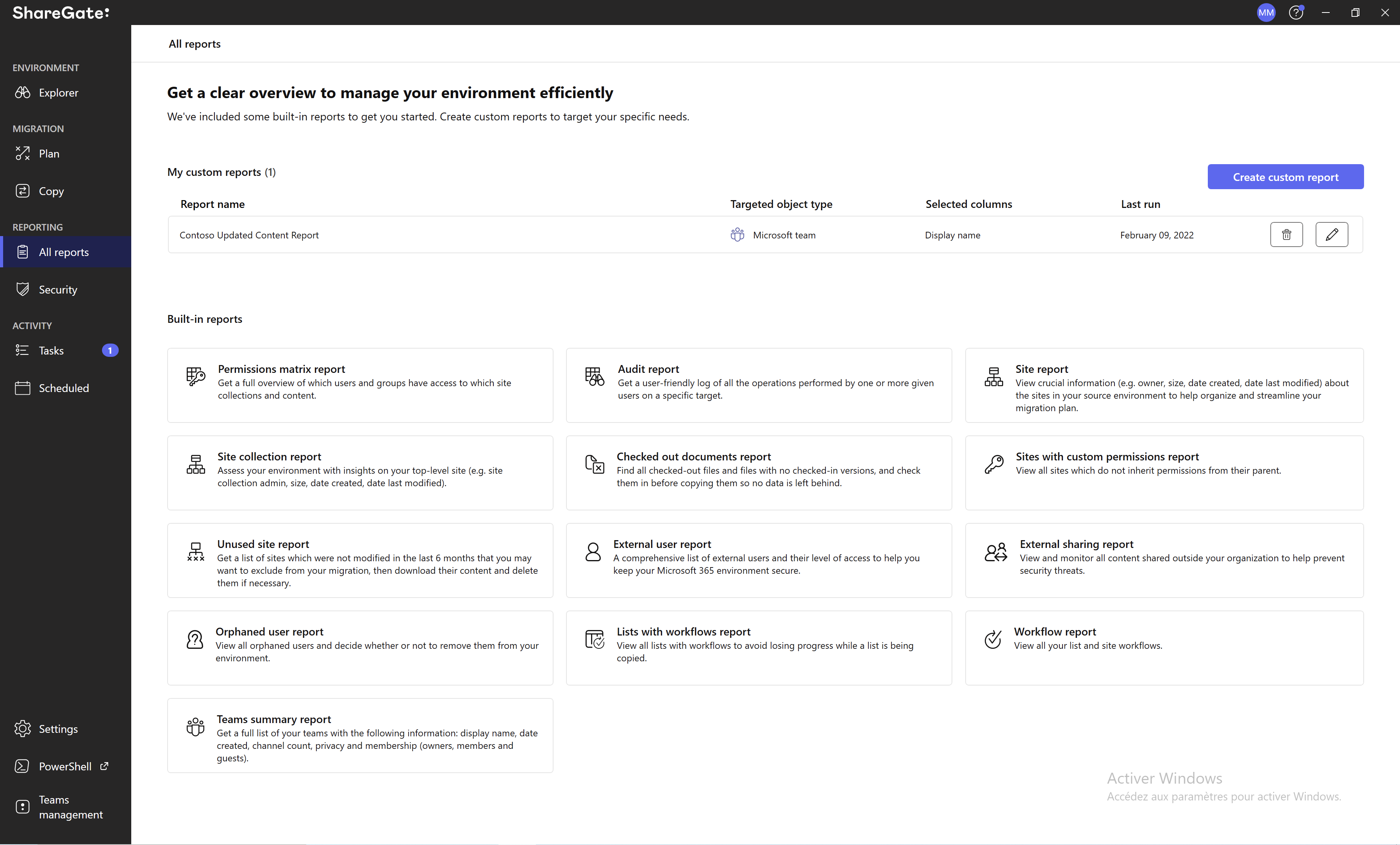
ShareGate bietet benutzerdefinierte und integrierte Berichte, die Ihnen einen vollständigen Überblick über Ihr SharePoint- und Teams-Inventar geben.
In seinem Fall wählte er den 'Verwaiste Benutzer-Bericht' aus den Optionen aus.
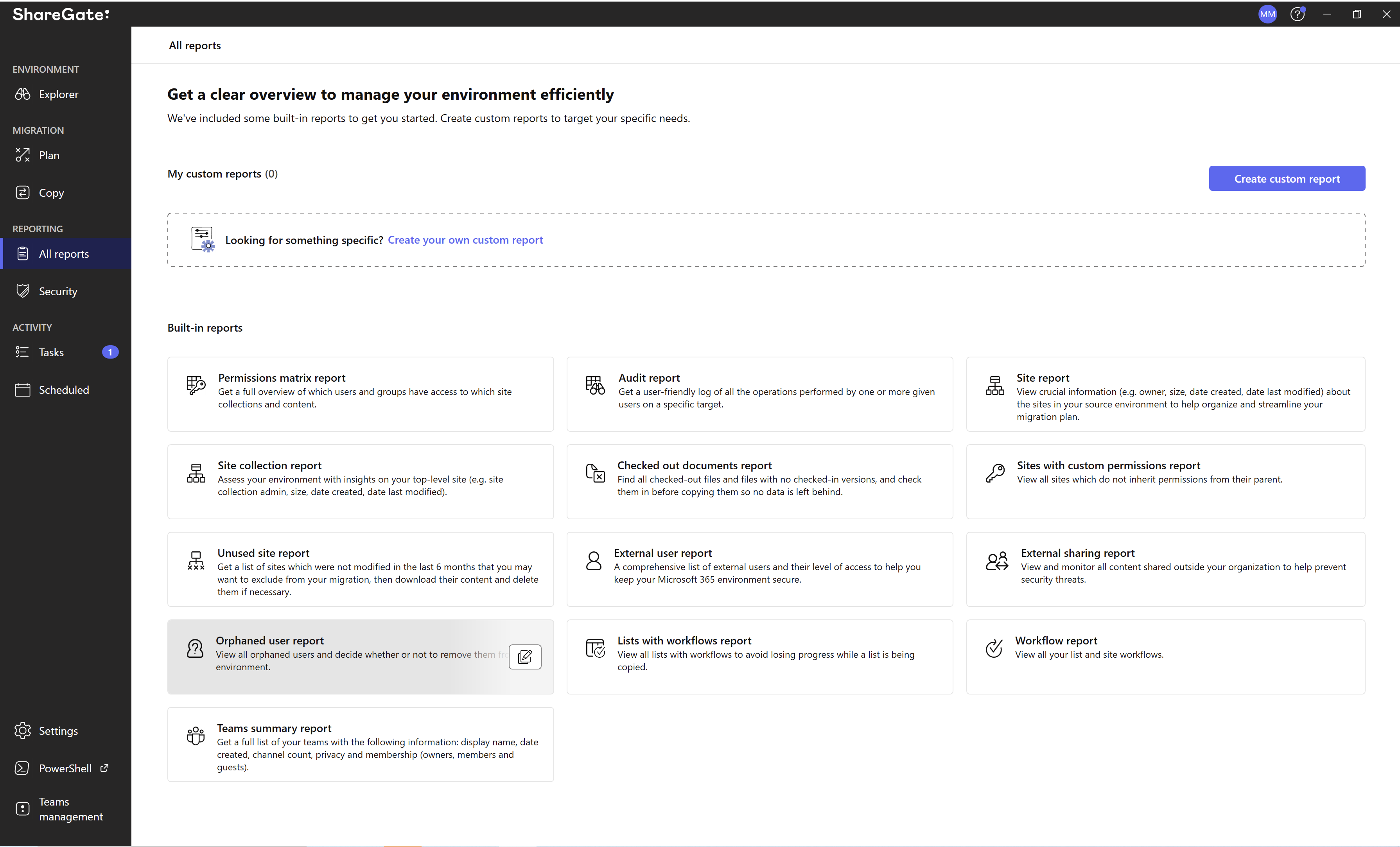
Dadurch wurde er aufgefordert, die Ziele seiner Suche innerhalb seiner SharePoint-Farm auszuwählen. In seinem Fall wollte er die gesamte Farm durchsuchen, was einfach durch Ankreuzen des Kontrollkästchens auf der linken Seite des gewünschten Ziels erreicht wird.
Sobald alle seine Suchkriterien festgelegt waren, klickte Mathew einfach auf 'Weiter'.
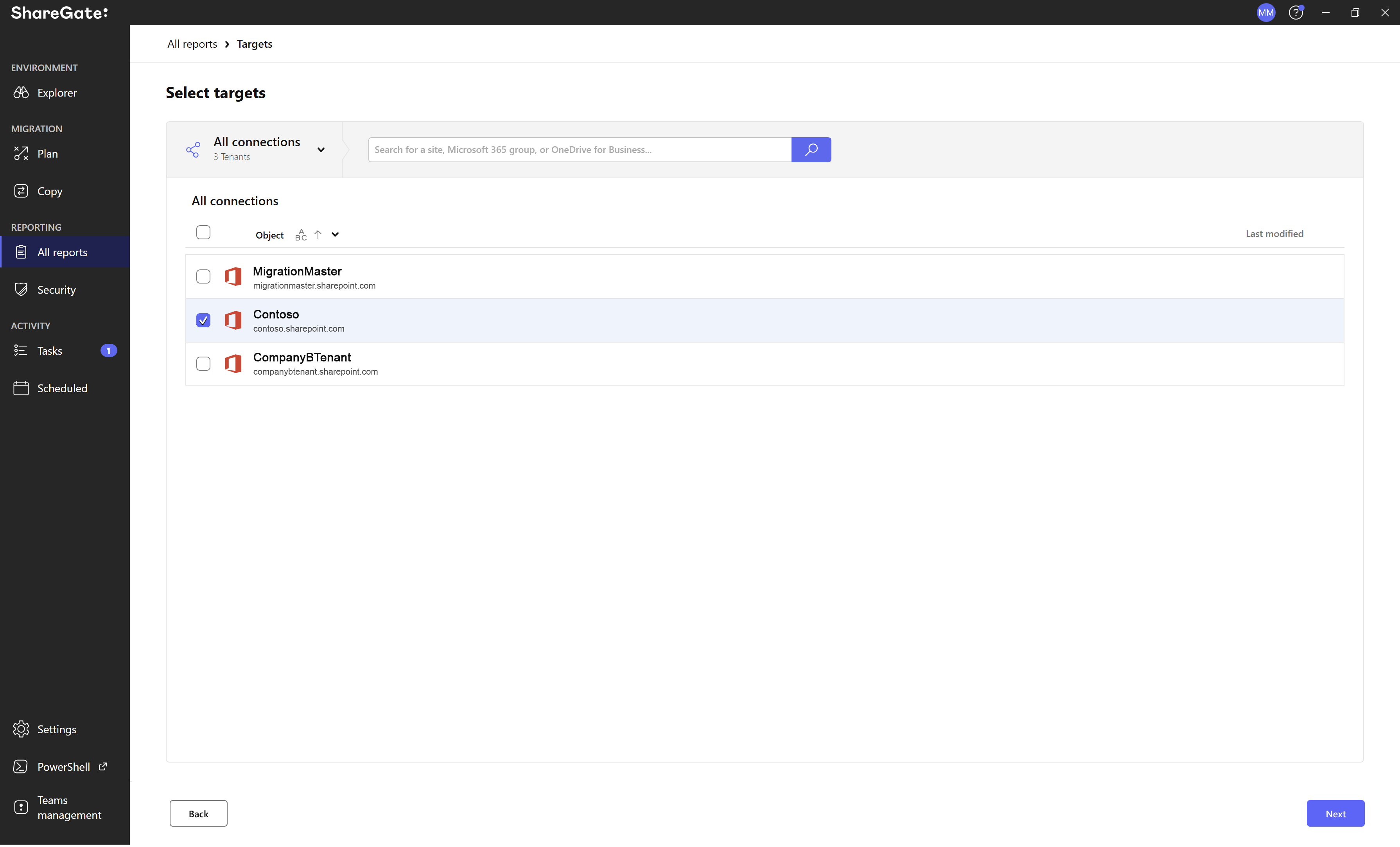
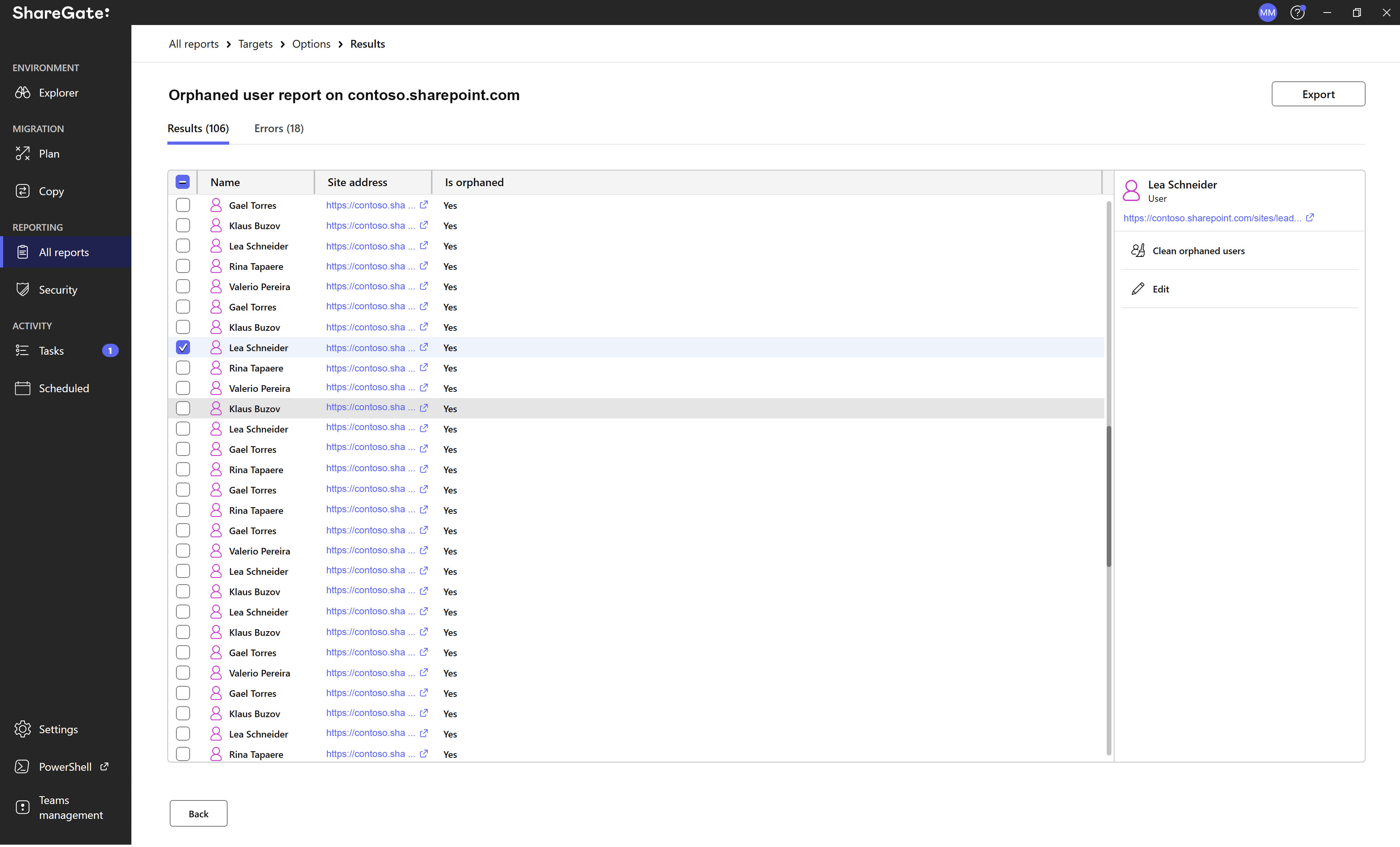
Von diesem Punkt an musste er nur noch die 'Weiter'-Schaltfläche drücken und die Magie geschehen lassen, während er sich das Vergnügen gönnte, in einen saftigen roten Apfel zu beißen. Ein paar Sekunden später erschienen alle verwaisten Benutzer und sparten ihm viele Arbeitsstunden.















.avif)



Nicht nur migrieren, sondern ShareGate.
Keine nutzerbasierte Preisgestaltung. Keine zusätzlichen Tools. Keine Überraschungen.

