


.svg)

.avif)
SharePoint Sicherheits-Audit-Tool
Entdecken Sie, wie wir Ihnen dabei helfen können, SharePoint-Berechtigungen, Benutzer und Aktivitäten im großen Maßstab zu verwalten!
Demo buchen%20(1).avif)
Master-Hacks: Migrieren Sie wie ein Profi
Schauen Sie sich unsere Videoserie an, die Ihnen dabei hilft, Migrationsprojekte in Meisterwerke zu verwandeln!
Inhaltsverzeichnis
Die Verwaltung von Benutzerprofilen in SharePoint kann eine Herausforderung sein. Wir erklären, wie Sie das Admin Center nutzen, um Profile wie ein Profi zu verwalten.
Wenn Sie ein Administrator sind, der mit der SharePoint-Plattform frustriert ist, sind Sie hier richtig. Hier finden Sie einige bewährte Praktiken sowie Tipps und Tricks zur Verwaltung von Benutzerprofilen – eine Aufgabe, die selbst die erfahrensten Administratoren als herausfordernd empfinden.
Was sind SharePoint-Benutzerprofile?
Das SharePoint-Benutzerprofil enthält die Details aller Mitarbeiter der Organisation in einem Standardformat. Es ermöglicht nicht nur Site-Administratoren, relevante Eigenschaften und Dokumente anzuzeigen, sondern auch soziale Tags und andere Benutzerinformationen einzusehen.
Im Hintergrund speichert der SharePoint-Benutzerprofildienst relevante Informationen über Benutzer an einem einzigen Ort. Damit können Sie Benutzerprofile einfach konfigurieren und verwalten. Sie können auch Gruppen zwischen dem SharePoint-Server und den Active Directory-Domänendiensten synchronisieren.
Microsoft 365 verwendet das Azure Active Directory, um Benutzerzugriff und -berechtigungen zu verwalten. SharePoint erhält Informationen zu Benutzerprofilen von hier durch einen Synchronisationsauftrag. Der Auftrag importiert Benutzerinformationen in die Benutzerprofilanwendung (UPA).
Es ist einfach, zum Benutzerprofilbereich zu gelangen. Gehen Sie einfach zum SharePoint Admin Center und wählen Sie Benutzerprofile. Unter Personen können Sie dann Benutzerprofile verwalten auswählen.
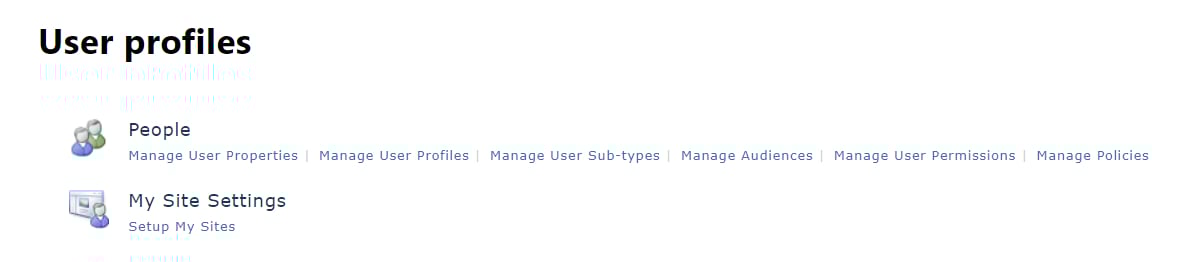
Benötigen Sie Hilfe zu bestimmen, wer Benutzerprofile verwalten kann? SharePoint-Berechtigungen – bewährte Praktiken und eine Übersicht der Berechtigungsebenen kann Bedenken mildern.
Wie gelange ich zum SharePoint Admin Center?
Als globaler Administrator oder SharePoint-Administrator können Sie den folgenden Schritten folgen, um auf das SharePoint Admin Center zuzugreifen.
- Gehen Sie zu https://admin.microsoft.com.
- Melden Sie sich mit einem globalen Administrator- oder SharePoint-Administratorkonto an. Die globale Administratorrolle verfügt über alle Berechtigungen eines SharePoint-Administrators.
- Wählen Sie SharePoint unter Admin Center im linken Bereich.
Falls Sie zufällig das neue SharePoint Admin Center öffnen und die klassische Ansicht wünschen, können Sie Klassisches SharePoint Admin Center im linken Bereich auswählen.
6 Schritte zur Verwaltung von Benutzerprofilen im SharePoint Admin Center
Mit mehreren Nuancen in der Verwendung hat SharePoint sicherlich eine steile Lernkurve, die Administratoren, insbesondere neue, dazu erfordert, etwas Zeit mit dem Experimentieren der Konfigurationen zu verbringen, um sich mit dem Produkt vertraut zu machen.
Verstehen Sie mehr: Wie Sie SharePoint Online verwenden – bewährte Praktiken, Tipps und Tricks
Der folgende Abschnitt gibt fünf einfache Schritte zur Verwaltung von SharePoint-Benutzern, um sie zufrieden zu halten.
1. Benutzerprofil-Konfiguration
Das SharePoint Admin Center ermöglicht es Administratoren, Benutzerprofil-Eigenschaften zu konfigurieren, wie Anzeigename, Stellenbezeichnung und Kontaktinformationen. Dies hilft dabei, genaue und aktuelle Benutzerprofile innerhalb der Organisation zu pflegen. Aber alle Benutzer dazu zu bringen, jedes Detail auszufüllen, ist herausfordernd. Und natürlich benötigen Sie umso mehr Informationen, je größer die Organisation ist. Aber Sie können subtile Taktiken verwenden, um Benutzer dazu zu motivieren.
Zum Beispiel können Sie ein System haben, bei dem Personen, die ihre Profile vervollständigen, virtuelle Abzeichen, Sterne, einzigartige Titel usw. erhalten.
Sie können auch benutzerdefinierte Eigenschaften erstellen, um die Benutzer besser kennenzulernen. Gehen Sie dazu zum Admin Center und wählen Sie Benutzerprofile im linken Bereich. Dann wählen Sie unter Personen die Option Benutzereigenschaften verwalten.
Profi-Tipp: Nutzen Sie die Benutzersynchronisation
Das SharePoint Admin Center ermöglicht es Administratoren, die Benutzerprofil-Synchronisation mit externen Systemen zu konfigurieren, wie Active Directory-Domänendiensten (AD DS) oder Azure Active Directory (AAD). Dies stellt sicher, dass Benutzerprofilinformationen über verschiedene Systeme synchronisiert werden und eine konsistente Benutzererfahrung bieten.
2. Berechtigungen im Blick behalten
Die Verwaltung von Berechtigungen stellt sicher, dass die richtigen Personen auf die richtigen Inhalte zugreifen. Das SharePoint Admin Center bietet Funktionen zur Verwaltung von Benutzerberechtigungen und Zugriff auf SharePoint-Sites und -Inhalte. Administratoren können Berechtigungsebenen definieren, Sicherheitsgruppen erstellen und verwalten sowie Berechtigungen für Benutzer und Gruppen zuweisen. Dies hilft dabei sicherzustellen, dass die richtigen Personen angemessenen Zugriff auf SharePoint-Ressourcen haben.
Zusätzlich bietet ShareGate mehrere Funktionen zur Berechtigungsverwaltung. Der Permissions Matrix Report gibt beispielsweise ein vollständiges Bild und zeigt Berechtigungsebenen für alle Benutzer und Gruppen.
Die Funktion spart viel Zeit, da Administratoren nicht die Berechtigungseinstellungen für jeden Benutzer einzeln ansehen müssen. Sie können einfach den Report ausführen und Berechtigungsebenen über mehrere Sites hinweg einsehen.
Sie können auch festlegen, welche Gruppen welche Art von Inhalt sehen können, über die Option Zielgruppen verwalten aus dem Microsoft 365 Admin Center. Folgen Sie einfach diesen Schritten:
- Gehen Sie zum Microsoft 365 Admin Center unter https://admin.microsoft.com/.
- Wählen Sie SharePoint unter Admin Center.
- Wählen Sie Benutzerprofile.
- Wählen Sie Zielgruppen verwalten unter Personen.

3. Kontinuierliche Schulungen
SharePoint hat eine steile Lernkurve. Außerdem wird es mit neuen Funktionen noch frustrierender für Benutzer. Aber kontinuierliche Schulungen können helfen, mit Benutzerermüdung umzugehen.
Idealerweise sollten Sie sicherstellen, dass Schulungsmaterialien leicht verfügbar und wiederverwendbar sind. Ständige Updates der Schulungsinhalte sollten Standardpraxis sein. Sie können auch Inhalte anpassen, um spezifische Benutzerbedürfnisse zu erfüllen. Aber Anpassung wird nur möglich sein, wenn Benutzer wertvolles Feedback geben, was uns zu unserem nächsten Punkt bringt.
4. Fokus auf Benutzerfeedback
Ohne Feedback gibt es keine Verbesserung. Aber Feedback zu geben und zu erhalten kann herausfordernd sein, besonders wenn die Organisationskultur restriktiv ist. Jedoch können Sie als Administrator Veränderung fördern, indem Sie es für Benutzer einfacher machen, konstruktives Feedback zu geben.
Ein offensichtlicher Kanal ist der Helpdesk, über den Mitglieder ihre Meinungen anonym äußern können. SharePoint Site Collection für Site-Besitzer ist ein weiterer, wo Mitglieder Fragen stellen und anderen SharePoint-Benutzern helfen können.
5. Zielgruppenverwaltung
Das SharePoint Admin Center ermöglicht es Administratoren, Zielgruppen zu erstellen und zu verwalten, welche Benutzergruppen basierend auf bestimmten Kriterien sind, wie Stellenbezeichnung oder Abteilung. Administratoren können dann diese Zielgruppen nutzen, um Inhalte und Ressourcen auf spezifische Benutzergruppen auszurichten und so die Inhaltsrelevanz und Personalisierung zu verbessern.
6. Berichterstattung und Analytics
Das SharePoint Admin Center bietet Berichterstattungs- und Analytics-Funktionen, die es Administratoren ermöglichen, Benutzeraktivitäten zu überwachen, Nutzungstrends zu verfolgen und Probleme oder Verbesserungsbereiche zu identifizieren. Dies hilft dabei, Probleme bei der Benutzerprofilverwaltung zu identifizieren und zu beheben und die SharePoint-Umgebung für eine bessere Benutzererfahrung zu optimieren.
SharePoint kommt mit einigen sofort verfügbaren, umfassenden Nutzungsberichten, die Informationen zu aktiven Sites, genutztem Speicher, aktiven Dateien usw. geben.
Gehen Sie weiter: 5 SharePoint-Berichte, die täglich, wöchentlich oder vierteljährlich geplant werden sollten
SharePoint Admin Center – bewährte Praktiken
Sie können auch verbessern, wie Benutzer mit SharePoint interagieren, indem Sie einige bewährte Praktiken befolgen.
Aufbau eines SharePoint-Governance-Plans
Das größte Hindernis, dem Sie mit SharePoint begegnen können, ist wahrscheinlich dessen Wartung und Konfiguration. Ganz zu schweigen davon, dass mehrere SharePoint-Umgebungen die Arbeit erschweren. Aber ein umfassender Governance-Plan kann Ihnen einen Ausweg bieten.
Um effektiv zu sein, sollte der Plan nicht nur Nutzungsstandards für SharePoint festlegen, sondern auch sicherstellen, dass Teammitglieder sich ihrer Verantwortlichkeiten bewusst sind und die Berichterstattungsstruktur kennen.
Verwendung von ShareGate für Migration
Während der Verwaltung von Microsoft 365 müssen Sie möglicherweise alle Berechtigungsebenen, Benutzer und Gruppen zu einer anderen SharePoint-Umgebung migrieren. SharePoint hat jedoch keine Funktion, die es Ihnen ermöglicht, dies schnell zu tun.
In diesem Fall möchten Sie ShareGate vollständig verstehen. Tauchen Sie einfach in unsere Ressourcen und Dokumentation ein und lernen Sie, wie Sie es für alle Migrationszwecke verwenden.
Bereitstellung maßgeschneiderter Inhalte
Sie sollten Teams Inhalte basierend auf ihrer Funktion bereitstellen. Benutzer, insbesondere neue Mitarbeiter, müssen oft lernen, auf welche Inhalte sie Zugriff benötigen. Um dies zu lösen, sollten Sie klare Kommunikationskanäle haben, damit neue Mitglieder sich melden können. Sie können sie dann auf relevante Ressourcen hinweisen.
ShareGates Profi-Tipps für die Benutzerverwaltung in SharePoint
Der beste Rat für die Benutzerverwaltung in SharePoint Online ist, so viel wie möglich zu automatisieren. Automatisierung ist besonders nützlich bei der Verwaltung verschiedener Arten von Berechtigungen.
Spezifische

















.avif)



Nicht nur migrieren, sondern ShareGate.
Keine nutzerbasierte Preisgestaltung. Keine zusätzlichen Tools. Keine Überraschungen.

