


Erkennbare private Teams und Kontrollen für geteilte Kanäle in Microsoft Teams

.svg)

.avif)
Setzen Sie Ihr Microsoft Teams Management auf Autopilot
Wir identifizieren potenzielle Probleme, damit Sie diese korrigieren können, bevor sie eskalieren!
Kostenlose Testversion%20(1).avif)
Master-Hacks: Migrieren Sie wie ein Profi
Schauen Sie sich unsere Videoserie an, die Ihnen dabei hilft, Migrationsprojekte in Meisterwerke zu verwandeln!
Inhaltsverzeichnis
Microsoft MVP Jasper Oosterveld über die neue Einstellung zur Erkennung privater Teams in Microsoft Teams und die neuen Kontrollen für Einladungen zu geteilten Teams-Kanälen.
Bei unserem letzten Gespräch über Microsoft Purview Information Protection haben wir behandelt, wie es dabei hilft, sensible Informationen zu klassifizieren und zu schützen sowie Besprechungen und Chats mit Microsoft Teams Premium. Diese Tools sind ein wichtiger Bestandteil Ihrer Datensicherheitsstrategie in Microsoft 365, Azure oder möglicherweise auch Nicht-Microsoft-Lösungen.
Microsoft hält das Tempo mit zwei neuen Features in den Einstellungen für Vertraulichkeitsbezeichnungen aufrecht. Diese Updates konzentrieren sich darauf, private Teams in Teams auffindbar zu machen und neue Kontrollen für Einladungen zu geteilten Teams-Kanälen hinzuzufügen.
Schauen wir uns das an!
Private Teams auffindbar machen
In der Vergangenheit hatte Microsoft Teams eine Funktion, die es Team-Besitzern ermöglichte, private Teams für Nicht-Mitglieder auffindbar zu machen. Diese Funktion war nützlich für Teams mit nicht-sensiblen Informationen, die für andere Mitarbeiter relevant sein könnten, wie interne Projekte oder Abteilungen.
Diese Funktion wurde jedoch eingestellt. Die gute Nachricht – sie ist zurück, aber an einem anderen Ort!
Was ist die Einstellung zur Erkennung privater Teams in Microsoft Teams?
Standardmäßig sind private Teams nicht durchsuchbar oder sichtbar. Wenn Sie möchten, dass Ihre Kollegen private Teams finden, müssen Sie die Einstellung Private Team-Erkennung in Ihrer Teams-Richtlinie aktivieren. Sobald sie aktiviert ist, können Mitarbeiter nach diesen Teams suchen und um eine Teilnahme bitten. Team-Besitzer können dann entscheiden, ob sie diese Anfragen genehmigen oder ablehnen.
So aktivieren Sie es
Beim Erstellen einer Vertraulichkeitsbezeichnung wählen Sie die neue Option Auffindbarkeit privater Teams und Einstellungen für geteilte Kanäle:
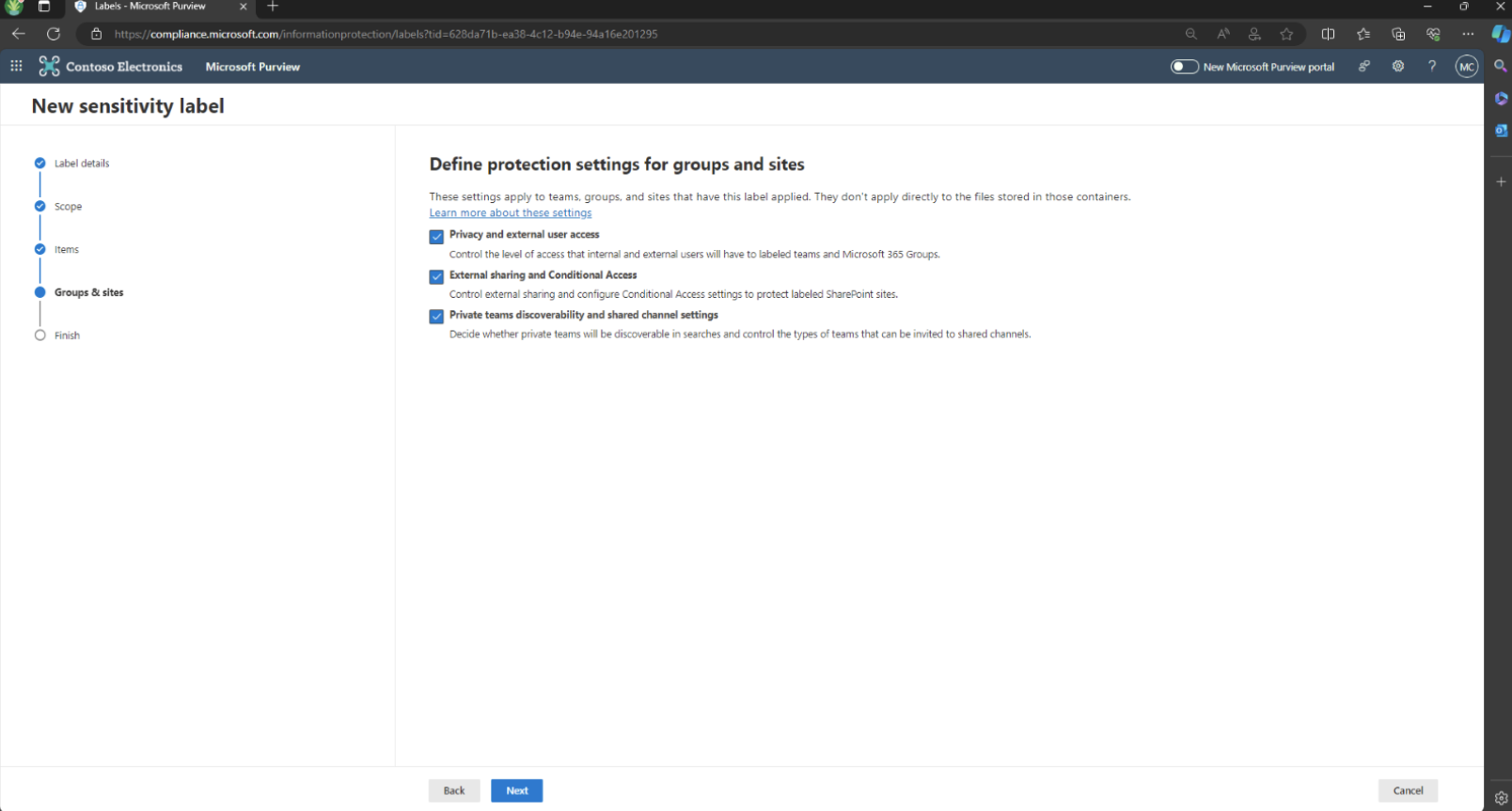
Nach der Auswahl von weiter erscheinen die folgenden Optionen. Aktivieren Sie das Kontrollkästchen Benutzern erlauben, private Teams zu entdecken, auf die diese Bezeichnung angewendet wurde.
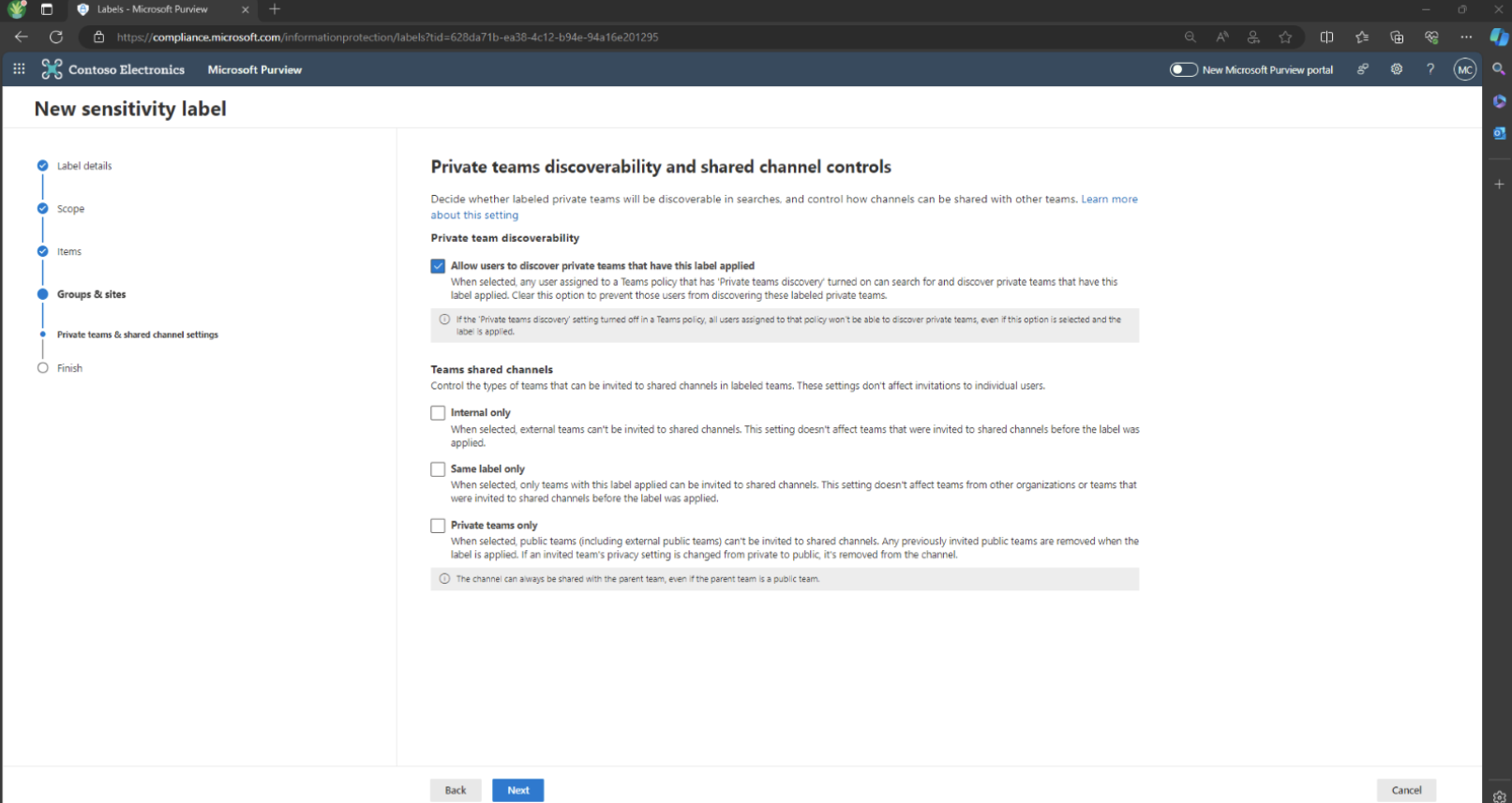
Vergessen Sie nicht, Ihre Teams-Richtlinie im Teams Admin Center zu aktualisieren, um diese Funktion zu aktivieren. So aktivieren Sie die Erkennung privater Teams:
- Gehen Sie zum Teams Admin Center
- Erweitern Sie Teams und wählen Sie Teams-Richtlinien
- Setzen Sie im Teams-Richtlinienbereich Private Teams entdecken auf „Ein"
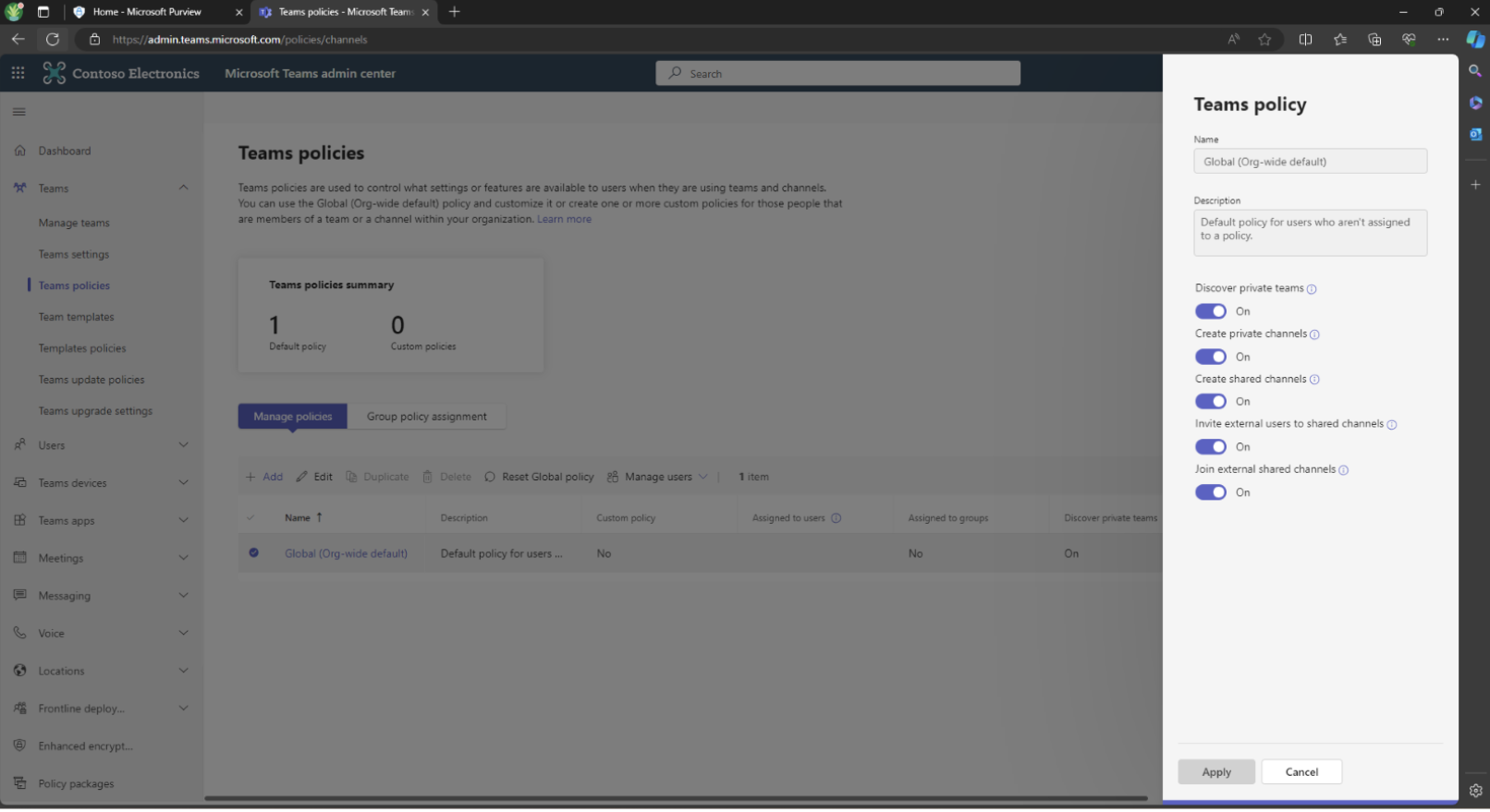
So funktioniert es
- Erstellen Sie ein neues Team in Teams
- Weisen Sie die neue Bezeichnung zu, die private Teams auffindbar macht
- Fertig
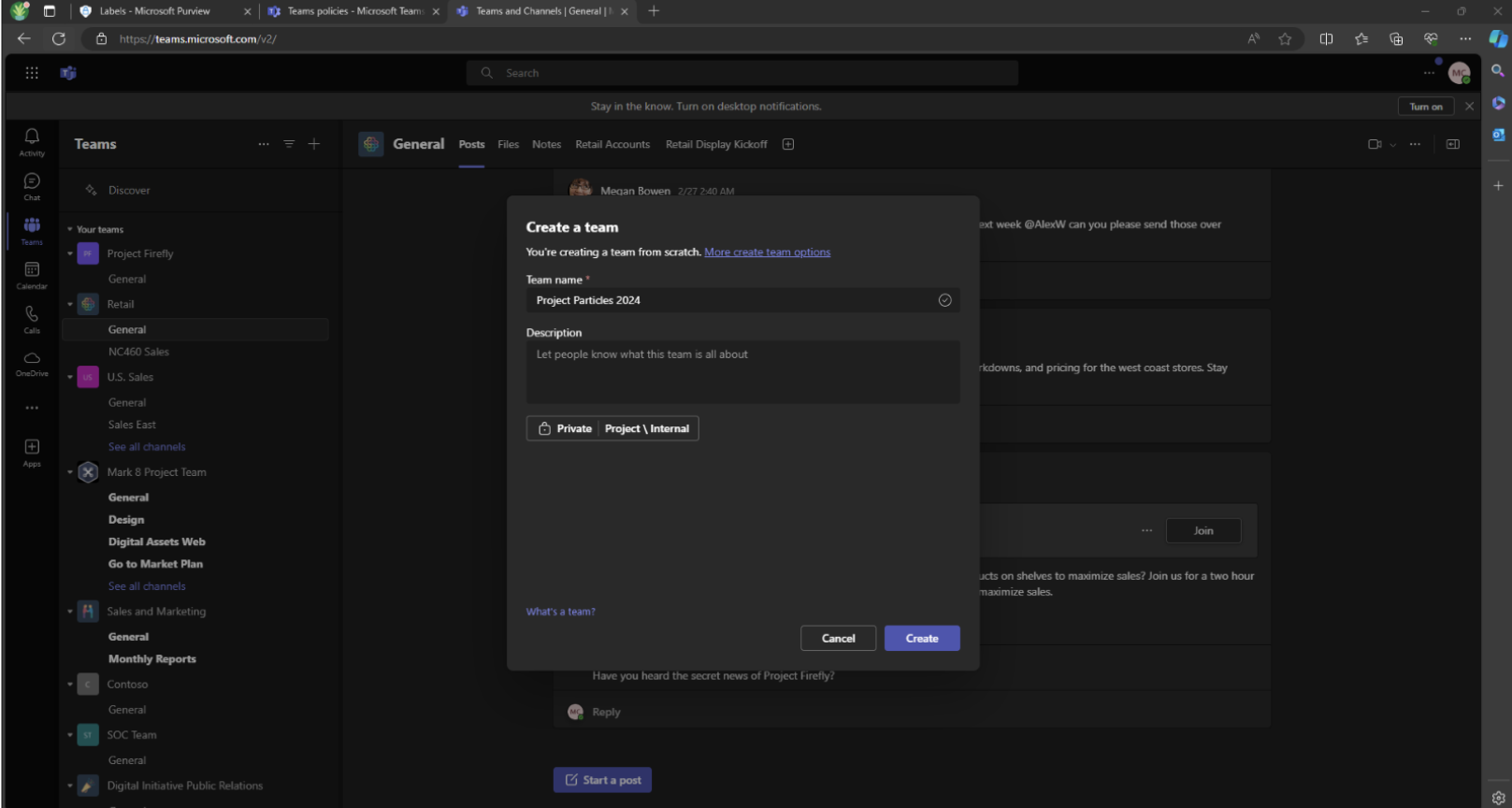
Ihr neues privates Team kann nun über die Suchleiste in Teams gefunden werden, dank der angewendeten Projekt\Intern-Bezeichnung.
Kontrolle der Team-Typen, die zu geteilten Kanälen in bezeichneten Teams eingeladen werden können
Geteilte Kanäle sind eine mächtige Funktion, der jedoch zusätzliche Kontrollen für die Arten von Teams fehlten, die zu geteilten Kanälen eingeladen werden können. Nun sind die folgenden Optionen über eine Vertraulichkeitsbezeichnung verfügbar:
- Nur intern: Wenn ausgewählt, können externe Teams nicht zu geteilten Kanälen eingeladen werden. Diese Einstellung betrifft nicht Teams, die vor der Anwendung der Bezeichnung zu geteilten Kanälen eingeladen wurden.
- Nur gleiche Bezeichnung: Wenn ausgewählt, können nur Teams mit dieser angewendeten Bezeichnung zu geteilten Kanälen eingeladen werden. Diese Einstellung betrifft nicht Teams aus anderen Organisationen oder Teams, die vor der Anwendung der Bezeichnung zu geteilten Kanälen eingeladen wurden.
- Nur private Teams: Wenn ausgewählt, können öffentliche Teams (einschließlich externer öffentlicher Teams) nicht zu geteilten Kanälen eingeladen werden. Alle zuvor eingeladenen öffentlichen Teams werden entfernt, wenn die Bezeichnung angewendet wird. Wenn die Datenschutzeinstellung eines eingeladenen Teams von privat zu öffentlich geändert wird, wird es aus dem Kanal entfernt.
Bevor Sie eine dieser Optionen verwenden, müssen Sie geteilte Kanäle im Microsoft Teams Administration Center aktivieren:
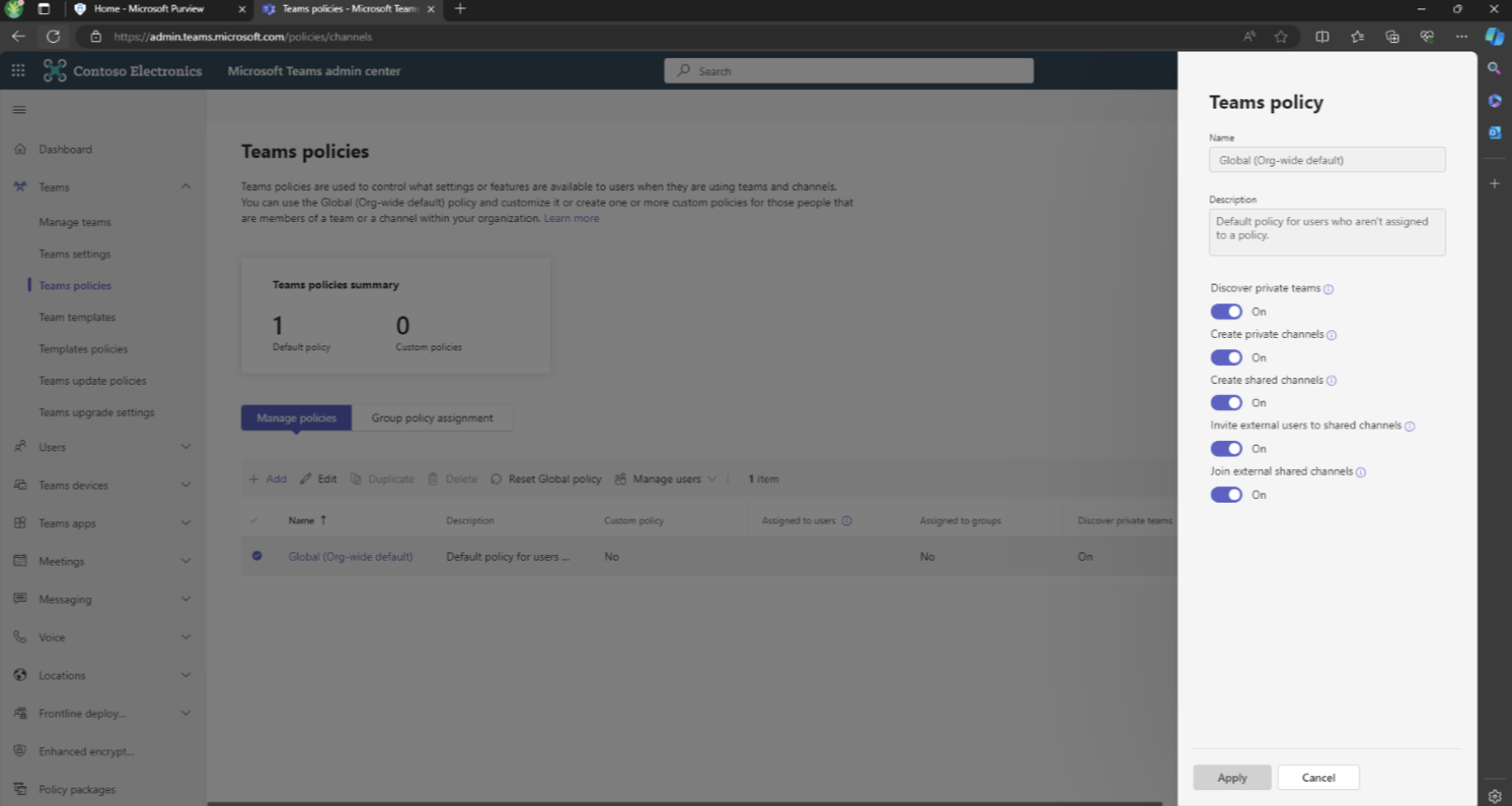
Sie müssen auch mandantenübergreifende Zugriffseinstellungen konfigurieren. Um zu erfahren, wie Sie geteilte Kanäle in Teams mit einer anderen Organisation aktivieren, lesen Sie die Microsoft-Dokumentation über die Zusammenarbeit mit externen Teilnehmern in einem geteilten Kanal.
Es ist schön zu sehen, dass es einige neue Datensicherheitskontrollen für Microsoft Teams in Microsoft Purview Information Protection gibt. Diese sind eine willkommene Erweiterung der aktuellen Einstellungen für Datenschutz, externes Teilen und bedingten Zugriff. Ich hoffe immer noch auf eine Funktion, bei der alle in einem Team erstellten Inhalte automatisch die Bezeichnung von diesem Team in Microsoft Teams erben. Würde das das Leben nicht viel einfacher machen?
HAFTUNGSAUSSCHLUSS: Bitte beachten Sie, dass zum Zeitpunkt der Erstellung dieses Artikels die Funktion „Private Teams finden" in Microsoft Teams nicht vollständig wie erwartet funktionierte. Microsoft arbeitet aktiv daran, dieses Problem zu lösen. Die in diesem Beitrag bereitgestellten Informationen sind basierend auf dem aktuellen Zustand der Funktion korrekt, und es können seit der Veröffentlichung dieses Inhalts Updates vorgenommen worden sein.















.avif)



Nicht nur migrieren, sondern ShareGate.
Keine nutzerbasierte Preisgestaltung. Keine zusätzlichen Tools. Keine Überraschungen.

