


So verwalten Sie die Privatsphäre und Sicherheit Ihrer Teams in Microsoft Teams
.svg)

%20(1).avif)
Master-Hacks: Migrieren Sie wie ein Profi
Schauen Sie sich unsere Videoserie an, die Ihnen dabei hilft, Migrationsprojekte in Meisterwerke zu verwandeln!
Inhaltsverzeichnis
Sie fragen sich, wie Sie eine skalierbare Mittelwegslösung für die Sicherheit in Teams finden? Wir erklären drei Möglichkeiten, benutzerdefinierte Sicherheitseinstellungen für jedes Microsoft-Team zu konfigurieren.
Nach dem weit verbreiteten Wandel zur verteilten Arbeit im Jahr 2020 kämpfen Unternehmen immer noch damit, wie sie die Sicherheit durch Governance am besten aufrechterhalten können – insbesondere bei cloud-basierten Produktivitätstools wie Microsoft Teams.
Während einige Microsoft 365-Administratoren denken, dass das komplette Absperren dabei hilft, Sicherheitsrisiken zu mindern, könnte dieser Ansatz das Problem tatsächlich verschlimmern. Wenn Menschen nicht das tun können, was sie mit IT-genehmigten Tools benötigen, werden sie sich anderen Lösungen zuwenden, was die Benutzerakzeptanz negativ beeinflusst und zu Schatten-IT führen könnte.
Idealerweise möchten Sie Benutzern die Freiheit geben, neue Ressourcen zu erstellen und ihre Arbeit nach ihren Vorstellungen zu erledigen. Aber Sie möchten nicht, dass diese Freiheit auf Kosten eines Sicherheitsrisikos für Ihr Unternehmen geht. Wie können Sie also Sicherheitsanforderungen für einige Teams lockern und gleichzeitig strengere Regeln für andere durchsetzen?
Im Rahmen der Entwicklung von ShareGates Microsoft Teams-Sicherheitsfeatures haben wir umfangreiche Recherchen zum Datenschutz auf Container-Ebene durchgeführt. Ein großer Teil dieses Prozesses umfasste die Untersuchung der verfügbaren Sicherheitseinstellungen und Datenklassifizierungsrichtlinien in Microsoft 365.
Um Ihnen zu helfen, die beste Lösung für Ihre Organisation zu wählen, teilen wir unser Wissen und führen Sie durch drei verschiedene Möglichkeiten, benutzerdefinierte Sicherheitseinstellungen auf der Ebene jedes Teams anzuwenden...
Hier sind drei Möglichkeiten, benutzerdefinierte Sicherheitseinstellungen für Ihre Microsoft-Teams zu konfigurieren:
- Manuelles Konfigurieren von Sicherheitseinstellungen für jedes Microsoft-Team Microsoft Teams ist tatsächlich eine einheitliche Oberfläche, die andere Microsoft 365-Apps und -Dienste überlagert. Das bedeutet, Sie müssen Einstellungen in mehreren Admin-Centern konfigurieren – und über mehrere Autorisierungsebenen hinweg –, wenn Sie benutzerdefinierten Schutz für jedes Team einrichten möchten.
- Konfigurieren von benutzerdefinierten Sicherheitseinstellungen mit Vertraulichkeitsbezeichnungen über MIP Vertraulichkeitsbezeichnungen über das Microsoft Information Protection (MIP)-Framework können verwendet werden, um ein Team zu klassifizieren und Schutzeinstellungen basierend auf dieser Klassifizierung durchzusetzen. Die Aktivierung dieser Funktion für Teams erfordert jedoch eine Azure AD Premium-Lizenz und einiges an PowerShell-Skripten.
- Zusammenarbeit mit Besitzern zur Anwendung benutzerdefinierter Sicherheitseinstellungen auf jedes Microsoft-Team Arbeiten Sie mit Besitzern zusammen, um die Vertraulichkeitsstufe jedes Teams zu definieren und automatisch die richtigen Sicherheitseinstellungen auf alle Ihre Teams und Microsoft 365-Gruppen anzuwenden.
1. Manuelles Konfigurieren von Sicherheitseinstellungen für Ihre Microsoft-Teams
Für Dateischutz, der Sicherheit mit einfacher Zusammenarbeit in Balance hält, empfiehlt Microsoft, Self-Service-Features wie Gastzugang und externes Teilen aktiviert zu lassen und dann Teams und ihre zugehörigen SharePoint-Websites bei Bedarf mit zusätzlichem Schutz zu konfigurieren.
Denken Sie daran: Microsoft Teams ist tatsächlich eine einheitliche Oberfläche, die andere Microsoft 365-Apps und -Dienste wie SharePoint Online (das die Inhalte in der Dokumentenbibliothek jedes Teams speichert) und Microsoft 365-Gruppen (der anwendungsübergreifende Mitgliedschaftsdienst für die zugehörigen Arbeitslasten eines Teams) überlagert.
Das bedeutet, Sie müssen Einstellungen in mehreren Admin-Centern konfigurieren – und über mehrere Autorisierungsebenen hinweg –, wenn Sie benutzerdefinierten Schutz für jedes Team einrichten möchten.
Konfigurieren von Team-Datenschutzeinstellungen im Teams Admin Center
Um die Datenschutzeinstellungen für ein Team von öffentlich zu privat (oder umgekehrt) zu ändern:
- Navigieren Sie als globaler oder Teams-Administrator zum Microsoft Teams Admin Center.
- Verwaltungstools für Teams befinden sich unter dem Teams-Knoten (wählen Sie in der linken Navigation Teams > Teams verwalten).
- Um Einstellungen für ein bestimmtes Team zu bearbeiten – einschließlich Datenschutzeinstellungen – wählen Sie das Team aus, indem Sie links neben dem Teamnamen klicken, und wählen dann Bearbeiten in der oberen rechten Ecke des Bildschirms.
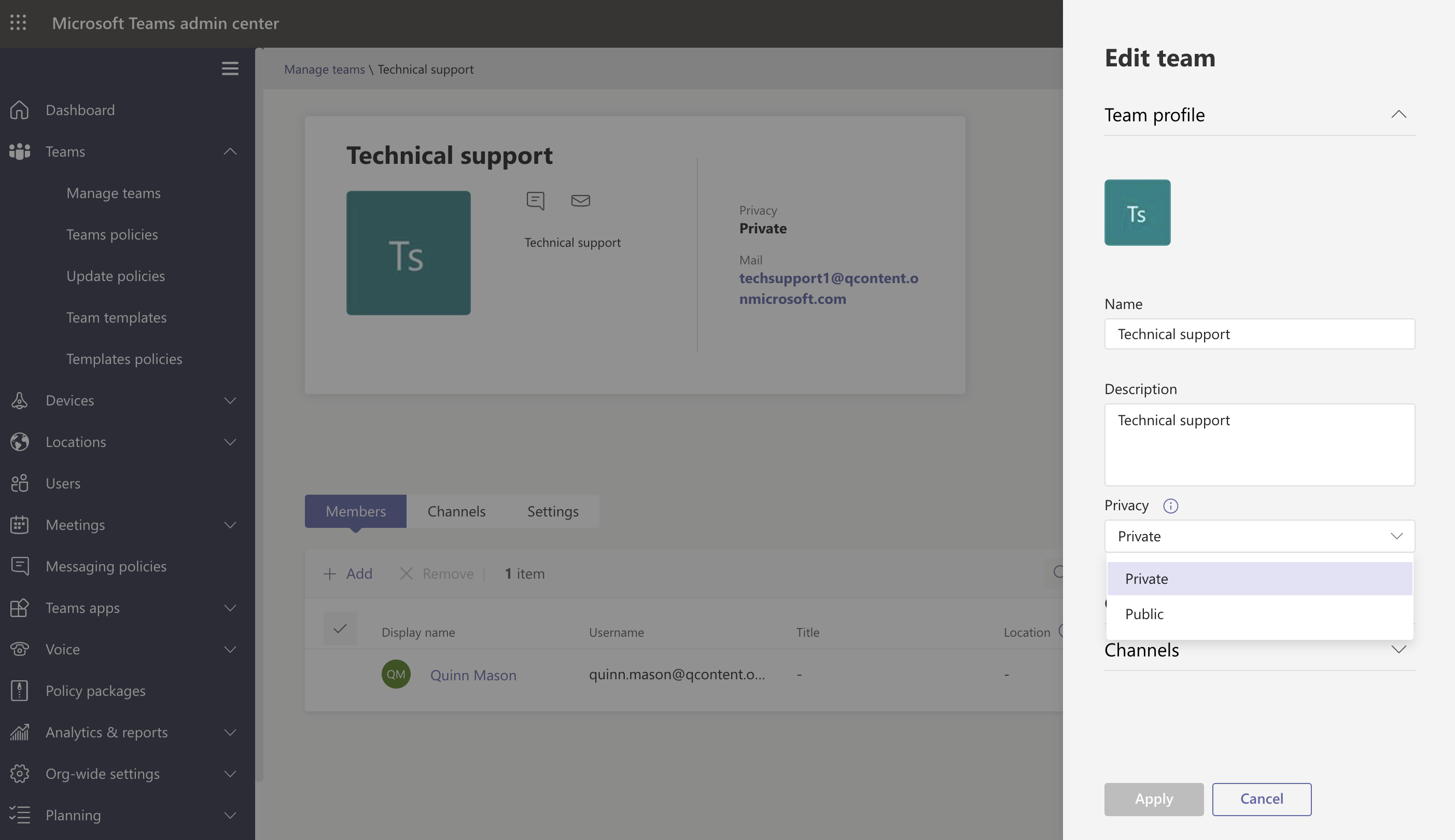
Team-Besitzer können die Datenschutzeinstellungen ihres Teams auch direkt in der Teams-App ändern, indem sie auf Weitere Optionen neben dem Teamnamen klicken > Team bearbeiten.
Konfigurieren des Gastzugangs im Teams Admin Center
Das Aktivieren des Gastzugangs hängt von Einstellungen in Azure Active Directory, Microsoft 365, SharePoint und Teams ab. Weitere Informationen finden Sie in unserem Blog-Artikel über die Kontrolle des Gastzugangs auf jeder Autorisierungsebene.
Microsoft Teams hat einen Master-Ein/Aus-Schalter für den Gastzugang. Um diesen Master-Schalter zu kontrollieren:
- Gehen Sie als globaler oder Teams-Administrator zum Microsoft Teams Admin Center.
- Verwaltungskontrollen für den Gastzugang befinden sich unter dem Organisationsweite Einstellungen-Knoten (wählen Sie in der linken Navigation Organisationsweite Einstellungen > Gastzugang).
- Setzen Sie Gastzugang in Microsoft Teams zulassen auf Ein.
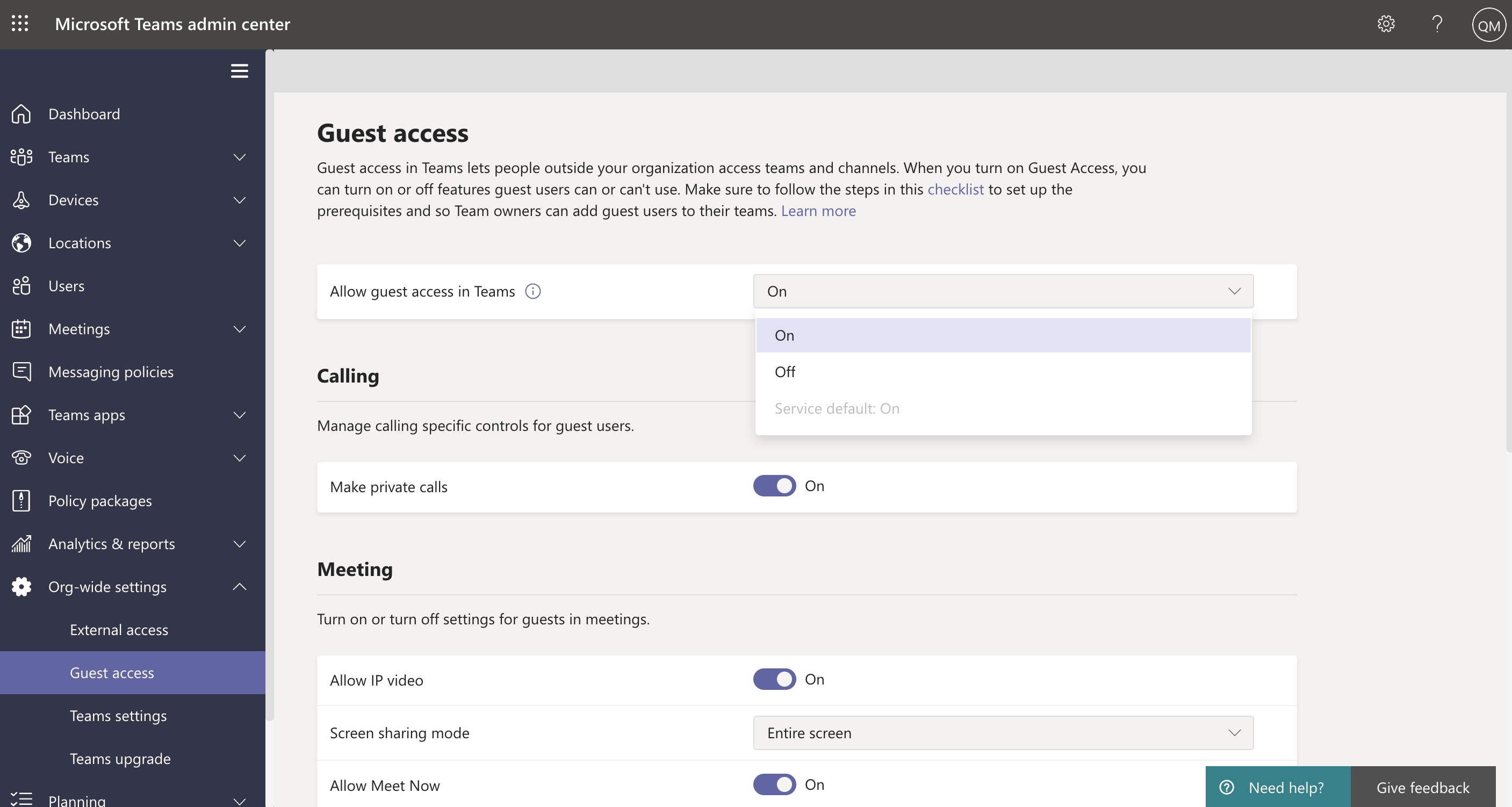
Da Gastzugangseinstellungen im Teams Admin Center auf alle Teams in Ihrem Mandanten angewendet werden, ist Ihre beste Option, den Gastzugang aktiviert zu lassen und zusätzliche Sicherheitseinstellungen auf Teams anzuwenden, die extra Schutz benötigen.
Konfigurieren von Freigabe-Einstellungen auf Website-Ebene im SharePoint Admin Center
Jedes Team in Teams hat eine zugehörige SharePoint-Website, in der die Dokumente gespeichert werden, die im Dateien-Tab eines Kanals sichtbar sind. Die SharePoint-Website behält ihre eigene Berechtigungsverwaltung, ist aber mit Team-Berechtigungen verknüpft. Zum Beispiel werden Team-Besitzer automatisch als Website-Besitzer eingeschlossen und Team-Mitglieder werden als Mitglieder in der zugehörigen Website eingeschlossen.
Um die Freigabe-Einstellungen für eine SharePoint-Website zu ändern:
- Melden Sie sich als globaler oder SharePoint-Administrator beim SharePoint Admin Center an.
- Verwaltungskontrollen für SharePoint-Websites befinden sich unter dem Websites-Knoten (wählen Sie in der linken Navigation Websites > Aktive Websites).
- Um Einstellungen für eine einzelne Website zu bearbeiten – einschließlich Freigabe-Einstellungen – wählen Sie die Website aus, indem Sie links neben dem Website-Namen klicken, und wählen dann Freigabe.
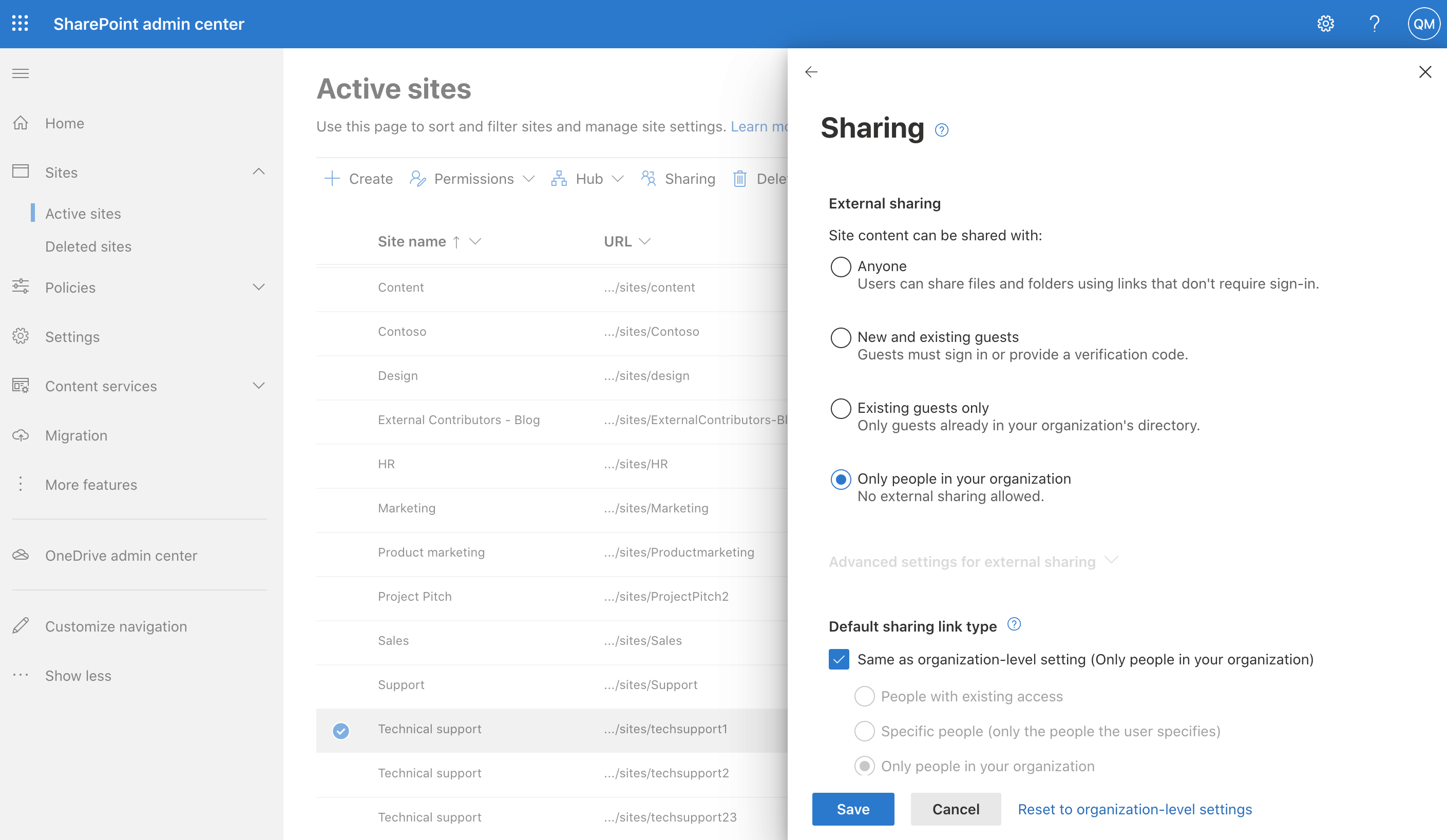
Von hier aus können Sie:
- Eine alternative externe Freigabe-Option wählen
- Die Freigabe der Website nach Domäne begrenzen
- Den Standard-Freigabe-Link-Typ, Berechtigungen oder Ablaufeinstellungen für die Website ändern
Das Anpassen aller Backend-Kontrollen, die verschiedene Aspekte der Sicherheit eines Teams und der Gastteilungs-Einstellungen verwalten, ist zeitaufwändig! Es erfordert das Wechseln zwischen mehreren Admin-Centern, um alles einzurichten – und am Ende gibt es nichts, was Team-Besitzer daran hindert, Datenschutzeinstellungen zu ändern oder weiterhin neue Teams mit Sicherheitseinstellungen zu erstellen, die korrigiert werden müssen.
Das führt uns zu unserer zweiten Option...
2. Konfigurieren von benutzerdefinierten Sicherheitseinstellungen mit Vertraulichkeitsbezeichnungen über MIP
Um den mehrstufigen Prozess zu vereinfachen, der in der ersten Option dargelegt wurde, schlägt Microsoft vor, Vertraulichkeitsbezeichnungen auf sensible und hochsensible Teams anzuwenden.
Vertraulichkeitsbezeichnungen über das Microsoft Information Protection (MIP)-Framework können verwendet werden, um ein Team zu klassifizieren und Schutzeinstellungen basierend auf dieser Klassifizierung durchzusetzen. Auf diese Weise können Sie anstelle pauschaler Beschränkungen auf Organisationsebene einfach zusätzliche, gezielte Schutzeinstellungen nur dort hinzufügen, wo sie benötigt werden.
Innerhalb einer einzelnen Vertraulichkeitsbezeichnung können Sie die folgenden Sicherheitseinstellungen für ein Team konfigurieren, auf das die Bezeichnung angewendet wird:
- Datenschutz (öffentlich oder privat) von Team-Websites und Microsoft 365-Gruppen
- Externer Benutzerzugang
- Externe Freigabe von SharePoint-Websites
- Zugang von nicht verwalteten Geräten
Sobald Sie Vertraulichkeitsbezeichnungen mit aktivierten "Gruppen & Websites"-Einstellungen veröffentlicht haben, können Benutzer aus einer Liste dieser Bezeichnungen auswählen, wenn sie ein neues Team in Microsoft Teams erstellen. Der Dienst wendet automatisch dieselbe Vertraulichkeitsbezeichnung auf die zugehörige Microsoft 365-Gruppe und SharePoint-Team-Website an, sodass diese Methode im Vergleich zur manuellen Konfiguration der Sicherheitseinstellungen jedes Teams sicherlich Zeit spart.
Um diese Methode zu verwenden, müssen Sie:
- Gruppeneinstellungen mit PowerShell konfigurieren, indem Sie die Schritte in Microsofts Azure Active Directory-Cmdlets für die Konfiguration von Gruppeneinstellungen-Dokumentation befolgen
















.avif)



Nicht nur migrieren, sondern ShareGate.
Keine nutzerbasierte Preisgestaltung. Keine zusätzlichen Tools. Keine Überraschungen.

