


So migrieren Sie OneDrive-Benutzerkonten am schnellsten, bevor sie gelöscht werden
.svg)

.avif)
Die einfachste Art, zu Microsoft 365 zu migrieren
Verschieben Sie Ihre Inhalte effizient mit minimaler Ausfallzeit und maximaler Datentreue!
Demo buchen%20(1).avif)
Master-Hacks: Migrieren Sie wie ein Profi
Schauen Sie sich unsere Videoserie an, die Ihnen dabei hilft, Migrationsprojekte in Meisterwerke zu verwandeln!
Inhaltsverzeichnis
Lassen Sie nicht zu, dass Microsofts bevorstehende Deadline Ihre Organisation gefährdet. Dieser 5-Schritte-Leitfaden zeigt Ihnen genau, wie Sie Ihre nicht lizenzierten OneDrive-Daten mit ShareGate identifizieren, priorisieren und schnell migrieren können – und Sie so vor Datenverlust, Compliance-Problemen und kostspieligen Wiederherstellungsgebühren bewahren, wenn die Zeit abläuft.
Das bedeutet, dass IT-Teams wie Ihres schnell handeln müssen, um zu verhindern, dass kritische Unternehmensdaten verschwinden. Die gute Nachricht? ShareGate macht OneDrive-Migrationen zum Kinderspiel. Mit einer intuitiven Benutzeroberfläche, leistungsstarken Berichten und blitzschnellen Geschwindigkeiten können Sie Ihre Daten schnell und effizient verschieben – und sicherstellen, dass nichts Wichtiges zurückgelassen wird, egal wie knapp die Zeit ist.
In diesem Leitfaden erfahren Sie, wie Sie Ihre gefährdeten OneDrive-Daten mit ShareGate schnell identifizieren und migrieren können, um sicherzustellen, dass Ihre wertvollen Inhalte zugänglich bleiben und gleichzeitig ordnungsgemäße Sicherheits- und Compliance-Standards eingehalten werden.
Schritt 1: Identifizieren Sie, welche OneDrive-Konten verschoben werden müssen
Während die Sekunden verstreichen, müssen Sie schnell bestimmen, welche nicht lizenzierten OneDrive-Konten Maßnahmen erfordern. Nicht alle nicht lizenzierten OneDrive-Konten sind gleich – und auch nicht die Entscheidungen, die Sie über den Umgang mit ihren Daten treffen müssen. Einige enthalten persönliche Arbeitsdateien, die unter individueller Eigentümerschaft bleiben sollten – wie die des Ersatzes oder Vorgesetzten des Mitarbeiters, der das Unternehmen verlassen hat – während andere geschäftskritische Dokumente enthalten, auf die mehrere Benutzer angewiesen sind.
Deshalb ist der erste Schritt in diesem Prozess, sich ein klares Bild Ihrer nicht lizenzierten OneDrive-Konten zu verschaffen. Sie müssen bestimmen, welche Konten derzeit existieren, welche Art von Daten sie enthalten und wer noch Zugriff benötigt. ShareGates integrierte Berichts-Tools optimieren diesen Prozess und ermöglichen es Ihnen, Ihre Microsoft 365-Umgebung schnell zu scannen und zu identifizieren, was wohin verschoben werden muss.
Sie können auch Microsofts Bericht verwenden, um speziell nicht lizenzierte OneDrives zu finden:
https://[tenant]-admin.sharepoint.com/_layouts/15/online/AdminHome.aspx#/oneDriveAccounts
Die Durchführung einer Bewertung vor der Migration hilft Ihnen dabei, kritische Daten zu priorisieren, unnötige Übertragungen zu reduzieren und Last-Minute-Hindernisse zu vermeiden – was Ihnen wertvolle Zeit spart und potenzielle Kopfschmerzen später verhindert.
Für ein tieferes Verständnis, wie Microsoft mit diesen Konten umgeht, überprüfen Sie ihre offizielle Dokumentation zu nicht lizenzierten OneDrive-Konten.
Vergessen Sie diese Absicherung nicht: Während Sie Konten zur Migration identifizieren, sollten Sie sich auch einen Moment Zeit nehmen, um Ihre OneDrive-Aufbewahrungsrichtlinien zu überprüfen und sicherzustellen, dass sie ordnungsgemäß konfiguriert sind. Selbst mit einem gründlichen Migrationsplan bieten diese Richtlinien ein wesentliches Sicherheitsnetz gegen Datenverlust und unterstützen Ihre branchenspezifischen Compliance-Anforderungen.
Schritt 2: Entscheiden Sie, wohin kritische Daten verschoben werden sollen
Sobald Sie identifiziert haben, welche nicht lizenzierten OneDrive-Konten verschoben werden müssen, ist der nächste Schritt die Entscheidung, wohin diese Daten gehen sollen. Die richtige Wahl für Ihr spezifisches Migrationsszenario hängt von Datenbesitz, Kollaborationsbedürfnissen, Sicherheitsüberlegungen und Compliance-Anforderungen ab, aber Sie haben im Wesentlichen zwei Optionen:
- Daten in ein lizenziertes OneDrive-Konto verschieben
- Daten zu SharePoint verschieben
Profi-Tipp: Das Verständnis, wie OneDrive for Business als Kollaborations-Tool funktioniert, wird Ihnen helfen, bessere Migrationsentscheidungen zu treffen.
Option 1: Daten zu einem lizenzierten OneDrive-Konto migrieren
Wenn Dateien einem bestimmten Benutzer gehören und keine laufende Zusammenarbeit erfordern, ist die Migration zu einem lizenzierten OneDrive-Konto die einfachste und effektivste Lösung. Die Option ist ideal in Fällen wie:
- Mitarbeiter-Offboarding: Ein Benutzer verlässt das Unternehmen, aber sein Nachfolger benötigt Zugriff auf seine Arbeitsdateien. Anstatt Dokumente zu verlieren, wenn das Konto nicht mehr lizenziert wird, können Sie die Daten in das OneDrive eines Vorgesetzten oder Nachfolgers übertragen.
- Lizenz-Neuzuteilung: Sie entfernen Microsoft 365-Lizenzen, um Kosten zu senken, aber einige Benutzer benötigen noch Zugriff auf ihre OneDrive-Dateien. Das Verschieben ihrer Daten in ein aktives Konto stellt sicher, dass nichts im Prozess verloren geht.
Mit diesem Ansatz können Sie die Benutzereigentümerschaft von Dateien bewahren, sie innerhalb von OneDrive zugänglich halten und Workflow-Unterbrechungen minimieren.
Option 2: Daten zu SharePoint migrieren
Für Dokumente, auf die mehrere Personen angewiesen sind – wie Team-Dateien, Projektdokumente oder Aufzeichnungen, die für Compliance aufbewahrt werden müssen – ist SharePoint das bessere Ziel. Diese Option ist besonders nützlich für:
- Fusionen, Übernahmen oder Umstrukturierungen: Teams werden neu organisiert, und Daten müssen in eine gemeinsame Umgebung verschoben werden, wo die richtigen Personen darauf zugreifen können.
- Compliance- und Governance-Anforderungen: Vorschriften verlangen, dass Geschäftsdokumente ordnungsgemäß gespeichert und auditierbar sind, auch nachdem ein Mitarbeiter das Unternehmen verlassen hat.
- IT-Housekeeping: Ihre Organisation räumt proaktiv nicht lizenzierte OneDrive-Konten auf, und Sie benötigen eine strukturierte, skalierbare Möglichkeit, wichtige Dateien zu speichern.
- Mitarbeiter-Kollaboration: Durch die Verwendung einer gemeinsamen Site können mehrere Mitarbeiter einfach an einem zentralen Ort zusammenarbeiten.
Die Migration von Dateien zu SharePoint stellt sicher, dass Teams auch nach der Deaktivierung des OneDrives eines Mitarbeiters noch auf kritische Dokumente zugreifen können, und fördert stärkere Zusammenarbeit.
Ob Sie Mitarbeiter-Offboarding handhaben, Teams umstrukturieren, Compliance-Anforderungen erfüllen oder IT-Umgebungen aufräumen – ShareGate vereinfacht Bulk-Migrationen zu SharePoint oder OneDrive durch Bewahrung von Berechtigungen, Metadaten und Dokumenthistorie – und stellt sicher, dass keine wertvollen Informationen beim Umzug verloren gehen.
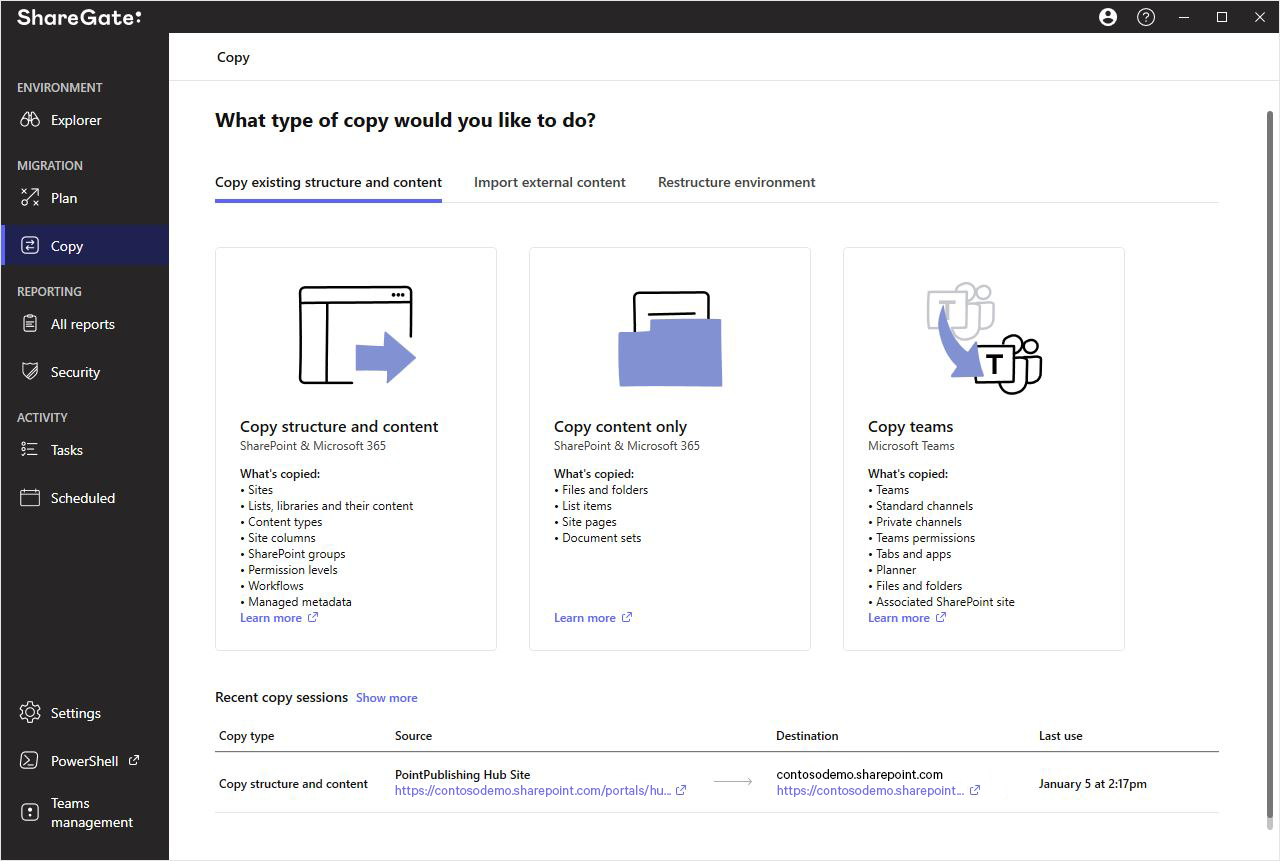
Weiterlesen: Erhalten Sie alle Details über Microsofts OneDrive-Richtlinienänderung und Ihre Optionen.
Schritt 3: Kommunizieren Sie klar mit Endbenutzern
Eine erfolgreiche Migration umfasst mehr als nur die Übertragung von Dateien – sie erfordert klare und proaktive Kommunikation mit Endbenutzern. Effektive Kommunikation hilft dabei, Verwirrung zu reduzieren, Störungen zu verhindern und sicherzustellen, dass Mitarbeiter genau verstehen, wohin ihre Daten verschoben werden.
Um einen reibungslosen Übergang zu gewährleisten:
- Benachrichtigen Sie Mitarbeiter im Voraus über betroffene OneDrive-Konten.
- Klären Sie, wohin die Dateien verschoben werden und welche Änderungen sie erwarten sollten.
- Geben Sie Anleitung zum Zugriff auf migrierte Dateien, sobald der Prozess abgeschlossen ist.
Mit proaktiver Kommunikation minimieren Sie Ausfallzeiten und stellen sicher, dass Mitarbeiter auf den Übergang vorbereitet sind, wodurch der Migrationsprozess für alle Beteiligten nahtlos wird.
Möchten Sie mehr Anleitung? Schauen Sie sich unser On-Demand-Webinar an, Wettlauf gegen die OneDrive-Uhr: Wie Sie Microsofts Deadline voraus bleiben, in dem Microsoft MVP Marc D. Anderson alles erklärt – was diese Änderung bedeutet, was auf dem Spiel steht und welche Schritte Sie jetzt unternehmen können, um voraus zu bleiben, bevor es Ihre Organisation beeinträchtigt.
Schritt 4: Migrieren Sie mit wenigen Klicks mit ShareGate
Nachdem Sie Ihre Konten bewertet, die entsprechenden Migrationsziele ausgewählt und Endbenutzer informiert haben, ist es Zeit, die Migration durchzuführen. ShareGate Migrate Pro optimiert diesen Prozess und ermöglicht es IT-Administratoren, Daten effizient mit minimalen Störungen zu übertragen.
Befolgen Sie diese einfachen Schritte, um Ihre nicht lizenzierten OneDrive-Konten mit ShareGate zu migrieren:
1. Öffnen Sie ShareGate und verbinden Sie sich mit Ihren Quell- und Zielumgebungen
Stellen Sie zunächst sicher, dass ShareGate ordnungsgemäß mit Zugriff auf sowohl die Quell- als auch die Zielumgebungen eingerichtet ist. Dieser Schritt ist wesentlich und ermöglicht eine nahtlose Datenmigration.
- Starten Sie ShareGate und verbinden Sie sich mit Ihrem Microsoft 365-Mandanten.
- Fügen Sie Ihre Quellumgebung hinzu (nicht lizenzierte OneDrive-Konten).
- Fügen Sie Ihre Zielumgebung hinzu (lizenzierte OneDrive-Konten oder SharePoint-Sites).
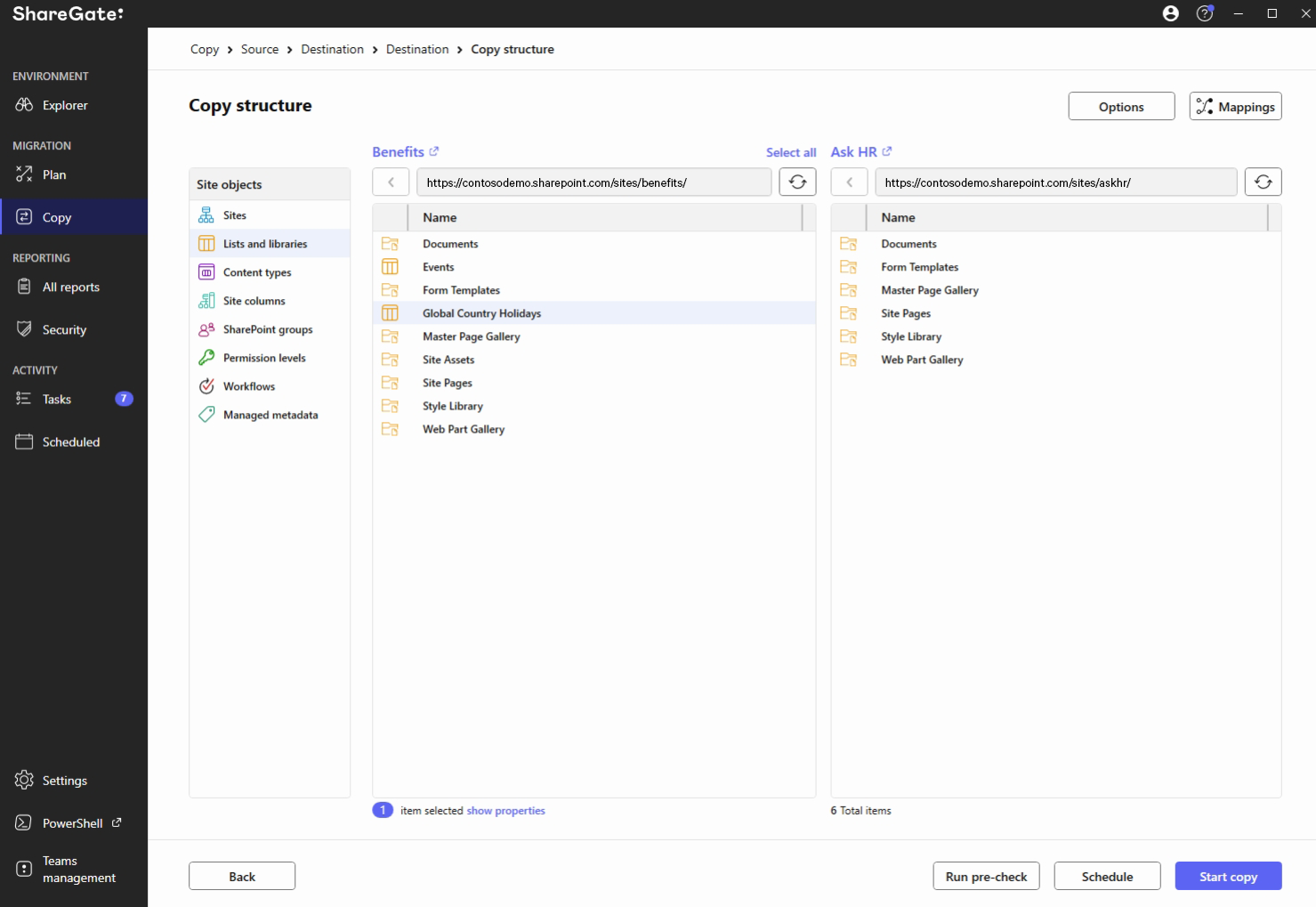
2. Wählen Sie die OneDrive-Konten oder Dateien für die Migration aus
Nach der Verbindung ist es Zeit zu wählen, welche Konten, spezifische Dateien oder Ordner Sie migrieren möchten. ShareGates Bulk-Auswahl-Funktionen vereinfachen das gleichzeitige Verschieben mehrerer Konten.
- Filtern Sie nach Priorität (z.B. kritische Daten zuerst) für einen strategischen Ansatz.














.avif)



Nicht nur migrieren, sondern ShareGate.
Keine nutzerbasierte Preisgestaltung. Keine zusätzlichen Tools. Keine Überraschungen.

