


Moderne SharePoint-Umgebung leicht gemacht: Migration, Copilot und Power Platform

.svg)

.avif)
Die einfachste Art, zu Microsoft 365 zu migrieren
Verschieben Sie Ihre Inhalte effizient mit minimaler Ausfallzeit und maximaler Datentreue!
Demo buchen%20(1).avif)
Master-Hacks: Migrieren Sie wie ein Profi
Schauen Sie sich unsere Videoserie an, die Ihnen dabei hilft, Migrationsprojekte in Meisterwerke zu verwandeln!
Inhaltsverzeichnis
Modernisieren Sie Ihre SharePoint-Umgebung während der Migration, ohne sich in veralteten Anpassungen oder überholten Funktionen zu verstricken. Microsoft MVP Richard Harbridge skizziert einen bewährten Ansatz, um zuerst Inhalte zu migrieren, Lösungen parallel zu transformieren und dabei moderne Funktionen wie Teams, Power Platform und Copilot zu erschließen.
Willkommen bei Teil zwei unserer SharePoint 2016/2019-Migrationsserie. Falls Sie Teil eins gesehen haben, werden Sie sich daran erinnern, dass wir behandelt haben, wie Sie sich auf Ihre SharePoint 2016- oder 2019-Migration vorbereiten vor der Frist im Juli 2026. Jetzt, da die Planung abgeschlossen ist, ist es Zeit, in Bewegung zu kommen und zu modernisieren.
Diese Phase ist der Punkt, an dem Strategie auf Aktion trifft. Wo Sie Ihre Inhalte migrieren und gleichzeitig (oder kurz danach) damit beginnen, die Art und Weise zu transformieren, wie Ihre Organisation SharePoint nutzt. Denn die Migration zu SharePoint Online oder SharePoint Server Subscription Edition (SPSE) ist nicht nur ein Lift-and-Shift. Es ist eine Chance, Ihren digitalen Arbeitsplatz zu entwickeln
Lassen Sie uns durchgehen, wie Sie Anpassungen handhaben, veraltete Funktionen ausmustern und moderne Tools wie Power Platform, Microsoft Teams und Copilot einsetzen können. Und das alles, während Sie Ihre Benutzer produktiv und Ihre Daten sicher halten.
Laden Sie das eBook herunter, um wichtige Erkenntnisse darüber zu erhalten, wie Sie Ihre SharePoint-Umgebung migrieren und modernisieren können – nicht nur Lift-and-Shift.
Migrieren Sie zuerst Inhalte, dann gehen Sie Anpassungen an
Eine wichtige Strategie: Entkoppeln Sie die Inhaltsmigration von der Lösungsmigration. Lassen Sie nicht zu, dass komplexe Anpassungen die Migration von Inhalten verzögern.
Es ist oft machbar, Ihre Dokumente, Listen und Websites in einem "einfachen" Zustand auf die neue Plattform zu verschieben. Dann arbeiten Sie parallel an der Neuimplementierung oder Modernisierung der benutzerdefinierten Lösungen.
Dies stellt sicher, dass Ihre Daten und Kollaborationstools auf der neuen Plattform verfügbar sind (was auch Integration mit Suche, OneDrive, Teams, Copilot usw. bedeutet), während IT und das Unternehmen an gleichwertigen modernen Lösungen arbeiten.
Lösungen sollten die Inhaltsmigration nicht aufhalten
Wenn sie es tun, verzögern sie den Wert, den Ihre Benutzer aus ihren Daten und verbesserten Website-Erfahrungen ziehen könnten. Oft sind Websites mit benutzerdefinierten Lösungen auch die wertvollsten und am meisten genutzten. Diese sollten früher migriert werden, nicht später.
Wenn Sie beispielsweise angepasstes Branding oder serverseitige Webparts haben, die in SharePoint Online nicht unterstützt werden, können Sie trotzdem den Inhalt der Website migrieren – Seiten, Bibliotheken und alles – und zunächst die standardmäßige moderne Erfahrung verwenden. Dann erstellen Sie die benutzerdefinierte Funktionalität in der neuen Umgebung neu oder ersetzen sie, ohne den Inhalt der Website zurückzuhalten.
Websites, die in Ihrer Planungsphase als "Neuerstellung" markiert wurden? Migrieren Sie deren Inhalt in eine moderne Team- oder Kommunikationswebsite mit einer einfachen Standard-Vorlage. Dann beginnen Sie mit der Modernisierung – dem Neuaufbau fehlender Funktionalität mit unterstützten Methoden.
Dies vermeidet Ausfallzeiten für Benutzer und hilft dabei zu verhindern, dass die Lebensdauer Ihres alten Systems nur wegen ein oder zwei nicht unterstützter benutzerdefinierter Elemente verlängert wird.
Die Migration von Inhalten reduziert oft die Lösungsabhängigkeit
Dies gilt besonders für Daten, die Anpassungen, Workflows oder Formulare antreiben. Wenn sie in Listen, Bibliotheken oder Seiten gespeichert sind, können Sie sie normalerweise mit vollständiger oder teilweiser Treue migrieren und so sofortigen Wert bieten.
Nach der Migration können Lösungseigentümer erkunden, wie die Daten in Copilot, Power Platform, Microsoft Teams, neuen Webparts oder besserer Suche verwendet werden können.
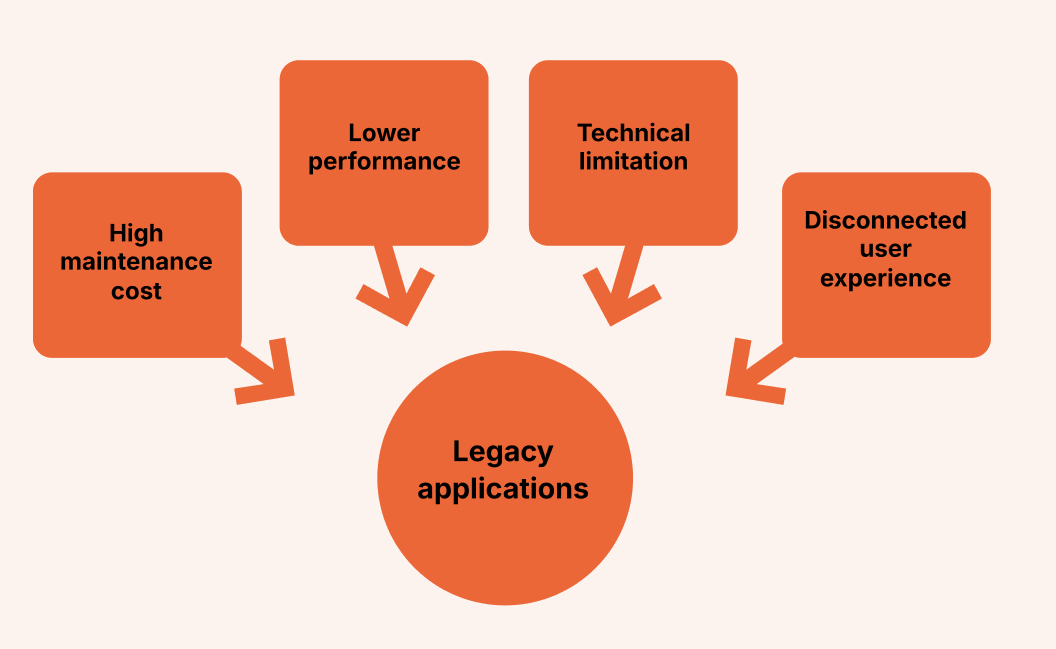
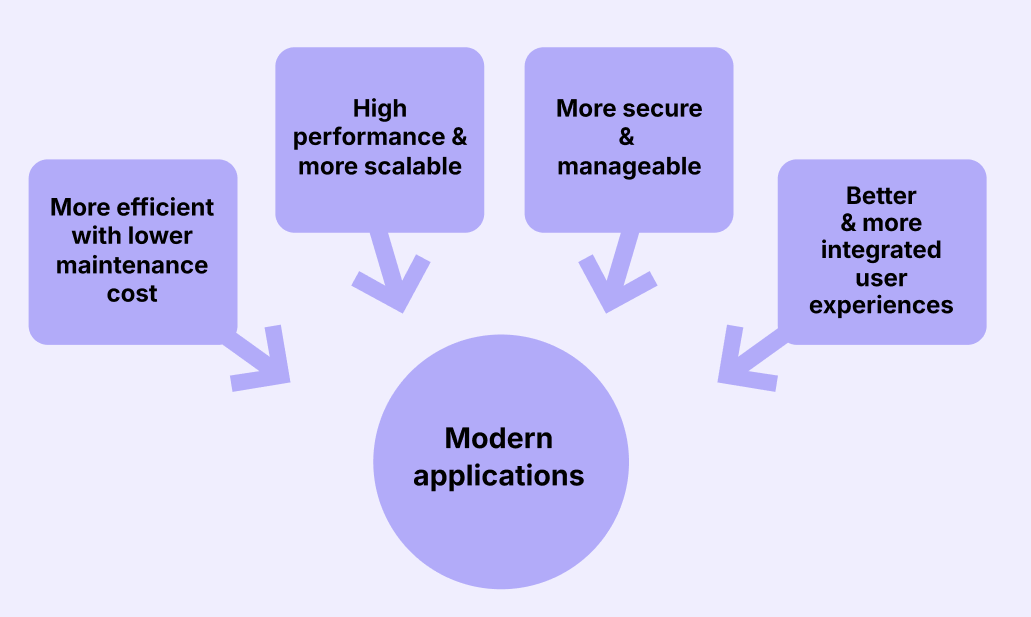
Viele dieser Legacy-Lösungen wurden erstellt, bevor diese modernen Tools überhaupt existierten.
Durch die Übertragung der Daten auf eine moderne Plattform hilft das Unternehmen dabei zu bewerten, welche Tools sie wirklich benötigen, bevor Sie sie vollständig einbeziehen müssen. Es ist ein schnellerer Weg, um zu identifizieren, ob eine Lösung noch benötigt wird und wenn ja, wie sie am besten neu erstellt werden kann.
SharePoint-Lösungen sind selten solo – sie sind kollaborativ.
Und heute arbeiten dieselben kollaborativen Teams oft in Microsoft Teams oder verwenden Copilot. Indem Sie Geschäftsbereiche herausfordern zu überlegen, wie ihre alten Lösungen in diesen neueren Tools funktionieren würden, können Sie beginnen, Erwartungen weg von der Replikation alter Tools hin zur Lösung von Geschäftsproblemen auf intelligentere, schnellere Weise zu verschieben.
Diese Denkweise eröffnet die Tür zu neuen Architekturen, besserer Leistung, weniger Wartung und einer viel besseren Erfahrung.
Verzögern Sie Lösungen, gewinnen Sie Zeit für den Aufbau von Fähigkeiten
Seien wir ehrlich: Viele Organisationen entwickeln noch ihre Power Platform-Fähigkeiten. Und nur wenige haben moderne Copilot- oder KI-Automatisierungsfähigkeiten.
Indem Sie Migration und Modernisierung auf separaten Spuren angehen, geben Sie Ihren Teams die Zeit und den Raum, sich in diesen neueren Technologien weiterzubilden und zu schulen. Das ist ein Gewinn für langfristige Nachhaltigkeit.
Behandeln Sie Legacy-Funktionen und benutzerdefinierte Elemente (Einstellungen und Ersetzungen)
Der Wechsel von SharePoint 2016/2019 oder älteren Versionen zu SharePoint Online bedeutet, Legacy-Funktionen hinter sich zu lassen. Einige Dinge funktionieren nicht mehr gleich oder überhaupt nicht, besonders in SharePoint Online. So gehen Sie damit um:
❌ SharePoint 2010/2013 Workflows
- 2010-Workflows sind bereits eingestellt.
- SharePoint 2013-Workflows sind für neue Microsoft 365-Tenants seit dem 2. April 2024 deaktiviert und werden am 2. April 2026 vollständig in SharePoint Online eingestellt.
- SharePoint Server Subscription Edition (SPSE) unterstützt 2010-Workflows nicht mehr, SharePoint Designer 2013 ist veraltet und endet die Unterstützung am 14. Juli 2026.
- Wenn Ihre Quellumgebung SharePoint Designer-Workflows oder andere klassische Workflows für Geschäftsprozesse verwendet, ersetzen Sie sie durch Power Automate, Nintex, Copilot oder ähnliches, aber blockieren Sie nicht die Inhaltsmigration, während Sie neu aufbauen.
- Microsoft bietet Migrationsleitfaden, aber komplexe Workflows können Zeit brauchen.
Tipp: Power Automate bietet viel mehr Flexibilität und integriert sich mit Outlook, Teams usw. Es ist auch der unterstützte Weg in die Zukunft. Beginnen Sie damit, alle verwendeten Workflows zu identifizieren und Ihr Online-Ziel zu validieren. Hierfür können Sie ShareGate, den SharePoint Modernization Scanner oder ein Microsoft 365-Bewertungstool verwenden.
❌ InfoPath-Formulare und benutzerdefinierte Listenformulare
- Veraltet, keine neue InfoPath-Entwicklung seit 2013. InfoPath Forms Services werden nach dem 14. Juli 2026 aus SharePoint Online entfernt.
- Wenn Sie InfoPath-Formularbibliotheken oder benutzerdefinierte Listenformulare haben, die mit InfoPath oder SharePoint Designer erstellt wurden, ersetzen Sie sie durch Power Apps, Microsoft Forms oder Microsoft Lists.
- Bewerten Sie Szenarien von Fall zu Fall: Einige Formulare können durch eine Standard-Liste mit Metadaten ersetzt werden, andere benötigen Power Apps.
Gut zu wissen: Power Apps kann benutzerdefinierte Formulare für SharePoint-Listen oder eigenständige Apps zum Sammeln und Verwalten von Daten erstellen, alles mit einem Low-Code-Ansatz. Erfahren Sie mehr in Microsofts Dokumentation.
❌ Serverseitige benutzerdefinierte Lösungen
- Diese funktionieren nicht in SharePoint Online.
- SPSE führt immer noch Farm-Lösungen aus, bevorzugt aber unterstützte clientseitige Ansätze. SPFx wird auf SPSE unterstützt (Webparts auf klassischen/modernen Seiten; Erweiterungen auf modernen Seiten), aber die SPFx-Version ist niedriger als SharePoint Online und mit SPSE-Feature-Updates verknüpft – planen Sie also Ihre Neuaufbauten entsprechend und überprüfen Sie die unterstützte SPFx-Version, bevor Sie beginnen.
- Ersetzen Sie benutzerdefinierte Server-Lösungen wo möglich durch Konfiguration oder clientseitige Entwicklung.
- Viele Dinge, die früher benutzerdefinierten Code benötigten, wie benutzerdefinierte Such-Anzeigen oder Datenvisualisierungen, können jetzt mit Standard-SharePoint-Funktionen oder Power Platform gehandhabt werden. Und mit der schnellen Entwicklung der KI werden diese Optionen nur noch besser.
Tipp: Wenn Sie benutzerdefinierte Benutzeroberflächen in SharePoint Online oder SPSE benötigen, verwenden Sie SharePoint Framework (SPFx). Es ist der moderne, unterstützte Ansatz und funktioniert sowohl in der Cloud als auch in der neuesten On-Premise-Version. Konzentrieren Sie sich darauf, nur wesentliche benutzerdefinierte Teile neu zu erstellen – andere könnten durch Drittanbieter-Tools oder einfachere Lösungen ersetzt werden.
Und denken Sie daran, dass sich Dinge entwickeln. Das SharePoint Add-In-Modell ist bereits veraltet und wird am 2. April 2026 vollständig in SharePoint Online eingestellt. SPFx ist jetzt der Standard-Ersatz. Zwischenzeitlich werden Microsoft Teams – und zunehmend Copilot – zu den bevorzugten Erfahrungsebenen. Überlegen Sie wo möglich, ob diese Plattformen besser für Ihre Anpassungsbedarfe geeignet sind, besonders für Kollaborationsszenarien.
Denken Sie daran: Verzögern Sie nicht die Migration des Website-Inhalts nur weil ein Webpart nicht bereit ist – migrieren Sie die Website und fügen Sie das Webpart später hinzu, sobald es modernisiert ist.
❌ Eingehende E-Mails
- SharePoint 2016 und 2019 erlaubten es Listen oder Bibliotheken, eine E-Mail-















.avif)



Nicht nur migrieren, sondern ShareGate.
Keine nutzerbasierte Preisgestaltung. Keine zusätzlichen Tools. Keine Überraschungen.

