.svg)

%20(1).avif)
Master-Hacks: Migrieren Sie wie ein Profi
Schauen Sie sich unsere Videoserie an, die Ihnen dabei hilft, Migrationsprojekte in Meisterwerke zu verwandeln!
Inhaltsverzeichnis
Reporting ist die ultimative Methode zur Überwachung und Verwaltung Ihrer Microsoft 365-Umgebungen. Erfahren Sie mehr über einige der nützlichsten integrierten Microsoft 365-Berichte im Admin Center.
Die proaktive Überwachung von Nutzungsdaten, die Ausführung von Aktivitätsberichten und das Scannen eines oder mehrerer Mandanten helfen Ihnen auf folgende Weise:
- Unerwartete Fehler vermeiden
- Aktive Vorfälle anzeigen
- Die Anzahl der Support-Anfragen reduzieren
- Die Leistung verbessern und die Benutzerakzeptanz steigern
Was Sie möglicherweise nicht wissen, ist, dass sich einige der nützlichsten Berichte direkt in jedem Microsoft 365 Admin Center befinden. Und einige davon sind Ihnen vielleicht unbemerkt geblieben – bis jetzt.
Heute konzentrieren wir uns auf einige wesentliche vorgefertigte Berichte von Microsoft 365, die Sie möglicherweise noch nicht kennen. Vielleicht werden sie am Ende Ihren Tag retten!
Bereinigen Sie Ihre Teams-Umgebung
Kommunikations- und Kollaborationstools wie Teams sind wichtiger denn je für Organisationen, die produktiv bleiben möchten. Das Problem ist, dass Menschen manchmal unnötige Teams oder Teams erstellen, die am Ende inaktiv werden. Hier sind also ein paar Admin Center-Berichte, die Ihnen spezifische Benutzerdetails liefern und Ihnen helfen, diese Unordnung zu beseitigen.
Teams-Nutzungsbericht
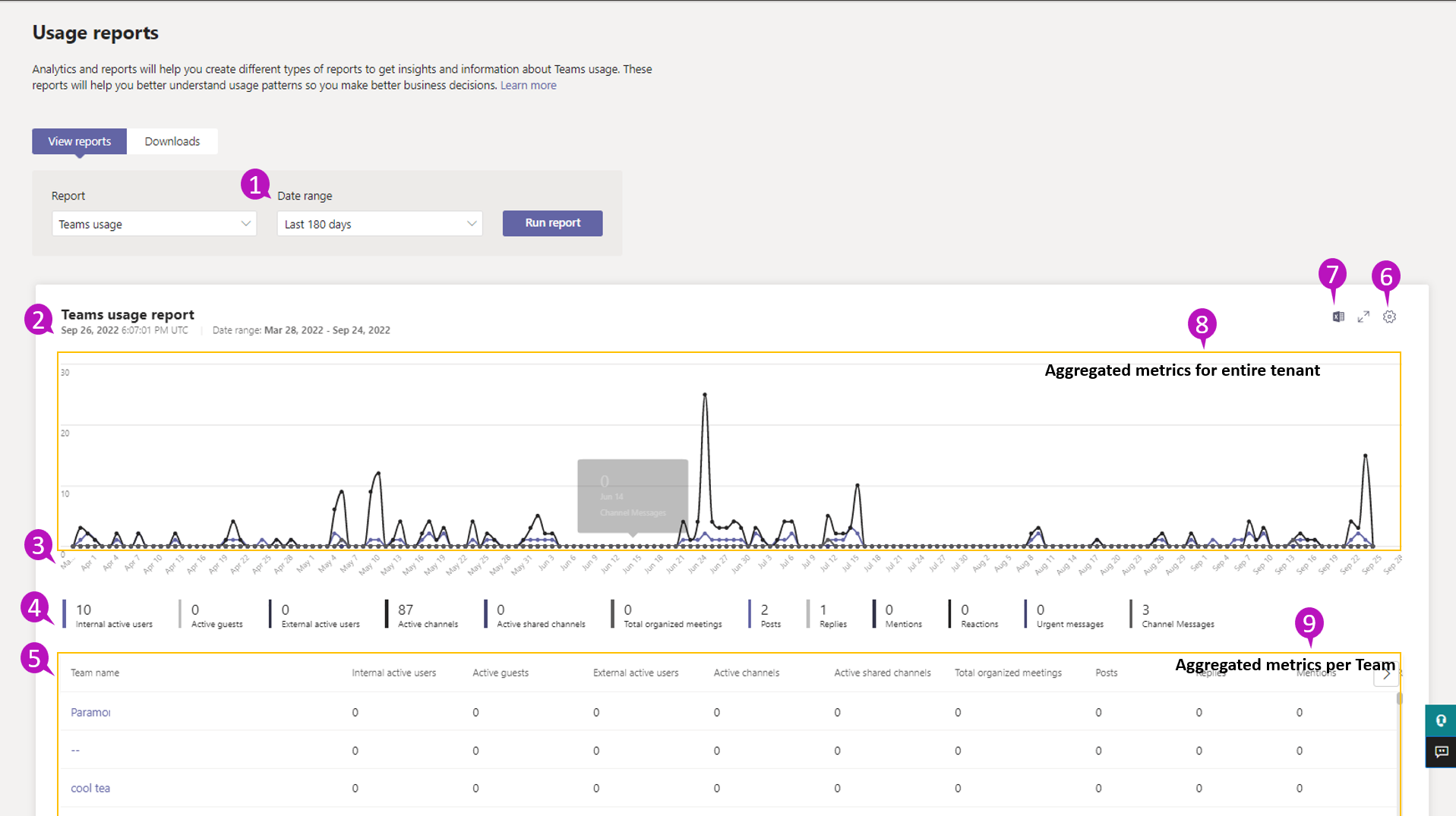
Der Teams-Nutzungsbericht ist wahrscheinlich der wichtigste integrierte Bericht, den Sie in Ihrer Teams-Umgebung ausführen werden. Er gibt Ihnen einen Überblick über Benutzernutzungsdaten, wie die Anzahl aktiver Benutzer und Kanäle. Dieses Beispiel für Nutzungsberichte liefert Ihnen die richtigen Nutzungsinformationen, um schnell zu verstehen, wie Menschen in Ihrer Organisation über Teams kommunizieren und zusammenarbeiten.
Benutzeraktivitätsbericht
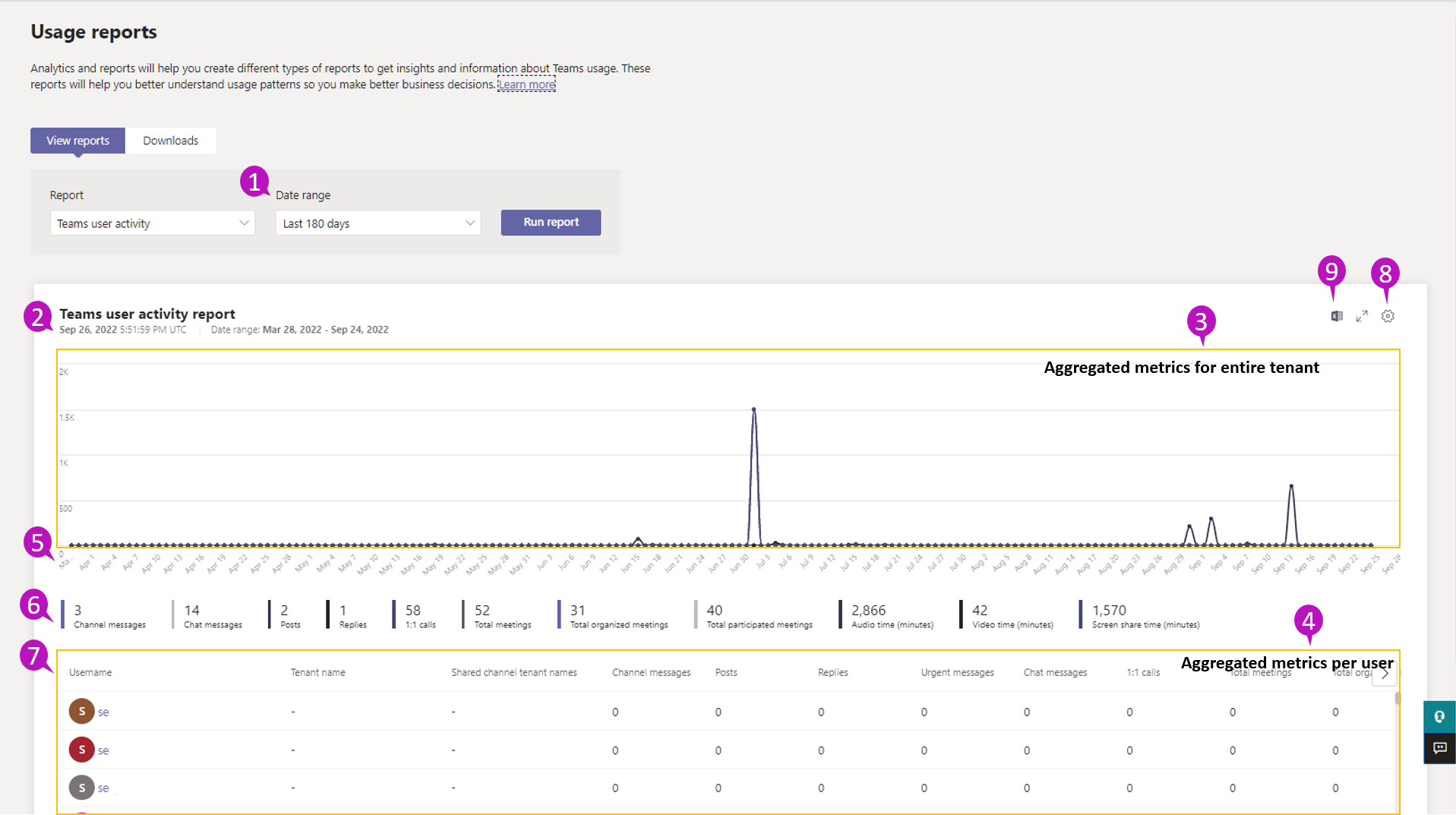
Mit dem Benutzeraktivitätsbericht erhalten Sie wertvolle Einblicke in spezifische Benutzerdetails und Aktivitätstypen in Teams. Sie können beispielsweise sehen, wie viele Benutzer ungeplante Besprechungen abhalten (entweder 1:1- oder Gruppenanrufe) oder wie viele Besprechungen ein bestimmter Benutzer organisiert oder an denen er teilgenommen hat. Diese Methode der Benutzerberichterstattung liefert Ihnen auch Daten über die Bildschirm-, Video- und Audiominuten sowie die Chat-Kommunikation, wie etwa die Anzahl der Benutzer, die auf Kanalnachrichten antworten und diese veröffentlichen.
Überprüfen Sie die externe Freigabe von Informationen
Die Zusammenarbeit mit Gästen über SharePoint ist alltäglich. Viele Organisationen müssen Dokumente, Daten oder Sites mit externen Benutzern teilen oder sogar in einem SharePoint-Team mit ihnen arbeiten. Während dies die Effizienz vieler Projekte und Aufgaben steigert, können Sie sich nicht leisten, dass diese Zusammenarbeit die Sicherheit Ihrer Umgebung beeinträchtigt. Nun, hier kommt Microsoft Reporting wieder zu Ihrer Rettung!
SharePoint und OneDrive-Berichte zur externen Freigabe
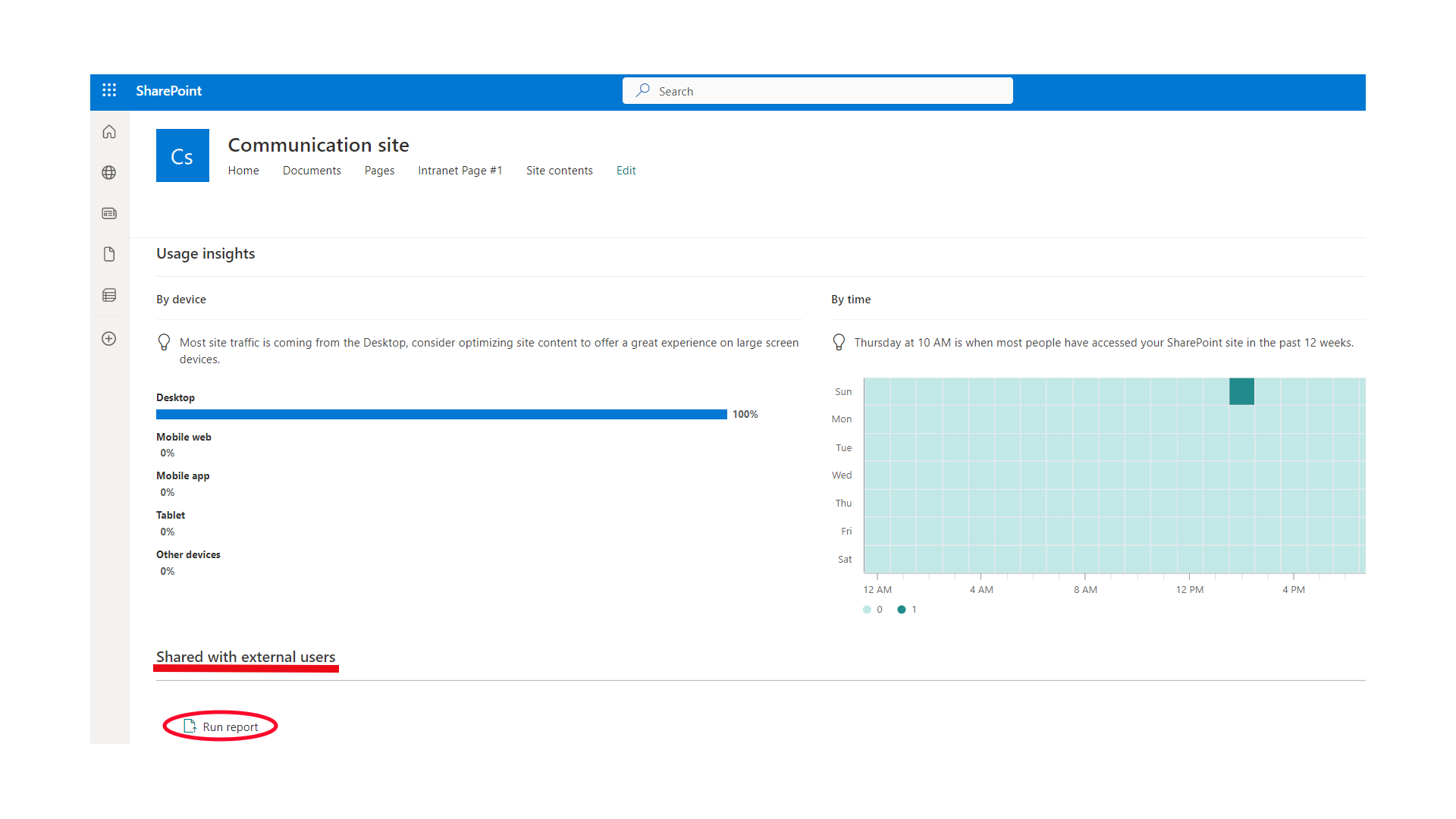
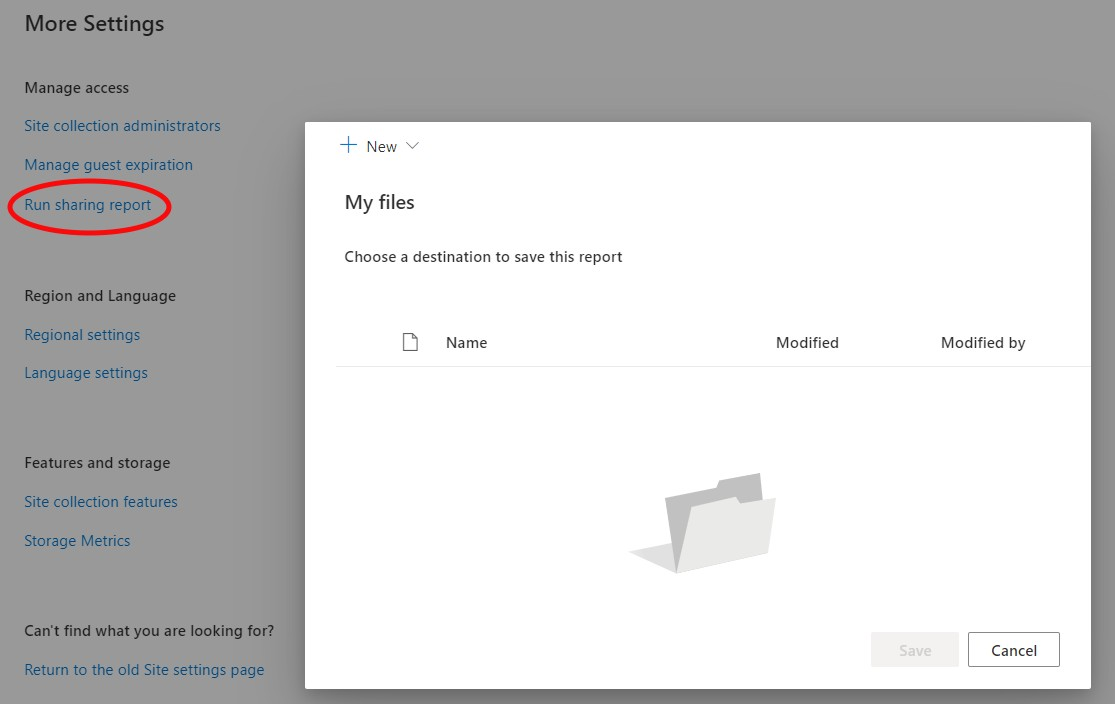
Mit diesem vorgefertigten Microsoft 365-Bericht können Sie eine CSV-Datei jeder einzelnen Datei, jedes Benutzers, jeder Berechtigung und jedes Links auf einer bestimmten SharePoint-Site oder OneDrive erstellen. Dies hilft Ihnen zu verstehen, wie Ihre Benutzer Informationen mit Gästen teilen. Schauen wir uns an, wie Sie das machen können:
So führen Sie den Bericht in SharePoint aus
- Öffnen Sie die Site, auf der Sie den Bericht ausführen möchten
- Klicken Sie im Menü Einstellungen auf Site-Nutzung.
- Klicken Sie im Abschnitt Mit externen Benutzern geteilt auf Bericht ausführen.
- Wählen Sie einen Speicherort für den Bericht und klicken Sie dann auf Speichern.
- So führen Sie den Bericht in OneDrive aus
- Wählen Sie im Microsoft 365 App-Launcher die OneDrive-Kachel.
- Klicken Sie im Menü Einstellungen auf OneDrive-Einstellungen.
- Klicken Sie auf Weitere Einstellungen und dann auf Freigabebericht ausführen.
- Wählen Sie einen Speicherort für den Bericht und klicken Sie dann auf Speichern.
Verbessern Sie Ihre SharePoint-Suchfunktionen
Eine alte Beschwerde über SharePoint ist, dass Benutzer ihre Dokumente nicht finden können. Über die Jahre hat Microsoft die SharePoint-Suchmaschine erheblich verbessert, aber es lohnt sich trotzdem, die vorgefertigten Suchnutzungsberichte aus dem Admin Center genau zu betrachten.
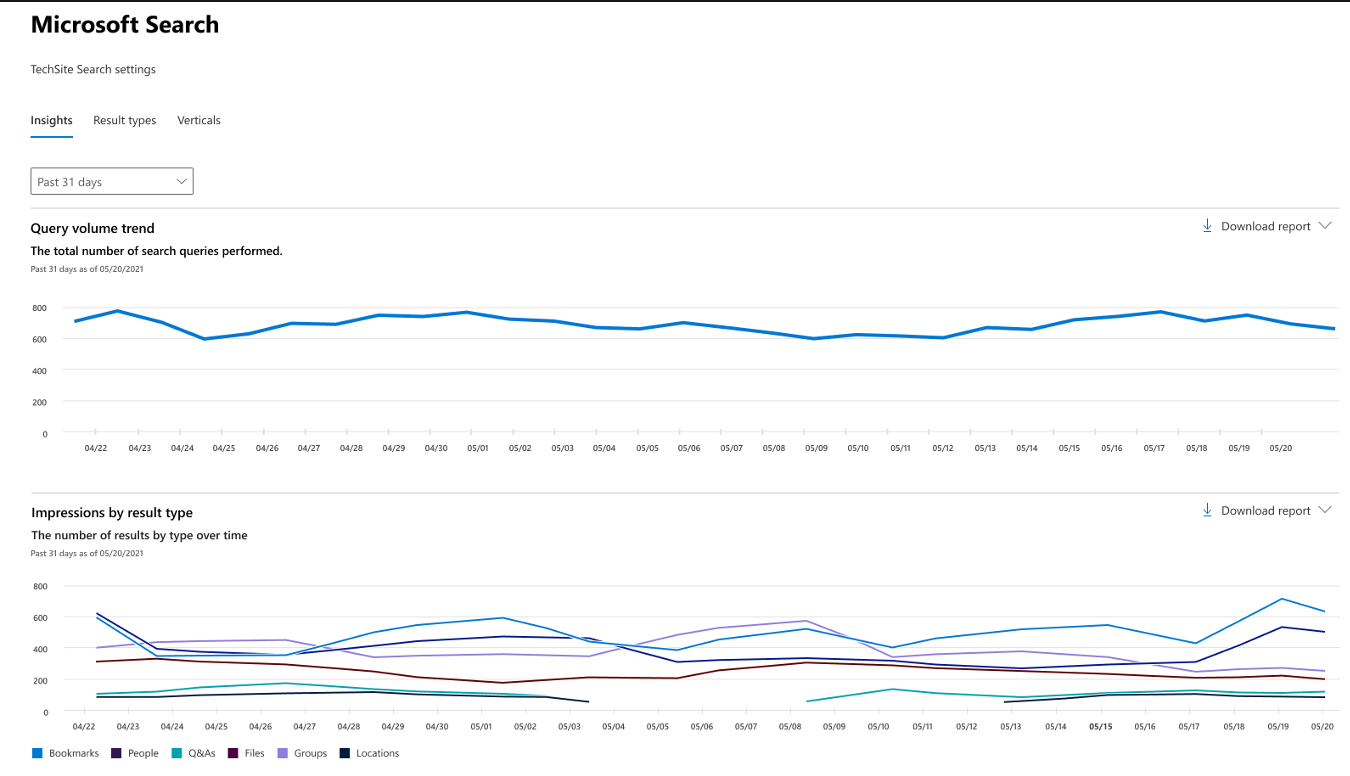
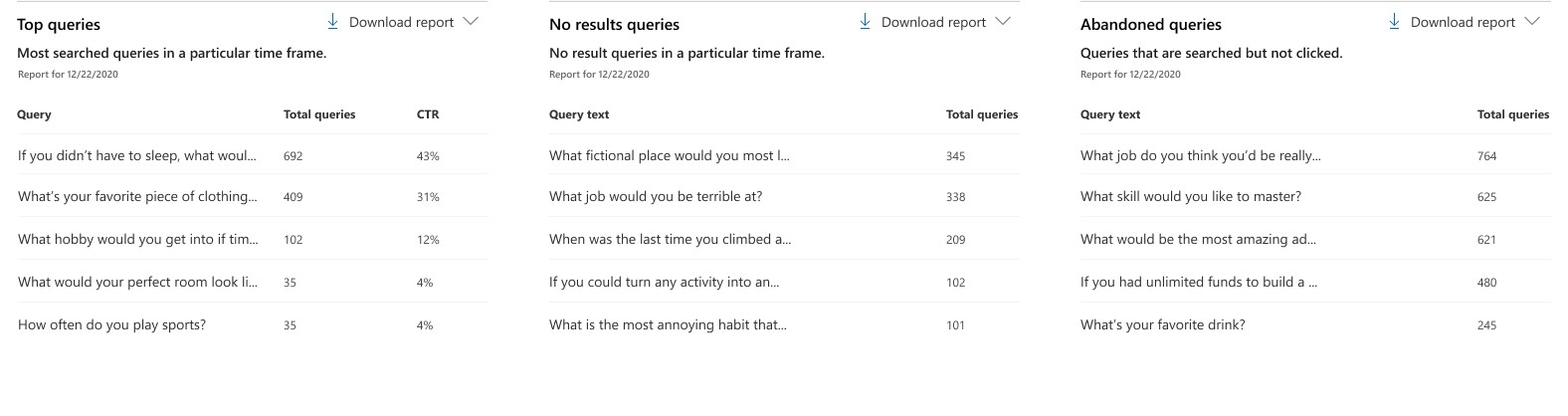
Diese sehr praktischen ausgewählten Berichte geben Einblicke darüber, wonach Menschen häufig suchen und wie sie auf die Suchergebnisse reagiert haben, falls vorhanden.
Fünf verfügbare Berichte
- Abfragevolumen: Es zeigt die Anzahl der Suchanfragen, die Menschen in einem bestimmten Zeitraum durchgeführt haben. Dies ist nützlich zur Identifikation von Trends und zur Bestimmung von Zeiten hoher und niedriger Suchaktivität.
- Abfragen ohne Ergebnisse: Menschen haben nach bestimmten Schlüsselwörtern gesucht, aber keine Dokumente wurden zurückgegeben. Beispielsweise suchen Menschen nach „Gehalt", aber alle Dokumente im Portal verwenden den Begriff „Bezahlung". Eine Lösung wäre dann, Synonyme einzuführen.
- Abgebrochene Abfragen: Menschen haben gesucht und Ergebnisse erhalten, aber auf kein Dokument geklickt. Die Grundursache kann eine Vielzahl von Problemen sein – dies erfordert eine Einzelfalluntersuchung.
- Top-Abfragen: Menschen suchen am häufigsten nach dieser Abfrage. Wenn dies wichtige Informationen sind, könnte es hilfreich sein, relevante Artikel beispielsweise auf der Startseite zu veröffentlichen.
- Impression-Verteilung: Gibt Ihnen die Anzahl der Impressionen über verschiedene Zeiträume. Damit verstehen Sie, welche Ergebnistypen Menschen verwenden und wie sich ihr Verhalten über die Zeit ändert.
Überwachen Sie verwendete Apps
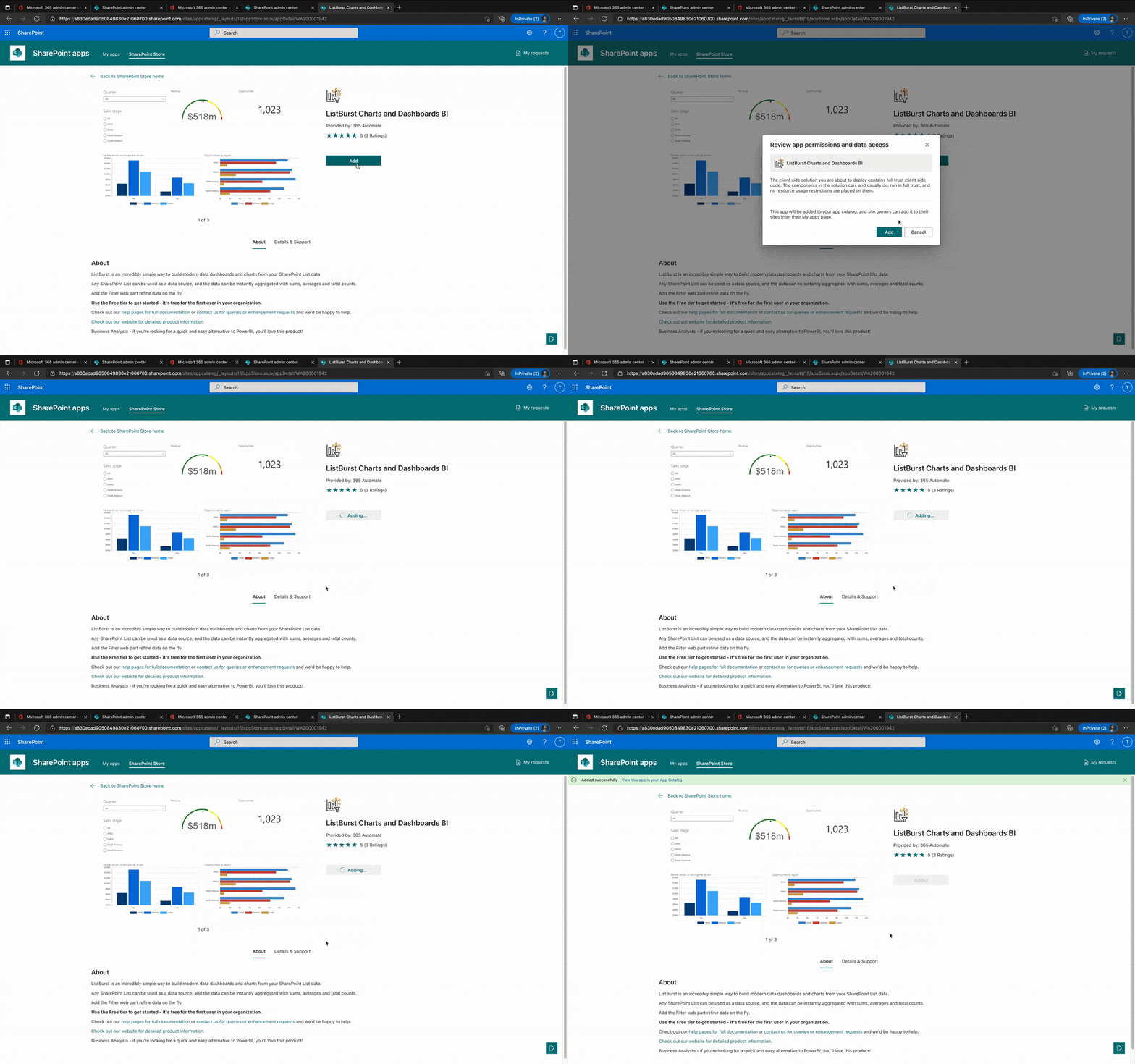
SharePoint-Benutzer können Apps direkt aus dem SharePoint Store installieren. Drittanbieter-Organisationen entwickeln und pflegen diese Apps, daher ist es gut, im Auge zu behalten, was Menschen installiert haben.
Auch wenn Menschen in Ihrer Organisation auf einen Fehler mit einer benutzerdefinierten App stoßen, wenden sie sich wahrscheinlich zuerst an ihren eigenen Microsoft 365-Administrator. Um also alle Daten über Apps anzuzeigen, die in Ihrer Microsoft 365-Umgebung laufen, gehen Sie zu den App-Nutzungs- und Fehlerinformationsberichten.
Sehen Sie, wer Ihre Organisation mit Spam belästigt
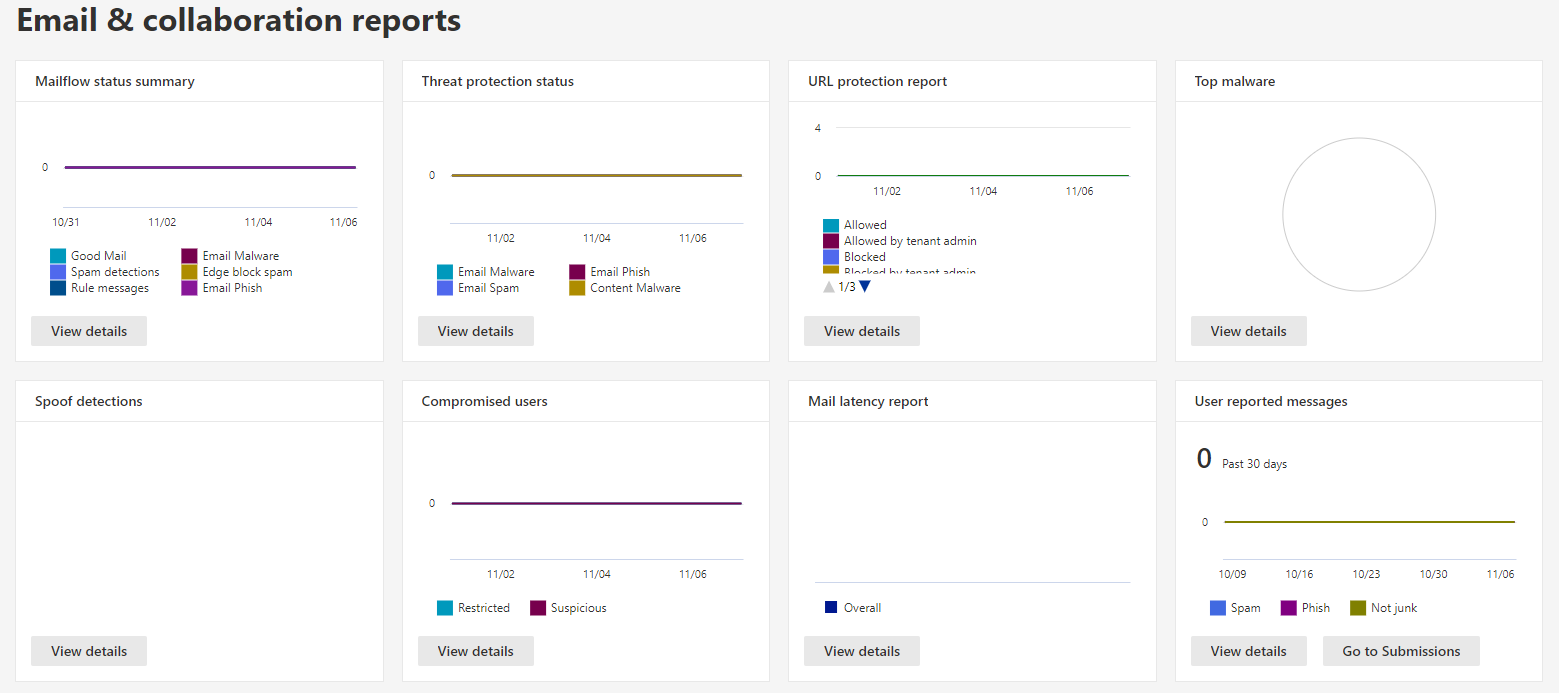
Jeder erhält Spam, und die meisten dieser E-Mails werden durch ordnungsgemäße Spam-Filterung blockiert. Dies ist alles vorgefertigte Funktionalität im Office 365 Admin Center. Es lohnt sich jedoch, zu bestimmen, welche Spam-Filter E-Mails blockiert haben.
Vielleicht wurden einige E-Mails fälschlicherweise blockiert und die Spam-Filter benötigen eine kleine Anpassung. Die umfangreichen E-Mail-Schutzberichte in Microsoft 365 bieten einen Überblick über Malware-, Spam- und Regelerkennung. So führen Sie sie aus:
Gehen Sie zum Microsoft 365 Defender-Portal
Gehen Sie zu Berichte > E-Mail & Zusammenarbeit > E-Mail & Zusammenarbeitsberichte
Melden Sie sich mit Ihrem Geschäftsabonnement an
Alternativ gehen Sie zur E-Mail & Zusammenarbeitsberichte-Seite
Machen Sie alle glücklich mit Microsoft Reporting
Machen Sie sich nichts vor: Die integrierten Microsoft 365-Berichte, die wir hier aufgeführt haben, sind äußerst nützlich. Außerdem können Sie PowerShell-Skripte einrichten, um sie in jedem gewünschten Berichtszeitraum auszuführen. Wenn Sie sie jedoch manuell ausführen und alle Informationen durchsehen, die sie liefern, wird diese Aufgabe unmöglich zeitaufw





.png)
















Nicht nur migrieren, sondern ShareGate.
Keine nutzerbasierte Preisgestaltung. Keine zusätzlichen Tools. Keine Überraschungen.