


Migrieren Sie Ihre Microsoft Teams zu einem anderen Mandanten mit ShareGate 13.0

.svg)

.avif)
Die einfachste Art, zu Microsoft 365 zu migrieren
Verschieben Sie Ihre Inhalte effizient mit minimaler Ausfallzeit und maximaler Datentreue!
Demo buchen%20(1).avif)
Master-Hacks: Migrieren Sie wie ein Profi
Schauen Sie sich unsere Videoserie an, die Ihnen dabei hilft, Migrationsprojekte in Meisterwerke zu verwandeln!
Inhaltsverzeichnis
ShareGate 13.0 führt eine einfachere, schnellere Methode ein, um Microsoft Teams von einem Mandanten zu einem anderen zu migrieren—und stellt sicher, dass Benutzer über alles verfügen, was sie für den Erfolg in ihrer neuen Teams-Umgebung benötigen.
Holen Sie sich die neuesten Funktionen: Private Kanäle migrieren und Teams-Migrationen schrittweise durchführen
Microsoft Teams ist zum Zentrum für die Zusammenarbeit in unserem digitalen Arbeitsplatz geworden. Mit über 75 Millionen täglich aktiven Benutzern wächst der in Teams erstellte Inhalt nicht nur—er wird auch wertvoller für uns.
Deshalb ist im Kontext einer Unternehmensübernahme oder einer Fusion die Migration dieser Daten an den neuen Standort nicht mehr nur ein Nice-to-have. Wir möchten in der Lage sein, unsere bestehenden Microsoft Teams-Ressourcen zu migrieren.
Ganz im ShareGate-Stil hat unser Team sehr hart daran gearbeitet, Ihnen diese Fähigkeit zu bringen und sie dabei so einfach wie möglich zu halten. Wir haben auch einen vollständigen Leitfaden für Teams-Migration erstellt, der alles von Strategie und Planung bis hin zur Teams-Verwaltung nach der Migration abdeckt.
Microsoft Teams zu einem anderen Mandanten migrieren—auf die ShareGate-Art
Im Gespräch mit unseren Kunden wurde die Microsoft Teams-Migration konstant als eines der am meisten gewünschten neuen ShareGate-Features eingestuft.
Das liegt daran, dass die manuelle Migration Ihrer Teams herausfordernd sein kann. Es erfordert, jedem Team als Besitzer beizutreten, Skripte zu schreiben, um zu bekommen, was Sie wollen, die Teams manuell am Zielort zu erstellen, und eine ganze Reihe anderer Schleifen zu durchlaufen, um sicherzustellen, dass Sie die Integrität dessen bewahren, was von der Quelle zum Ziel migriert wurde.
Erweitern Sie Ihr Wissen darüber, wie Sie eine Teams-Mandant-zu-Mandant-Migration angehen.
Wir haben die Herausforderung angenommen.
Da keine einfache Option verfügbar war, um Microsoft Teams effizient zu einem neuen Mandanten zu migrieren, haben unsere Ingenieure viel Gedanken und Aufwand investiert, um eine Lösung zu finden, die für Sie funktioniert. Es war keine leichte Aufgabe, aber wir haben es geschafft, alles in eine einfache Erfahrung zu packen.
Es beginnt mit einem neu gestalteten Kopieren-Bildschirm.
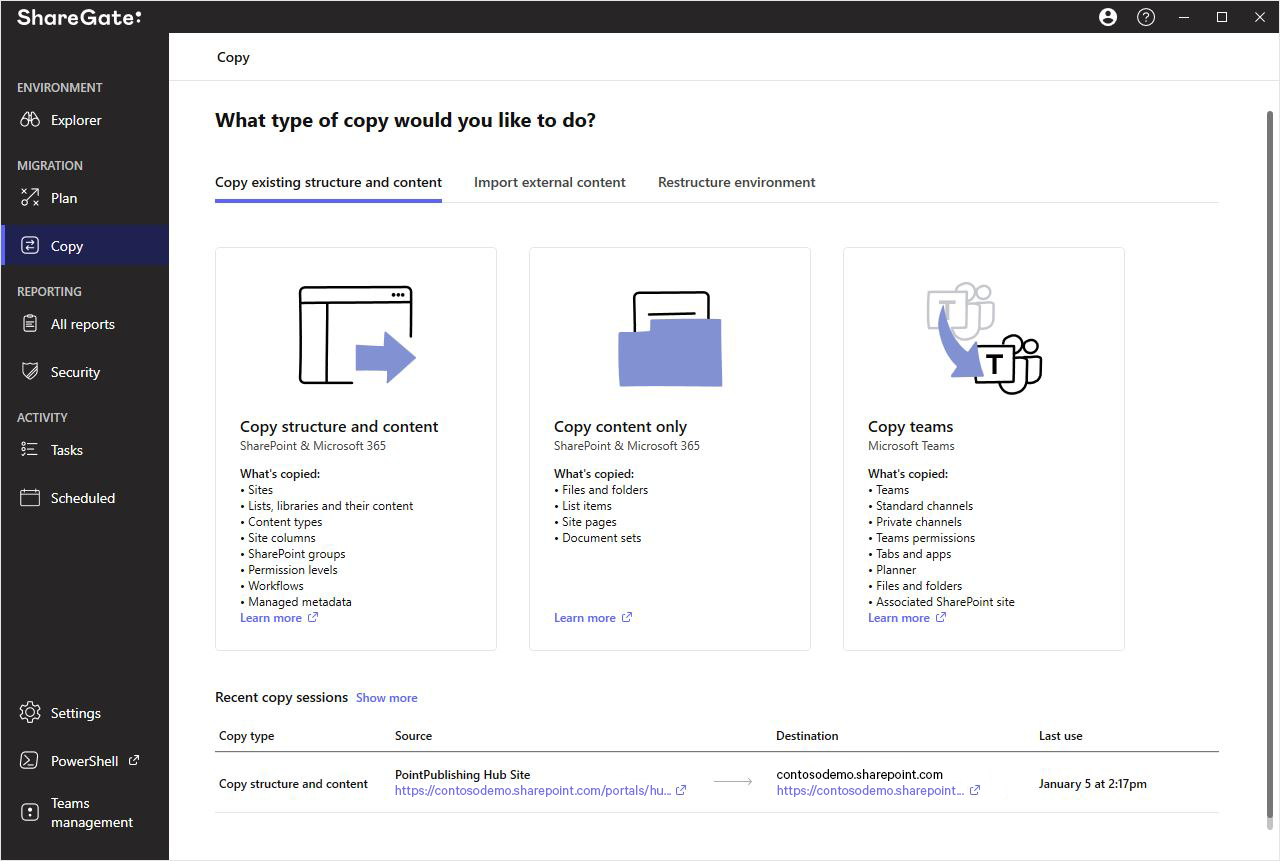
Wir haben Ihr Feedback gehört, und nach vielen Iterationen von unseren Designern zielt unser neu gestalteter Kopieren-Bildschirm darauf ab zu gefallen. Er führt nicht nur unseren einfachen Microsoft Teams-Migrationsablauf ein; er verdeutlicht alle unsere Migrationsfähigkeiten, um Ihnen zu helfen, Ihr Ziel schneller zu erreichen.
Wählen Sie, welche Teams migriert werden sollen
Behalten Sie die Kontrolle, die Sie während einer Migration benötigen, indem Sie sorgfältig auswählen, welche Teams Sie verschieben möchten.
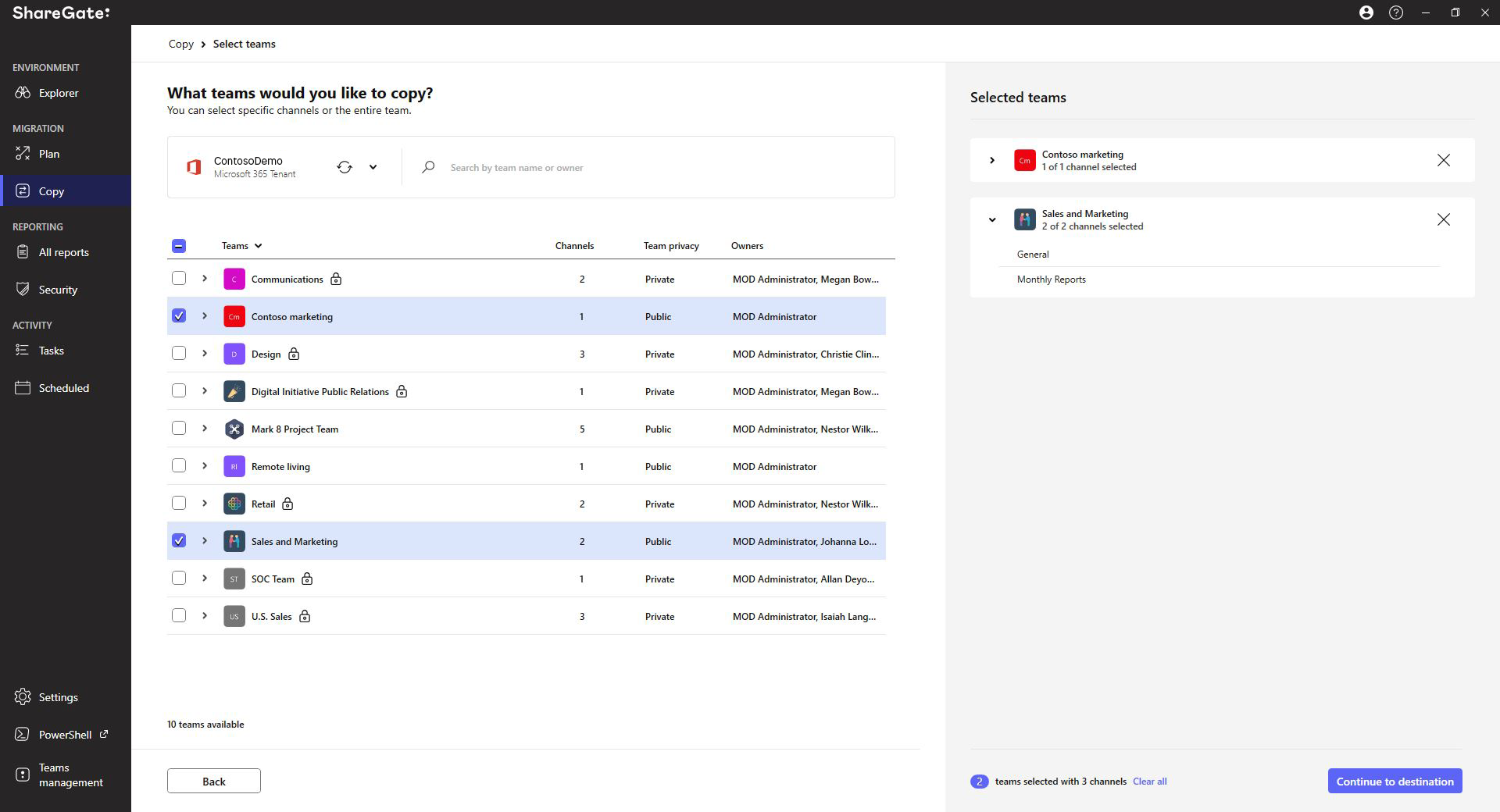
Verbinden Sie sich einfach mit dem Mandanten, von dem Sie migrieren möchten, und wir erstellen eine Liste aller Ihrer bestehenden Teams—zusammen mit Informationen über die Eigentümerschaft und Datenschutzeinstellungen jedes Teams—um Ihnen zu helfen, schnell zu finden, wonach Sie suchen.
Mit ShareGates benutzerfreundlichem Mandant-zu-Mandant-Migrationstool sind Sie bereit, Ihre Umgebungen mühelos zu restrukturieren und zusammenzuführen.
I
Einfachere Erfahrung, ohne Kompromisse bei der Kontrolle
ShareGate nimmt die Teams und Team-Elemente, die Sie ausgewählt haben, und migriert sie mit einem Klick auf eine Schaltfläche zum Zielmandanten.
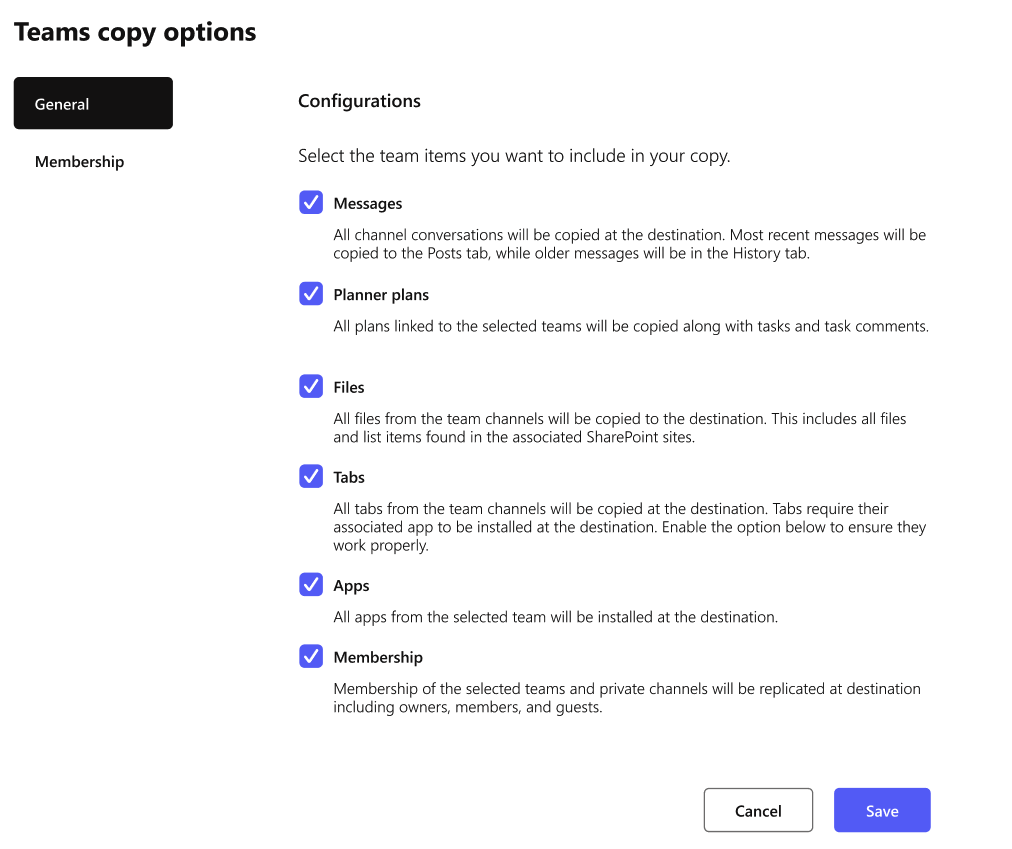
Aber diese Benutzerfreundlichkeit bedeutet nicht, dass wir Kompromisse eingegangen sind, Ihnen die Macht und Flexibilität zu geben, die Sie benötigen.
Hier ist, was Sie vor der Migration ändern können:
- Teams umbenennen
- Eine günstige Zeit für die Migration planen
- Benutzer vom Quellmandanten zum Zielmandanten zuordnen
Unterhaltungsverläufe, öffentliche Kanäle, Team-Einstellungen, Dateien und mehr kopieren
Ach, und wir sorgen auch dafür, dass alle Daten Ihrer Teams während der Migration mitgenommen werden.
Mit ShareGate können Sie mitnehmen:
- Team-Einstellungen und Beschreibung
- Mitgliedschaft (Besitzer und Mitglieder)
- Berechtigungen
- Unterhaltungsverlauf (einschließlich Absender, Thread-Nachrichten, Links und Zeitstempel)
- Öffentliche Kanäle
- Listen
- Dateien (zusammen mit ihrer Historie und Metadaten)
- Registerkarten
- Apps und Bots (diejenigen, die im App Store verfügbar sind)
- SharePoint-Site-Anpassungen
Benutzer zuordnen, um nach der Migration schnell weiterarbeiten zu können
Und keine Sorge! Wir ordnen Benutzer automatisch am Ziel zu, sodass Sie diese 1.000 Benutzer nicht manuell zuordnen müssen.
Auf diese Weise sind Sie sicher, dass die richtigen Personen Zugang zu den richtigen Teams mit den richtigen Berechtigungen haben.
Probleme schneller lösen mit ShareGates Migrationsbericht
Sobald die Migration abgeschlossen ist, stellen wir Ihnen eine kurze Zusammenfassung zur Verfügung, damit Sie sehen können, wie sie verlaufen ist.
Falls etwas Unerwartetes aufgetaucht ist, stellen wir Ihnen die Informationen zur Verfügung, die Sie benötigen, um es schnell zu beheben.
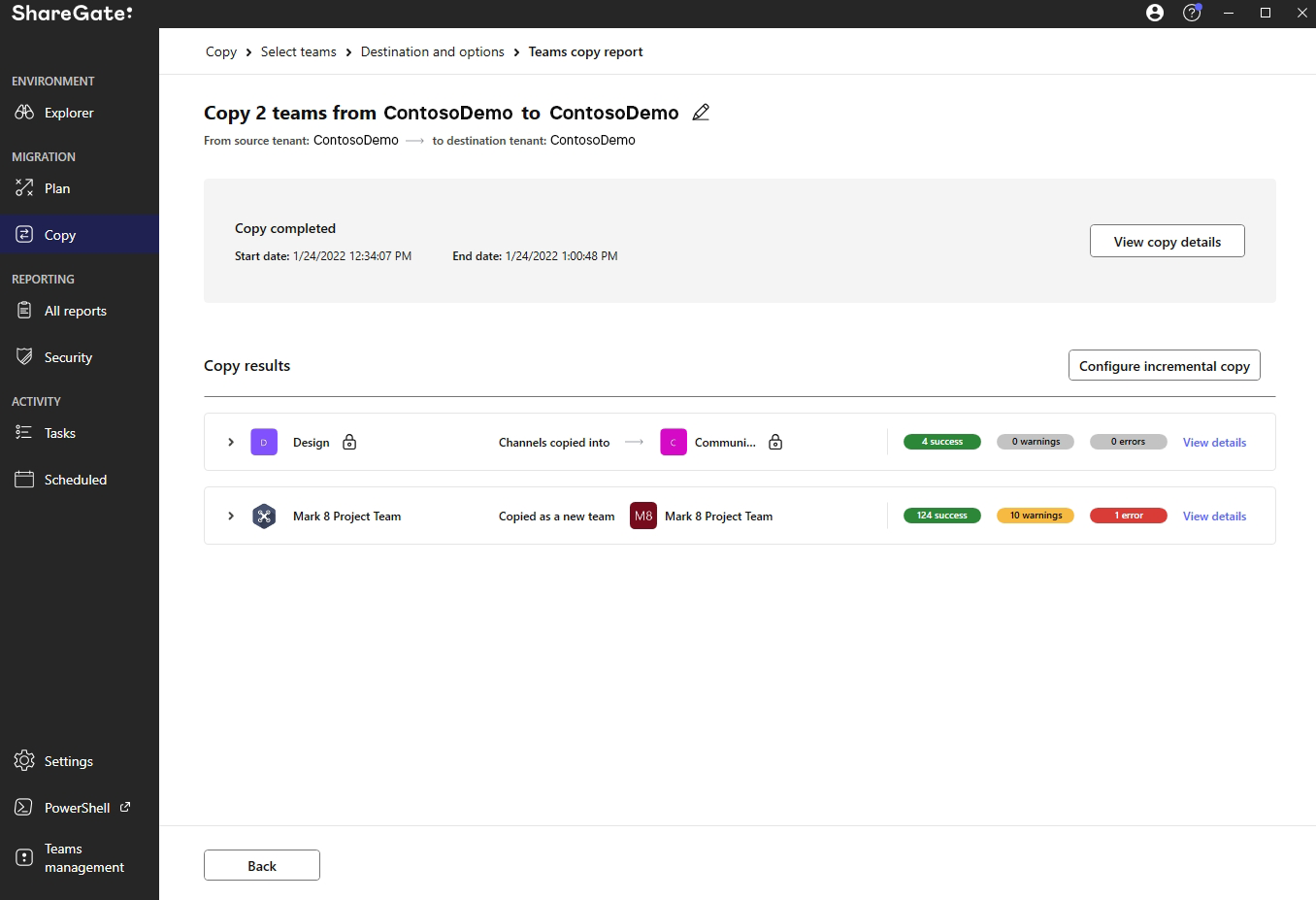
Und falls Sie jemals Hilfe benötigen, steht unser erstklassiges Support-Team immer zur Verfügung, um Ihnen zu helfen.
Bereit, Ihre Microsoft Teams-Migration zu starten? Schauen Sie sich unsere Support-Dokumentation an für Tipps zum Einstieg.
Das einzige Abonnement, das Ihnen hilft, mit Teams nach der Migration erfolgreich zu sein
Bei ShareGate arbeiten alle zusammen, um Ihnen zum Erfolg in der Microsoft-Cloud zu verhelfen. Mit dem Aufstieg von Microsoft Teams und all den jüngsten Veränderungen im digitalen Arbeitsplatz möchten wir, dass unsere Produkte etwas sind, auf das Sie sich verlassen können.
Wir sind begeistert, Microsoft Teams-Migrationsfähigkeiten zu ShareGate zu bringen. Aber wir wissen auch, dass langfristiger Erfolg über eine gute Migration hinausgeht; das Bereitstellen und Skalieren von kollaborativen Tools wie Teams erfordert eine gut definierte Strategie und konsequente Anstrengung.
Mit ShareGate haben Sie alles, was Sie brauchen, um Ihre Inhalte zu migrieren und zu verwalten, Ihr Inventar zu verstehen, Ihren Mandanten aufzuräumen und zu verwalten, Berechtigungen zu kontrollieren und Benutzer anzuleiten, die richtigen Tools auf die richtige Weise zu verwenden. Alles ist direkt zur Hand in einem einfachen und erschwinglichen Multi-Tool.













.avif)



Nicht nur migrieren, sondern ShareGate.
Keine nutzerbasierte Preisgestaltung. Keine zusätzlichen Tools. Keine Überraschungen.

