.svg)

.avif)
Microsoft 365-Governance leicht gemacht
Beheben Sie das, was wichtig ist, schneller, ohne komplexe Regeln oder Tool-Wechsel!
Kostenlose Testversion%20(1).avif)
Master-Hacks: Migrieren Sie wie ein Profi
Schauen Sie sich unsere Videoserie an, die Ihnen dabei hilft, Migrationsprojekte in Meisterwerke zu verwandeln!
Inhaltsverzeichnis
Fragen Sie sich nach den Vorteilen von SharePoint-Ordnern vs. Metadaten wenn es um Suche und Dokumentenverwaltung geht? Wir erklären, warum Metadaten in einer SharePoint-Dokumentbibliothek die Funktionalität und Benutzererfahrung verbessern. Dann führen wir Sie durch die Zuordnung von Ordnernamen zu SharePoint-Metadaten-Spalten mit ShareGate.
Die Konfiguration von SharePoint-Metadaten wird oft übersehen, spielt jedoch eine entscheidende Rolle im modernen SharePoint-Dokumentenmanagement. Richtig strukturierte Metadatenfelder verbessern die SharePoint-Suche, erweitern die Informationsarchitektur und erleichtern das Auffinden von Dateien in einer SharePoint-Dokumentbibliothek.
Mit ShareGate können Sie vorhandene Metadaten aus Ihrer SharePoint-Dokumentbibliothek einfach in ein Excel-Blatt exportieren, wodurch Administratoren Metadatenfelder in großen Mengen bearbeiten können. ShareGate schlägt sogar potentielle Metadaten vor, optimiert Arbeitsabläufe und verbessert das Dokumentenmanagement in Microsoft 365. Ihnen dabei zu helfen, die Macht richtig konfigurierter Metadaten zu nutzen, ist nur eine der Möglichkeiten, wie ShareGate Ihnen dabei helfen kann, Ihre SharePoint-Administrationsroutine zu vereinfachen.
SharePoint-Ordnername vs. Metadaten
Sehr, sehr lange Zeit waren Metadaten nicht die Norm, was Benutzer dazu veranlasste, auf andere Strategien zurückzugreifen, um ihre Dateien zu identifizieren.
Einige Personen erkennen möglicherweise diese Art komplexer Ordnerhierarchie hier:
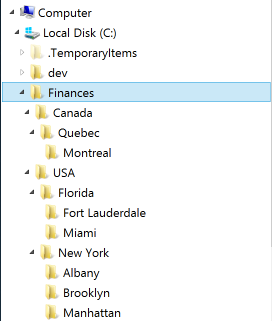
Ohne Metadaten waren und sind Ordner immer noch eine großartige Möglichkeit, den Zweck der darin enthaltenen Dateien zu beschreiben. Diese Methode wird jedoch überflüssig, sobald Sie zu SharePoint wechseln, das eine robuste Funktion namens "Metadaten" bietet. Ordner werden nicht mehr benötigt! Ja!
Eine häufige Frage ist: Wie kann ich Ordnernamen Metadatenfeldern in einer SharePoint-Dokumentbibliothek zuweisen? Anstatt Metadaten manuell jeder Datei zuzuweisen, vereinfacht ShareGate den Prozess, indem es Ihnen ermöglicht, Ordnernamen automatisch Metadaten-Spalten zuzuordnen, wodurch Duplikate reduziert und das Dokumentenmanagement verbessert wird.
SharePoint Online-Ordnermetadaten: Anwendungsfall
Lassen Sie uns einen realen Anwendungsfall erkunden. Stellen Sie sich eine Ordnerhierarchie vor, die Land, Staat und Stadt repräsentiert, wobei jedes Dokument zu einem bestimmten Ort gehört.
Anstatt sich auf Unterordner zu verlassen, bieten Metadaten-Spalten in einer SharePoint-Site einen skalierbareren Ansatz zur Informationsorganisation.
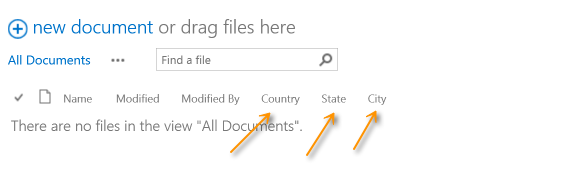
In SharePoint habe ich eine Dokumentbibliothek mit drei Metadatenfeldern eingerichtet: Land, Staat und Stadt. Diese Struktur ersetzt das traditionelle Dateisystem durch einen flexibleren und effizienteren metadatengesteuerten Ansatz.
Wenn Sie ShareGate herunterladen und die Funktion SharePoint-Inhalte kopieren im Tab Kopieren verwenden, können Sie Ihre Ordnerhierarchie auswählen und auf die Excel-Exportfunktionalität klicken (die Schaltfläche Metadaten exportieren):
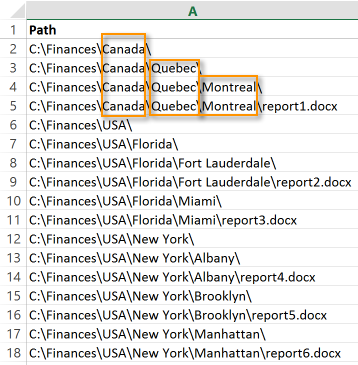
Die exportierte Datei ermöglicht es Ihnen, die SharePoint-Metadaten manuell für alle Ihre Dokumente auszufüllen. ShareGate schlägt potentielle Metadaten am Ende jeder Zeile vor, die mit grundlegenden Excel-Formeln massenhaft als Metadaten angewendet werden können.
So sehen die vorgeschlagenen Metadaten aus:
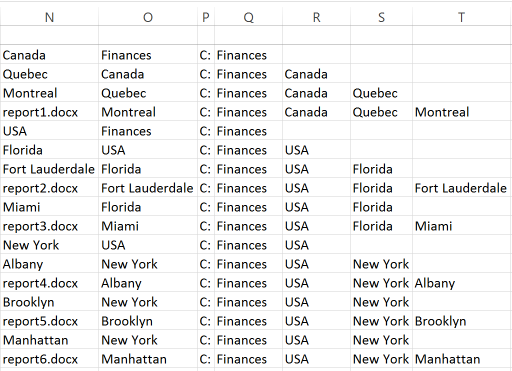
Sie erhalten:
- Den Datei- oder Ordnernamen
- Den übergeordneten Ordnernamen
- Jeden Teil des vollständigen Dateipfads
Sie möchten dennoch die "Land"-Werte ausfüllen. Dazu geben Sie einfach die Formel =WENN(R3>0,R3,"") ein und wenden sie auf alle Zeilen an. Vergessen Sie nicht die WENN-Bedingung beim Verweis auf eine andere Zelle, wenn Sie keine Null anstatt einer leeren Zelle erhalten möchten.
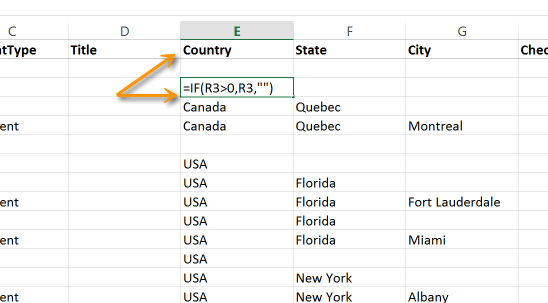
Sie wenden dann denselben Prozess auf die Spalten "Staat" und "Stadt" an. Sobald abgeschlossen, importieren Sie einfach das Excel-Blatt mit ShareGate erneut, und Ihre Metadaten werden sofort angewendet—dies verbessert SharePoints Funktionalität und hilft Endbenutzern, Dateien schnell zu finden.
Hier ist das Endergebnis in SharePoint:

Mit Metadaten erhalten Sie die Flexibilität von Unterkategorien ohne die Einschränkungen einer starren Ordnerstruktur. SharePoint-Metadatenfelder ermöglichen bessere Inhaltsorganisation, verbesserte Suchfunktionalität und Integration mit Power Automate für automatisierte Arbeitsabläufe. ShareGate ermöglicht es Ihnen auch, SharePoint-Metadaten in großen Mengen zu bearbeiten, sobald Ihre Dateien in SharePoint oder Office 365 sind.
Wenn Sie unser beliebtes SharePoint-Administrationstool noch nicht ausprobiert haben, worauf warten Sie noch? ShareGates Benutzeroberfläche ist nicht nur einfach und intuitiv—sie ist tatsächlich angenehm zu verwenden (wirklich!).
Migrieren Sie nahtlos zu SharePoint Online oder Microsoft 365 mit unbegrenzten Datenübertragungen, verbessertem Berechtigungsmanagement und Integration mit Microsoft Teams. Mit ShareGate können Sie Ihre SharePoint-Site mühelos umstrukturieren und dabei die Integrität der Metadaten wahren.
Sparen Sie Zeit und migrieren Sie mit völliger Seelenruhe, dann kehren Sie zum gewohnten Geschäftsbetrieb zurück. Überzeugen Sie sich selbst mit einer kostenlosen, voll funktionsfähigen 15-Tage-Testversion.








.png)













Nicht nur migrieren, sondern ShareGate.
Keine nutzerbasierte Preisgestaltung. Keine zusätzlichen Tools. Keine Überraschungen.