


.svg)

.avif)
Microsoft 365-Governance leicht gemacht
Beheben Sie das, was wichtig ist, schneller, ohne komplexe Regeln oder Tool-Wechsel!
Kostenlose Testversion%20(1).avif)
Master-Hacks: Migrieren Sie wie ein Profi
Schauen Sie sich unsere Videoserie an, die Ihnen dabei hilft, Migrationsprojekte in Meisterwerke zu verwandeln!
Inhaltsverzeichnis
Was ist ein ownerloses Microsoft Team? Wir erklären, warum jedes Team einen Besitzer braucht, wie Sie diejenigen finden, die keinen haben, und wie Sie einen Besitzer zu Microsoft Teams hinzufügen.
Egal wie gut Sie vorbereitet sind, es gibt einige Dinge, die einfach außerhalb Ihrer Kontrolle liegen. Ein typisches Beispiel? Mitarbeiter wechseln häufig—sei es beim Antritt einer neuen Stelle in Ihrer Organisation, beim Verlassen ihrer aktuellen Position für eine neue oder beim internen Wechsel zwischen Projekten.
Die Verfolgung von Benutzern ist besonders wichtig in Bezug auf die Ressourcenverantwortlichkeit in Microsoft 365. Wir sprechen über die Eigentumsrechte an Teams in Microsoft Teams und all ihren zugehörigen Arbeitslasten.
Was können Sie also tun, um sicherzustellen, dass immer jemand für von Benutzern erstellte Ressourcen verantwortlich ist?
Wenn es um die Verwaltung ownerloser Teams in Ihren Microsoft Teams geht, haben Sie drei grundlegende Optionen:
Was ist ein ownerloses Team in Microsoft Teams?
In Microsoft Teams können Benutzer eine von zwei möglichen Rollen innerhalb eines bestimmten Teams haben: Besitzer oder Mitglied (was externe Benutzer einschließt, denen Gastzugang gewährt wurde)
Sowohl Besitzer als auch Mitglieder können auf die gemeinsamen Ressourcen, Dateien und Unterhaltungen des Teams zugreifen. Besitzer haben jedoch einzigartige Berechtigungen, die sie für das ordnungsgemäße Funktionieren jedes Teams unverzichtbar machen.
Zum Beispiel können nur Teambesitzer:
- Den Teamnamen und die Beschreibung bearbeiten
- Das Team löschen
- Mitglieder zum Team hinzufügen (wenn es privat ist)
- Ein Mitglied zum Besitzer befördern
- Den Namen/Besitzer aller privaten Kanäle sehen*
- Jeden privaten Kanal löschen
*Teambesitzer können nur auf die Unterhaltungen und Inhalte eines privaten Kanals zugreifen, wenn sie hinzugefügt wurden.
Im Wesentlichen sind Teambesitzer verantwortlich für die Verwaltung eines Teams und seiner Inhalte während seines gesamten Lebenszyklus. Bewährte Praktiken besagen, dass Sie mindestens zwei Besitzer haben sollten, um die Verwaltung jedes Teams zu teilen. So gibt es, wenn ein Besitzer geht, immer noch jemanden, der verantwortlich ist.
Aber manchmal finden Sie sich in einer Situation wieder, in der ein Team erstellt wurde und der einzige Besitzer später Ihre Organisation vollständig verlassen hat—wodurch dieses Team ownerlos wird.
Dieser umfassende Leitfaden zu Microsoft Teams Kanälen kann helfen, Ihr Wissen über Teams und Teamkanäle zu erweitern.
Bewährte Praktiken besagen, dass Sie mindestens 2 Besitzer haben sollten, um die Verwaltung jedes Teams zu teilen. So gibt es, wenn ein Besitzer geht, immer noch jemanden, der verantwortlich ist.
Ein ownerloses Team wird insofern funktionieren, als seine Mitglieder weiterhin den gleichen Zugang und die gleichen Berechtigungen wie zuvor haben werden. Wenn das Team jedoch privat ist, wird niemand innerhalb des Teams in der Lage sein, Benutzer ohne die Hilfe der IT hinzuzufügen oder zu entfernen.
Dank dieser Schritt-für-Schritt-Anleitung ermöglicht das Verständnis, wie man Benutzerrollen ändert oder zuweist, eine nahtlose Zugriffsverwaltung in Teams.
Option #1: Ownerlose Teams im Microsoft Teams Admin Center verwalten
Microsoft enthält einige Sicherheitsvorkehrungen, um zu versuchen, ownerlose Teams zu verhindern, und ermöglicht es Ihnen, ownerlose Teams zu finden, falls Sie bereits welche haben.
Ownerlose Teams verhindern
Microsoft Teams enthält einige Sicherheitsmaßnahmen, die helfen, ownerlose Teams von vornherein zu verhindern.
Zum Beispiel, wenn ein Team nur einen Besitzer hat, wird dieser daran gehindert, das Team zu verlassen, bis ein anderes Mitglied befördert wurde.
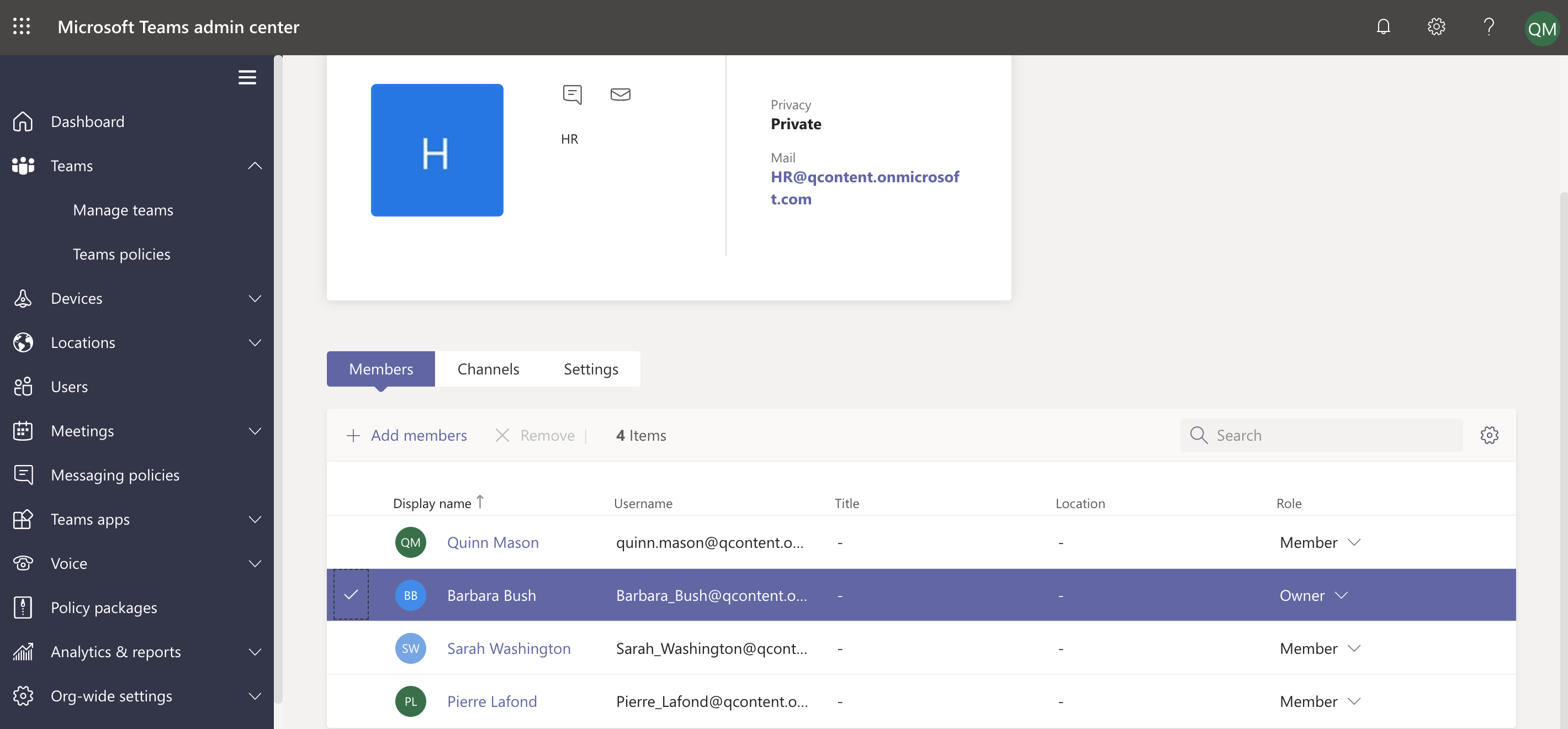
Diese Regel gilt auch, wenn Sie als IT-Administrator versuchen, den einzigen Besitzer eines Teams über das Microsoft Teams Admin Center zu entfernen—die X Entfernen-Option wird Ihnen nicht zur Verfügung gestellt.
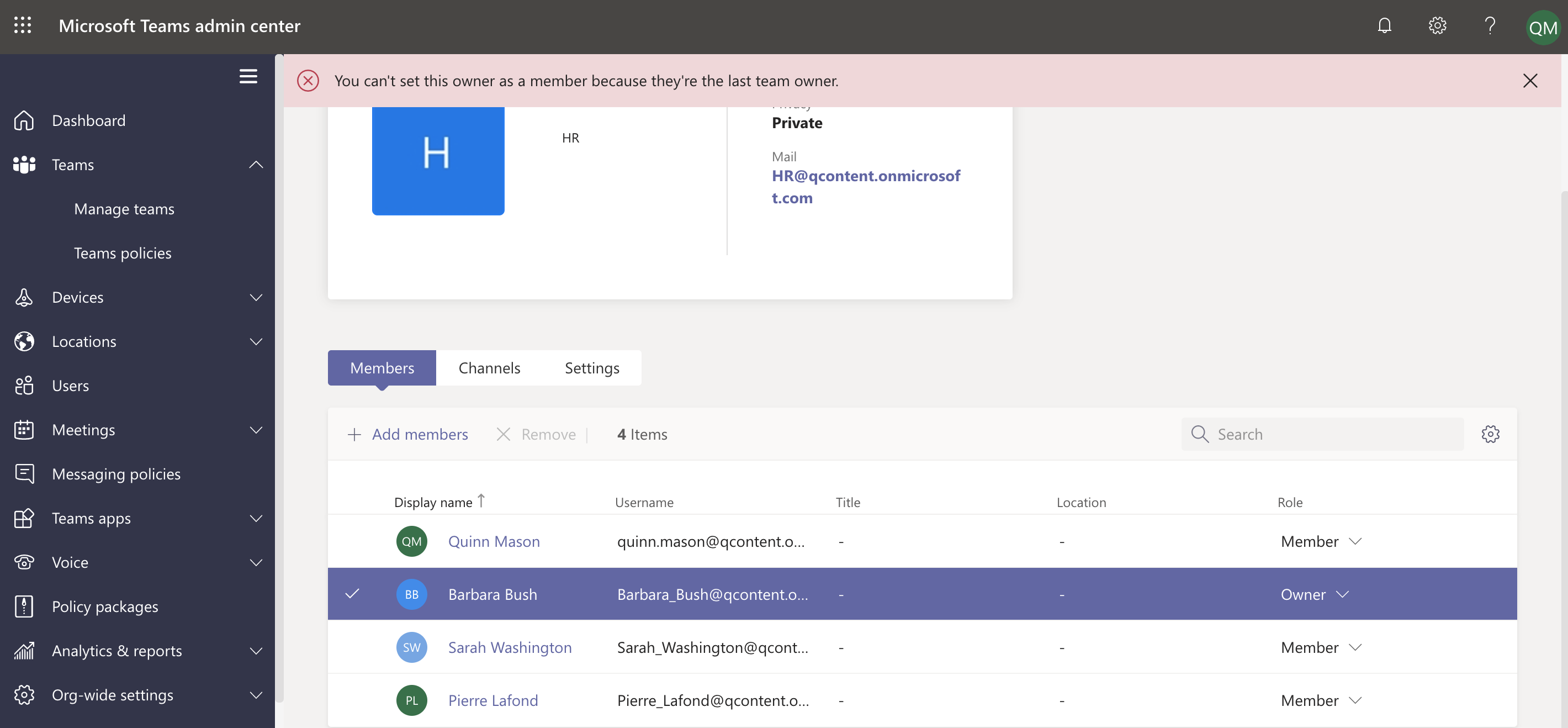
Sie werden auch daran gehindert, den einzigen Besitzer eines Teams zu einem Mitglied herabzustufen:
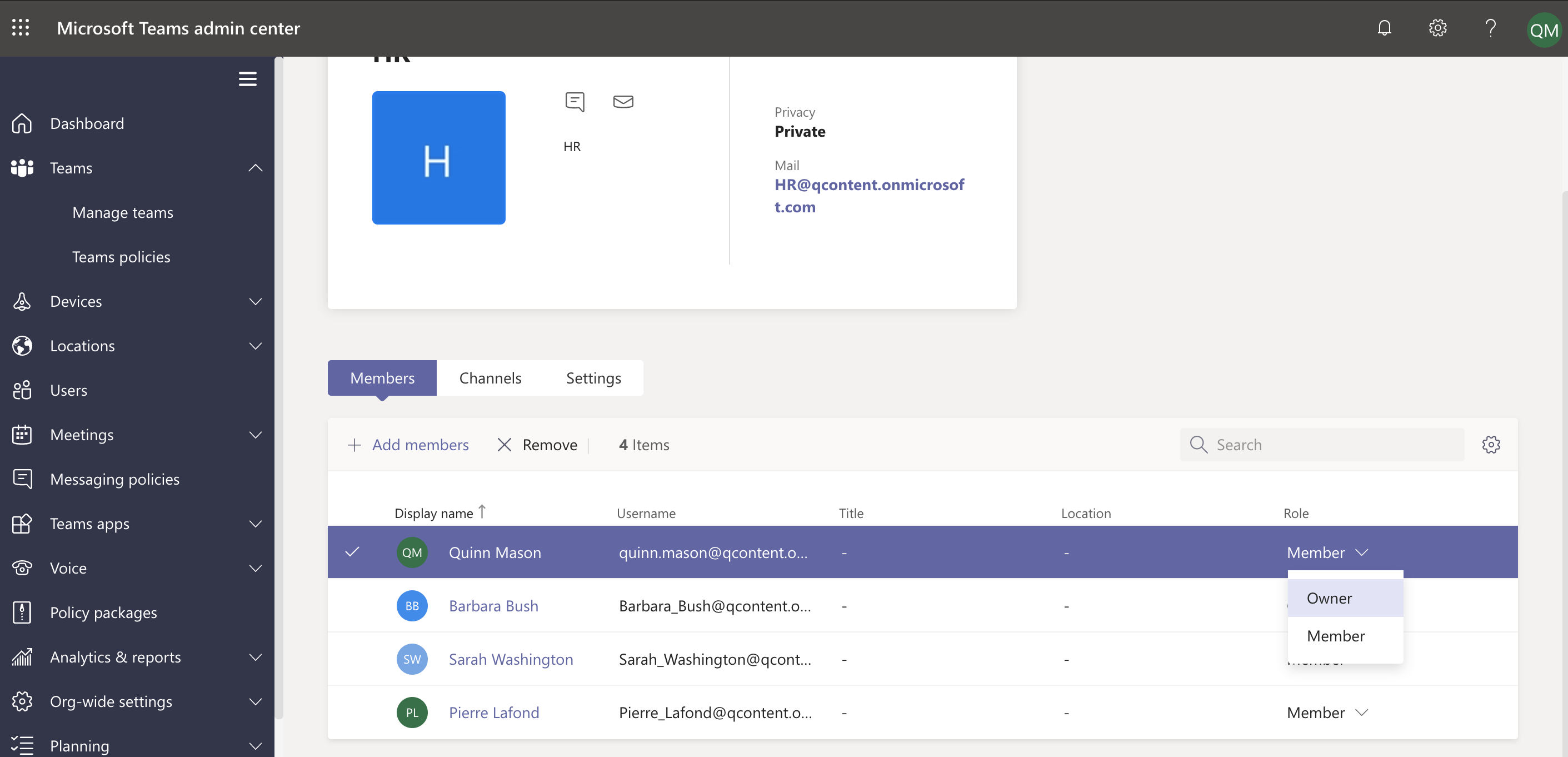
Diese Benutzeroberfläche ist auch der Ort, wo Sie ein aktuelles Teammitglied zu einem Teambesitzer befördern können. Klicken Sie einfach auf das Dropdown-Menü rechts neben der aufgeführten aktuellen Rolle und wählen Sie Besitzer.
Ownerlose Teams finden
Aber was ist, wenn ein Besitzer ein Team nicht nur verlässt, weil er zu anderen Projekten gewechselt hat? Wenn der einzige Besitzer eines Teams Ihre Organisation verlässt (sein Benutzerkonto wird entfernt), haben Sie jetzt ein ownerloses Team vor sich.
Microsofts vorkonfigurierte Lösung zum Finden ownerloser Teams beinhaltet, dass die IT manuell durch das Microsoft Teams Admin Center sucht. Ownerlose Teams erscheinen mit einer 0 in der Besitzer-Spalte und einem Ausrufezeichen daneben:
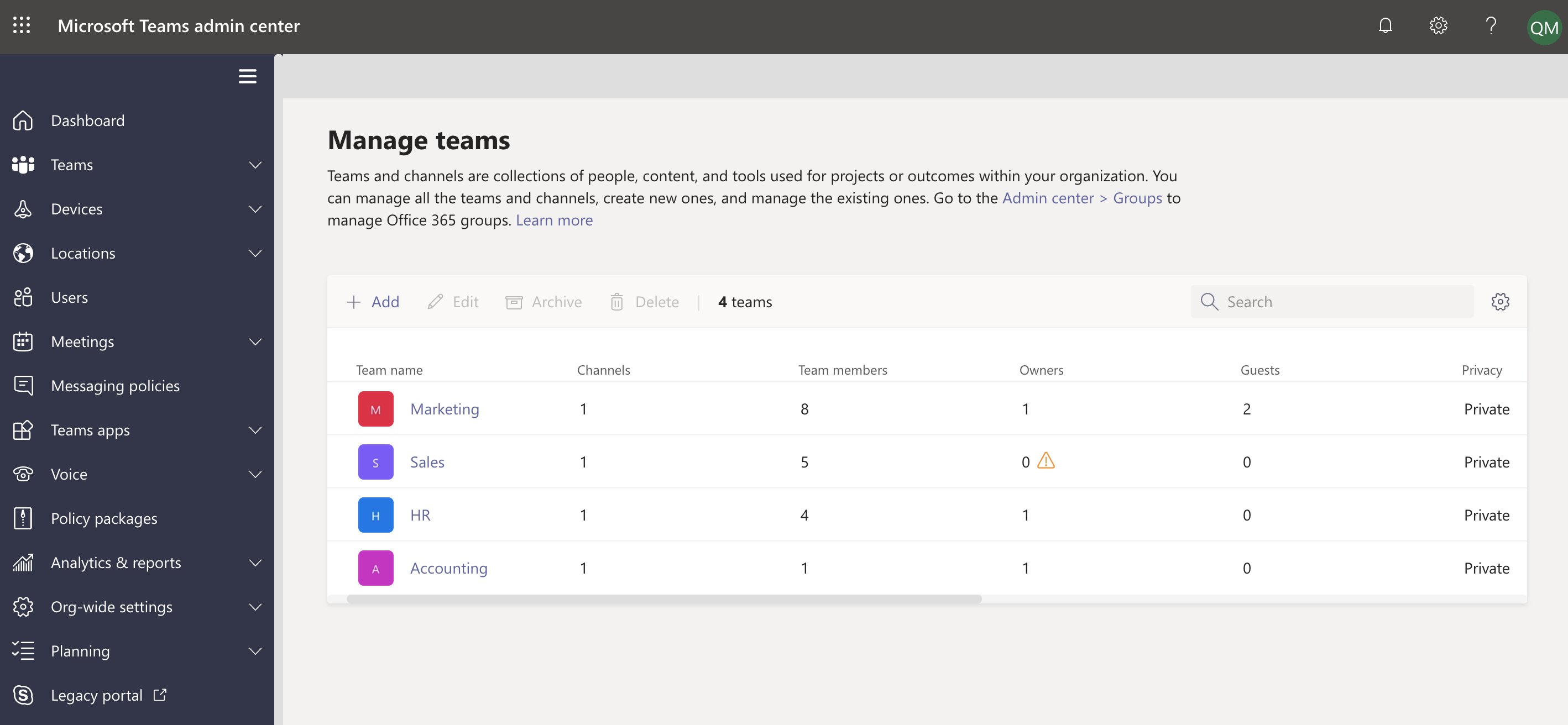
Nicht so schlimm, wenn Sie nur eine Handvoll Teams haben. Aber abgesehen davon, dass Sie sich daran erinnern müssen, kontinuierlich nachzuschauen, gibt es auch keine Möglichkeit, Ihre Liste der Teams innerhalb der Admin Center-Benutzeroberfläche zu filtern oder zu sortieren.
Wenn Ihre Organisation Hunderte—oder sogar Tausende—von Teams hat, könnte diese Methode schnell zu einem Albtraum für die IT werden.
Option #2: PowerShell zur Verwaltung ownerloser Teams verwenden
Wenn Sie sich vor etwas Scripting nicht scheuen, dann ist die Verwendung von PowerShell möglicherweise Ihre beste Option.
Das General Availability Microsoft Teams PowerShell-Modul unterstützt mehrere Cmdlets, die bei der Verwaltung des Lebenszyklus Ihrer Teams helfen.
Solange Sie ein globaler Administrator oder Teams Service Administrator sind, können Sie das GA Teams PowerShell-Modul verwenden, um Teams im Namen Ihrer Benutzer zu identifizieren und zu verwalten und schneller Massenaktualisierungen durchzuführen—einschließlich der Änderung von Mitgliedschaften oder der Konfiguration von Teameinstellungen.
Dieses einfache Skript, das von Microsoft MVP Tom Arbuthnot geteilt wurde, basiert auf dem GA Teams PowerShell-Modul und sammelt zusammenfassende Details über die Besitzer-, Mitglieder- und Gastanzahl jedes Teams.
https://gist.github.com/quinnm92/ba77cdcc1d5b1214398894c0f3b38c7d
Von dort ist es einfach, alle Ihre Teams zu filtern, die 0 Besitzer zeigen—was eine sofortige Liste aller Ihrer ownerlosen Teams generiert.
PS C: \WINDOWS\system32> $OutputCollection | Where-Object {$_.Ownercount -eq 0} | Select-Object DisplayName

DisplayName
-----------
Team1
Team2
Team3
Team4
Wenn Sie sich mit Programmierung auskennen, ist diese Methode viel weniger zeitaufwändig als die erste Option. Sie beinhaltet jedoch immer noch etwas manuelle Arbeit für die IT. Da Benutzer sich kontinuierlich bewegen, müssen Sie diesen Bericht regelmäßig ausführen—es ist nicht etwas, das Sie einmal machen und dann fertig sind.
Da ist auch die Angelegenheit der Beförderung eines neuen Besitzers, sobald Sie festgestellt haben, dass ein Team tatsächlich ownerlos ist.
Das Add-TeamUser Cmdlet ermöglicht es Ihnen, einen Besitzer oder ein Mitglied zum Team und zur damit verbundenen einheitlichen Gruppe hinzuzufügen:
Add-TeamUser
   -GroupId <String>
   -User <String>
   [-Role <String>]
   [<CommonParameters>]
Es ist erwähnenswert, dass die Verwendung dieses Cmdlets den Benutzer nur als Besitzer zur einheitlichen Gruppe hinzufügt, die mit dem Team verbunden ist, nicht als Mitglied. Sie müssten dann das Cmdlet ein zweites Mal ausführen, um den Benutzer als Mitglied hinzuzufügen.
Wenn Sie einen neuen Teambesitzer über das Microsoft Teams Admin Center befördern (wie im obigen Abschnitt gezeigt), wird dieser Benutzer automatisch gleichzeitig als Mitglied der einheitlichen Gruppe hinzugefügt. In jedem Fall gibt es immer noch einiges an manueller Arbeit seitens der IT.
Um manuelle Arbeit zu reduzieren, zielen diese PowerShell-Skript-Beispiele darauf ab, viele Administrationsaufgaben zu automatisieren, wie das Kopieren von Chats von einem Microsoft 365-Mandanten zu einem anderen.
Option #3: Ownerlose Teams automatisch erkennen und verwalten, sobald sie auftreten
Beide oben genannten Optionen beinhalten ziemlich viel manuelle Arbeit und legen die gesamte Verantwortung auf die IT—was es schwer macht, schnell zu skalieren.
Um ownerlose Teams laufend zu identifizieren und zu verwalten, könnten Sie stattdessen in Betracht ziehen, den Prozess mit einem Drittanbieter-Tool zu automatisieren.
ShareGate erledigt die Arbeit des oben erwähnten PowerShell-Skripts und mehr—ohne die Notwendigkeit für Programmierung.
Sie können eine Liste Ihrer Microsoft 365-Gruppen (und damit Ihrer Teams) anzeigen, zusammen mit zusammenfassenden Details über die Mitgliedschaft jedes Teams, verwendete Microsoft 365-Apps und ob es einen gültigen Besitzer hat oder nicht.

















.avif)



Nicht nur migrieren, sondern ShareGate.
Keine nutzerbasierte Preisgestaltung. Keine zusätzlichen Tools. Keine Überraschungen.

